La génération de modèles avec AIDA vous permet d’exploiter l’IA générative pour créer à la demande des modèles d’hameçonnage et d’hameçonnage par rappel personnalisés correspondant aux spécifications de votre organisation. Ces agents AIDA vous permettent de mieux contrôler la difficulté de vos modèles : il vous suffit de sélectionner le niveau de difficulté souhaité ou de choisir individuellement les signes d’ingénierie sociale (SEI) des modèles. Pour en savoir plus, consultez la vidéo relative à la génération de modèles avec AIDA.
Les agents de génération de modèles et l’agent de page de destination recommandée sont disponibles sur la console KnowBe4 en tant qu’extensions de votre abonnement de niveau Diamant.
Création de votre modèle d’hameçonnage
Vous pouvez générer des modèles d’hameçonnage grâce à l’IA. Procédez comme suit pour accéder au Générateur de modèle d’hameçonnage AIDA.
Connectez-vous à votre console KnowBe4 et accédez à l’onglet Hameçonnage > Modèles d’hameçonnage.
- Cliquez sur le sous-onglet Mes modèles.
- Cliquez sur le bouton Créer un modèle AIDA.
- Remplissez les champs de la page Générateur de modèle d’hameçonnage.
Utilisation de la configuration rapide de modèle
Par défaut, la page Configuration du modèle s’ouvre en mode Création rapide. Utilisez ce mode pour gagner en rapidité et en simplicité. Pour en savoir plus sur la configuration rapide d’un modèle, consultez la capture d’écran et la liste ci-dessous.
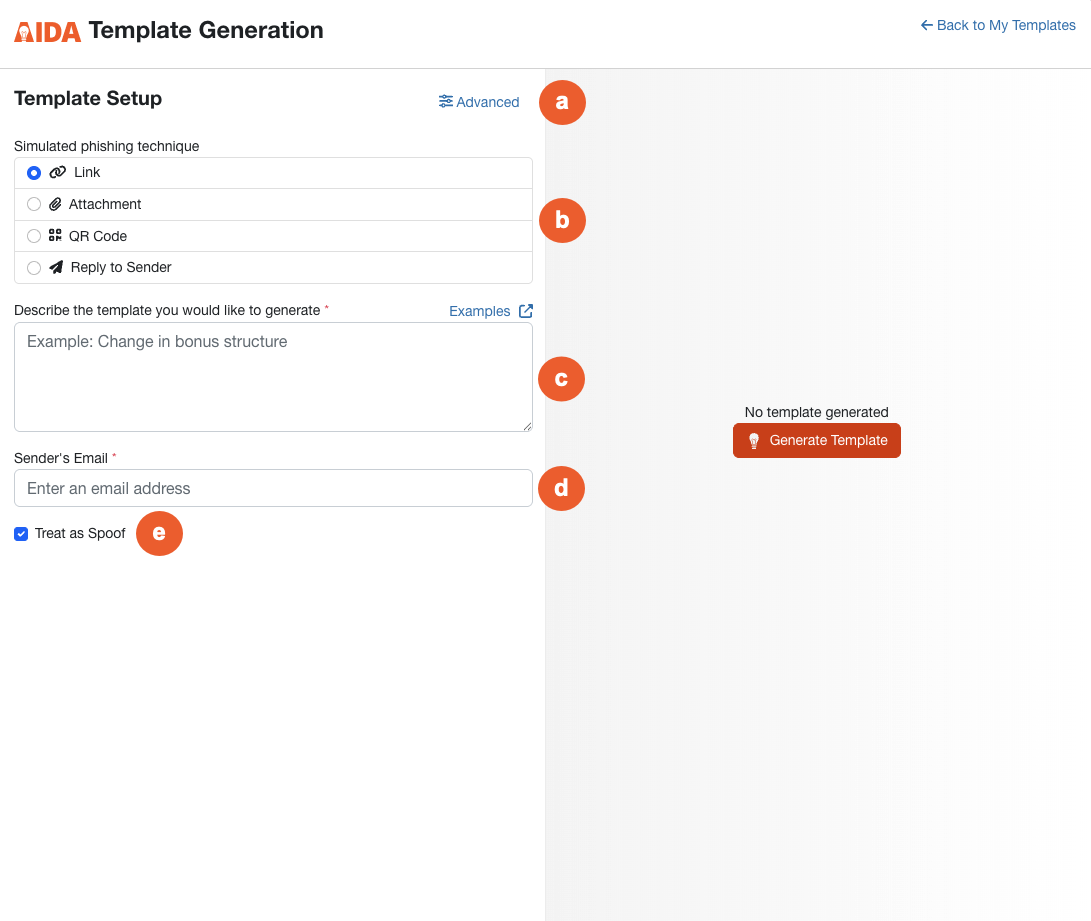
- Avancé : sélectionnez cette option pour accéder aux options de configuration avancées des modèles.
- Technique d’hameçonnage simulé : sélectionnez le type de vecteurs d’attaque que vous souhaitez inclure dans votre modèle d’hameçonnage.
- Décrivez le modèle que vous souhaitez générer : saisissez dans ce champ une courte description du type de modèle que vous souhaitez créer avec AIDA. Pour accéder à des exemples, consultez la section Exemples d’invites ci-dessous.
- E-mail de l’expéditeur : saisissez l’e-mail que vous souhaitez afficher pour l’expéditeur.
- Traiter comme une usurpation d’identité : cochez cette case si vous souhaitez traiter cet e-mail comme une usurpation d’identité et le marquer comme signal d’alarme.
Utilisation de la configuration avancée de modèle
Si vous souhaitez affiner plus précisément le ton, la langue et la difficulté de votre modèle, sélectionnez le lien Avancé dans l’angle supérieur droit de la page Configuration du modèle. Pour en savoir plus sur la configuration avancée d’un modèle, consultez la capture d’écran et la liste ci-dessous.
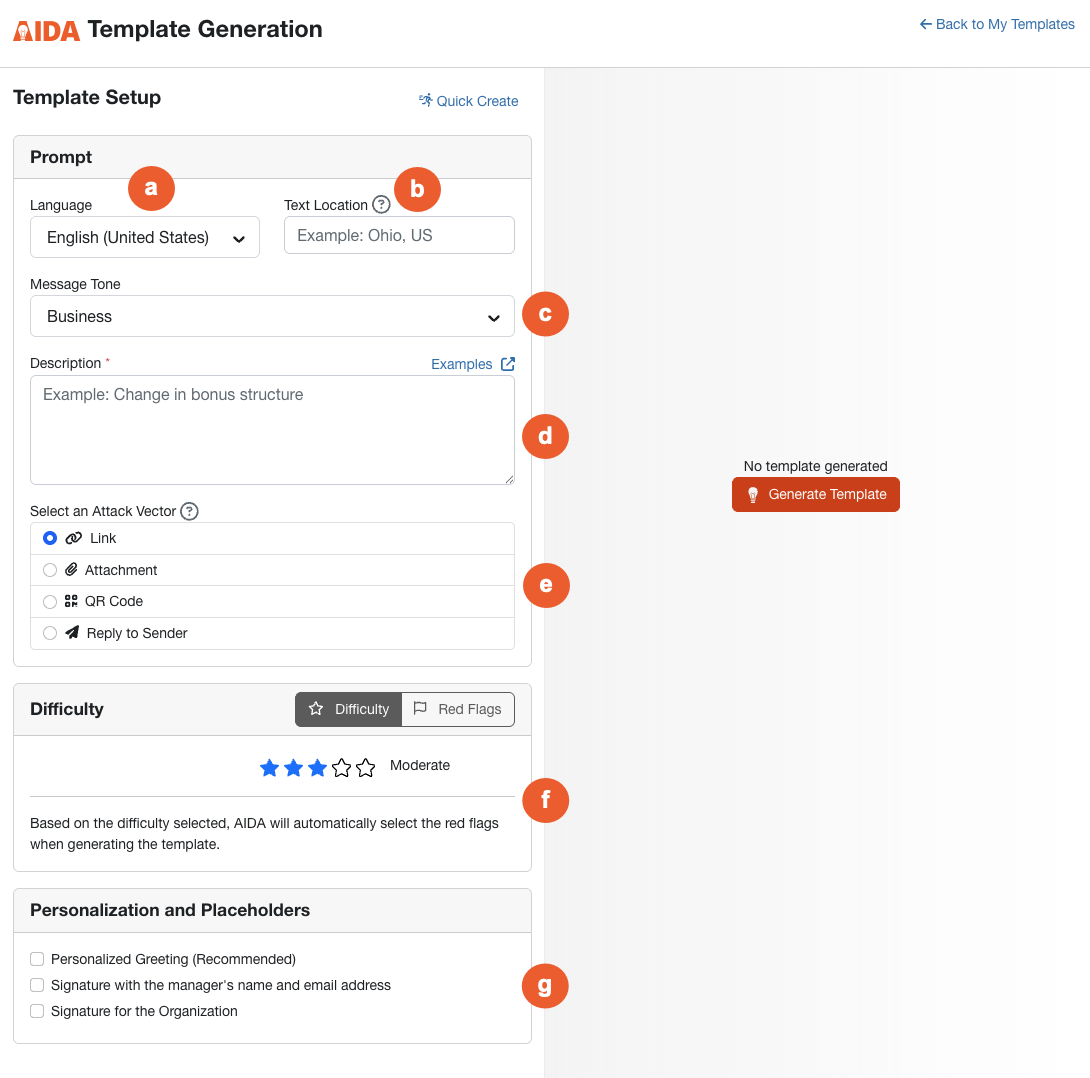
- Langue : sélectionnez la langue de votre modèle d’hameçonnage dans ce menu déroulant.
- Lieu associé au texte : saisissez le pays ou la région de vos utilisateurs dans ce champ pour personnaliser le texte du modèle avec des expressions, des nuances et des codes culturels locaux. L’ajout de ces informations permettra de rendre votre modèle plus authentique et plus pertinent pour vos utilisateurs.
- Ton du message : sélectionnez le ton de votre modèle d’hameçonnage dans ce menu déroulant.
- Description : saisissez dans ce champ une courte description du type de modèle que vous souhaitez créer avec AIDA. Pour accéder à des exemples, consultez la section Exemples d’invites ci-dessous.
- Sélectionner un vecteur d’attaque : utilisez cette section pour sélectionner le type de vecteurs d’attaque que vous souhaitez inclure dans votre modèle d’hameçonnage.
-
Difficulté : utilisez cette section pour déterminer le niveau de difficulté du test d’hameçonnage simulé. Le niveau de difficulté peut être défini de deux façons différentes :
- Niveau de difficulté : sélectionnez une note entre une et cinq étoiles, une étant le plus facile et cinq le plus difficile. En fonction de la note choisie, AIDA sélectionnera automatiquement les signaux d’alarme ou les signes d’ingénierie sociale à inclure dans le modèle généré. Pour en savoir plus, consultez notre article Présentation du niveau de difficulté des modèles.
- Signaux d’alarme : sélectionnez cet onglet pour personnaliser manuellement les signaux d’alarme inclus dans votre modèle. Les options disponibles dépendent du vecteur d’attaque sélectionné et sont classées selon des catégories telles que Présentation, Tactique courante, Aspect technique et Langue et contenu. À mesure que vous sélectionnez les signaux d’alarme, AIDA évalue le niveau de difficulté correspondant à vos choix (par exemple : Sophistiqué).
- Personnalisation et textes génériques : utilisez cette section pour sélectionner le type de texte générique que vous souhaitez utiliser dans votre modèle d’hameçonnage AIDA. Vous pouvez choisir entre des options plus personnelles ou plus générales en fonction des préférences de votre organisation. Vos textes génériques sont définis dans Paramètres du compte. Pour en savoir plus, consultez notre Guide relatif aux textes génériques des informations sur le compte.
Quand vous avez terminé, cliquez sur Générer le modèle. Votre modèle d’hameçonnage AIDA s’affichera sur le côté droit de l’écran.
Affichage de votre modèle d’hameçonnage
Lorsque votre modèle d’hameçonnage AIDA a été généré, il s’ouvre automatiquement afin que vous puissiez l’examiner et le modifier pour qu’il réponde aux besoins de votre organisation. Pour en savoir plus, consultez la capture d’écran et la liste ci-dessous.

- Générer à nouveau : sélectionnez ce bouton pour créer un nouveau modèle d’hameçonnage à l’aide des mêmes invites dans la section Création de votre modèle d’hameçonnage.
- Aperçu : sélectionnez ce filtre pour voir un aperçu de votre modèle d’hameçonnage.
- Modifier : sélectionnez ce filtre pour modifier votre modèle d’hameçonnage à l’aide d’un éditeur WYSIWYG, qui vous permet de voir en direct le rendu final de vos modifications. Pour en savoir plus, consultez la section Modification de votre modèle d’hameçonnage ci-dessous.
- Afficher les signaux d’alarme : sélectionnez ce bouton pour afficher les signaux d’alarme de ce modèle d’hameçonnage. Pour en savoir plus, consultez la section Comment obtenir une liste des signaux d’alarme à utiliser ? de notre Guide sur les signes d’ingénierie sociale (SEI).
-
Page de destination : si vous avez sélectionné Lien ou Code QR comme vecteur d’attaque lors de la création de votre modèle d’hameçonnage, la section Page de destination s’affiche. Cliquez sur ce bouton pour afficher la page de destination qui sera utilisée pour le modèle d’hameçonnage.
Remarque : lorsque vous modifiez le modèle, vous pouvez sélectionner manuellement la page de destination à utiliser. - Êtes-vous satisfait d’AIDA ? : indiquez si vous êtes satisfait du modèle d’hameçonnage conçu par AIDA en utilisant les boutons de réaction. Vous pouvez noter la prestation comme insuffisante, passable ou excellente.
Modification de votre modèle d’hameçonnage
Lorsque votre modèle a été généré, vous pouvez le modifier pour qu’il corresponde au style de votre organisation. Pour en savoir plus, consultez la capture d’écran et la liste ci-dessous.

- Expéditeur et adresse de réponse : dans cette section, saisissez l’adresse e-mail et le nom de l’expéditeur. Saisissez également le nom et l’adresse e-mail de réponse.
- Traiter comme une usurpation d’identité : cochez cette case pour traiter cet e-mail comme une usurpation d’identité et le marquer comme suspect.
- Objet et corps : mettez à jour le texte de ces champs si vous souhaitez modifier l’objet de l’e-mail et le corps du message.
- Sélectionner une page de destination : pour modifier la page de destination du modèle d’hameçonnage, sélectionnez la page de destination que vous souhaitez utiliser dans ce menu déroulant.
Lorsque vous êtes satisfait de votre modèle d’hameçonnage, cliquez sur Terminer et Enregistrer le modèle. Vous pouvez consulter vos modèles d’hameçonnage AIDA en accédant à Modèles d’hameçonnage > Mes modèles. Les modèles créés avec AIDA comportent la mention AIDA.
Exemples d’invites
Appuyez-vous sur les exemples ci-dessous pour comprendre comment générer des modèles d’hameçonnage à l’aide d’AIDA. N’hésitez pas à copier et coller ces invites dans le champ Décrivez le modèle que vous souhaitez générer ou créez votre propre invite en vous inspirant de ces exemples.
| Exemple d’utilisation | Exemple d’invite |
|---|---|
| Usurpation de l’identité du service informatique | Crée un modèle qui semble provenir de l’équipe informatique de notre organisation. Le message doit indiquer à l’utilisateur qu’il doit mettre à jour son mot de passe avant la fin de la journée, faute de quoi il ne pourra plus se connecter à son compte. Inclus un lien sur lequel l’utilisateur doit cliquer. Le message doit être sérieux et avoir un caractère urgent, tout en s’excusant de la brièveté du délai. |
| Compromission de la messagerie d’entreprise (BEC)/ Fraude au président | Crée un modèle au ton convivial qui donne l’impression de provenir de notre PDG. Le PDG doit demander à l’utilisateur de consulter un document dont il est l’auteur et qui est joint au message et de lui transmettre ses commentaires dès que possible. Le PDG doit également dire qu’il comprend que sa demande est inhabituelle, mais qu’il a entendu dire que l’utilisateur était très doué pour ce genre de choses. |
| Un collègue qui partage une vidéo amusante | Crée un modèle qui semble provenir d’un collègue qui partage un faux lien vers une vidéo très drôle. Le lien doit donner l’impression de pointer vers YouTube. Encourage l’utilisateur à regarder la vidéo. Le ton doit être informel et drôle. |
| Des billets pour un concert à venir | Crée un modèle qui semble provenir d’une radio locale, disant que l’utilisateur a gagné des billets pour un concert à venir. Le lien doit sembler diriger l’utilisateur vers le site Web de la radio. Le message doit donner l’impression que le temps presse et que l’utilisateur doit cliquer rapidement sous peine de perdre les billets. |
| Événement du calendrier envoyé par un collègue | Crée un modèle qui ressemble à une invitation de calendrier. Cet e-mail doit ressembler à un message automatique provenant de l’application de calendrier de l’utilisateur et contenir un lien vers l’invitation. |
Création de votre modèle d’hameçonnage par rappel
Vous pouvez générer des modèles d’hameçonnage par rappel grâce à l’IA. Procédez comme suit pour accéder au Générateur de modèle d’hameçonnage par rappel AIDA.
- Connectez-vous à votre console KnowBe4 et accédez à l’onglet Hameçonnage par rappel > Modèles d’e-mail.
- Cliquez sur le sous-onglet Mes modèles.
- Cliquez sur le bouton Créer un modèle AIDA.
- Remplissez les champs de la page Générateur de modèle d’hameçonnage par rappel.
Utilisation de la configuration rapide de modèle
Par défaut, la page Configuration du modèle s’ouvre en mode Création rapide. Utilisez ce mode pour gagner en rapidité et en simplicité. Pour savoir comment utiliser la configuration d’un modèle d’hameçonnage par rappel en mode Création rapide, consultez la capture d’écran et la liste ci-dessous.

- Avancé : sélectionnez cette option pour accéder aux options de configuration avancées des modèles.
- Décrivez le modèle que vous souhaitez générer : saisissez dans ce champ une courte description du type de modèle que vous souhaitez créer avec AIDA. Pour accéder à des exemples, consultez la section Exemples d’invites ci-dessous.
- E-mail de l’expéditeur : saisissez l’e-mail que vous souhaitez afficher pour l’expéditeur.
- Traiter comme une usurpation d’identité : cochez cette case si vous souhaitez traiter cet e-mail comme une usurpation d’identité et le marquer comme signal d’alarme.
Utilisation de la configuration avancée de modèle
Si vous souhaitez affiner plus précisément le ton, la langue et la difficulté de votre modèle, sélectionnez le lien Avancé dans l’angle supérieur droit de la page Configuration du modèle. Pour en savoir plus sur la configuration avancée d’un modèle d’hameçonnage par rappel, consultez la capture d’écran et la liste ci-dessous.

- Langue : sélectionnez la langue de votre modèle d’hameçonnage dans ce menu déroulant.
- Lieu associé au texte : saisissez le pays ou la région de vos utilisateurs dans ce champ pour personnaliser le texte du modèle avec des expressions, des nuances et des codes culturels locaux. L’ajout de ces informations permettra de rendre votre modèle plus authentique et plus pertinent pour vos utilisateurs.
- Ton du message : sélectionnez le ton de votre modèle d’hameçonnage dans ce menu déroulant.
- Décrivez le modèle que vous souhaitez générer : saisissez dans ce champ une courte description du type de modèle que vous souhaitez créer avec AIDA. Pour accéder à des exemples, consultez la section Exemples d’invites ci-dessous.
-
Difficulté : utilisez cette section pour déterminer le niveau de difficulté du test d’hameçonnage simulé. Le niveau de difficulté peut être défini de deux façons différentes :
- Niveau de difficulté : sélectionnez une note entre une et cinq étoiles, une étant le plus facile et cinq le plus difficile. En fonction de la note choisie, AIDA sélectionnera automatiquement les signaux d’alarme ou les signes d’ingénierie sociale à inclure dans le modèle généré. Pour en savoir plus, consultez notre article Présentation du niveau de difficulté des modèles.
- Signaux d’alarme : sélectionnez cet onglet pour personnaliser manuellement les signaux d’alarme inclus dans votre modèle. Les options disponibles dépendent du vecteur d’attaque sélectionné et sont classées selon des catégories telles que Présentation, Tactique courante, Aspect technique et Langue et contenu. À mesure que vous sélectionnez les signaux d’alarme, AIDA évalue le niveau de difficulté correspondant à vos choix (par exemple : Sophistiqué).
- Personnalisation et textes génériques : utilisez cette section pour sélectionner le type de texte générique que vous souhaitez utiliser dans votre modèle d’hameçonnage AIDA. Vous pouvez choisir entre des options plus personnelles ou plus générales en fonction des préférences de votre organisation. Vos textes génériques sont définis dans Paramètres du compte. Pour en savoir plus, consultez notre Guide relatif aux textes génériques des informations sur le compte.
Quand vous avez terminé, cliquez sur Générer le modèle. Votre modèle d’hameçonnage AIDA s’affichera sur le côté droit de l’écran.
Affichage de votre modèle d’hameçonnage par rappel
Lorsque votre modèle d’hameçonnage par rappel a été généré, il s’ouvre automatiquement afin que vous puissiez l’examiner et le modifier pour qu’il réponde aux besoins de votre organisation. Pour en savoir plus, consultez la capture d’écran et la liste ci-dessous.

- Générer à nouveau : sélectionnez ce bouton pour créer un nouveau modèle d’hameçonnage à l’aide des mêmes invites dans la section Création de votre modèle d’hameçonnage.
- Aperçu : sélectionnez ce filtre pour voir un aperçu de votre modèle d’hameçonnage.
- Modifier : sélectionnez ce filtre pour modifier votre modèle d’hameçonnage à l’aide d’un éditeur WYSIWYG, qui vous permet de voir en direct le rendu final de vos modifications.
- Afficher les signaux d’alarme : sélectionnez ce bouton pour afficher les signaux d’alarme de ce modèle d’hameçonnage. Pour en savoir plus, consultez la section Comment obtenir une liste des signaux d’alarme à utiliser ? de notre Guide sur les signes d’ingénierie sociale (SEI).
- Salutation : cette section affiche le message d’accueil et sa traduction dans la langue. Cliquez sur le bouton Modifier en haut du modèle pour modifier la salutation et la traduction sélectionnées.
-
Réponse : cette section affiche le message de réponse et la traduction de la réponse dans la langue sélectionnée. Cliquez sur le bouton Modifier en haut du modèle pour modifier la salutation et la traduction sélectionnées.
Important : vous devez sélectionner une salutation et une réponse pour enregistrer le modèle. - Êtes-vous satisfait d’AIDA ? : indiquez si vous êtes satisfait du modèle d’hameçonnage conçu par AIDA en utilisant les boutons de réaction. Vous pouvez noter la prestation comme insuffisante, passable ou excellente.
Modification de votre modèle d’hameçonnage par rappel
Lorsque votre modèle a été généré, vous pouvez le modifier pour qu’il corresponde au style de votre organisation. Pour en savoir plus, consultez la capture d’écran et la liste ci-dessous.
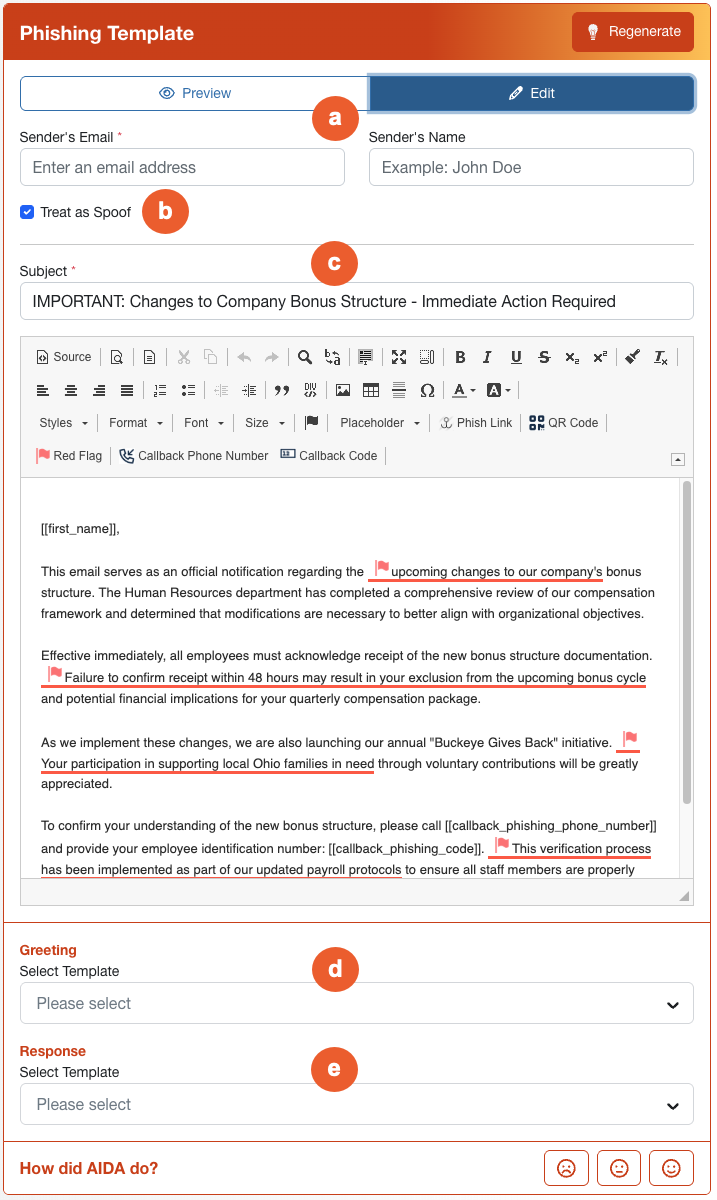
- Expéditeur et adresse de réponse : dans cette section, saisissez l’adresse e-mail et le nom de l’expéditeur. Saisissez également le nom et l’adresse e-mail de réponse.
- Traiter comme une usurpation d’identité : cochez cette case pour traiter cet e-mail comme une usurpation d’identité et le marquer comme suspect.
- Objet et corps : mettez à jour le texte de ces champs si vous souhaitez modifier l’objet de l’e-mail et le corps du message.
- Salutation : pour ajouter un message d’accueil à votre modèle, sélectionnez-le dans le menu déroulant.
- Réponse : pour ajouter une réponse à votre modèle, sélectionnez-la dans le menu déroulant.
Lorsque vous êtes satisfait de votre modèle d’hameçonnage par rappel, cliquez sur Terminer et Enregistrer le modèle. Vous pouvez consulter vos modèles d’hameçonnage par rappel AIDA en accédant à Hameçonnage par rappel > Modèles d’e-mails > Mes modèles. Les modèles créés avec AIDA comportent la mention AIDA.