Coaching en temps réel fait partie de la formation sur la sensibilisation à la sécurité de la console KnowBe4 et vous permet de proposer le coaching ciblé immédiat à vos utilisateurs. Dans ce guide, vous apprendrez à configurer Coaching en temps réel en trois étapes simples, pour commencer à détecter les comportements de vos utilisateurs, et les coacher adéquatement.
Étape 1 : Intégrer les fournisseurs de sécurité
Pour détecter les occasions de coaching, Coaching en temps réel doit être connecté à vos fournisseurs de sécurité. Pour configurer vos fournisseurs de sécurité et les connecter à Coaching en temps réel, reportez-vous aux sections ci-dessous.
Clients Foundation
Coaching en temps réel s’intègre automatiquement avec votre console KnowBe4 SAT. Aucune configuration des fournisseurs n’est requise, vous pouvez donc passer immédiatement à la section Activer les catégories de coaching, ci-dessous.
Clients Advanced
Coaching en temps réel s’intègre automatiquement avec votre console KnowBe4 SAT. Pour que vous tiriez le plus possible de Coaching en temps réel, nous vous recommandons d’intégrer les autres fournisseurs de sécurité. Pour connecter des fournisseurs de sécurité tiers supplémentaires, suivez les étapes ci-dessous :
- Connectez-vous à votre console KnowBe4 SAT.
-
Dans la barre latérale gauche de l’écran, accédez à Coaching > Configuration > Intégration de fournisseurs de sécurité. À partir de la page Intégrations des fournisseurs de sécurité, accédez à Ajouter des intégrations.
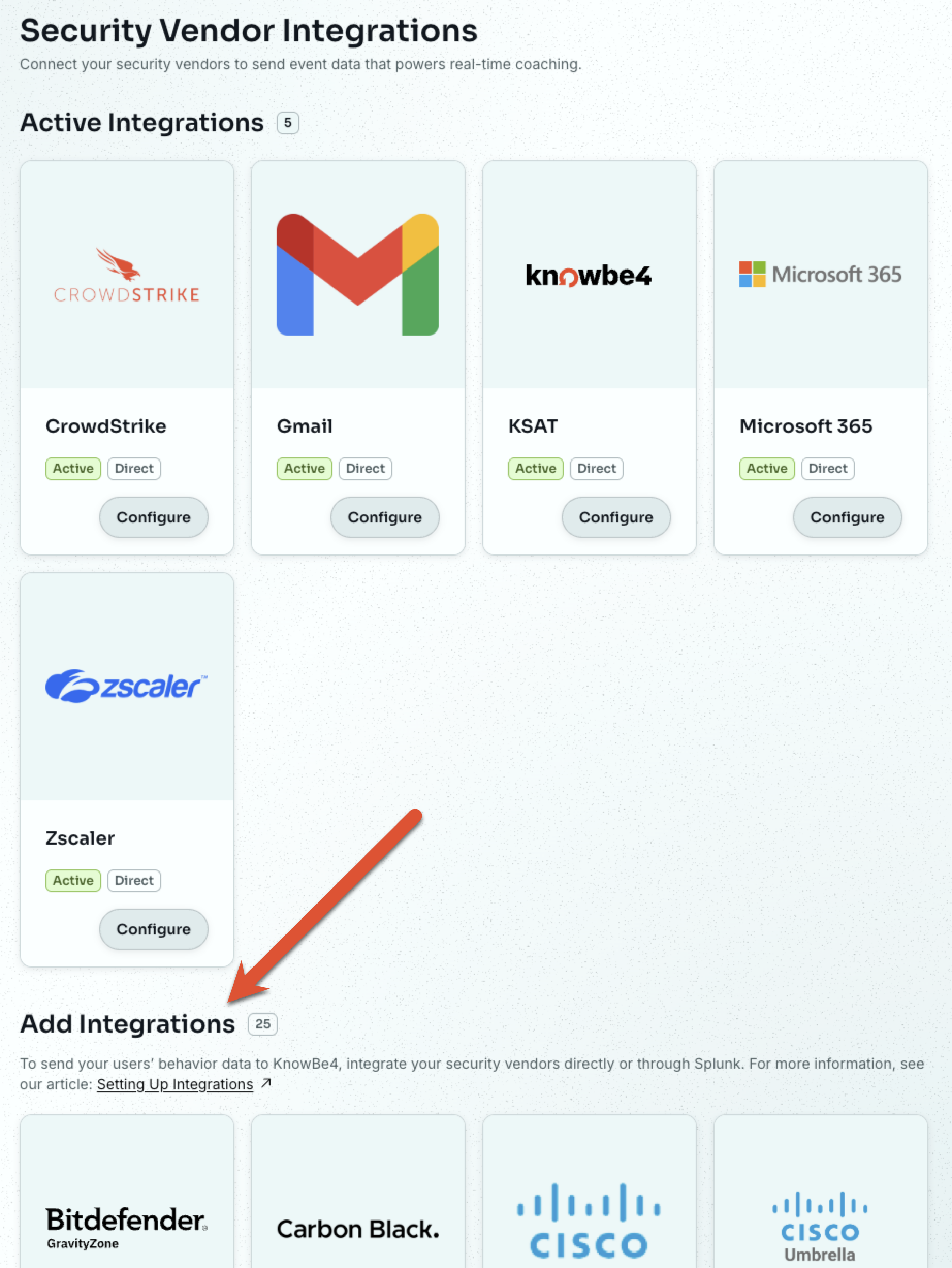
- Trouvez votre fournisseur de sécurité et sélectionnez Configurer, dans sa fiche.
- Une page de configuration s’affichera, avec les instructions propres au fournisseur de sécurité. Suivez les étapes définies pour configurer ce dernier.
Pour plus d’informations sur la configuration d’intégrations particulières, reportez-vous à nos guides d’intégration.
Étape 2 : Configurer les méthodes de distribution
Coaching en temps réel fonctionne de manière optimale lorsqu’il est connecté aux méthodes de communication préférées de vos utilisateurs. La distribution par courriel est automatiquement disponible. Cependant, nous vous recommandons aussi d’ajouter Google Chat, Microsoft Teams ou Slack afin d’accompagner vos utilisateurs via les moyens de communication qu’ils utilisent le plus.
Pour configurer vos méthodes de distribution préférées, suivez les étapes ci-dessous :
- Connectez-vous à votre console KnowBe4.
- Dans la barre latérale gauche, accédez à Coaching > Configuration > Configuration de la distribution.
- Trouvez votre méthode de distribution des communications préférée et sélectionnez Configurer dans la fiche de l’utilisateur.
- Une page de configuration s’affichera, avec les instructions propres à la méthode de distribution. Suivez les étapes définies pour configurer cette dernière.
Pour des instructions plus détaillées, reportez-vous à nos guides des méthodes de distribution.
Étape 3 : Activer les catégories de coaching
Pour cibler adéquatement les comportements des utilisateurs et les coacher de manière efficace, Coaching en temps réel propose une variété de catégories système. Ces catégories ciblent certains comportements utilisateur en particulier et distribuent des conseils de coaching soigneusement choisis pour chaque comportement. Les catégories commencent au statut Suivie afin que vous puissiez déterminer leur niveau d’activité pour votre organisation avant de commencer à les coacher.
KnowBe4 SAT cible nativement trois catégories de coaching : Les indicateurs de piratage psychologique, le hameçonnage simulé et la sécurité des mots de passe.
Pour faire passer une catégorie choisie en mode Coaching et commencer à coacher vos utilisateurs en temps réel, suivez les étapes ci-dessous :
- Connectez-vous à votre console KnowBe4 SAT.
- Dans la barre latérale gauche, accédez à Coaching > Coaching en temps réel.
- Trouvez la catégorie à activer, puis sélectionnez Configurer le coaching dans la fiche de cette dernière.
-
Examinez la configuration de la catégorie afin de déterminer qu’elle convient aux besoins de votre organisation.
Conseil : Les catégories du système sont préconfigurées et prêtes à être activées, mais vous pouvez aussi les personnaliser pour satisfaire aux besoins de votre organisation. - Au bas de la page, sélectionnez Commencer le coaching pour faire passer la catégorie en mode Coaching.
Lorsqu’une catégorie est en mode Coaching, vos utilisateurs reçoivent des SecurityTips personnalisés pour corriger leurs comportements ciblés. Pour plus d’informations, consultez notre guide des catégories.