Le gestionnaire de contenu permet de gérer le contenu de formation du ModStore et de créer une expérience utilisateur cohérente pour votre organisation.
Connectez-vous à votre console KnowBe4, accédez à l’onglet ModStore, puis sélectionnez Personnalisation dans le menu latéral. La page Personnalisation s’ouvrira.
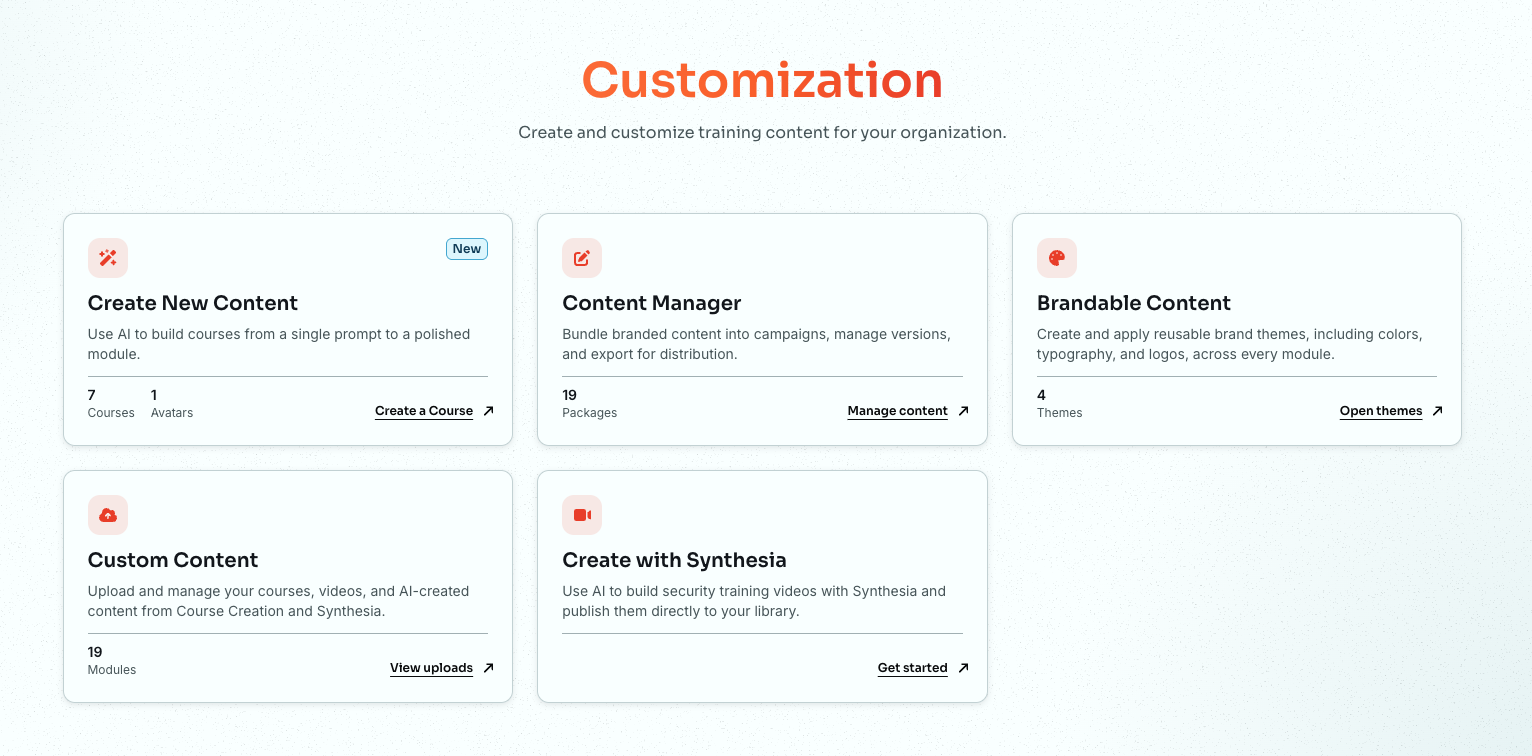
Cliquez sur Gérer le contenu sur la carte Gestionnaire de contenu. La page Gestionnaire de contenu s’ouvrira.
Vous pouvez utiliser le Gestionnaire de contenu pour définir les préférences de votre organisation en matière de thèmes identifiés à la marque, de notes de passage et plus encore. Vous pouvez également personnaliser le contenu en utilisant des thèmes identifiés à la marque et du matériel d’apprentissage.
Paramètres du gestionnaire de contenu
Le contenu compatible avec le gestionnaire de contenu comprendra quelques paramètres ajustables. Pour obtenir plus d’informations à propos de ces paramètres, consultez le tableau ci-dessous.
| Paramètres du contenu | Description |
|---|---|
| Thèmes identifiés à la marque |
Ce paramètre vous permet de sélectionner un thème identifié à la marque pour le contenu. Ce thème sera utilisé au lieu du thème de la campagne ou du thème par défaut.
Important : Ce paramètre ne sera disponible que si vous avez créé un thème identifié à la marque dans le sous-onglet Contenu de marque du ModStore. Pour plus d’informations, consultez notre article Trouver et personnaliser du contenu de marque. |
| Visionnage complet obligatoire | Ce paramètre permet d’empêcher les utilisateurs de passer outre les vidéos du contenu. Lorsque ce paramètre est activé, la barre de progression est supprimée des vidéos afin que les utilisateurs ne puissent pas passer à l’étape suivante sans visualiser la vidéo au complet. |
| Sous-titres | Ce paramètre vous permet d’activer par défaut les sous-titres de la vidéo de formation. Les utilisateurs pourront les désactiver s’ils le souhaitent. |
| Note de passage modulable | Ce paramètre vous permet d’ajuster la note de passage par défaut requise pour la réussite du test éclair à la fin du contenu. |
| Test dispensatoire |
Ce paramètre permet aux utilisateurs d’effectuer un test dont la réussite leur permettra de passer outre le contenu. Le pourcentage qui détermine la réussite du test pour l’exemption peut être différent de la note de passage du test éclair final. Lorsque ce paramètre est activé, les utilisateurs auront une seule occasion de passer outre le contenu. S’ils n’obtiennent pas la note de passage, ils devront effectuer l’ensemble du contenu de formation et réaliser le test éclair final. Après la vidéo d’introduction d’un module, un message s’affichera pour demander à l’utilisateur s’il souhaite être exempté du module. Si l’utilisateur clique sur Non ou s’il ignore le message, celui-ci disparaîtra et ne s’affichera plus. L’utilisateur perdra alors l’opportunité d’être exempté de ce module. |
Pour plus d’informations, consultez la capture d’écran et les détails ci-dessous :
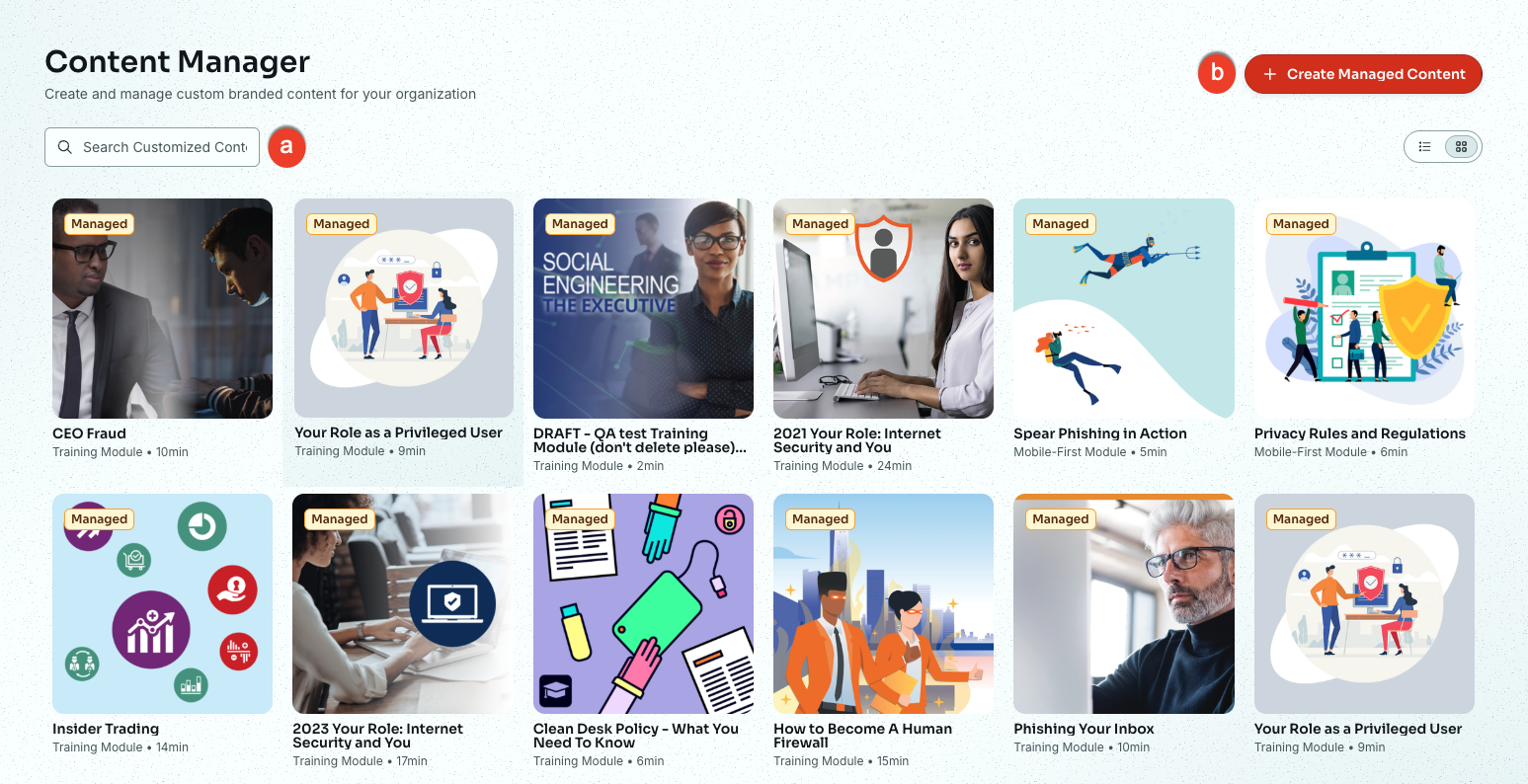
- Rechercher : Utilisez ce champ pour rechercher un module ou un sujet spécifique.
- +Créer du contenu géré : Cliquez sur ce bouton pour sélectionner du contenu et configurer les paramètres du contenu géré.
Sélectionner et configurer le contenu
Pour sélectionner et configurer le contenu dans le ModStore, suivez les étapes ci-dessous :
- Accédez à ModStore > Gestionnaire de contenu.
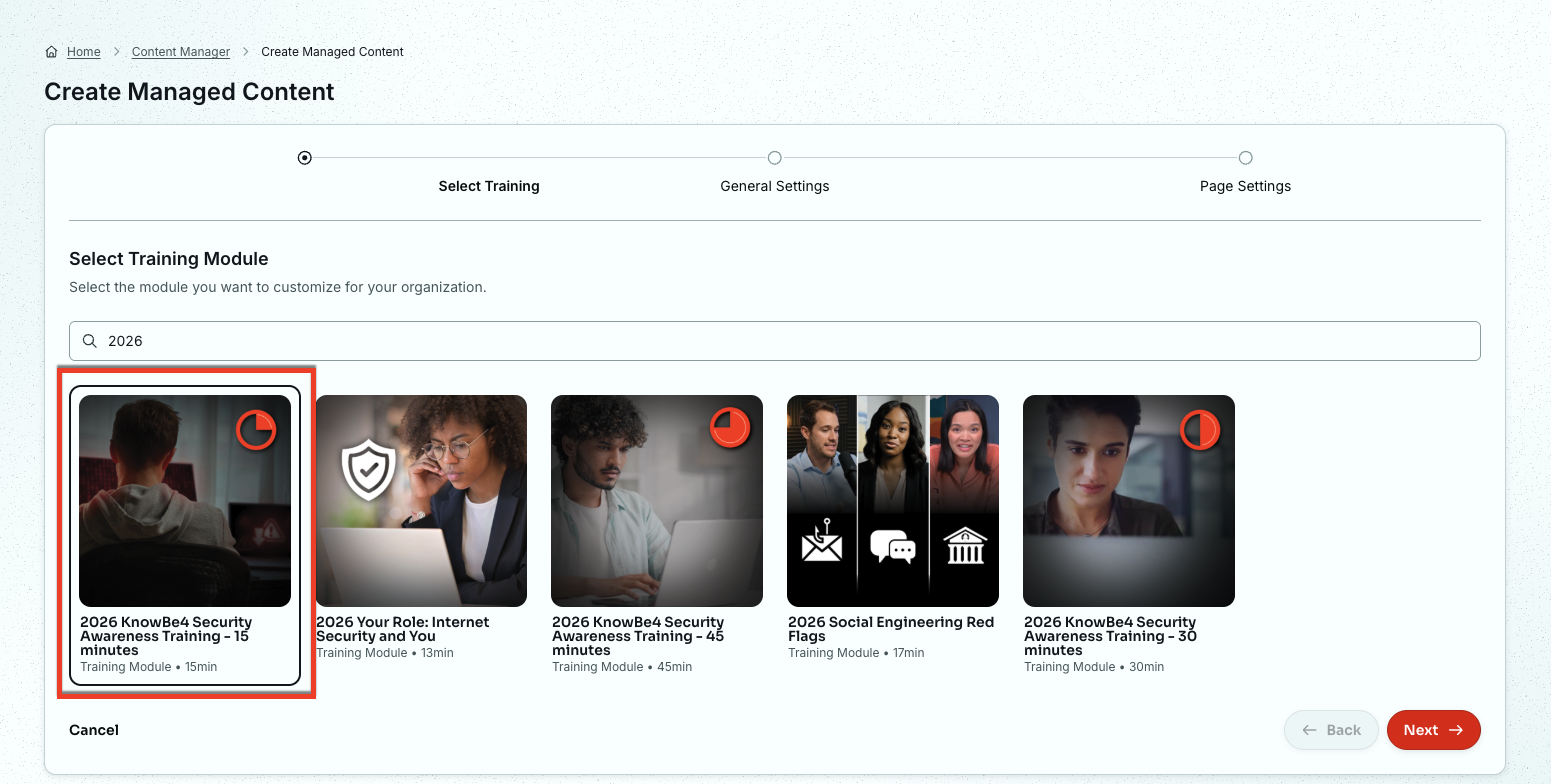
- Cliquez sur +Créer du contenu géré en haut à droite de la page.
- Recherchez ou sélectionnez un module de formation spécifique. Le contenu que vous avez sélectionné sera encadré en noir.
-
Cliquez sur le bouton Suivant en bas de la page.
Vous êtes redirigé vers la page des Paramètres généraux. Pour plus d’informations sur cette page, consultez la capture d’écran et les détails ci-dessous :
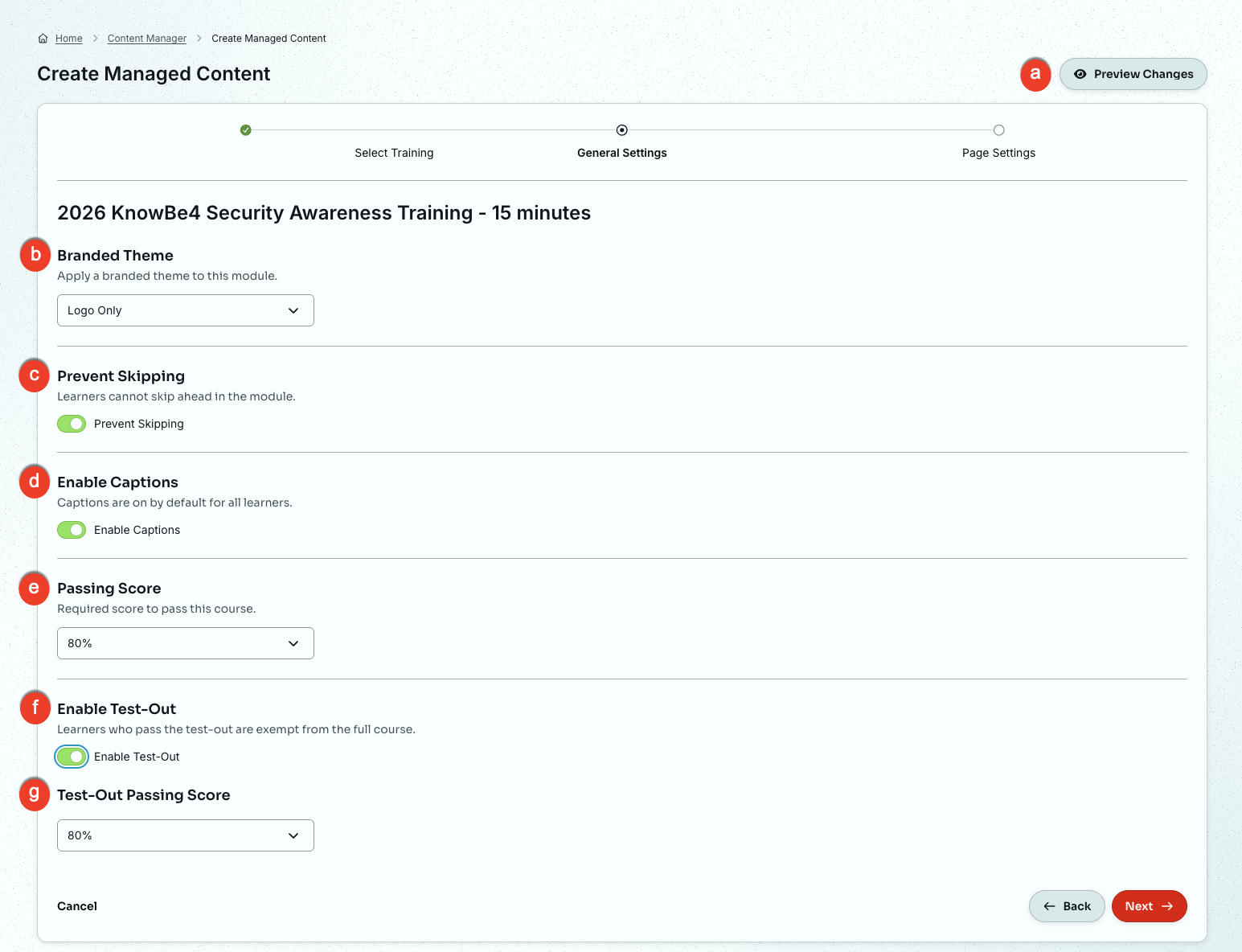
- Aperçu des modifications : Vous pouvez cliquer sur ce bouton pour voir le contenu tel qu’il apparaîtra à vos utilisateurs.
- Thème identifié à la marque : Vous pouvez sélectionner un thème identifié à la marque pour ce contenu. Ce thème remplacera tous les thèmes de la campagne ou les thèmes par défaut.
- Empêcher de passer : Utilisez ce commutateur pour empêcher les utilisateurs de passer outre les vidéos de ce contenu en supprimant la barre de progression.
- Activer les sous-titres : Vous pouvez activer le commutateur Activer les sous-titres pour activer les sous-titres des vidéos de formation. Les utilisateurs peuvent toujours désactiver les sous-titres s’ils le préfèrent.
- Note de passage : Utilisez ce commutateur pour définir une note de passage différente pour les tests éclair. Sélectionnez la note de passage dans le menu déroulant pour modifier le score que les utilisateurs devront obtenir afin de réussir les tests éclair de ce contenu.
- Activer le test dispensatoire : Utilisez ce commutateur pour permettre aux utilisateurs de passer le test éclair du cours avant de commencer la formation. Si les utilisateurs atteignent la note de passage au test éclair, ils peuvent passer cette formation.
- Note de passage du test dispensatoire : Sélectionnez le pourcentage de réussite dans le menu déroulant pour définir le score que les utilisateurs devront obtenir pour être exemptés de ce contenu.
Cliquez sur le bouton Suivant pour continuer. Vous êtes redirigé vers les Paramètres de la page. Pour plus d’informations sur cette page, consultez la capture d’écran et les détails ci-dessous :
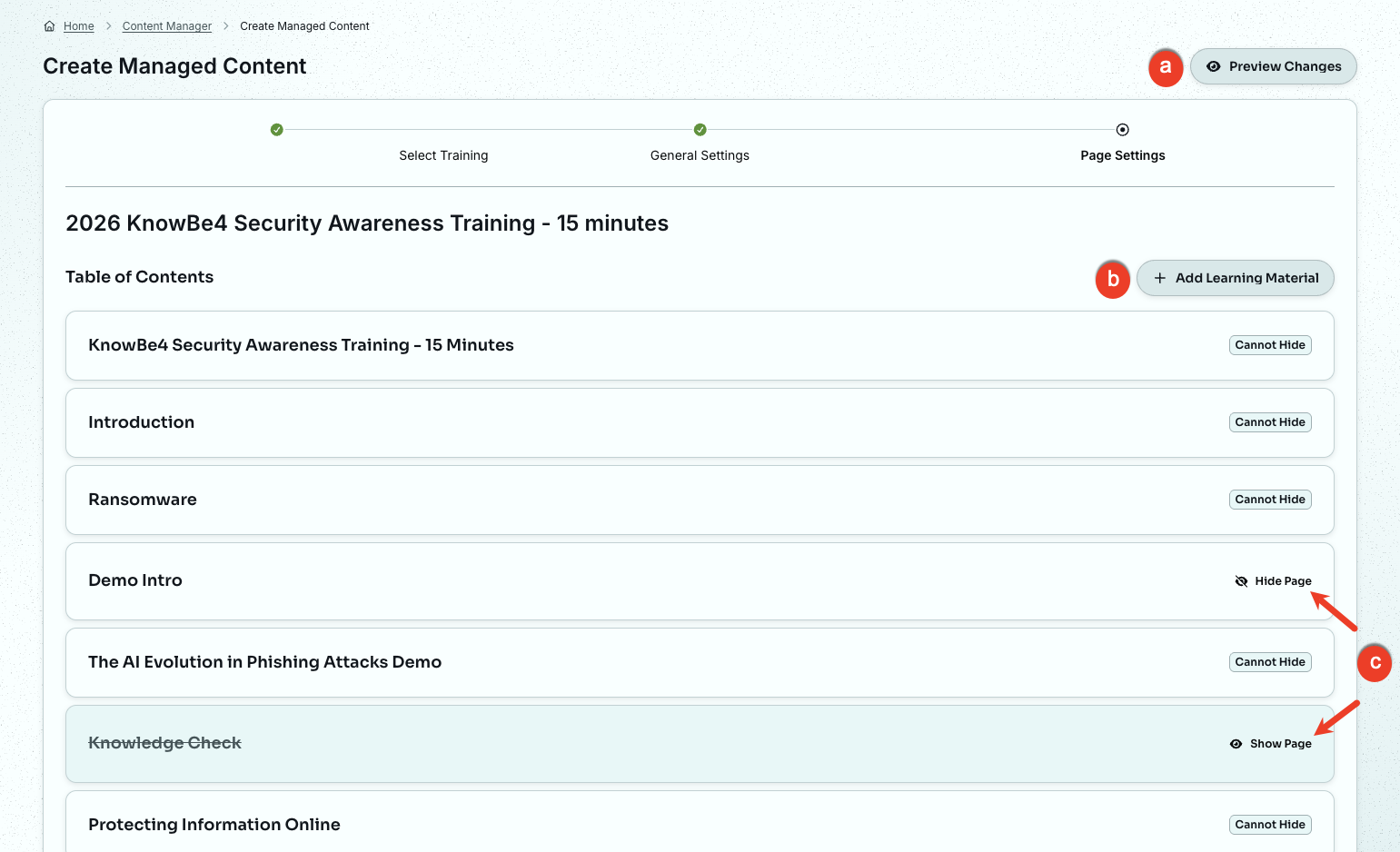
- Aperçu des modifications : Vous pouvez cliquer sur ce bouton pour voir le contenu tel qu’il apparaîtra à vos utilisateurs.
-
+ Ajouter du matériel d’apprentissage : Cliquez sur ce bouton pour ajouter une page de contenu qui contiendra du matériel d’apprentissage pour vos utilisateurs.

-
Masquer ou afficher la page : Cliquez sur Masquer la page ou Afficher la page pour masquer ou afficher les pages du module. Les utilisateurs ne verront pas les pages masquées.
Important : L’auteur ou l’éditeur du contenu peut avoir marqué certaines pages de contenu comme étant obligatoires. Les pages obligatoires ne peuvent pas être masquées.
Cliquez sur le bouton Créer en bas de la page pour ajouter votre cours à votre bibliothèque de contenu gérée.
Modifier du contenu
Pour modifier du contenu, sur la page principale Gestionnaire de contenu, utilisez le commutateur Vue de la page à droite pour passer en mode liste.

Pour plus d’informations sur cette page, consultez la capture d’écran et les détails ci-dessous :
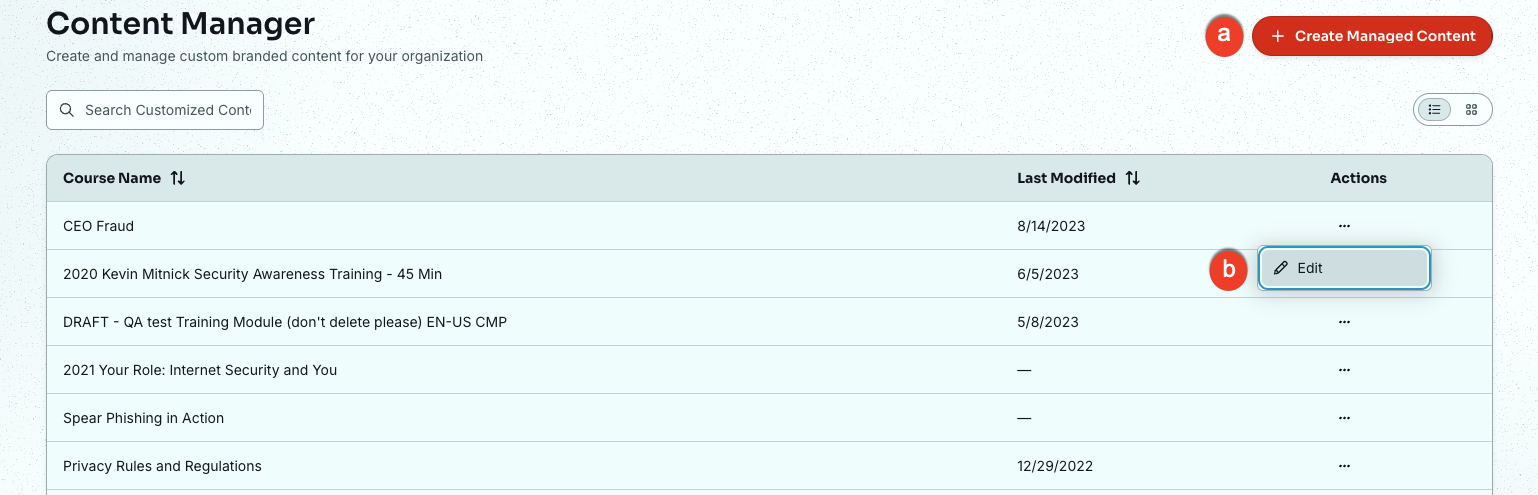
- +Créer du contenu géré : Cliquez sur ce bouton pour sélectionner du contenu et configurer les paramètres du contenu géré.
- Actions : Sélectionnez Modifier pour mettre à jour les paramètres du contenu géré. Consultez la section « Sélectionner et configurer du contenu » pour plus d’informations.