Coaching en temps réel propose un choix de rapports qui fournissent des enseignements sur les risques de sécurité de votre organisation, les règles de détection et les activités de coaching. Ces rapports vous aideront à comprendre quels éléments de votre programme de sensibilisation à la sécurité vous devez améliorer et à effectuer le suivi des tendances de vos utilisateurs en matière d’activités risquées, au fil du temps.
Pour afficher ces rapports dans votre console KnowBe4, accédez à Coaching > Rapports. Pour en savoir plus sur les rapports en particulier, reportez-vous aux sections ci-dessous.
Rapport de coaching en temps réel
Le Rapport de Coaching en temps réel propose un aperçu des activités de vos catégories de coaching en temps réel. Pour accéder à ce rapport, trouvez la vignette de Rapport de Coaching en temps réel, puis sélectionnez Rapport.
Pour plus d’informations sur cet aperçu, consultez la capture d’écran et la liste ci-dessous.
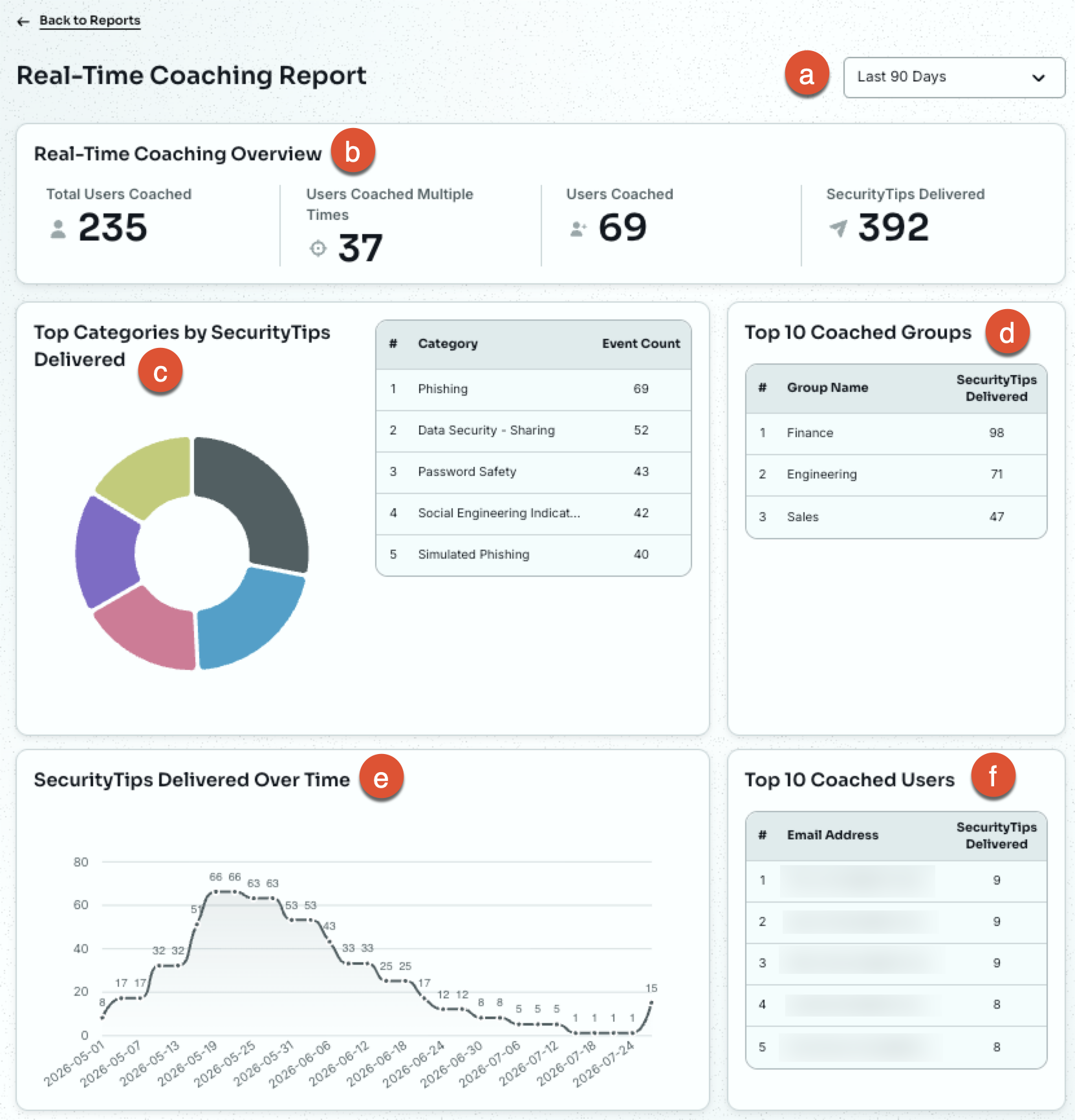
- Filtre de la période : Ajustez la période pour laquelle vous souhaitez afficher les données des rapports. Par défaut, ce rapport affiche les données et l’activité des 90 derniers jours.
-
Aperçu du coaching en temps réel : Cette section fournit des informations au sujet de vos catégories de coaching.
- Nombre total d’utilisateurs ayant reçu du coaching : Le nombre d’utilisateurs ayant reçu des SecurityTips au cours de la période sélectionnée.
- Utilisateurs ayant reçu du coaching plusieurs fois : Le nombre d’utilisateurs ayant reçu plus d’un SecurityTip au cours de la période sélectionnée.
- Nombre de nouveaux utilisateurs ayant reçu du coaching : Le nombre d’utilisateurs ayant reçu un SecurityTip au cours de la période sélectionnée et qui n’en avaient jamais reçu auparavant.
- SecurityTips distribués : le nombre total de SecurityTips distribués aux utilisateurs au cours de la période sélectionnée.
- Principales catégories des SecurityTips distribués : Ce graphique jusqu’à 10 catégories démontrant le plus de détections d’activités risquées au cours de la période sélectionnée.
- Les 10 meilleurs groupes ayant bénéficié du coaching : Ce tableau affiche les groupes intelligents ayant reçu le plus de SecurityTips au cours de la période sélectionnée.
- SecurityTips distribués, dans le temps : Un graphique représentant l’évolution dans le temps du nombre de SecurityTips distribués au cours de la période sélectionnée.
- Les 10 meilleurs utilisateurs ayant bénéficié du coaching : Un tableau affichant une liste des utilisateurs ayant reçu le plus de SecurityTips au cours de la période sélectionnée. Peut comprendre jusqu’à 10 utilisateurs.
Personnaliser et exporter le Rapport de Coaching en temps réel
Pour accéder aux données source de ce rapport, trouvez la vignette de Rapport de Coaching en temps réel, puis sélectionnez Données source.
Vous pouvez personnaliser le rapport en fonction de critères spécifiques, comme les campagnes de Coaching en temps réel, les groupes d’utilisateurs ou les méthodes de distribution. Vous pouvez aussi exporter ce rapport au format CSV, l’enregistrer, l’envoyer et programmer son envoi à l’avenir.
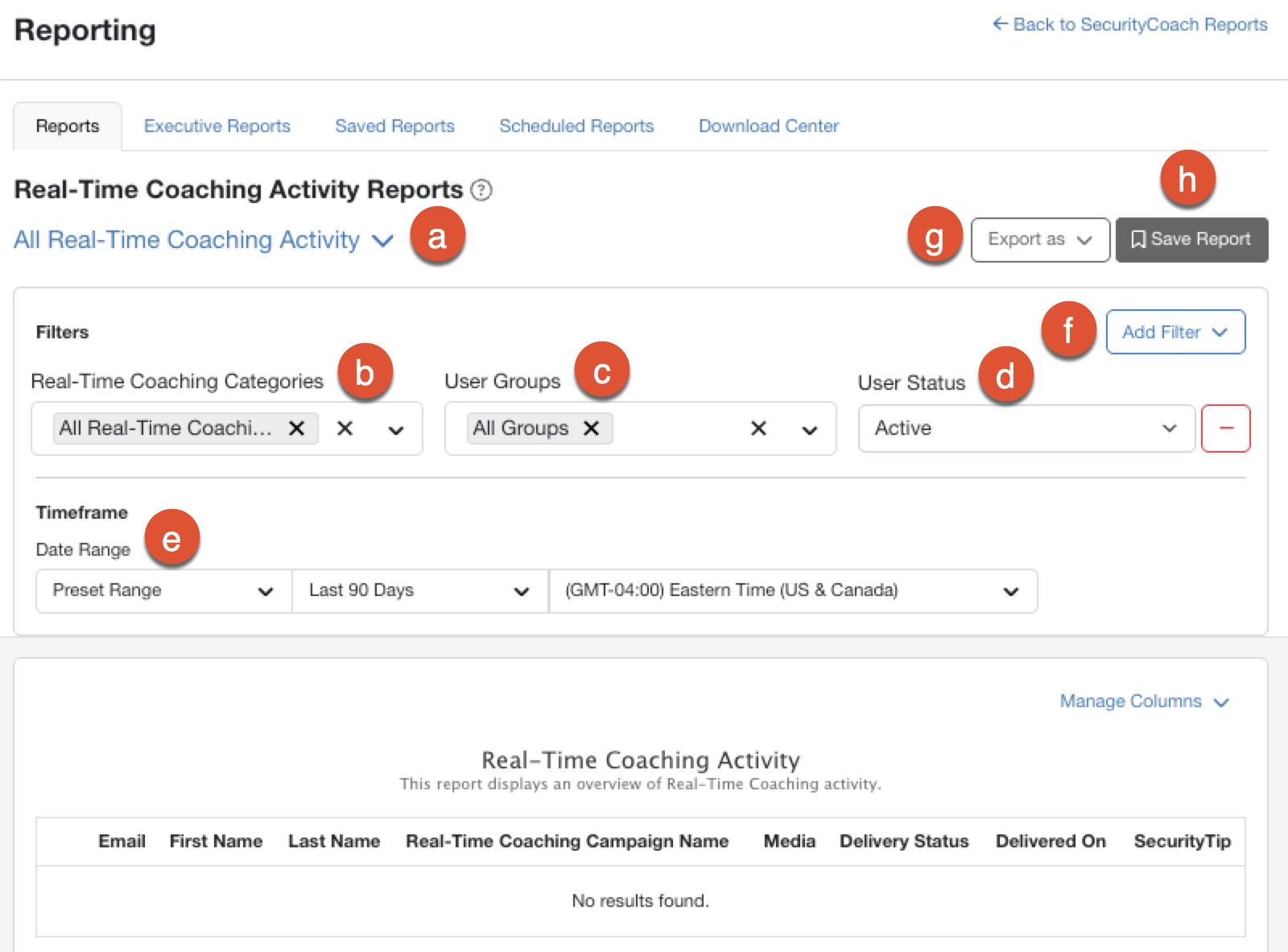
Pour plus d’informations sur la personnalisation et l’exportation de ce rapport, consultez la capture d’écran et la liste ci-dessous :
-
Type de rapport : Sélectionnez l’icône de la flèche pour choisir le type de rapport à générer :
- Toutes les activités de Coaching en temps réel : Affichez les informations détaillées au sujet des activités de coaching générales de votre organisation.
- Toutes les activités de Coaching en temps réel regroupées par utilisateur : Affichez les données sur les activités de coaching pour chaque utilisateur.
- Catégories de Coaching en temps réel : Sélectionnez les catégories à inclure ou conservez la sélection par défaut qui comprend toutes les catégories.
- Groupes d’utilisateurs : Sélectionnez les groupes d’utilisateurs à inclure ou conservez la sélection par défaut qui comprend tous les groupes.
- Statut de l’utilisateur : Sélectionnez Tous les statuts d’utilisateur, Actif ou Archivé.
- Période : Sélectionnez la période couverte pour les données.
-
Ajouter un filtre : Ajoutez des filtres supplémentaires facultatifs, dont :
- Méthodes de distribution : Sélectionnez les méthodes de distribution de SecurityTips à inclure. Les options comprennent Toutes les méthodes de distribution, Courriel, Slack, Microsoft Teams et Google Chat.
- Critères des groupes d’utilisateurs : Sélectionnez les types d’utilisateurs à inclure. Les options comprennent Tous les types de groupes, Console, Groupes intelligents ou Provisionnement des utilisateurs.
-
Afficher uniquement les nouveaux utilisateurs ayant reçu du coaching : Sélectionnez cette option pour afficher uniquement les utilisateurs qui ont reçu leur premier SecurityTip au cours de la période sélectionnée.
Remarque : Ce filtre n’est disponible que pour le type de rapport Toutes les activités de Coaching en temps réel regroupées par utilisateur. -
Notifications distribuées : Utilisez ce filtre pour sélectionner le nombre de SecurityTips distribués à inclure dans le rapport pour chaque utilisateur. Vous pouvez sélectionner Tous, 1, Plus de 1, ou Plus de 5.
Remarque : Ce filtre n’est disponible que pour le type de rapport Toutes les activités de Coaching en temps réel regroupées par utilisateur.
- Exporter en tant que : Exportez le fichier au format CSV, pouvant être téléchargé à partir du Centre de téléchargement.
- Enregistrer le rapport : Enregistrez le rapport dans le sous-onglet Rapports enregistrés.
Après avoir appliqué les filtres et généré le rapport, un tableau s’affichera avec des informations concernant les activités de coaching de votre organisation. Utilisez le menu déroulant Gérer les colonnes pour sélectionner les colonnes à afficher.
Rapport sur les règles de détection
Le Rapport sur les règles de détection fournit un aperçu de vos règles de détection actives. Pour accéder à ce rapport, trouvez la vignette de Rapport sur les règles de détection, puis sélectionnez Rapport.
Pour plus d’informations sur cet aperçu, consultez la capture d’écran et la liste ci-dessous.
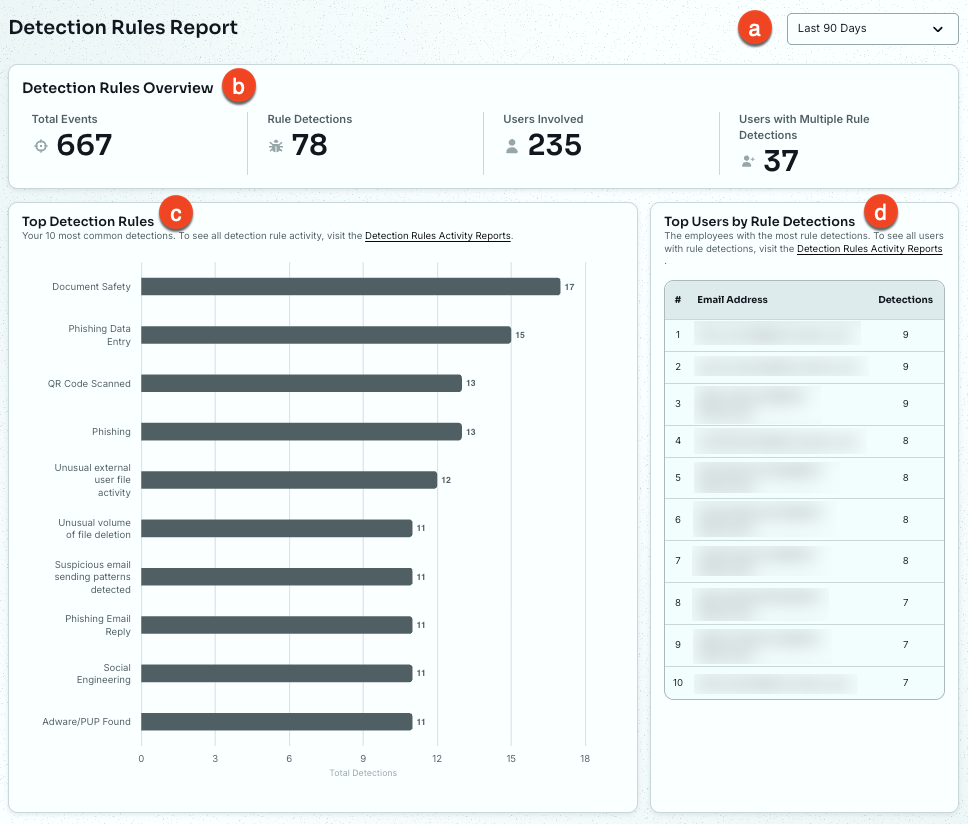
- Filtre de la période : Ajustez la période pour laquelle vous souhaitez afficher les données des rapports. Par défaut, ce rapport affiche les données et l’activité des 90 derniers jours.
-
Aperçu des règles de détection : Cette section fournit des informations au sujet de vos règles de détection.
- Nombre total d’événements : Le nombre total d’événements qui se sont produits au cours de la période sélectionnée.
- Détections de règle : Le nombre d’événements qui ont déclenché une règle de détection au cours de la période sélectionnée.
- Nombre d’utilisateurs impliqués : Le nombre d’utilisateurs mappés qui ont déclenché une règle de détection au cours de la période sélectionnée.
- Utilisateurs qui ont plusieurs détections de règle : Le nombre d’utilisateurs qui ont déclenché au moins deux règles de détection au cours de la période sélectionnée.
- Principales règles de détection : Un graphique représentant le nombre d’utilisateurs ayant eu des détections pour les règles les plus détectées de votre organisation au cours de la période sélectionnée. Affiche jusqu’à 10 règles de détection.
- Utilisateurs selon le nombre de détections de règle : Un tableau affichant le nombre de détections de règles pour les utilisateurs les plus à risque de votre organisation. Affiche jusqu’à 10 utilisateurs.
Personnaliser et exporter le rapport sur les règles de détection
Pour accéder aux données source de ce rapport, trouvez la vignette de Rapport sur les règles de détection, puis sélectionnez Données source.
Vous pouvez personnaliser les données du rapport en fonction de certains critères comme les catégories de règles de détection, les fournisseurs et les niveaux de risque. Vous pouvez aussi exporter ce rapport au format CSV, l’enregistrer, l’envoyer et programmer son envoi à l’avenir.
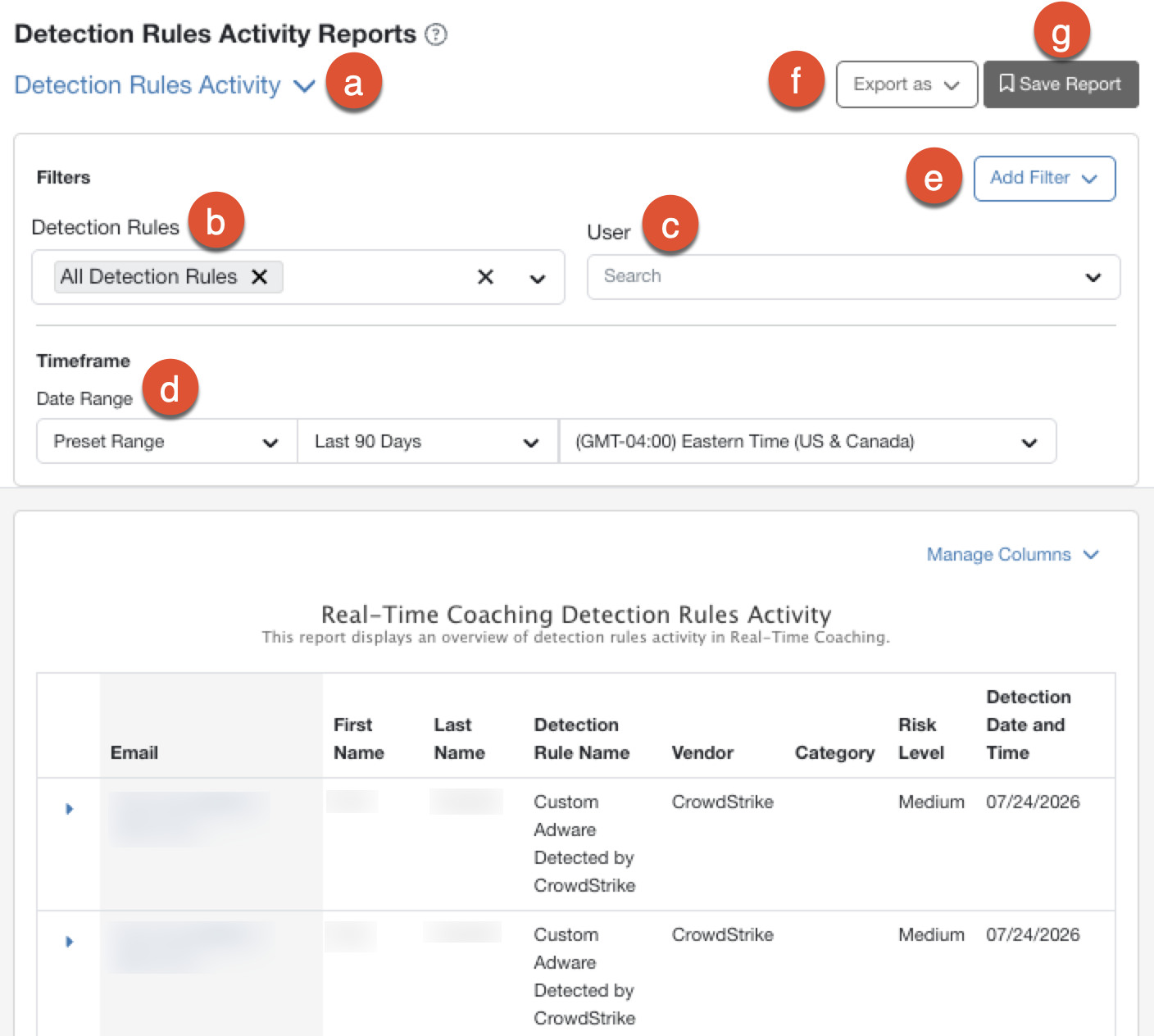
Pour plus d’informations sur la personnalisation et l’exportation de ce rapport, consultez la capture d’écran et la liste ci-dessous :
-
Type de rapport : Sélectionnez l’icône de la flèche pour choisir le type de rapport à générer :
- Activités des règles de détection : Affichez des informations détaillées sur chaque détection de règle individuelle.
- Activités des règles de détection regroupées par utilisateur : Affichez les données combinées pour les détections de règles de chaque utilisateur.
- Activités des règles de détection regroupées par règle de détection : Affichez les données combinées pour chaque règle de détection.
- Règles de détection : Utilisez ce filtre pour sélectionner les règles de détection que vous souhaitez afficher dans ce rapport.
-
Utilisateur : Utilisez cette barre de recherche pour sélectionner ou saisir le nom de l’utilisateur que vous souhaitez afficher dans ce rapport.
Remarque : Ce filtre n’est disponible que pour les rapports sur les Activités des règles de détection et les Activités des règles de détection regroupées par utilisateur. - Période : Utilisez ce filtre pour sélectionner la période que vous souhaitez afficher dans ce rapport.
-
Ajouter un filtre : Utilisez ce menu déroulant pour ajouter des filtres additionnels facultatifs à votre rapport.
- Catégories de règles de détection : Utilisez ce filtre pour sélectionner les catégories de règles de détection que vous souhaitez afficher dans ce rapport.
- Fournisseurs : Utilisez ce filtre pour sélectionner les fournisseurs que vous souhaitez afficher dans ce rapport.
-
Niveaux de risque : Utilisez ce filtre pour sélectionner les niveaux de risque que vous souhaitez afficher dans ce rapport. Les options comprennent Tous les niveaux de risque, Moyen, Élevé et Très élevé.
Remarque : Ce filtre n’est disponible que pour les rapports sur les Activités des règles de détection et les Activités des règles de détection regroupées par règle de détection.
- Exporter en tant que : Utilisez ce bouton pour exporter le rapport généré au format CSV. Les fichiers CSV que vous générez peuvent ensuite être téléchargés à partir du Centre de téléchargement.
- Enregistrer le rapport : Utilisez ce bouton pour enregistrer le rapport dans le sous-onglet Rapports enregistrés.
Après avoir appliqué les filtres et généré le rapport, un tableau s’affichera avec des informations concernant les détections de règles de votre organisation. Utilisez le menu déroulant Gérer les colonnes pour sélectionner les colonnes à afficher.
Rapport d’événements des fournisseurs
Le Rapport d’événements des fournisseurs affiche le nombre d’événements provenant de vos fournisseurs intégrés qui sont liés à des règles de détection. Pour accéder à ce rapport, trouvez la vignette de Rapport d’événements des fournisseurs, puis sélectionnez Rapport. Utilisez ces informations pour vous assurer que vos événements les plus communément rapportés sont coachés par les catégories actives. Pour inclure un plus grand nombre d’événements dans votre rapport, créez des règles de détection personnalisées ou intégrez un plus grand nombre de fournisseurs de sécurité.
Pour plus d’informations sur cet aperçu, consultez la capture d’écran et la liste ci-dessous.
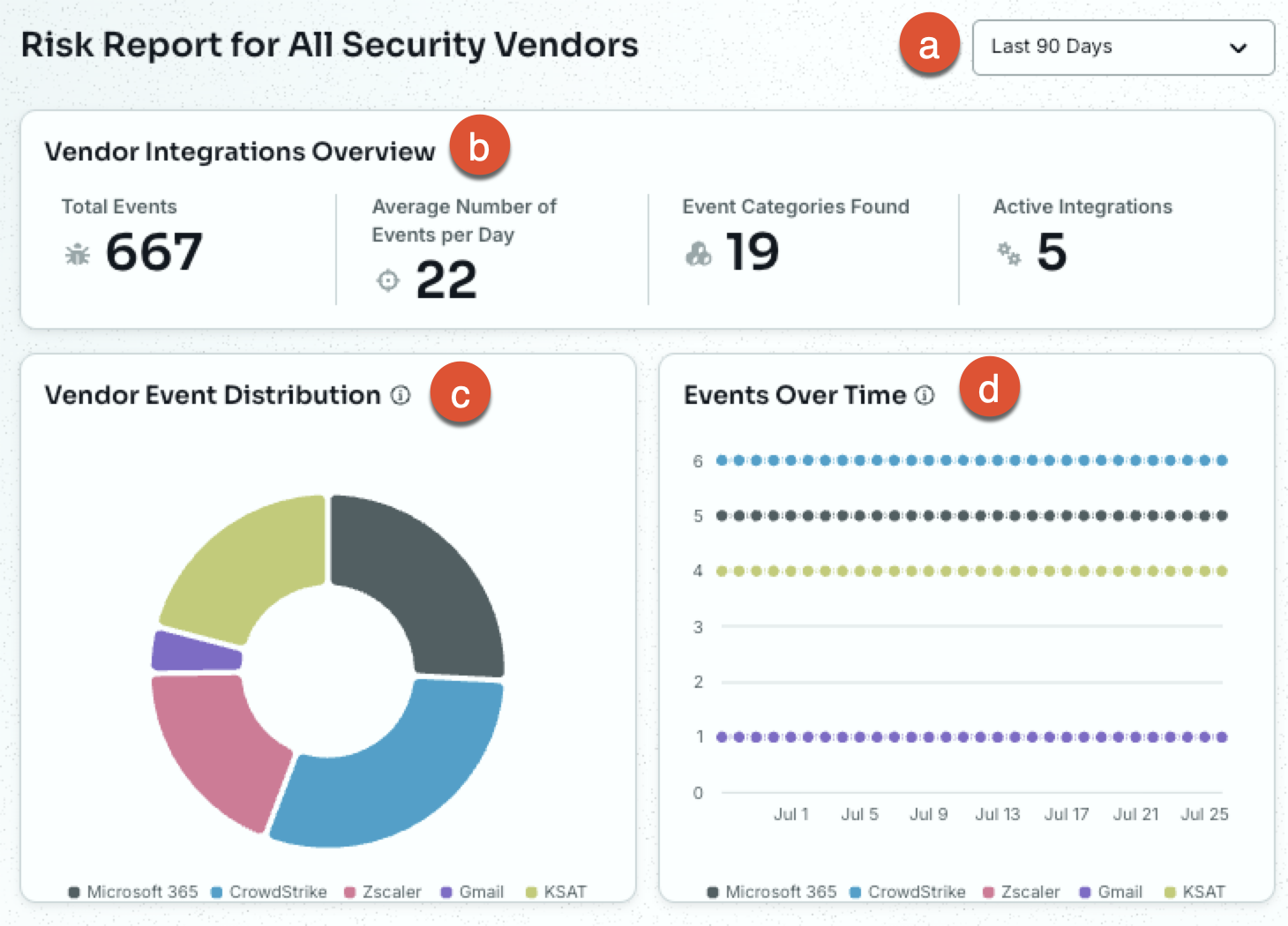
- Filtre de la période : Ajustez la période pour laquelle vous souhaitez afficher les données des rapports. Par défaut, ce rapport affiche les données et l’activité des 90 derniers jours.
-
Aperçu des intégrations de fournisseurs : Cette section fournit des informations au sujet de vos intégrations de fournisseurs.
- Nombre total d’événements : Cette section affiche le nombre d’événements pour vos fournisseurs intégrés au cours de la période sélectionnée.
- Nombre moyen d’événements par jour : Le nombre moyen d’événements qui se sont produits par jour au cours de la période sélectionnée.
- Catégories d’événements trouvées : Le nombre de catégories d’événements distinctes détectées au cours de la période sélectionnée.
- Intégrations actives : Le nombre de fournisseurs actuellement intégrés.
- Distribution des événements des fournisseurs : Un graphique illustrant le pourcentage d’événements attribué à chacun de vos fournisseurs intégrés.
- Événements, dans le temps : Un graphique illustrant le changement au niveau des événements pour chaque fournisseur intégré au cours de la période sélectionnée.
Personnaliser le rapport d’événements des fournisseurs
Pour accéder aux données source de ce rapport, trouvez la vignette de Rapport d’événements des fournisseurs, puis sélectionnez Données source.
Vous pouvez personnaliser les données du rapport en fonction de certains critères comme les fournisseurs, les règles de détection ou les données d’événement.
Pour plus d’informations sur la personnalisation de ce rapport, consultez la capture d’écran et la liste ci-dessous.
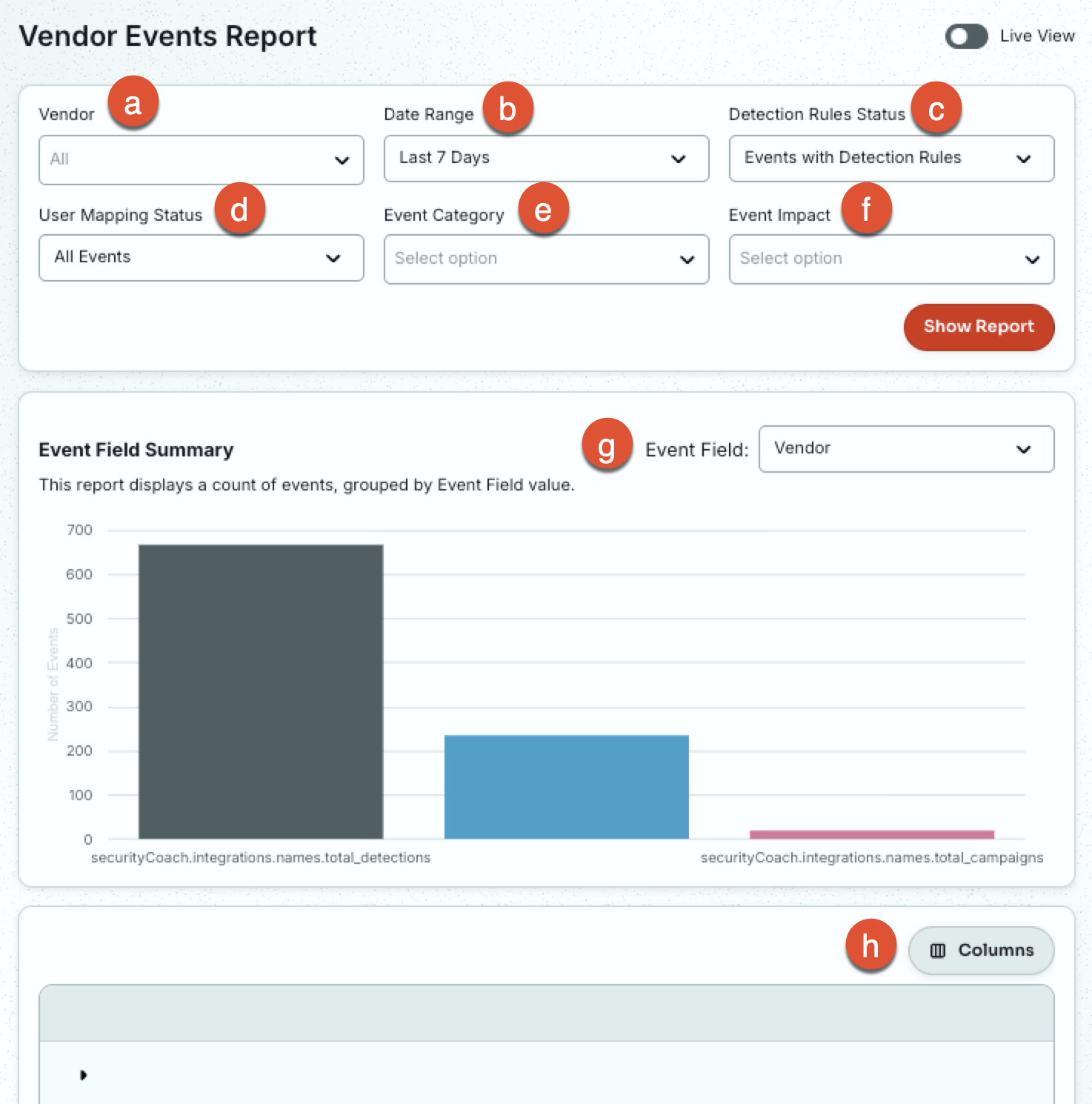
- Fournisseur : Sélectionnez au moins un fournisseur dont vous souhaitez afficher les données d’événements.
- Période : Sélectionnez la période pour laquelle afficher les données.
- Statut des règles de détection : Affichez les Événements avec règles de détection ou les Événements sans règle de détection, seulement.
- Statut du mappage des utilisateurs : Affichez Tous les événements, les Événements avec mappage des utilisateurs ou les Événements sans mappage des utilisateurs, seulement.
- Catégorie de l’événement : Sélectionnez une ou plusieurs catégories d’événements de fournisseurs. Nécessite la sélection d’un fournisseur, avant tout.
- Impact de l’événement : Sélectionnez un ou plusieurs niveaux d’impact d’événement de fournisseur. Nécessite la sélection d’un fournisseur, avant tout.
- Champ Événement : Affichez les données par Fournisseur, Type d’événement, Catégorie d’événement, Impact d’événement ou Source d’événement.
- Afficher le rapport : Enregistrez vos filtres et générez les données de rapport.
Après avoir appliqué les filtres et généré le rapport, un tableau s’affichera avec des informations concernant chaque événement. Utilisez le menu déroulant des Colonnes pour sélectionner quelles colonnes afficher et sélectionnez l’icône de flèche dans l’une ou l’autre des rangées pour afficher plus de détails sur l’événement.
Le commutateur Affichage en direct, situé dans le coin supérieur droit de la page, vous permet de voir les événements les plus récemment détectés par vos fournisseurs intégrés. Les filtres sont désactivés dans l’Affichage en direct et les événements sont affichés en ordre chronologique.
Rapport de risque pour les fournisseurs de sécurité de points d’extrémité
Le Rapport de risque pour les fournisseurs de sécurité de points d’extrémité fournit un aperçu des événements liés à la sécurité des points d’extrémité. Ce rapport ne comprend que les événements de vos fournisseurs intégrés. Pour accéder à ce rapport, trouvez la section Aperçu des risques pour le type de fournisseur et sélectionnez Fournisseurs de sécurité de points d’extrémité. Consultez nos articles Aperçu de Coaching en temps réel et Types de fournisseurs de sécurité pour en savoir plus sur l’intégration de fournisseurs de sécurité de point d’extrémité.
Pour plus d’informations sur ce rapport, consultez la capture d’écran et la liste ci-dessous.
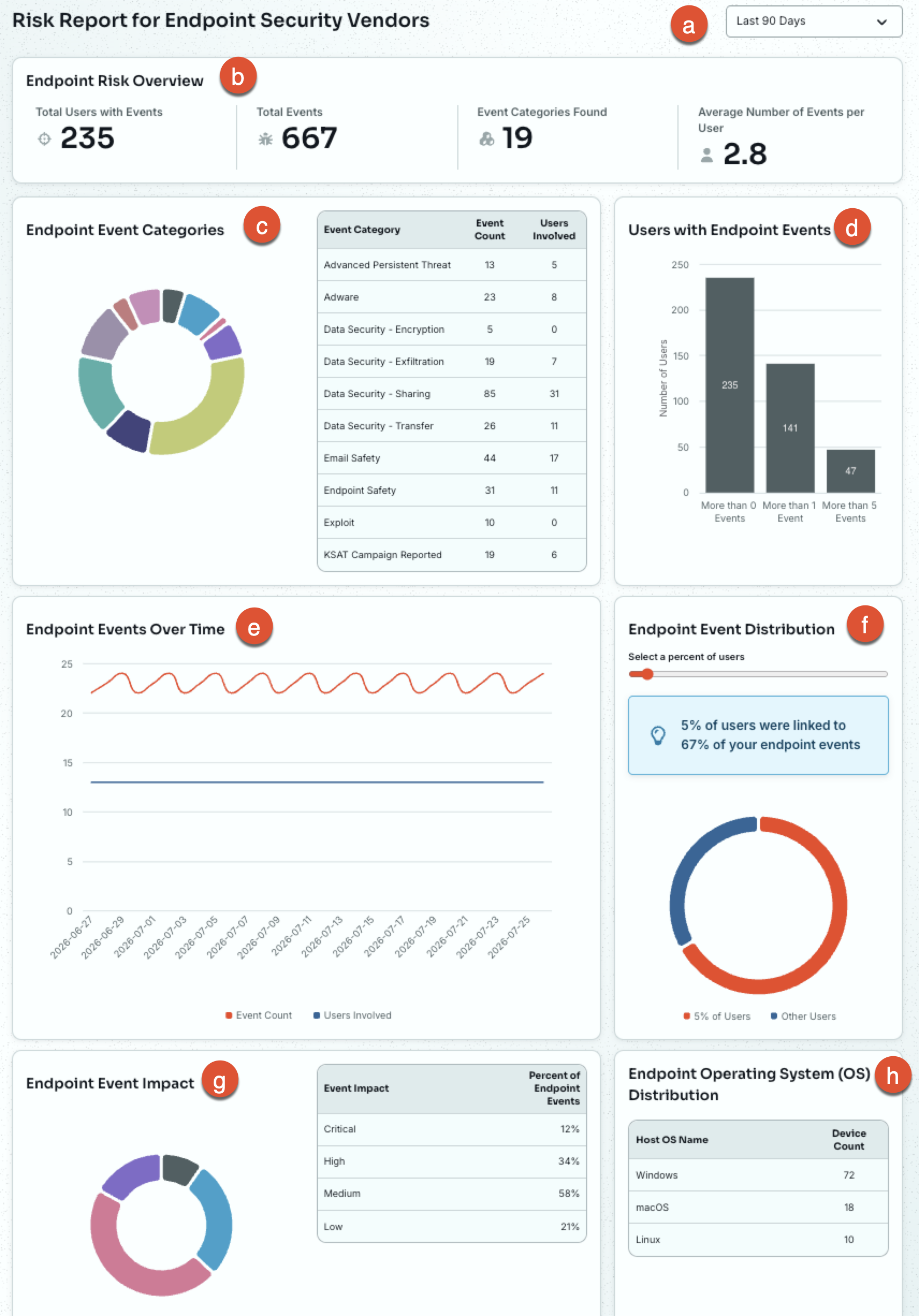
- Filtre de la période : Ajustez la période pour laquelle vous souhaitez afficher les données des rapports. Par défaut, ce rapport affiche les données et l’activité des 90 derniers jours.
-
Aperçu du risque aux points d’extrémité : Cette section résume les événements de sécurité des points d’extrémité pour votre organisation.
- Nombre total d’utilisateurs qui ont des événements : Le nombre d’utilisateurs ayant déclenché au moins un événement lié aux points d’extrémité au cours de la période sélectionnée.
- Nombre total d’événements : Le nombre total d’événements liés aux points d’extrémité détectés au cours de la période sélectionnée.
- Catégories d’événements trouvées : Le nombre de catégories d’événements liés aux points d’extrémité distinctes détectées au cours de la période sélectionnée.
- Nombre moyen d’événements par utilisateur : Le nombre moyen d’événements liés aux points d’extrémité par utilisateur.
- Catégories d’événements liés aux points d’extrémité : Ce graphique et ce tableau démontrent les événements liés aux points d’extrémité par catégorie, avec le nombre d’événements et le nombre d’utilisateurs impliqués pour chacune.
- Utilisateurs qui ont des événements de point d’extrémité : Ce graphique démontre combien d’utilisateurs ont déclenché plus de zéro, plus d’un ou plus de cinq événements liés aux points d’extrémité au cours de la période sélectionnée. Utilisez-le pour identifier les utilisateurs démontrant des activités risquées récurrentes.
- Événements de point d’extrémité, dans le temps : Ce graphique suit les changements au niveau des événements liés aux points d’extrémité et des utilisateurs impliqués dans ceux-ci au cours de la période sélectionnée. Il vous permet donc de voir la tendance en matière de risque lié aux points d’extrémité.
- Distribution des événements liés aux points d’extrémité : Ce graphique démontre le pourcentage d’événements liés aux points d’extrémité associé à un pourcentage sélectionné de vos utilisateurs les plus à risque. Par exemple, si vous sélectionnez 5 %, vous afficherez le niveau de risque lié aux points d’extrémité concentré sur le 5 % d’utilisateurs le plus à risque.
- Impact de l’événement lié aux points d’extrémité : Ce graphique démontre vos événements liés aux points d’extrémité par niveau d’impact, afin que vous puissiez évaluer la sévérité de l’activité détectée. Les niveaux comprennent Critique, Élevé, Moyen et Faible.
- Distribution des systèmes d’exploitation (OS) aux points d’extrémité : Ce tableau affiche chaque système d’exploitation ayant subi un événement de point d’extrémité, ainsi que son nombre d’appareils associé, vous permettant d’identifier quels systèmes d’exploitation génèrent le plus de risque.
Rapport de risque pour les fournisseurs de sécurité des courriels
Le Rapport de risque pour les fournisseurs de sécurité des courriels fournit un aperçu des événements liés à la sécurité des courriels. Ce rapport ne comprend que les événements de vos fournisseurs intégrés. Pour accéder à ce rapport, trouvez la section Aperçu des risques pour le type de fournisseur et sélectionnez Fournisseurs de sécurité des courriels. Consultez nos articles Aperçu du coaching en temps réel et Types de fournisseurs de sécurité pour en savoir plus sur l’intégration de fournisseurs de sécurité des courriels.
Pour plus d’informations sur ce rapport, consultez la capture d’écran et la liste ci-dessous.
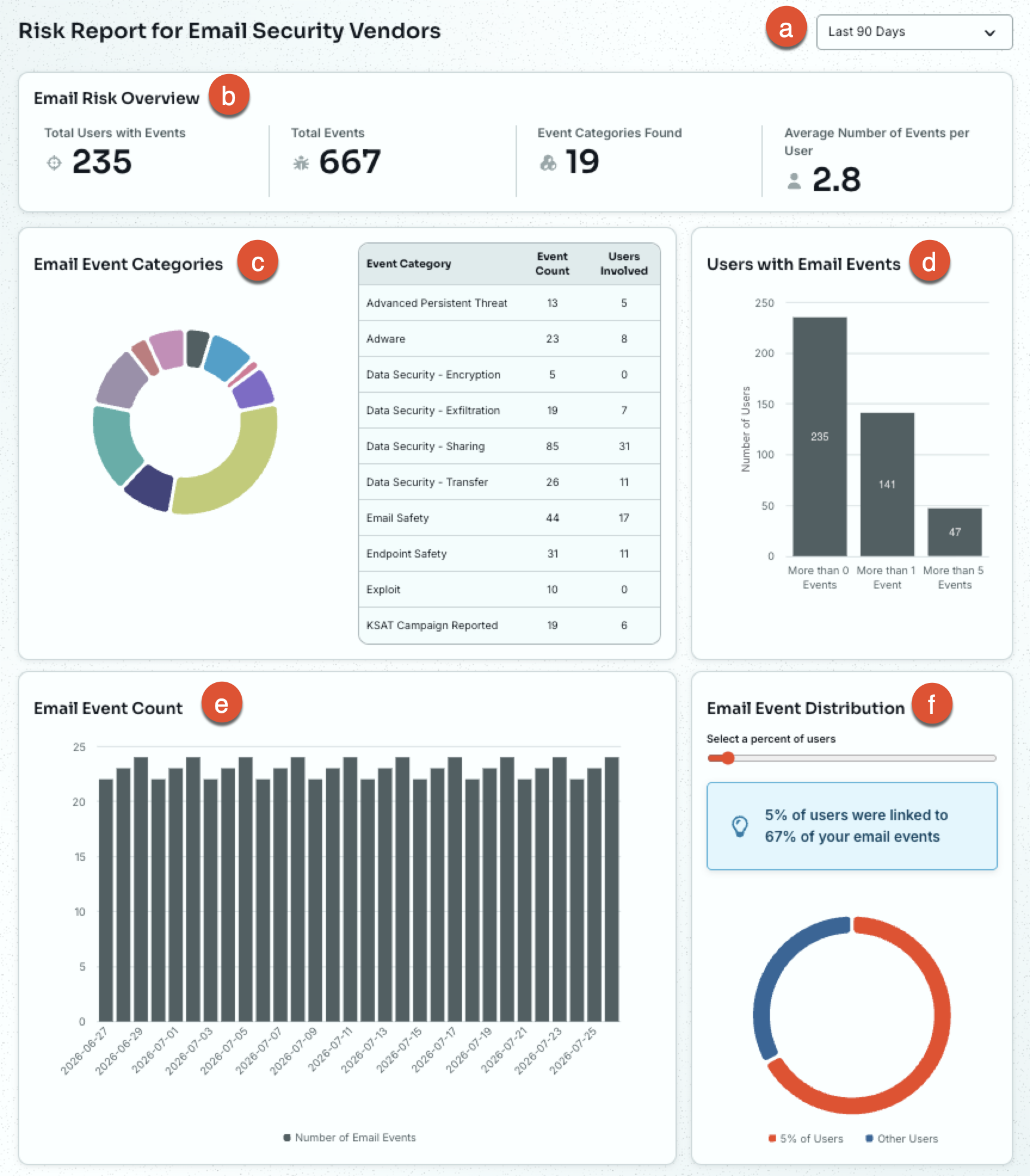
- Filtre de la période : Ajustez la période pour laquelle vous souhaitez afficher les données des rapports. Par défaut, ce rapport affiche les données et l’activité des 90 derniers jours.
-
Aperçu du risque lié aux courriels : Cette section résume les événements de sécurité des courriels pour votre organisation.
- Nombre total d’utilisateurs qui ont des événements : Le nombre d’utilisateurs ayant déclenché au moins un événement lié aux courriels au cours de la période sélectionnée.
- Nombre total d’événements : Le nombre total d’événements liés aux courriels qui se sont produits au cours de la période sélectionnée.
- Catégories d’événements trouvées : Le nombre de catégories d’événements liés aux courriels distinctes détectées au cours de la période sélectionnée.
- Nombre moyen d’événements par utilisateur : Le nombre moyen d’événements liés aux courriels par utilisateur.
- Catégories d’événements liés aux courriels : Ce graphique et ce tableau démontrent les événements liés aux courriels par catégorie, avec le nombre d’événements et le nombre d’utilisateurs impliqués pour chacune.
- Utilisateurs qui ont des événements liés aux courriels : Ce graphique démontre combien d’utilisateurs ont déclenché plus de zéro, plus d’un ou plus de cinq événements liés aux courriels au cours de la période sélectionnée. Utilisez-le pour identifier les utilisateurs démontrant des activités risquées récurrentes.
- Nombre d’événements liés aux courriels : Ce graphique démontre le nombre d’événements liés aux courriels détectés chaque jour de la période sélectionnée. Il vous permet donc de voir la tendance en matière de risque lié aux courriels.
- Distribution des événements liés aux courriels : Ce graphique démontre le pourcentage d’événements liés aux courriels associé à un pourcentage sélectionné de vos utilisateurs les plus à risque. Par exemple, si vous sélectionnez 5 %, vous afficherez le niveau de risque lié aux courriels concentré sur le 5 % d’utilisateurs le plus à risque.
Rapport de risque pour les fournisseurs de sécurité du Web
Le Rapport de risque pour les fournisseurs de sécurité liée au Web fournit un aperçu des événements liés à la sécurité Web. Ce rapport ne comprend que les événements de vos fournisseurs intégrés. Pour accéder à ce rapport, trouvez la section Aperçu des risques pour le type de fournisseur et sélectionnez Fournisseurs de sécurité Web. Consultez nos articles Manuel du produit SecurityCoach et Types de fournisseurs de sécurité pour en savoir plus au sujet de l’intégration des fournisseurs de sécurité Web.
Pour plus d’informations sur ce rapport, consultez la capture d’écran et la liste ci-dessous.
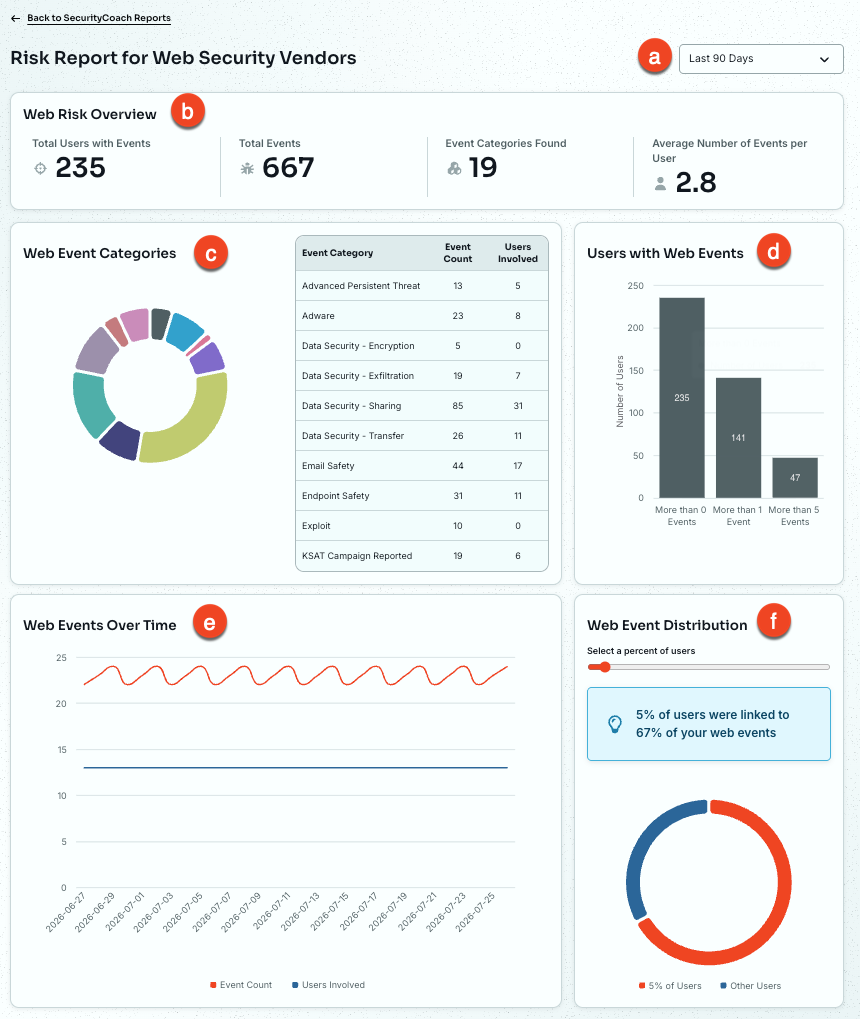
- Filtre de la période : Ajustez la période pour laquelle vous souhaitez afficher les données des rapports. Par défaut, ce rapport affiche les données et l’activité des 90 derniers jours.
-
Aperçu du risque lié au Web : Cette section résume les événements de sécurité Web pour votre organisation.
- Nombre total d’utilisateurs qui ont des événements : Le nombre d’utilisateurs ayant déclenché au moins un événement lié au Web au cours de la période sélectionnée.
- Nombre total d’événements : Le nombre total d’événements liés au Web qui se sont produits au cours de la période sélectionnée.
- Catégories d’événements trouvées : Le nombre de catégories d’événements liés au Web distinctes détectées au cours de la période sélectionnée.
- Nombre moyen d’événements par utilisateur : Le nombre moyen d’événements liés au Web par utilisateur ayant déclenché au moins un événement.
- Catégories d’événements liés au Web : Ce graphique et ce tableau démontrent les événements liés au Web par catégorie, avec le nombre d’événements et le nombre d’utilisateurs impliqués pour chacune.
- Utilisateurs qui ont des événements Web : Ce graphique démontre combien d’utilisateurs ont déclenché plus de zéro, plus d’un ou plus de cinq événements liés au Web au cours de la période sélectionnée. Utilisez-le pour identifier les utilisateurs démontrant des activités risquées récurrentes.
- Événements Web, dans le temps : Ce graphique suit les changements au niveau des événements liés au Web et des utilisateurs impliqués dans ceux-ci au cours de la période sélectionnée. Il vous permet donc de voir la tendance en matière de risque lié au Web.
- Distribution des événements liés au Web : Ce graphique démontre le pourcentage d’événements liés au Web associé à un pourcentage sélectionné de vos utilisateurs les plus à risque. Par exemple, si vous sélectionnez 5 %, vous afficherez le niveau de risque lié au Web concentré sur le 5 % d’utilisateurs le plus à risque.