Vous pouvez utiliser notre aperçu de la fonction guide de produit pour en apprendre davantage sur les caractéristiques de nos produits et sur la manière de les utiliser. Au fil de votre utilisation de nos produits, les guides de produit peuvent s’afficher pour vous fournir des informations pertinentes au sujet de la page que vous consultez ou pour vous informer de changements apportés au produit. Vous pouvez également utiliser le Centre de ressources pour rechercher parmi nos guides.
Types de guides de produit
Plusieurs types de guides sont disponibles avec nos produits. Les guides de produits qui s’affichent dépendent des pages que vous consultez et des fonctionnalités que vous utilisez.
Pour en apprendre davantage au sujet de chaque type de guide de produit, consultez la liste ci-dessous :
- Bannière : Les bannières s’affichent dans le haut de la page et fournissent des informations importantes, comme des annonces pour de nouvelles fonctionnalités ou des mises à jour de produit.
-
Éclairage : Les boîtes lumineuses s’affichent au milieu de la page et vous proposent une procédure guidée ou vous fournissent des informations au sujet d’une fonctionnalité.
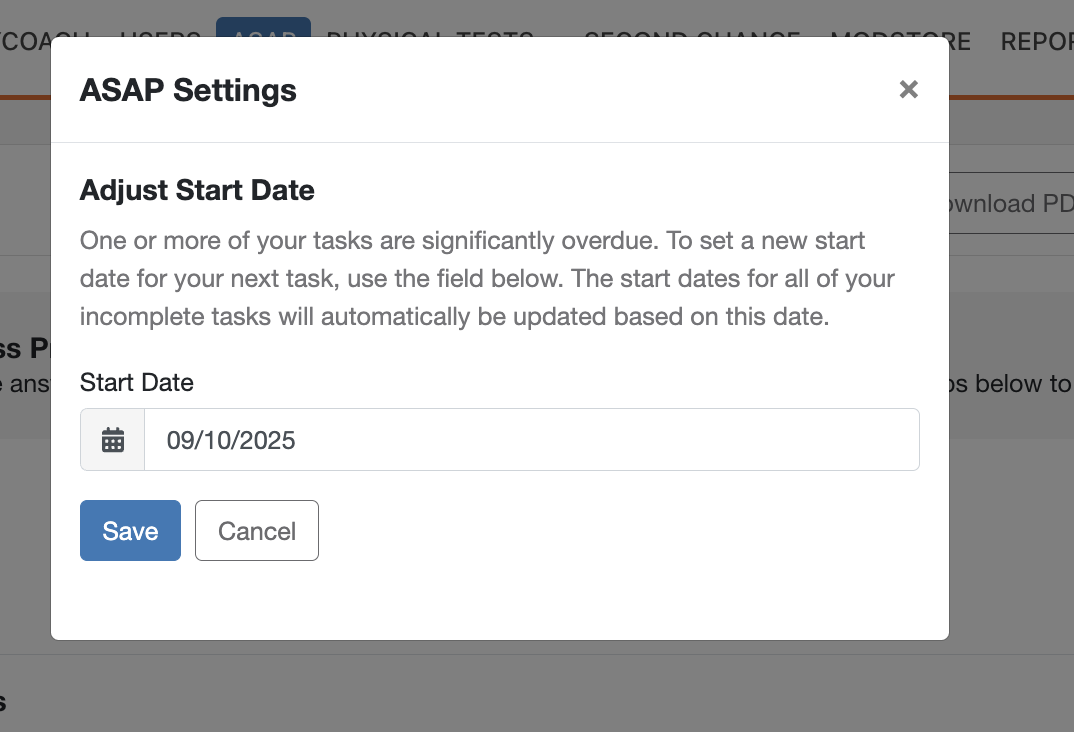
-
Projecteurs : Les projecteurs s’affichent à côté de certains éléments spécifiques pour vous inviter à interagir avec eux ou pour vous fournir des informations à leur sujet.

-
Procédures guidées : Les procédures guidées s’affichent à tout endroit de la page et vous indiquent comment accomplir une tâche. En général, les procédures guidées sont une combinaison de boîtes lumineuses et de projecteurs.

Se repérer dans les guides de produit
Vous pouvez cliquer sur les boutons d’un guide de produit pour vous déplacer à l’intérieur du guide, en sortir, ou en apprendre davantage sur un sujet.
Pour plus d’information au sujet des boutons les plus courants utilisés dans les guides de produits intégrés, consultez la liste ci-dessous :
- Retour : Vous pouvez cliquer sur ce bouton pour retourner à l’étape précédente du guide.
- Suivant : Vous pouvez cliquer sur ce bouton pour passer à l’étape suivante du guide.
- En savoir plus : Vous pouvez cliquer sur ce bouton pour vous rendre à un article qui contient davantage d’informations sur le sujet qui vous intéresse.
-
Me le rappeler plus tard : Vous pouvez cliquer sur ce bouton pour rejeter une proposition du guide. Ce bouton s’affiche généralement dans les bannières. Si vous cliquez sur ce bouton, le guide s’affichera à nouveau après une période prédéfinie, selon l’urgence de la notification.
- Par exemple, une notification urgente pourra s’afficher à nouveau dans 24 heures. Si vous souhaitez accéder au guide avant qu’il ne s’affiche à nouveau, vous pouvez le rechercher dans notre Centre de ressources. Pour obtenir plus d’informations, consultez la section Utiliser le Centre de ressources ci-dessous.
-
X : Vous pouvez cliquer sur ce bouton pour quitter le guide. Si vous cliquez sur ce bouton, le guide ne s’affichera plus.
- Si vous souhaitez accéder au guide après avoir cliqué sur ce bouton, vous pouvez le rechercher dans notre Centre de ressources. Pour obtenir plus d’informations, consultez la section Utiliser le Centre de ressources ci-dessous.
Utiliser le Centre de ressources
Le Centre de ressources vous permet de consulter les guides de produit pour en apprendre davantage au sujet de nos fonctionnalités, d’effectuer des recherches dans notre base de connaissances ou de consulter les notes de mise à jour.
Pour accéder au Centre de ressources, suivez les indications ci-dessous :
- Connectez-vous à un produit KnowBe4.
- Dans le coin inférieur de la page, cliquez sur l’icône du produit que vous utilisez. Le Centre de ressources s’ouvrira.

Pour en apprendre davantage au sujet des options disponibles dans le Centre de ressources, consultez la capture d’écran et la liste ci-dessous :

-
Notes de mise à jour : Vous pouvez sélectionner cette option pour consulter les notes de mise à jour du produit, comme les nouvelles fonctions.

- Guides d’intégration : Vous pouvez sélectionner cette option pour consulter les guides qui vous aident à commencer à utiliser le produit.
- Tous les guides : Vous pouvez sélectionner cette option pour voir tous les guides disponibles pour le produit.
- Base de connaissances : Vous pouvez cliquer sur ce bouton pour effectuer une recherche rapide parmi les articles et vidéos de notre base de connaissances, en lien avec un sujet spécifique.