KnowBe4 s’est associé à Synthesia pour vous aider à créer des vidéos professionnelles propulsées par l’IA. Le générateur de vidéo IA est disponible avec les abonnements Platine, Diamant, AIDA, SAT Foundation et SAT Advanced. Vous êtes admissible à un forfait de démarrage Synthesia gratuit d’une durée d’un an et vous pourrez exporter les vidéos que vous y réaliserez directement dans la bibliothèque de contenu de KnowBe4.
Ce guide vous aidera à trouver cette fonctionnalité sur la plateforme et à faire la demande de votre licence de démarrage Synthesia gratuite.
Important : Le forfait de démarrage Synthesia gratuit est soumis aux conditions d’admissibilité suivantes :
- Vous n’avez actuellement aucun compte Synthesia (payant ou gratuit). Si vous avez déjà un compte Synthesia et que vous rencontrez un écran de paiement, contactez le soutien de Synthesia pour obtenir de l’aide.
- Votre organisation n’a jamais réclamé auparavant un forfait de démarrage Synthesia par l’entremise de KnowBe4. Un seul forfait est disponible par compte client KnowBe4. Si votre compte Synthesia a été déconnecté ou archivé, vous pouvez réclamer un nouveau plan Starter à partir de la section d'intégration Synthesia de votre console KnowBe4.
- Vous êtes un client actif de KnowBe4. Synthesia vérifie automatiquement votre admissibilité pendant le processus de demande.
Contenu de l’offre
Votre forfait Starter Plan de Synthesia comprend :
- 120 minutes de contenu vidéo
- Plus de 125 avatars IA, pour présenter votre formation
- Trois avatars personnels à configurer à l’image de votre marque
- Abonnement gratuit d’un an
Pour commencer
Pour commencer à utiliser Synthesia, suivez les étapes ci-dessous :
- Connectez-vous à votre console KnowBe4 et accédez à l’onglet ModStore.
-
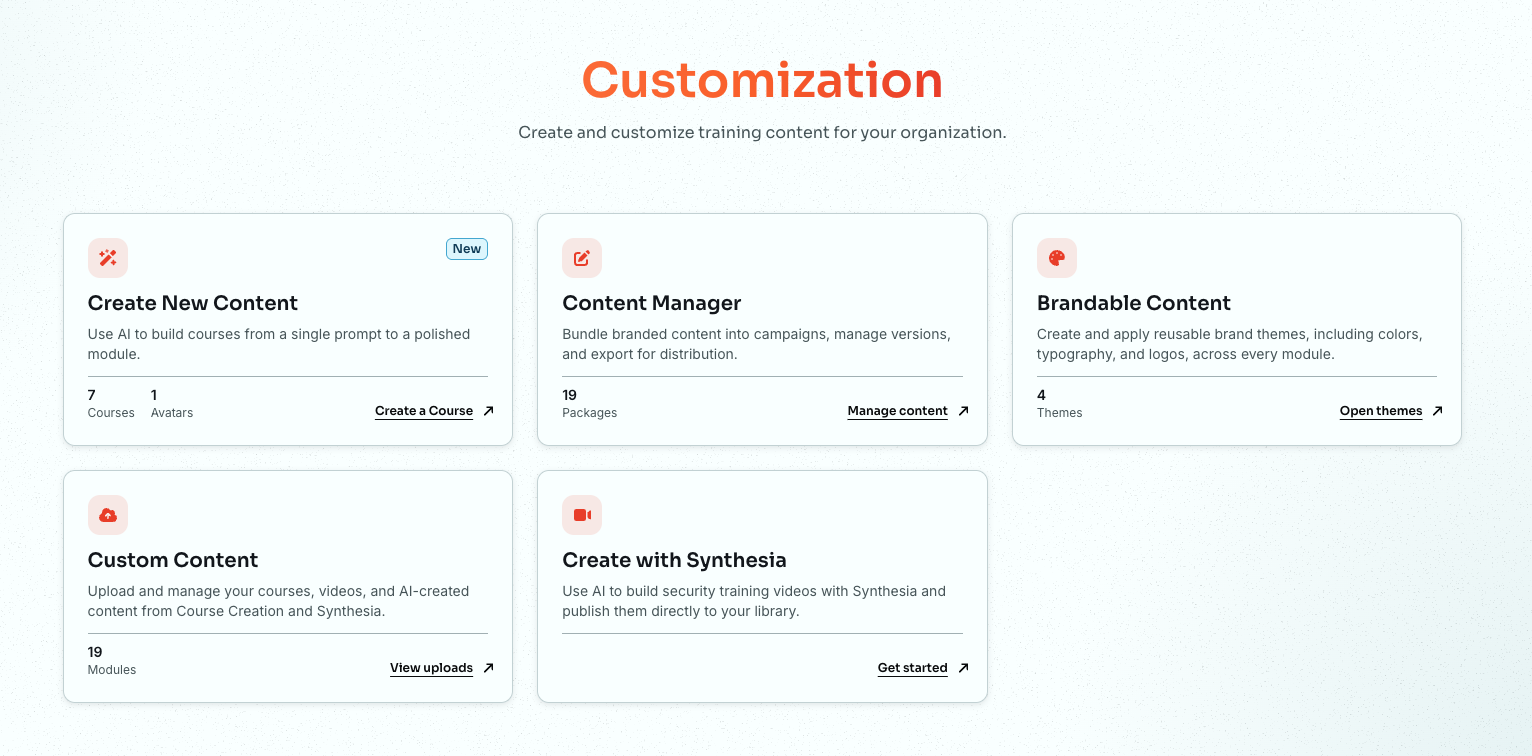
Sélectionnez ensuite Personnalisation dans le menu latéral. La page Personnalisation s’ouvrira.
-
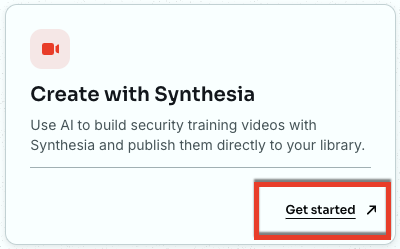
Sur la fiche Créer avec Synthesia, cliquez sur Commencer.
-
La page KnowBe4 + Synthesia s’ouvre, affichant un résumé des avantages offerts avec votre forfait gratuit. Faites connaissance avec ces informations avant de réclamer votre licence.
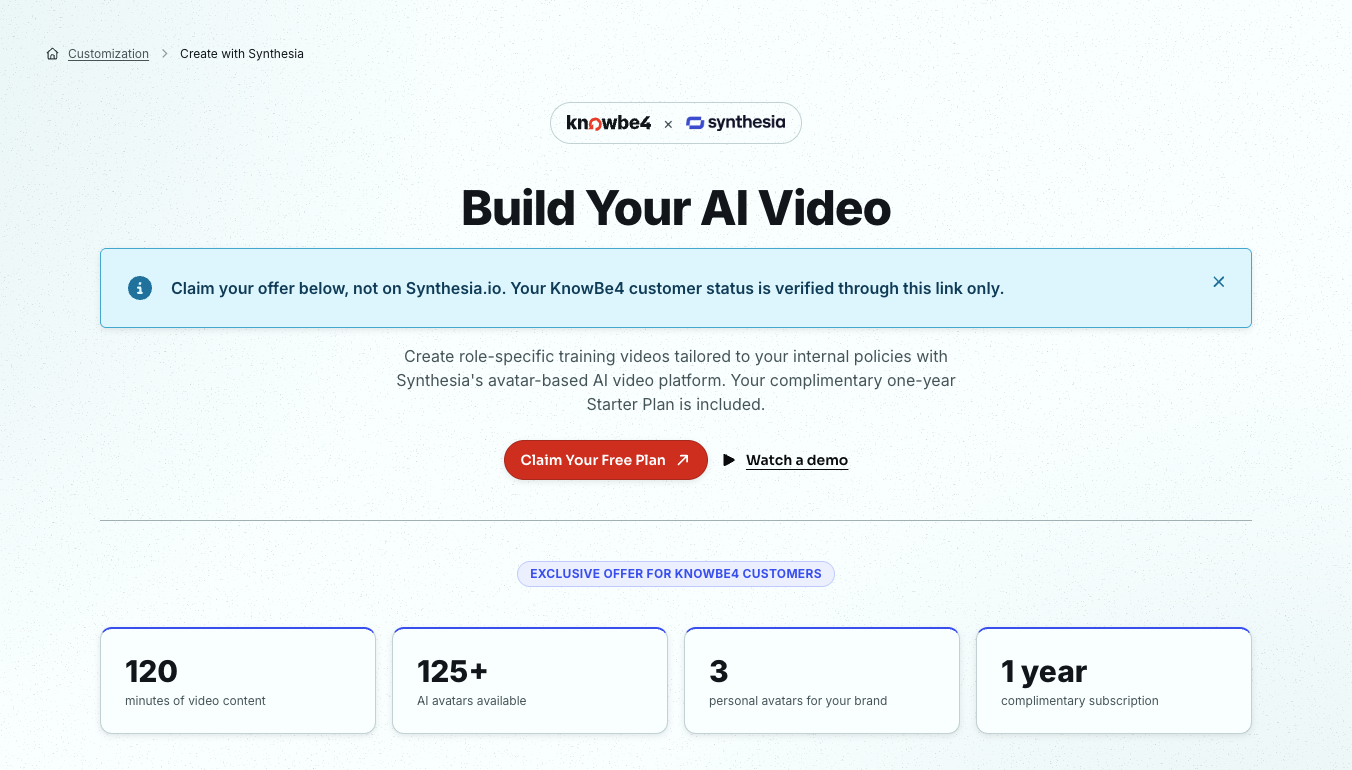
- Lorsque vous serez prêt, cliquez sur Réclamez votre forfait gratuit.
Pour plus d’informations, consultez la section Demander votre licence gratuite « Starter » de Synthesia ci-dessous. Pour voir d’abord Synthesia en action, cliquez sur Regarder une démonstration.
Demander votre licence gratuite « Starter » de Synthesia
Pour réclamer votre licence de démarrage gratuite, suivez les étapes ci-dessous :
-
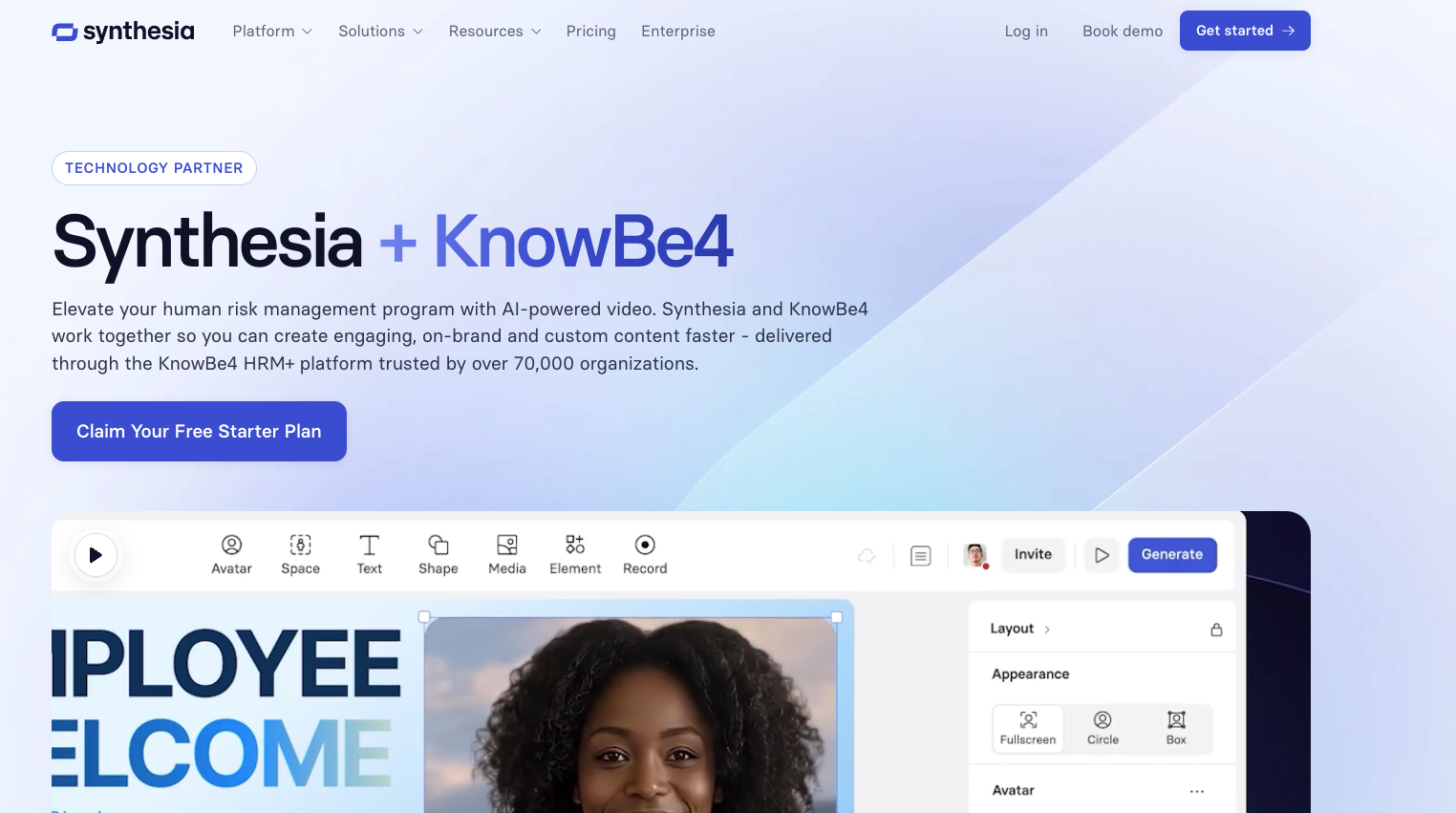
Lorsque vous décidez de réclamer votre forfait gratuit, vous êtes redirigé vers la page Synthesia + KnowBe4 sur le site Web de Synthesia.
-
Cliquez sur Claim Your Free Starter Plan (Demander votre forfait gratuit « Starter Plan »). Un formulaire apparaîtra, qui permettra de vérifier votre statut de client KnowBe4. Pour en apprendre davantage sur les options de cette section, veuillez vous reporter à la capture d’écran et à la liste ci-dessous :
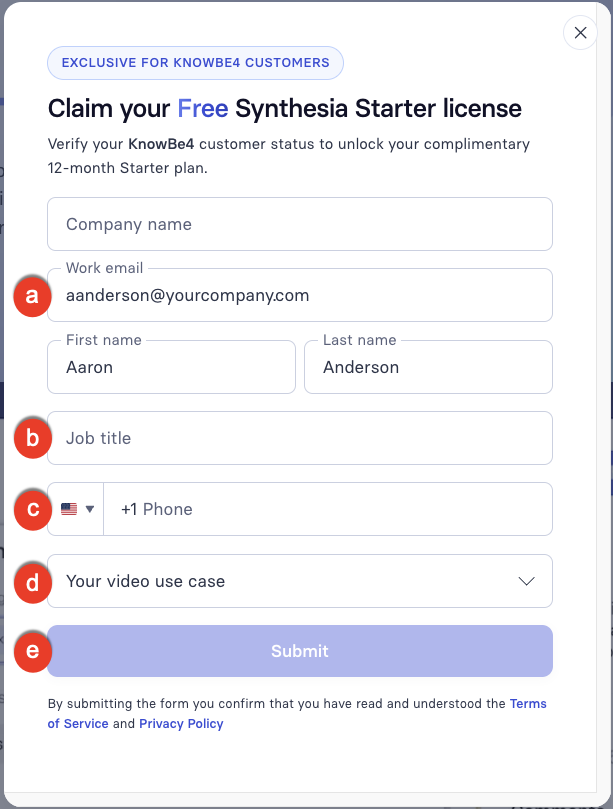
- Company name (Nom de l’entreprise), Work email (Courriel professionnel) et First name (Prénom) et Last name (Nom de famille) : nous remplirons ces champs automatiquement à partir des informations de votre compte KnowBe4, lors de la redirection.
- Job title (Titre du poste) : saisissez le titre de votre poste.
- Numéro de téléphone : saisissez le numéro de téléphone de votre organisation.
- Your video use case (Exemple d’utilisation de votre vidéo) : sélectionnez l’option qui décrit le mieux vos objectifs de formation.
- Une fois tous les champs remplis, cliquez sur Submit (Soumettre).
Synthesia vérifiera alors votre statut de client KnowBe4 et activera votre forfait « Starter Plan ». Aucune carte de crédit n’est requise.
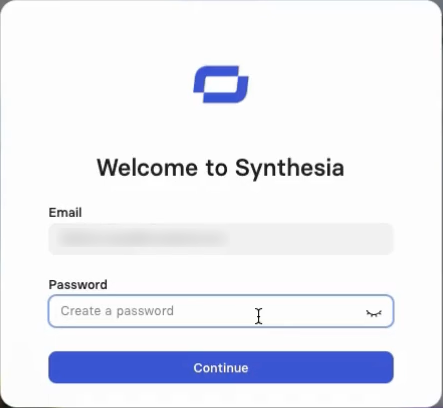
Vous devrez saisir votre adresse courriel professionnelle et votre nom à nouveau. Il sera également nécessaire de créer un mot de passe.
À ce stade, vous pouvez créer une vidéo, la télécharger, puis la téléverser sur votre console KnowBe4. Toutefois, nous vous recommandons de connecter votre compte Synthesia à votre console KnowBe4. Ce processus vous permettra d’exporter une vidéo directement depuis Synthesia, ce qui vous évitera plusieurs étapes.
Pour plus d’informations sur la manière d’associer vos comptes, reportez-vous à la section Générer une clé API ci-dessous.
Générer une clé API
Pour exporter une vidéo directement de Synthesia vers votre console KnowBe4, vous devrez connecter les deux plateformes à l’aide d’une clé API. Pour générer une clé API, suivez les étapes ci-dessous :
- Dans votre console KnowBe4, accédez à Paramètres du compte > Intégrations du compte.
- Cliquez ensuite sur Intégration Synthesia.
-
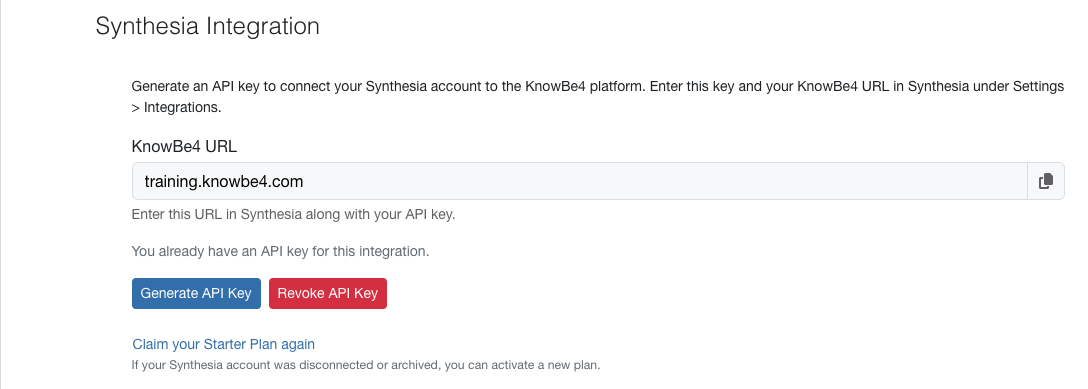
Pour en apprendre davantage sur les options de cette section, veuillez vous reporter à la capture d’écran et à la liste ci-dessous :
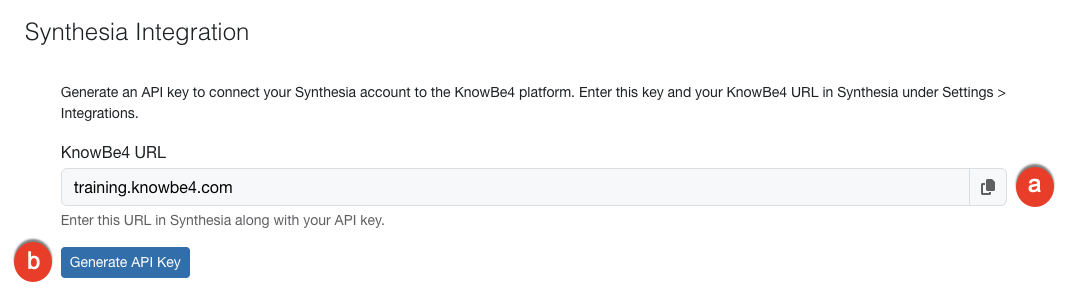
- URL de KnowBe4 : Copiez l’URL de KnowBe4. Vous devrez la saisir dans les Account Settings (Paramètres du compte) dans Synthesia.
-
Générer une clé API : Cliquez sur ce bouton pour générer la clé API que vous devrez ajouter à votre compte Synthesia.
-
Une fois la clé API générée, cliquez sur l’icône Copier pour copier la clé. Si vous devez révoquer la clé, cliquez sur Révoquer la clé API.
Important : Conservez la clé API dans un endroit sûr, car elle ne sera plus affichée après que vous aurez quitté cette page. - Si votre compte Synthesia a été déconnecté ou archivé, cliquez sur Réclamez à nouveau votre plan de démarrage, puis suivez les étapes de la section Demander votre licence gratuite « Starter » de Synthesia pour activer un nouveau plan de démarrage.
Ajouter l’URL et la clé API de KnowBe4 à votre compte Synthesia
Pour ajouter l’URL et la clé API de KnowBe4 à votre compte Synthesia, suivez les étapes ci-dessous :
-
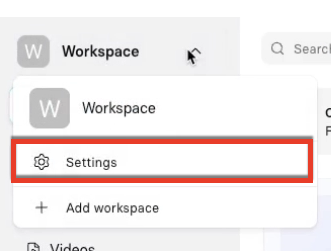
Connectez-vous à votre compte Synthesia, puis accédez à Workspace (Espace de travail) > Settings (Paramètres).
-
À partir du menu latéral, sélectionnez Integrations (Intégrations). Pour en apprendre davantage sur les options de cette section, veuillez vous reporter à la capture d’écran et à la liste ci-dessous :
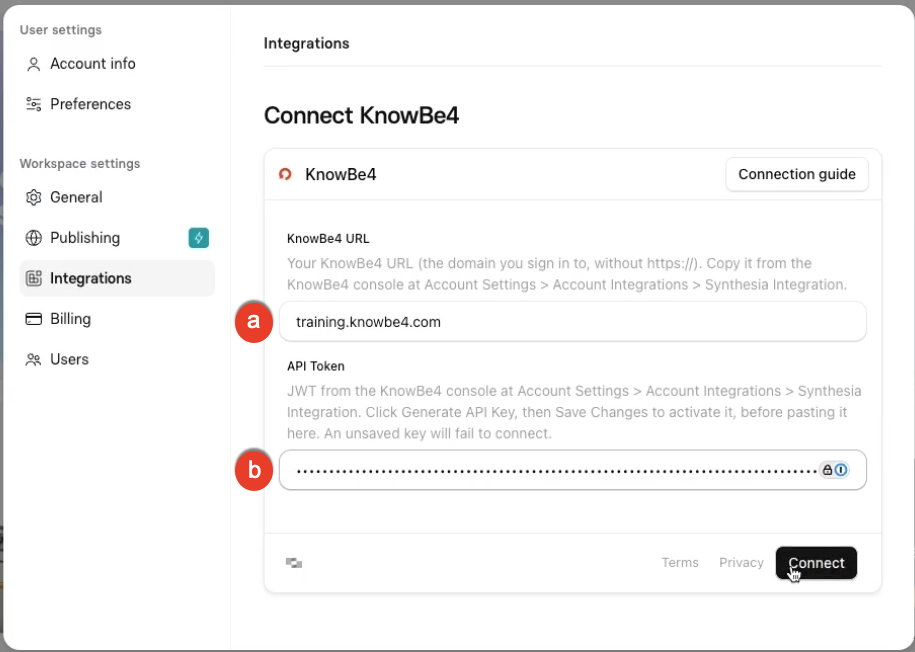
- KnowBe4 URL (URL de KnowBe4) : Collez l’URL que vous avez copiée depuis la section Intégration Synthesia dans les Paramètres du compte de la console KnowBe4.
- KnowBe4 API Key (Clé API de KnowBe4) : Collez la clé API que vous avez copiée depuis la section Intégration Synthesia dans les Paramètres du compte de la console KnowBe4.
- Cliquez sur Connect (Se connecter). Vous pouvez maintenant exporter des vidéos directement depuis Synthesia vers la section Contenu personnalisé de votre console KnowBe4.
Créer des vidéos avec Synthesia
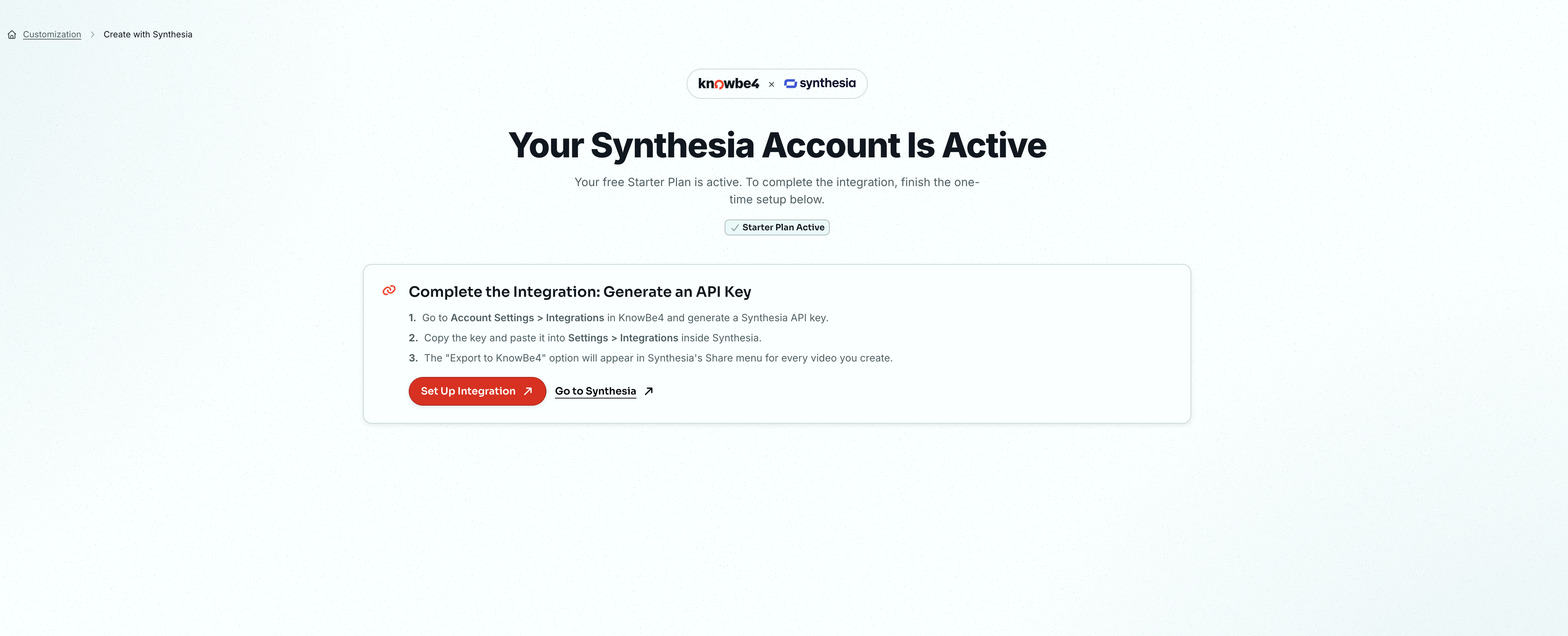
Maintenant que vous avez entièrement configuré votre compte Synthesia et que vous l’avez lié à votre console KnowBe4, vous êtes prêt à commencer à générer vos vidéos d’IA.
Pour en apprendre davantage sur les options de cette section, veuillez vous reporter à la capture d’écran et à la liste ci-dessous :
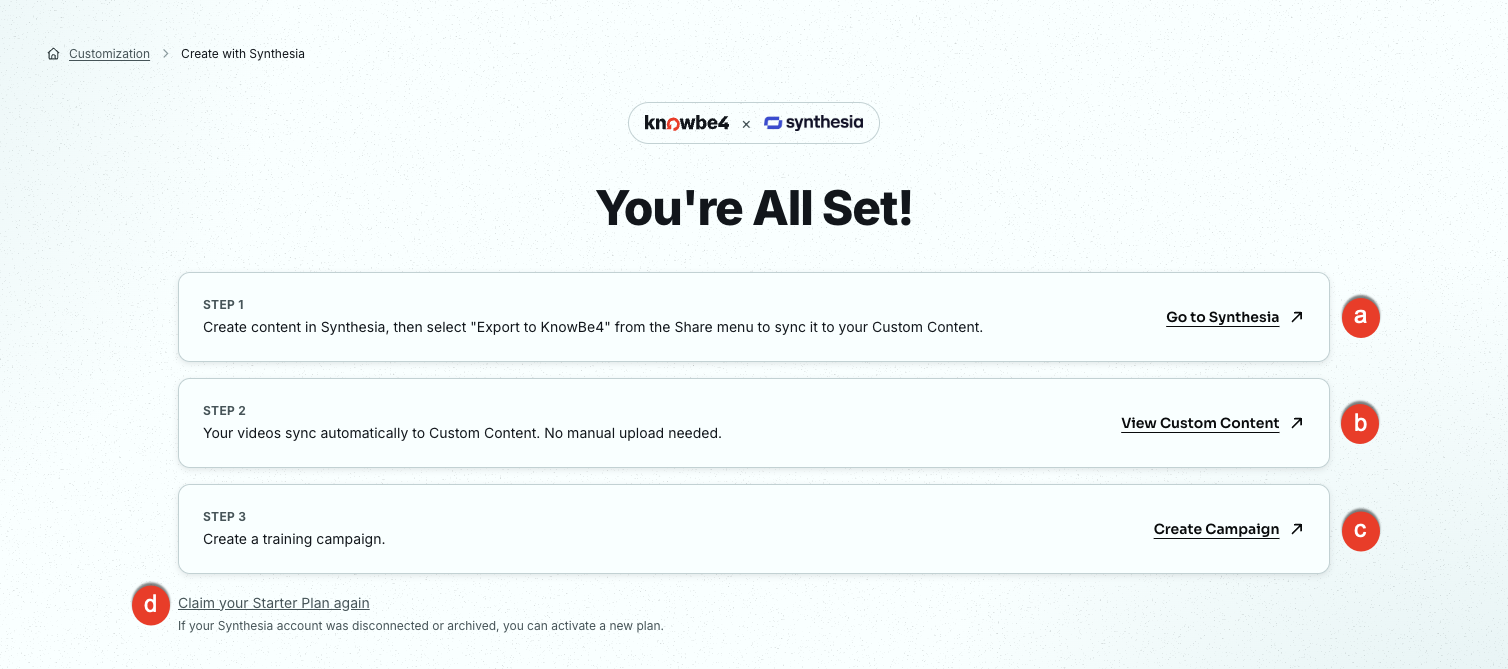
- Accéder à Synthesia : Cliquez sur ce lien pour accéder à Synthesia et générer une vidéo.
- Afficher le contenu personnalisé : Cliquez sur ce lien pour visionner les vidéos que vous avez créées sur la page Contenu personnalisé. Pour plus d’informations, consultez notre article Téléverser du contenu de formation personnalisé.
- Créer une campagne : Cliquez sur ce lien pour créer une campagne de formation. Pour plus d’informations, consultez notre Guide des campagnes de formation.
- Réclamez à nouveau votre plan de démarrage : Cliquez sur ce lien si votre compte Synthesia a été déconnecté ou archivé. Vous pouvez ensuite activer un nouveau plan Starter.
Vous pouvez vous connecter à Synthesia et commencer à créer des vidéos de formation. Suivez les instructions sur le site Web de Synthesia pour créer votre première vidéo.
Exporter votre vidéo Synthesia vers Contenu personnalisé
Pour exporter votre vidéo Synthesia vers Contenu personnalisé, suivez les étapes ci-dessous :
- Connectez-vous à votre compte Synthesia, puis accédez à Workspace (Espace de travail) > Videos (Vidéos). Générez une vidéo ou sélectionnez-en une que vous avez déjà créée.
-
Cliquez sur Share (Partager) dans le coin supérieur droit. Ce bouton ouvrira le panneau Share video (Partager la vidéo).
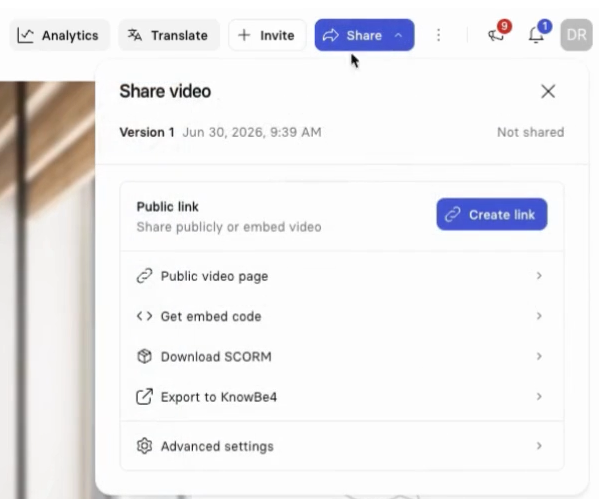
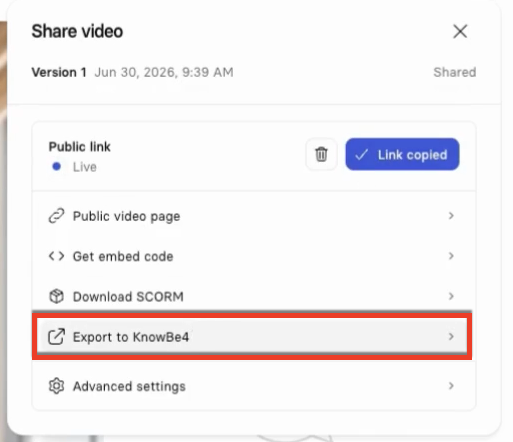
- Dans la section Public link (Lien public), cliquez sur Create link (Créer un lien). Le bouton sera alors remplacé par le bouton Copy link (Copier le lien). Cliquez sur ce bouton.
-
Cliquez sur Export to KnowBe4 (Exporter vers KnowBe4).
- Retournez à votre console KnowBe4 et accédez à ModStore > Personnalisation.
- Cliquez sur Voir les téléversements sur la carte Contenu personnalisé pour afficher une liste de vos vidéos. Votre vidéo apparaîtra en haut de la liste.
Foire aux questions
Les questions ci-dessous concernent la facturation, la rétention de vidéos et la sécurité des données associées à l’intégration de Synthesia.
Qu’arrivera-t-il lorsque mon forfait de démarrage gratuit de 12 mois expirera?
À la fin des 12 mois, Synthesia vous invitera à saisir un numéro de carte de crédit pour passer à un forfait payé. Si vous choisissez de ne pas mettre le plan à niveau, vous pouvez toujours opter pour un forfait Synthesia de base (gratuit) inférieur. Pour les étapes à suivre, reportez-vous aux instructions de passage au forfait Synthesia inférieur.
Qu’arrivera-t-il à mes vidéos si je passe au forfait de base (gratuit) inférieur?
Si vous choisissez de passer au forfait de base, qui est inférieur, les vidéos créées pendant votre période d’accès au plan de démarrage demeureront accessibles tant et aussi longtemps que le compte associé restera actif. Les vidéos que vous avez déjà exportées vers le Contenu personnalisé pourront toujours être lues pour vos utilisateurs tant et aussi longtemps que le compte Synthesia restera actif.
Vos options en matière de modifications pourraient être limitées. Toute vidéo créée avec des fonctionnalités qui ne sont pas offertes par le plan de base, comme les éléments interactifs, pourraient ne plus être modifiables. Les nouvelles vidéos que vous créerez seront soumises aux limites de temps prévues par le forfait de base.
Qu’arrivera-t-il si je désactive mon compte?
Si vous désactivez votre compte, toutes les vidéos créées par vous seront supprimées des serveurs de Synthesia. Si vous désactivez votre compte par erreur ou s’il est archivé, cliquez sur Réclamez à nouveau votre plan de démarrage dans la section Intégration Synthesia de votre console KnowBe4. Consultez la section Créer des vidéos avec Synthesia pour obtenir des renseignements supplémentaires.
Les vidéos déjà exportées vers la plateforme KnowBe4 sous forme de paquets SCORM arrêteront de fonctionner au moment de la désactivation du compte.
Avant de passer à un forfait inférieur ou de désactiver votre compte, exportez les vidéos que vous souhaitez conserver à partir de Synthesia au format MP4.
Le bouton Export to KnowBe4 (Exporter vers KnowBe4) n’est disponible que pour les forfaits payés et le forfait de démarrage KnowBe4 de 12 mois. Il n’est pas disponible pour le forfait de base.
Vous retenez les droits de propriété intellectuelle sur tout le contenu que vous créez sur la plateforme Synthesia. Pour le libellé précis de ces droits, reportez-vous à la section Ownership and Property Rights (Propriété et droits de propriété) des conditions d’utilisation de Synthesia (en anglais).
Synthesia peut-elle utiliser les documents ou les politiques que j’ai téléchargés pour entraîner ses modèles d’IA, ou les partager avec des acteurs externes?
Non. Synthesia n’utilise pas le contenu fourni par ses clients, comme les scripts, les politiques et le matériel de référence, pour former ses modèles d’IA, et ne les partage pas avec des acteurs externes.
Où mon contenu est-il stocké et comment est-il protégé?
Synthesia stocke les données client, comme les scripts, les fichiers audio et les fichiers vidéo, sur l’infrastructure Amazon Web Services (AWS) située en Irlande, avec des sauvegardes situées à AWS Francfort. Ces deux centres de données son situés dans l’UE. La distribution des vidéos fait appel à Mux, un réseau de remise de contenu basé aux États-Unis. Certains sous-traitants de traitement d’IA sont basés aux États-Unis, mais tous sont gouvernés par les clauses contractuelles types (Standard Contractual Clauses) de l’UE.
Après que vous avez exporté une vidéo vers la plateforme KnowBe4, le paquet SCORM est hébergé dans l’infrastructure KnowBe4 et couvert par nos politiques de sécurité et de protection des données. La lecture de ces vidéos dépend tout de même de la possession d’un compte Synthesia actif. Les clients situés dans l’Union européenne, qui accèdent à eu.knowbe4.com sont couverts par l’infrastructure KnowBe4 située dans l’UE.
Synthesia chiffre vos données lorsqu’elles sont au repos (AES-256) et lorsqu’elles sont en cours de transmission (TLS 1.2 et versions ultérieures). Synthesia possède les certifications SOC 2 Type II et ISO/IEC 42001, et elle se conforme au Règlement général sur la protection des données (RGPD).