L’agent de création de contenu vous permet de créer des cours de formation complets et textuels, grâce à l’IA. Décrivez votre sujet, votre public cible, le ton et la durée souhaités, ou téléversez des documents et politiques internes pour adapter le contenu aux besoins spécifiques de votre organisation. L’agent génère un cours complet avec un test éclair, qui peut être traduit en 30 langues et utilisé dans une campagne de formation.
L’agent de création de contenu est disponible pour les abonnements AIDA et SAT Advanced. Cette fonctionnalité fera ses débuts dans KnowBe4 Labs, notre espace dédié au lancement de nouveautés et de fonctionnalités expérimentales pour les clients participants. Pour plus d’informations sur KnowBe4 Labs, consultez notre article Introduction à KnowBe4 Labs.
Pour commencer
Pour commencer, connectez-vous à votre console KnowBe4, accédez à l’onglet ModStore, puis sélectionnez Personnalisation dans le menu latéral. La page Personnalisation s’ouvrira.
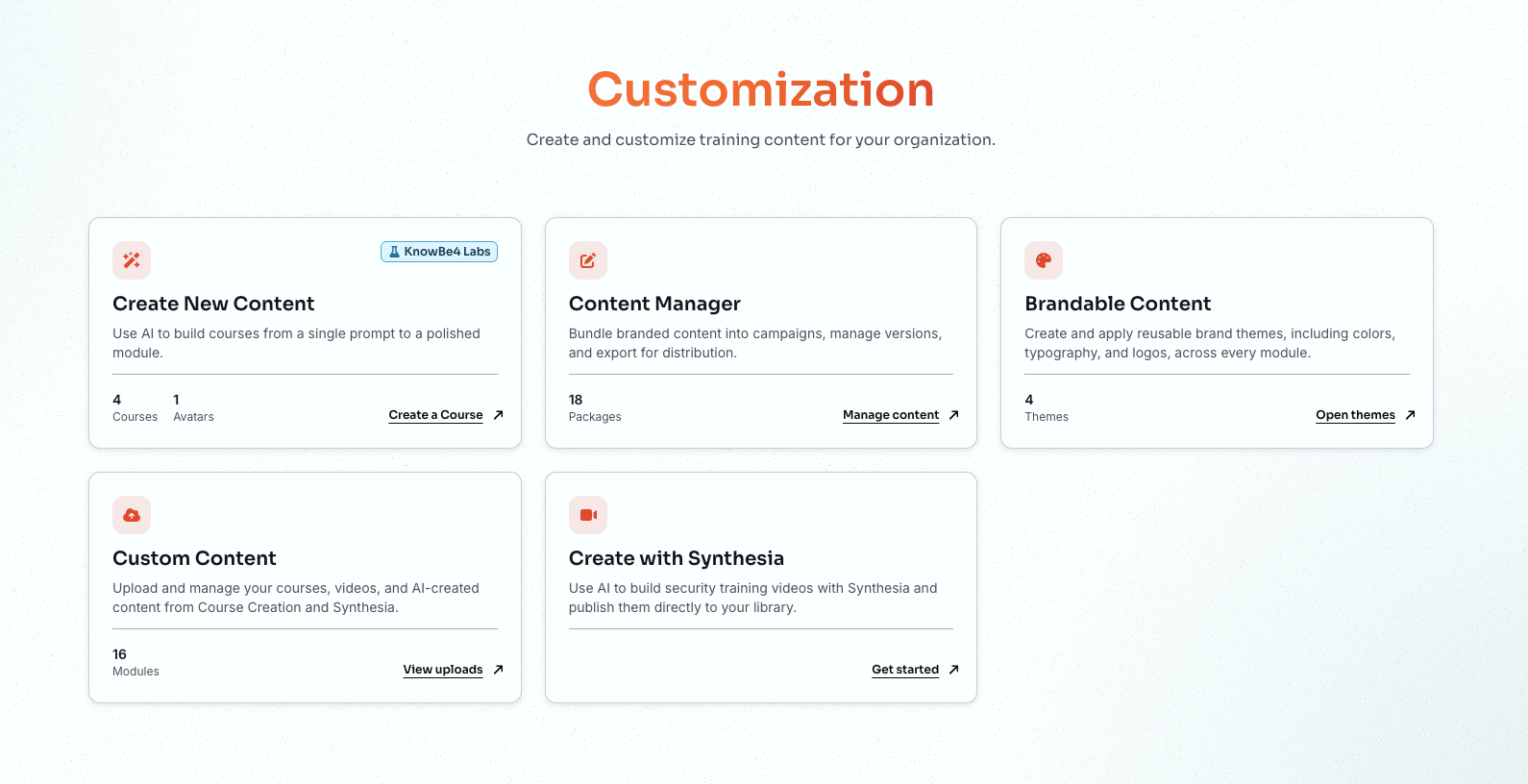
Sur la carte Créer du contenu, cliquez sur Créer un cours.
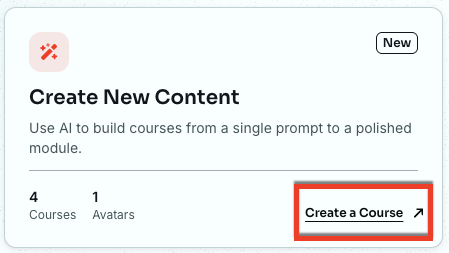
La page Création de cours s’ouvrira.
Pour en apprendre davantage sur les options de cette section, veuillez vous reporter à la capture d’écran et à la liste ci-dessous :
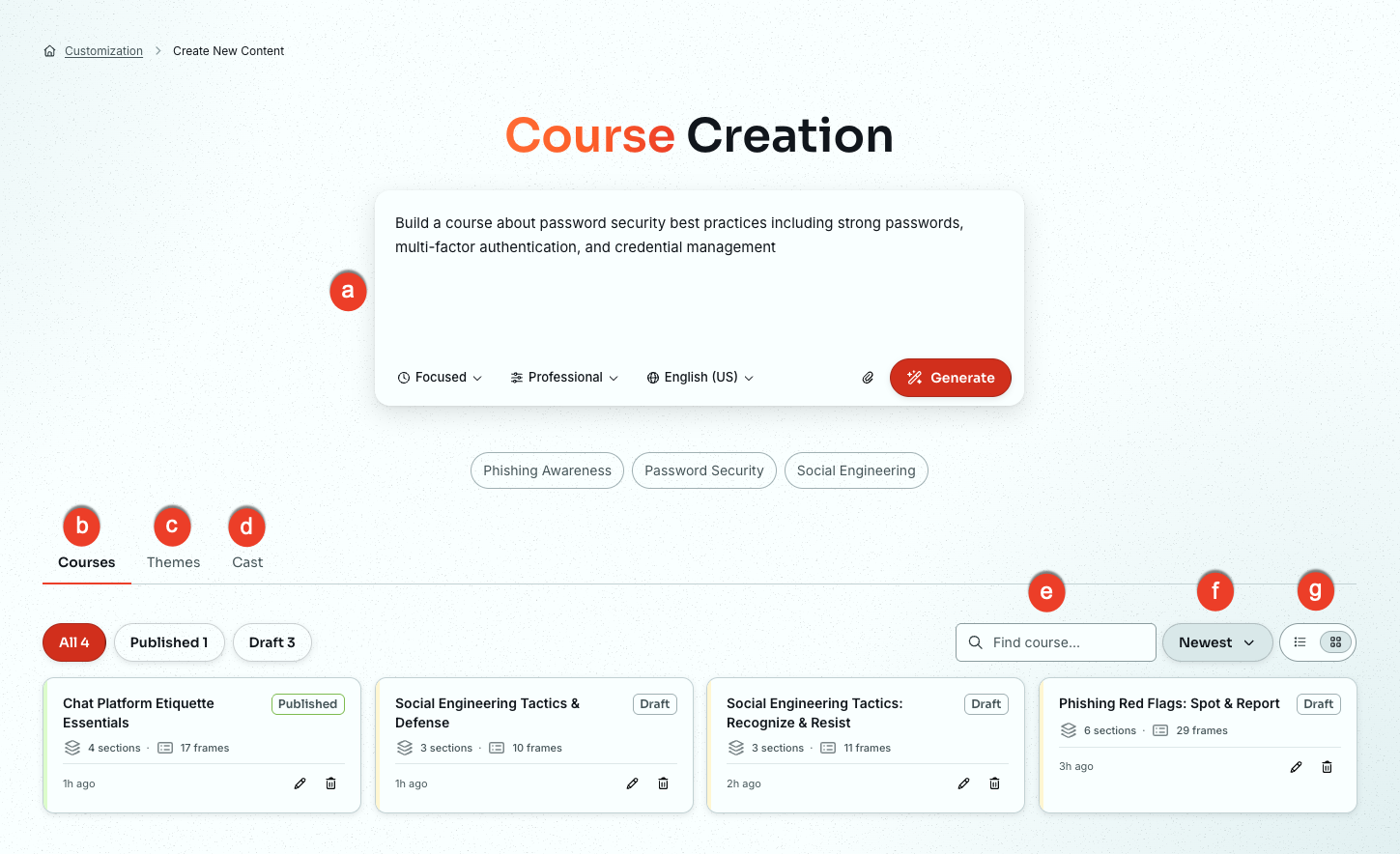
- Invite : Utilisez ce champ pour décrire le sujet de votre formation, votre public cible, les principaux objectifs d’apprentissage et tout autre détail pertinent que vous souhaitez utiliser lors de la création de votre cours. Au besoin, les options ci-dessous peuvent être utilisées pour affiner les résultats. Pour plus d’informations, consultez la section Description de votre cours.
- Onglet « Cours » : Cet onglet contient les options de création de cours et une liste des modules que vous avez créés.
- Onglet « Thèmes » : Un thème vous permet de choisir l’identité visuelle de votre cours personnalisé. Cet onglet affiche les thèmes disponibles que vous pouvez sélectionner et vous permet d’en créer d’autres.
- Onglet « Distribution des personnages » : Ces personnages sont des personnages générés par l’IA qui apparaissent dans les images et les scénarios du cours. Cet onglet répertorie les personnages de vos cours et vous permet d’en ajouter d’autres.
- Recherche : Saisissez un nom de cours ou un sujet pour filtrer la liste.
- Trier : Triez vos résultats de recherche par Plus récents, Plus anciens, A → Z ou Z → A.
- Vue de la page : Basculez entre l’affichage des cartes et l’affichage de la liste.
Description de votre cours
Utilisez les options ci-dessous pour décrire le cours que vous souhaitez créer. Pour en apprendre davantage sur les options de cette section, veuillez vous reporter à la capture d’écran et à la liste ci-dessous :
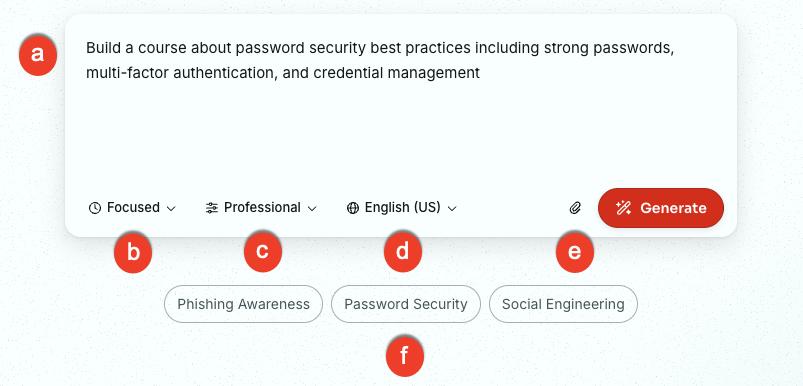
- Champ d’invite : Saisissez dans le champ de texte une description du sujet de la formation, du public cible, des principaux objectifs d’apprentissage et de tout autre détail pertinent.
-
Type de formation et durée : Sélectionnez le type de formation que vous souhaitez créer.
- Essentiels (jusqu’à 5 min) : Un survol général. Idéal pour les formations de sensibilisation, les rappels rapides ou la présentation d’un concept simple.
- Ciblée (jusqu’à 15 min) : Un cours ciblé couvrant un seul sujet abordé avec une certaine profondeur, incluant du contexte, des exemples et une évaluation des connaissances. Idéal lorsque les apprenants ont besoin de plus qu’une simple remise à niveau, mais pas d’un cours exhaustif.
- Approfondie (jusqu’à 30 min) : Un cours exhaustif comportant de multiples sections, scénarios et activités de renforcement. Idéal pour les sujets complexes, les formations spécifiques à un rôle ou lorsque les apprenants ont besoin d’un contexte général.
-
Ton : Sélectionnez le ton que vous souhaitez utiliser pour votre cours.
- Professionnel : Un langage soigné et professionnel, au ton équilibré et neutre. Convient à la plupart des sujets de formation professionnelle.
- Technique : Un langage précis, utilisant une terminologie propre au secteur. Idéal pour les professionnels de l’informatique, de la sécurité ou de l’ingénierie qui s’attendent à des détails.
- Conversationnel : Un langage informel et convivial qui s’adresse directement à l’apprenant. Idéal pour susciter l’intérêt du public dans un cadre moins formel.
- Formel : Un langage structuré et traditionnel, au ton mesuré. Idéal pour les contenus sur la conformité, de nature juridique ou tout autre contenu hautement structuré.
- Encourageant : Un langage encourageant et motivant qui encadre l’apprentissage de manière positive. Idéal pour les sujets liés au changement de comportement, au développement de nouvelles compétences ou aux sujets sensibles.
- Direct : Un langage clair et direct qui va droit au but. Idéal pour les formations à durée limitée ou les publics qui préfèrent la concision.
- Langue : Sélectionnez la langue de préférence utilisée par le module. Les langues figurant sur cette liste sont les mêmes que celles disponibles sur la console.
- Documents de référence : Joignez tous les documents de référence que vous souhaitez utiliser lors de l’élaboration de votre cours. Par exemple, si votre organisation dispose de conseils spécifiques en matière de sécurité des mots de passe, joignez-les ici.
- Invites prédéfinies : Sélectionnez l’une des trois invites prédéfinies. Le texte est ajouté au champ d’invite ci-dessus, où vous pouvez le modifier avant de générer le contenu.
Lorsque vous êtes prêt(e), cliquez sur Générer. Une fenêtre contextuelle affichant une mention légale apparaît.
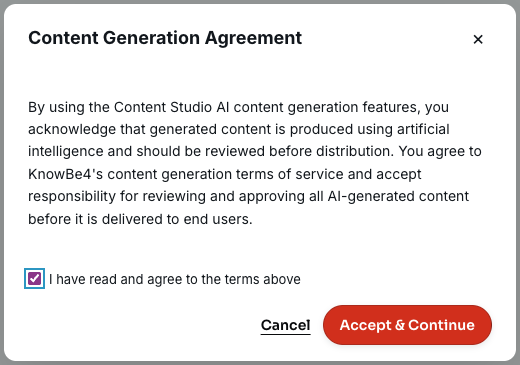
Pour continuer à générer votre cours, cochez la case pour accepter les conditions, puis cliquez sur Accepter et Continuer.
Examen du plan de cours
Après avoir cliqué sur Générer, l’agent produit un plan de cours structuré et l’affiche dans le panneau Examen. Il s’agit d’un aperçu de la mise en page de votre cours, et non du cours finalisé. Aucun contenu n’a encore été généré. Vous pouvez profiter de cette occasion pour revoir les sections, les photogrammes et les types d’interaction, et apporter les modifications structurelles nécessaires avant de cliquer sur Générer du contenu pour créer l’ensemble du cours.
Tout d’abord, des options vous sont proposées pour une diapositive d’accueil, la première diapositive affichée après le lancement du cours. Pour en apprendre davantage sur les options de cette section, veuillez vous reporter à la capture d’écran et à la liste ci-dessous :
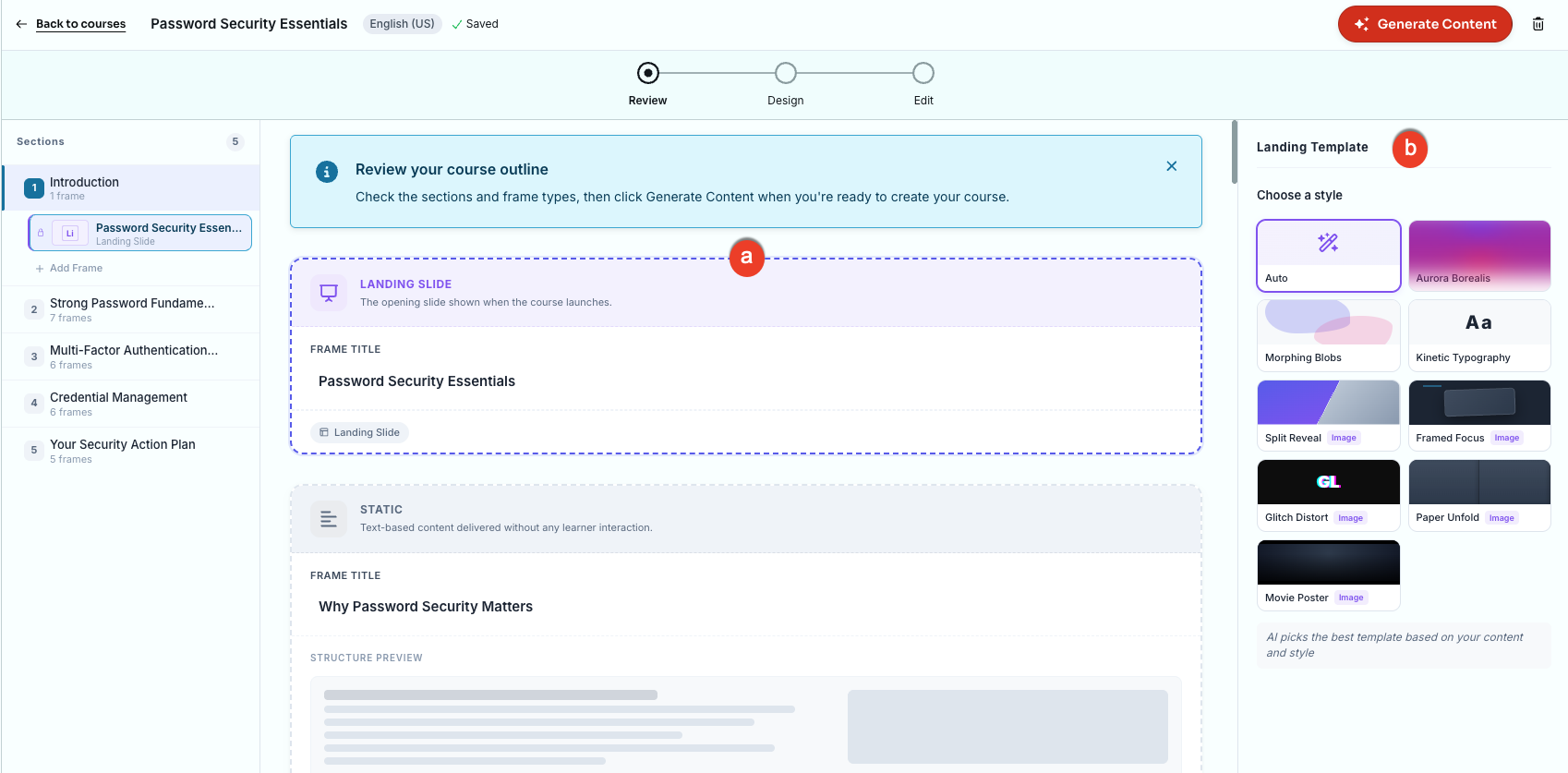
- Diapositive d’accueil : Sélectionnez ce photogramme pour afficher les modèles de diapositives d’accueil dans un panneau à droite. Ce photogramme affiche également le titre de votre cours.
- Modèle d’accueil : Sélectionnez le style que vous souhaitez utiliser pour la diapositive d’accueil.
Après avoir sélectionné le photogramme de la diapositive d’accueil, faites défiler vers le bas et sélectionnez le photogramme suivant. Les photogrammes restants du cours auront les mêmes options. Pour en savoir plus sur ces options, consultez la capture d’écran et la liste ci-dessous :
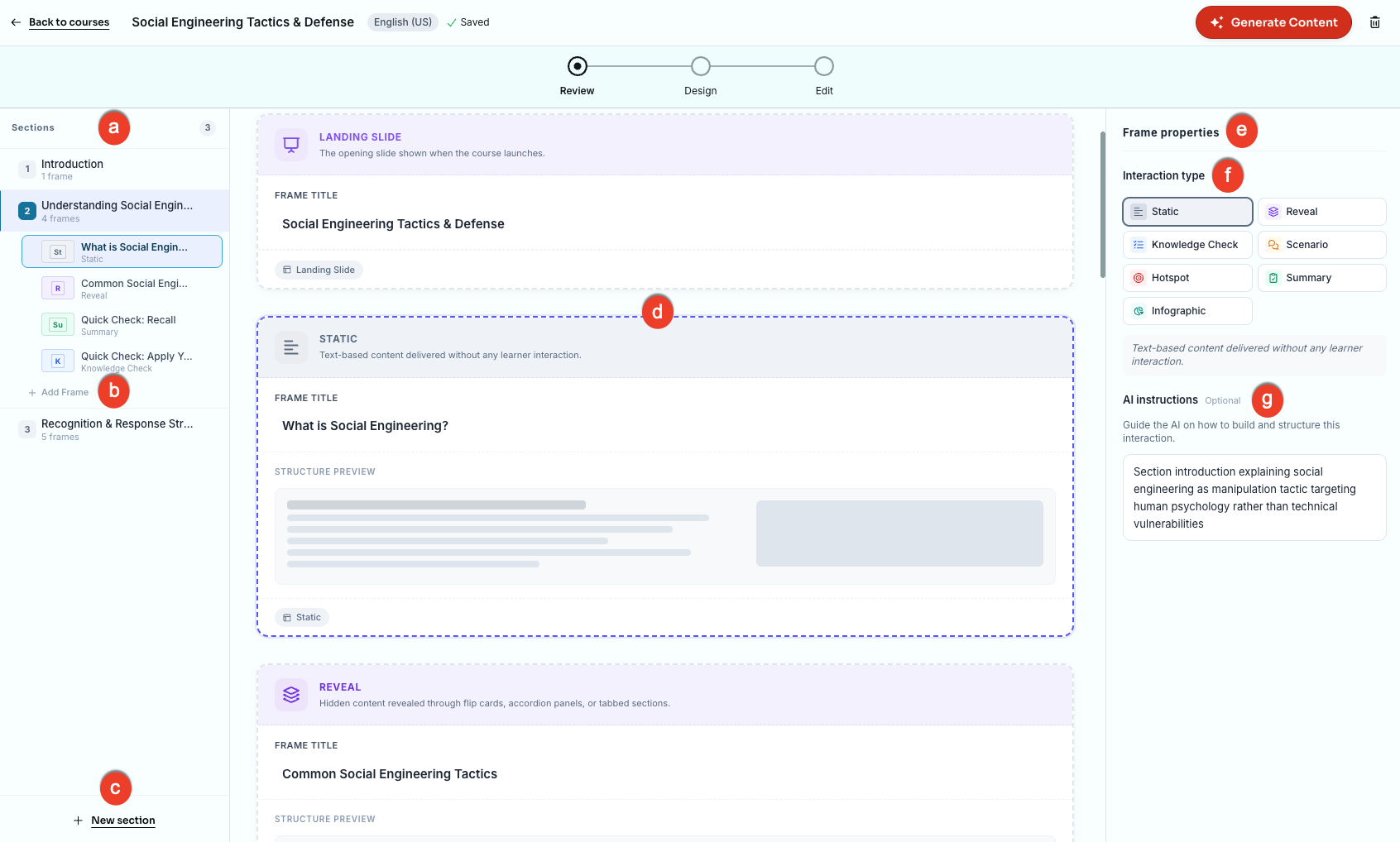
- Sections : Cliquez sur chacune des sections pour afficher la liste des photogrammes de cette section, puis cliquez sur les photogrammes pour voir la mise en page de base.
- + Ajouter un photogramme : Cliquez sur ce bouton pour ajouter un autre photogramme à la section.
- + Nouvelle section : Cliquez sur ce bouton pour ajouter une autre section à votre cours.
- Photogrammes : Utilisez cette section pour consulter les écrans individuels d’une section. Cliquez sur n’importe quel photogramme pour afficher sa mise en page et ses propriétés.
- Propriétés du photogramme : Cette section répertorie les types d’interaction et toute instruction supplémentaire pour le photogramme spécifique.
-
Type d’interaction :
- Statique : Un contenu textuel présenté sans aucune interaction de l’apprenant.
- Révélation : Un contenu masqué révélé par des cartes à retourner, des panneaux accordéon ou des sections à onglets.
- Vérification des connaissances : Une brève série de questions qui renforce l’apprentissage.
- Scénario : Un scénario réaliste qui présente aux apprenants des choix de décisions à embranchements.
- Zone interactive : Un élément visuel cliquable permettant aux apprenants d’explorer les zones clés d’une image ou d’une interface.
- Résumé : Les points clés du cours avec une question de révision facultative.
- Infographie : Une disposition visuelle qui associe une image à des fiches explicatives avec étiquettes.
- Instruction d’IA (facultative) : Guidez l’agent de création de contenu sur la manière de construire et de structurer cette interaction.
Lorsque le plan de cours vous convient, cliquez sur Générer du contenu pour ouvrir l’assistant de conception.
Conception de votre cours
L’assistant de conception de cours vous guide à travers les cinq étapes de conception de votre cours. Les étapes apparaissent dans le panneau Vos choix à gauche afin que vous puissiez suivre le déroulement.
Étape 1 : Choisir un style
C’est ici que vous sélectionnez le style visuel des images générées par l’IA qui seront utilisées tout au long de votre cours. Pour en apprendre davantage sur les options de cette section, veuillez vous reporter à la capture d’écran et à la liste ci-dessous :
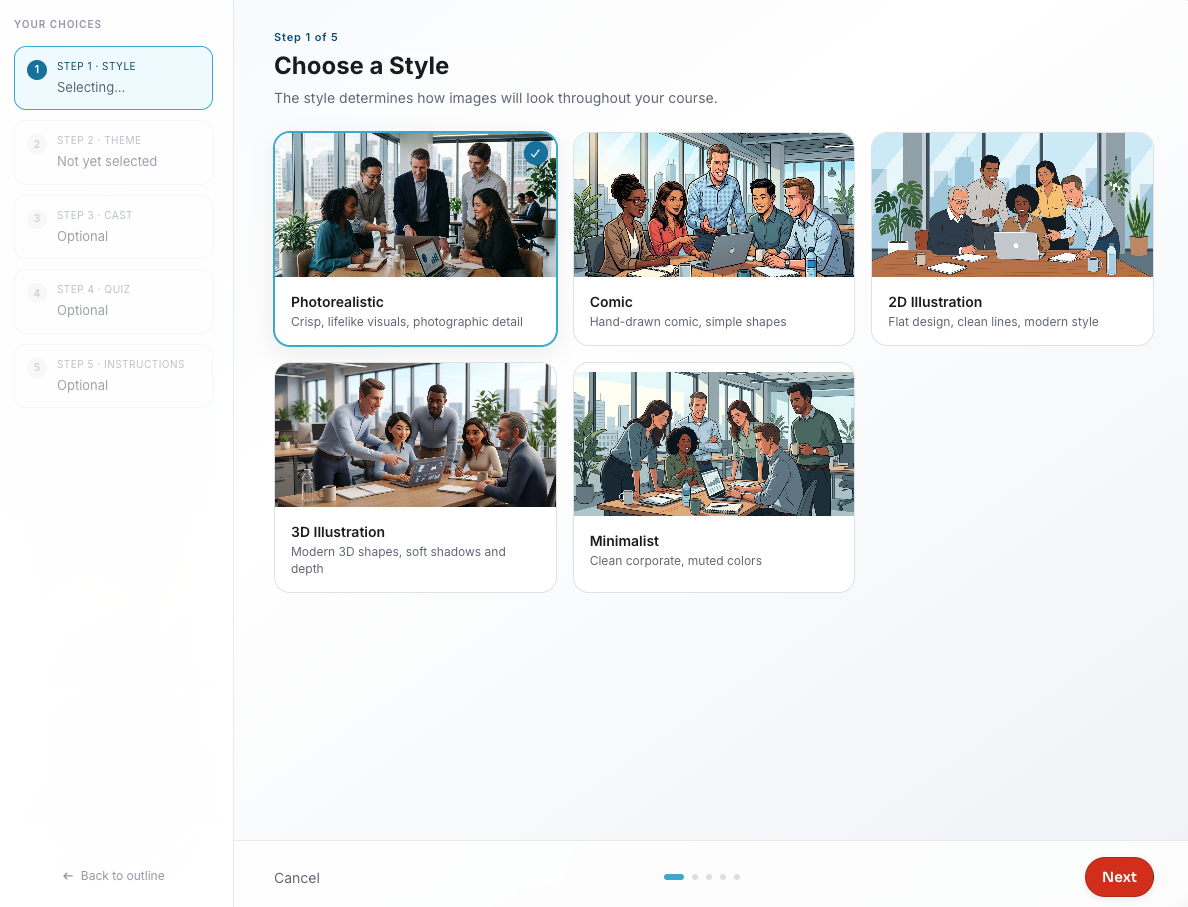
- Photoréaliste : Un style photographique réaliste avec un éclairage naturel, des environnements fidèles à la réalité et des personnages réalistes.
- Bande dessinée : Des contours prononcés, des personnages expressifs et un style illustré ludique qui rend le contenu accessible.
- Illustration 2D : Des illustrations épurées en 2D avec une palette de couleurs modernes pour une grande variété de sujets.
- Illustration 3D : Des scènes en relief avec des ombres douces et de la profondeur, donnant aux images un aspect tactile et digne d’une production de haute qualité.
- Minimaliste : Sobre et professionnel, avec des formes simples, des espaces ouverts et un style corporatif raffiné.
Cliquez sur Suivant pour continuer à l’étape suivante.
Étape 2 : Choisir un thème
Choisissez un thème qui représentera l’identité visuelle de votre cours. Pour en apprendre davantage sur les options de cette section, veuillez vous reporter à la capture d’écran et à la liste ci-dessous :
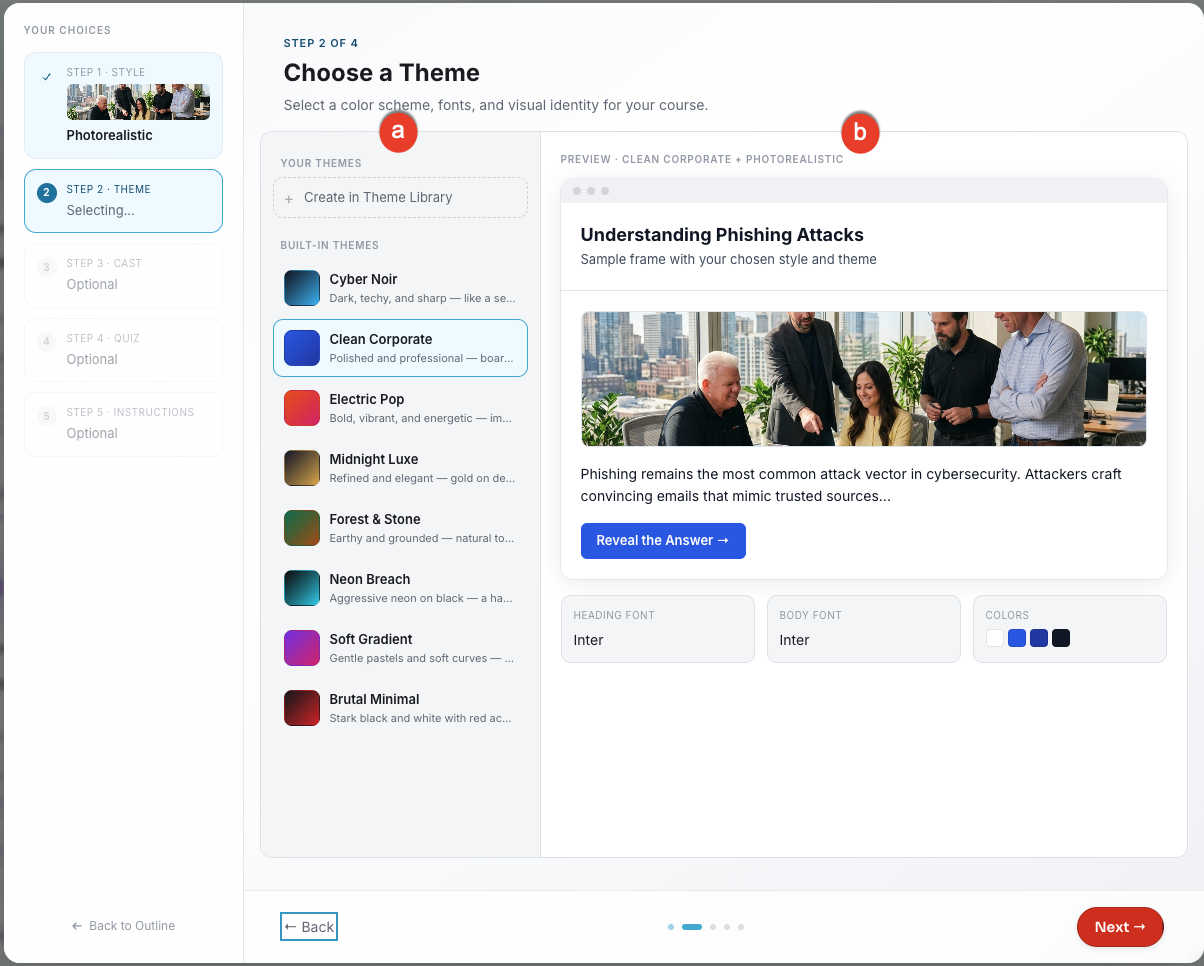
- Vos thèmes : Sélectionnez un thème parmi la liste des thèmes disponibles.
- Aperçu : Affichez un aperçu du thème que vous sélectionnez.
Si vous souhaitez utiliser un thème personnalisé, cliquez sur + Créer un thème dans la bibliothèque. Pour plus d’informations, consultez la section « Créer un thème personnalisé » ci-dessous.
Cliquez sur Suivant pour continuer.
Étape 3 : Choisir des personnages
Choisissez quels personnages générés par l’IA apparaîtront dans les images et scénarios du cours. Pour en apprendre davantage sur les options de cette section, veuillez vous reporter à la capture d’écran et à la liste ci-dessous :
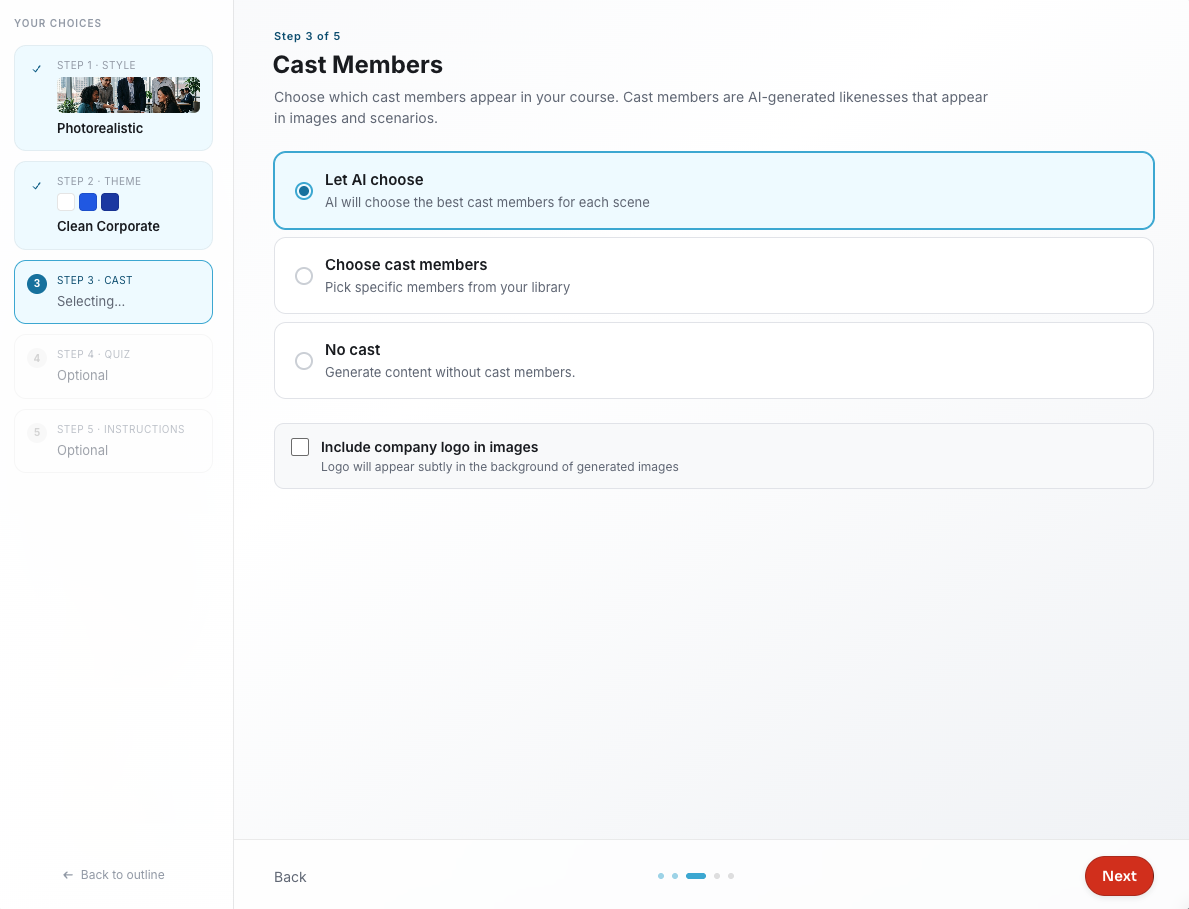
- Laisser l’IA choisir : L’agent de création de contenu choisira les meilleurs personnages pour chaque scène.
- Choisir les personnages : Sélectionnez des personnages spécifiques de votre bibliothèque. Ils seront répertoriés à cette étape. Pour savoir comment ajouter des personnages supplémentaires, consultez la section « Ajouter un personnage ».
- Aucun personnage : Générer du contenu sans personnage.
- Inclure le logo de l’entreprise dans les images : sélectionnez cette option pour inclure le logo de votre organisation en arrière-plan des images générées.
Cliquez sur Suivant pour continuer.
Étape 4 : Configurer un test clair final (facultatif)
Vous avez la possibilité d’ajouter un test éclair noté à la fin de votre cours. Les apprenants doivent réussir le test éclair pour terminer le cours. Pour en apprendre davantage sur les options de cette section, veuillez vous reporter à la capture d’écran et à la liste ci-dessous :
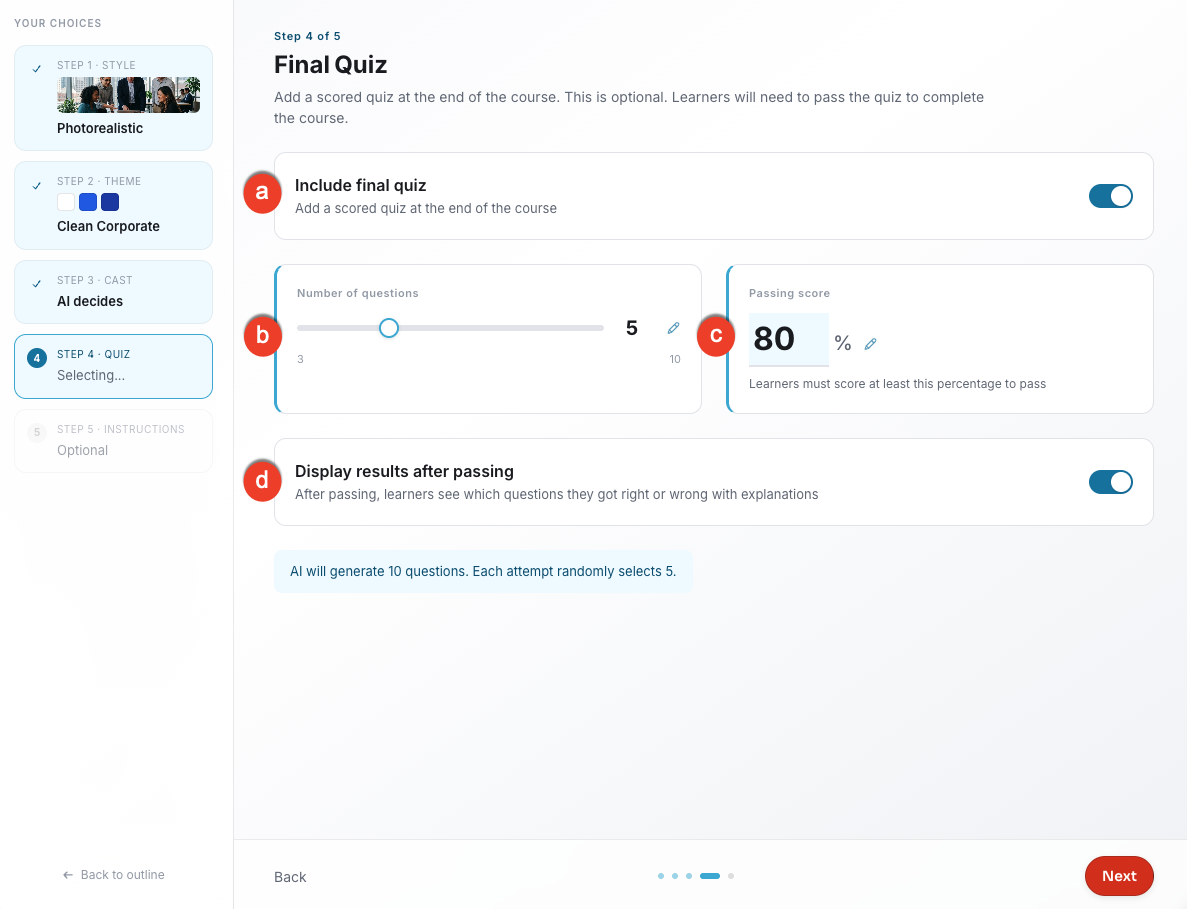
- Inclure le test clair final : Activez ce commutateur pour ajouter un test éclair noté. L’activation de ce commutateur active les options ci-dessous.
- Nombre de questions : Utilisez le curseur pour définir le nombre de questions que les apprenants voient par tentative au test éclair. Par défaut, il y a cinq questions.
- Note de passage : Saisissez le pourcentage minimum requis pour réussir le test éclair. Le score par défaut est de 80 %.
- Afficher les résultats après la réussite : Activez ce commutateur pour permettre aux apprenants de voir quelles questions ils ont réussies ou échouées, ainsi que les explications, après avoir réussi l’évaluation.
Cliquez sur Suivant pour continuer.
Étape 5 : Instructions supplémentaires (facultatives)
Fournissez des instructions supplémentaires pour affiner le contenu et les images de votre cours. Vous pouvez choisir parmi les options d’invite suggérées ou rédiger votre propre invite.
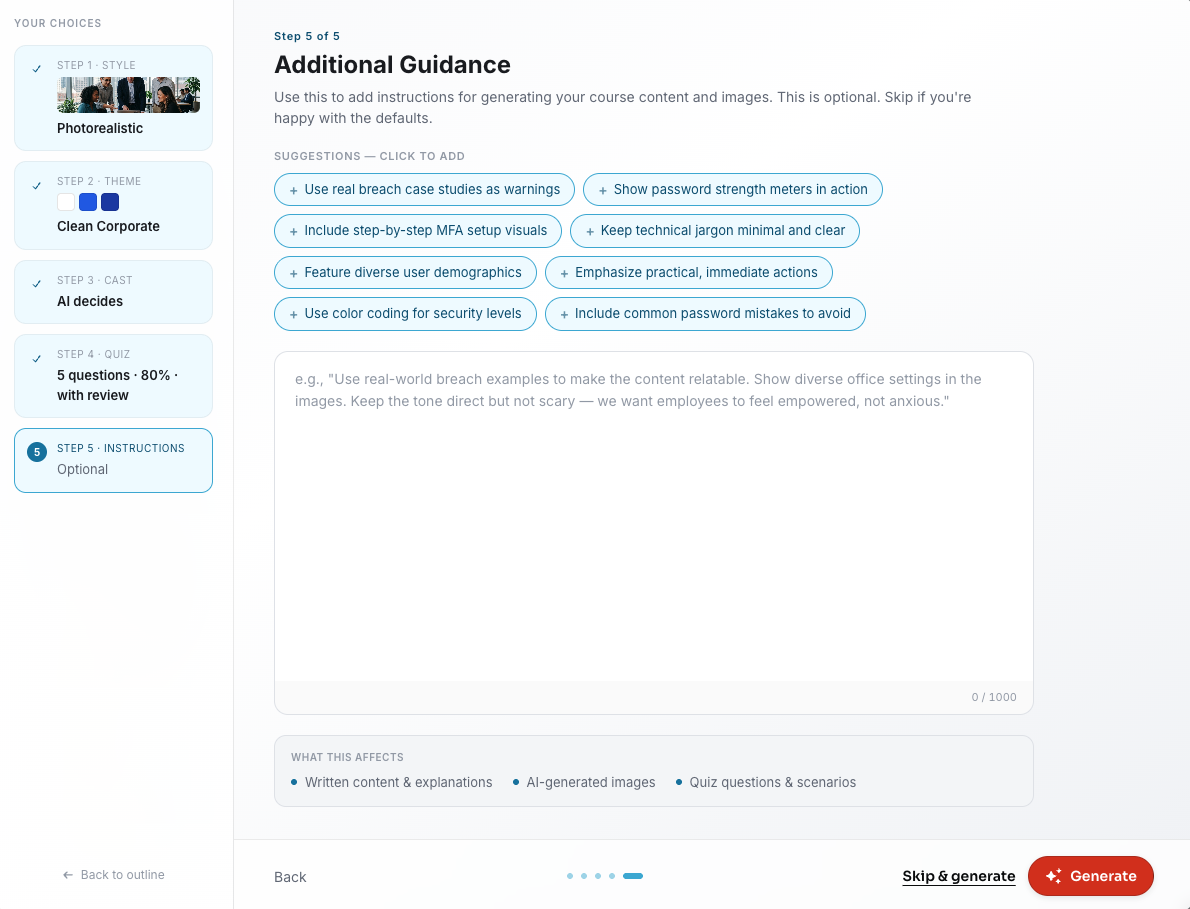
Lorsque vous êtes prêt(e), cliquez sur Générer. Pour ignorer cette étape sans fournir d’instructions supplémentaires, cliquez sur Passer et Générer.
Modifier votre cours
Une fois votre cours généré, il s’ouvre dans la vue Modifier. Pour en apprendre davantage sur les options de cette section, veuillez vous reporter à la capture d’écran et à la liste ci-dessous :
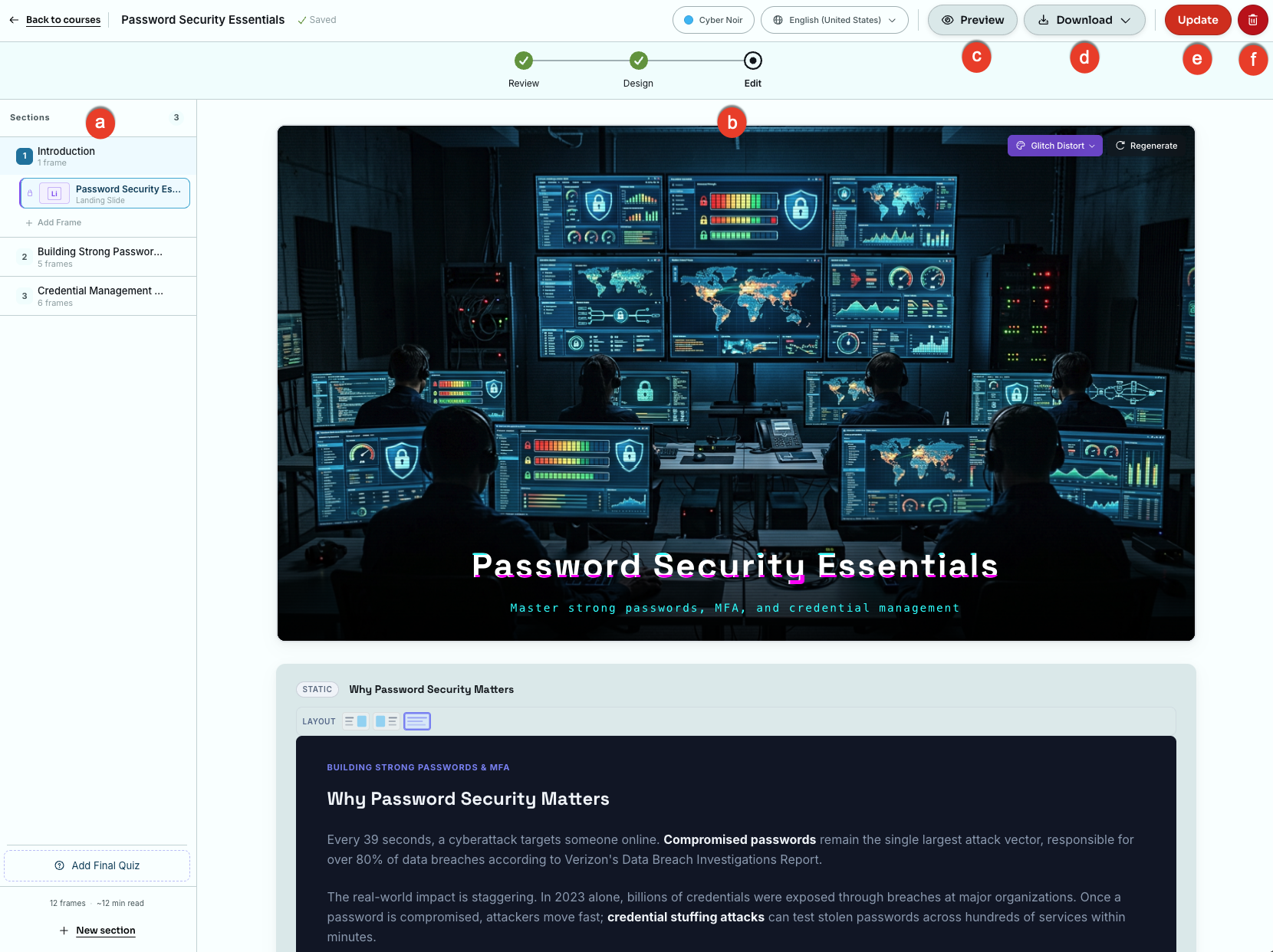
- Sections : Cliquez sur chacune des sections pour afficher une liste des photogrammes correspondants, puis cliquez sur les photogrammes pour consulter le contenu du cours.
- Éditeur de photogrammes : Utilisez l’affichage principal pour modifier le contenu ou ajouter un nouveau photogramme. Cliquez sur n’importe quelle zone de texte dans n’importe quel photogramme pour effectuer des modifications.
- Aperçu : Cliquez sur le bouton pour voir à quoi ressemblera votre cours pour les apprenants.
- Télécharger : Sélectionnez la version SCORM que vous souhaitez télécharger à partir du menu déroulant.
- Publier : Cliquez sur ce bouton pour ajouter le cours au Contenu personnalisé.
- Supprimer : Cliquez sur ce bouton pour retirer le cours de la page Création de cours.
Ajouter et supprimer des tests éclair finaux
À partir de la vue Modifier, vous pouvez ajouter un test éclair final si votre cours n’en a pas, ou le supprimer, le cas échéant.
Ajouter un test éclair final
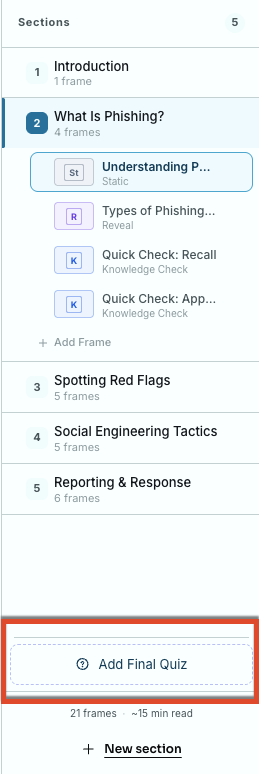
Si votre cours a été généré sans test éclair final et que vous souhaitez en ajouter un, cliquez sur Ajouter un test éclair final au bas du panneau Sections.
Une fenêtre contextuelle s’affiche. Vous verrez les mêmes options que lors de la configuration d’un test éclair pendant la création d’un cours. Celles-ci incluent le nombre de questions par tentative, la note de passage et le choix d’afficher ou non les résultats après la réussite du test.
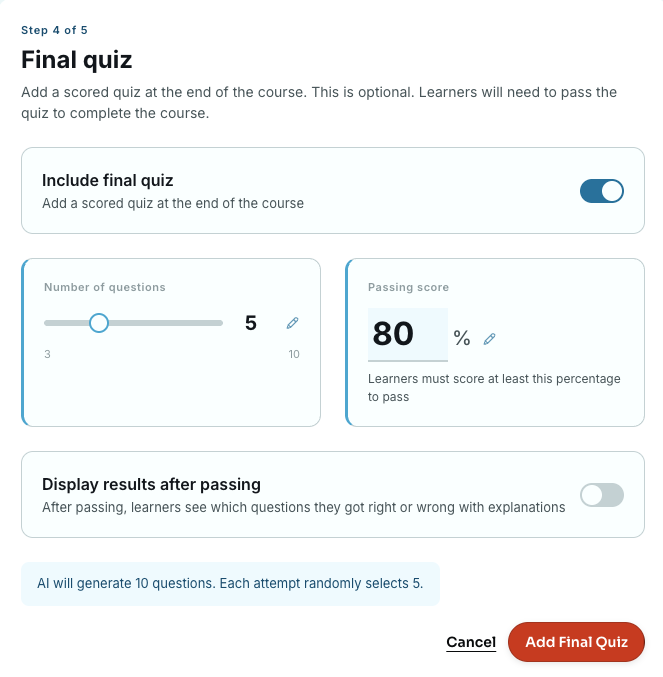
Pour plus d’informations sur ces options, consultez la section Configurer un test éclair final ci-dessus.
Si vous mettez à jour un cours que vous avez déjà publié, assurez-vous de le mettre à jour dans Contenu personnalisé.
Supprimer un test éclair final
Pour supprimer un test éclair final d’un cours, suivez les étapes ci-dessous :
- Ouvrez un cours brouillon ou publié qui contient un test éclair final.
-
Cliquez sur Test éclair final au bas du panneau Sections. La section Test éclair final s’ouvrira dans le panneau Révision.

-
Cliquez sur Supprimer le test éclair. Un message de confirmation s’affichera.
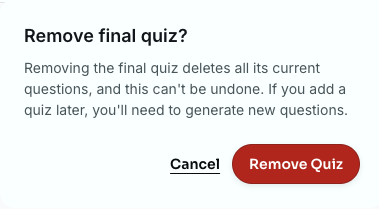
- Cliquez sur Supprimer le test éclair pour confirmer, ou sur Annuler pour conserver le test éclair.
Si vous mettez à jour un cours que vous avez déjà publié, assurez-vous de le mettre à jour dans Contenu personnalisé.
Publier votre cours
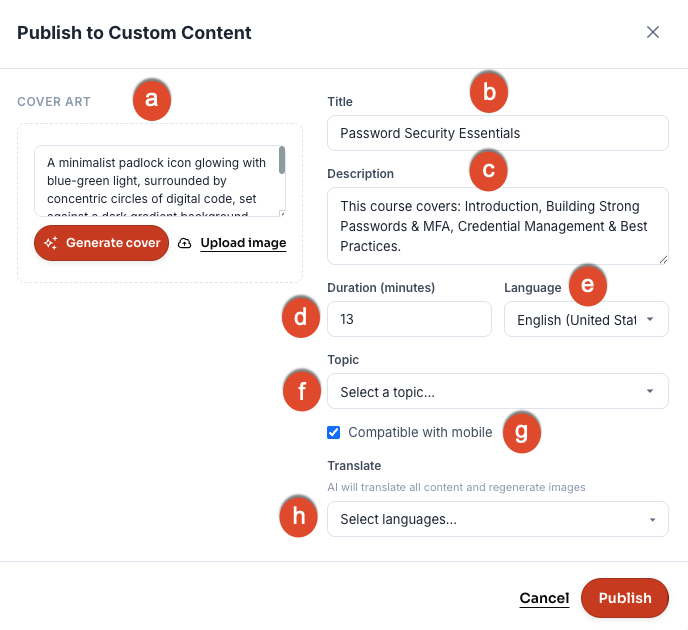
Lorsque votre cours est prêt, cliquez sur Publier. La fenêtre contextuelle Publier dans le contenu personnalisé s’ouvrira. Pour en apprendre davantage sur les options de cette section, veuillez vous reporter à la capture d’écran et à la liste ci-dessous :
-
Illustration de couverture : Voici l’image qui s’affichera à côté de votre cours, sous Contenu personnalisé. Vous avez trois options pour ajouter une image :
- Utilisez le champ d’invite pour décrire le type d’illustration de couverture que vous souhaitez utiliser dans le cours, puis cliquez sur Générer la couverture pour générer l’image.
- Cliquez sur Générer la couverture sans ajouter d’invite pour créer une image générée par l’IA basée sur le contenu du cours.
- Cliquez sur Téléverser une image pour ajouter une image depuis votre ordinateur.
- Titre : Ajoutez un titre descriptif (jusqu’à 65 caractères). Les apprenants verront ce titre dans leur bibliothèque de formations.
- Description : Fournissez une description de ce contenu pour référence ultérieure. Cette description ne sera visible que par les administrateurs et ne pourra pas dépasser 250 caractères.
- Durée : Saisissez le temps de complétion estimé en minutes.
- Langue : Sélectionnez la langue du cours.
- Sujet : Utilisez ce menu déroulant pour sélectionner un sujet, tel que Sécurité des courriels ou Sécurité physique.
- Compatible avec les appareils mobiles : Cochez cette case si vous souhaitez que votre cours soit compatible avec les appareils mobiles.
- Traduire : sélectionnez une ou plusieurs langues pour traduire le cours. Cette option fournira des traductions par IA dans les langues sélectionnées et régénérera également toutes les images utilisées dans votre cours.
Lorsque vous êtes satisfait(e) de vos sélections, cliquez sur Publier.
Modifier et mettre à jour un cours publié
Si vous mettez à jour un cours déjà publié et souhaitez ajouter les modifications au Contenu personnalisé, suivez les étapes suivantes.
- Dans le ModStore, accédez à Personnalisation > Créer du contenu
- Sélectionnez le cours sur la page Création de cours.
-
Après l’ouverture du cours, sélectionnez la langue à modifier dans la liste déroulante des langues.
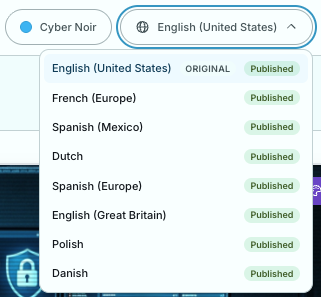
- Cliquez sur Mettre à jour.
La fenêtre contextuelle Mettre à jour le cours publié s’ouvre. Veuillez faire une sélection :
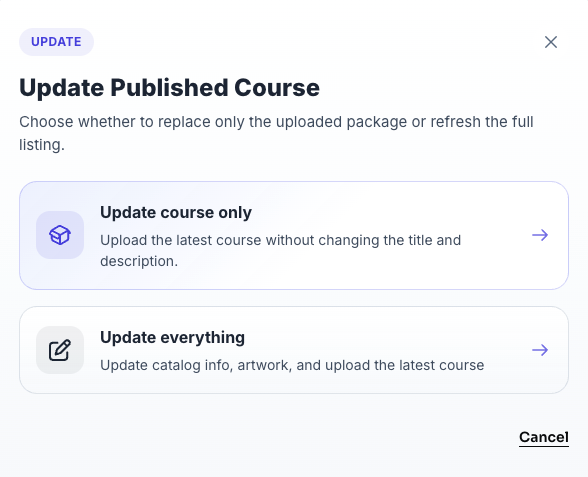
- Mettre à jour le cours uniquement : sélectionnez cette option pour téléverser la dernière version du cours sans modifier le titre ni la description.
- Tout mettre à jour : Sélectionnez cette option pour mettre à jour le cours vers la dernière version, ainsi que les informations du catalogue et les illustrations.
Une fois la mise à jour terminée, un message de confirmation s’affiche. Cliquez sur Voir dans le contenu personnalisé pour accéder au cours dans votre bibliothèque de contenu, ou cliquez sur Fermer.
Vous pouvez également télécharger votre cours. Sélectionnez Télécharger pour télécharger une version SCORM 2004, 4e édition, ou SCORM, version 1.2, de votre cours.
Créer un thème personnalisé
Vous pouvez créer et gérer des thèmes personnalisés pour vos cours à partir de l’onglet Thèmes sur la page Créer un cours.
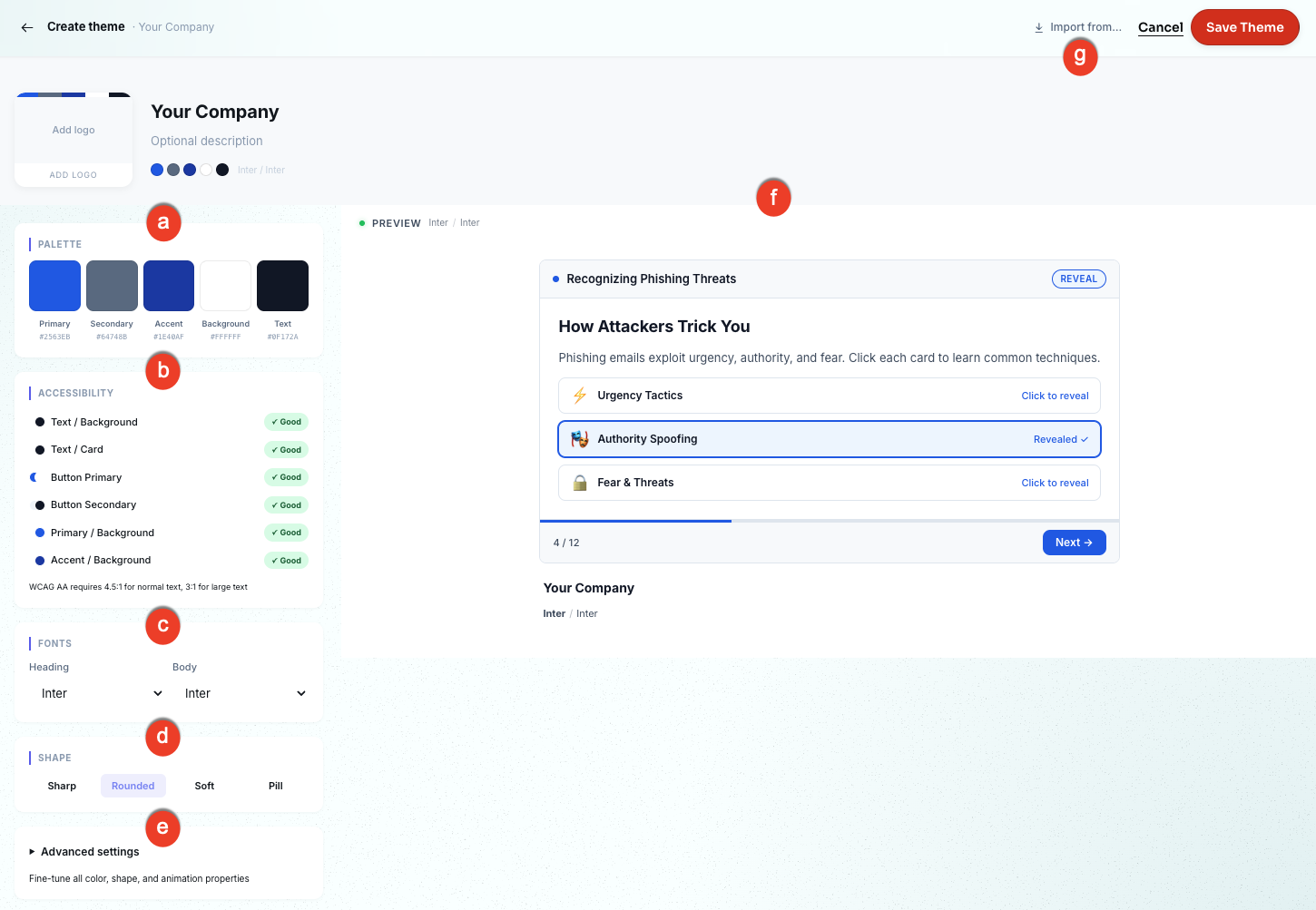
Pour créer un thème, cliquez sur + Créer un thème. Pour en apprendre davantage sur les options de cette section, veuillez vous reporter à la capture d’écran et à la liste ci-dessous :
-
Palette : Sélectionnez les couleurs qui définiront votre thème.
- Définissez une couleur primaire pour les principaux éléments du cours.
- Définissez une couleur secondaire pour les éléments de soutien.
- Définissez une couleur d’accent pour les éléments mis en évidence et les boutons.
- Définissez une couleur d’arrière-plan pour le canevas du cours.
- Définissez une couleur de texte pour tout le contenu écrit.
- Accessibilité : Visualisez les contrôles de contraste en temps réel pour vos combinaisons de couleurs sélectionnées. Toutes les combinaisons sont évaluées selon les Règles pour l’accessibilité des contenus Web (WCAG) AA, qui exigent un rapport de 4,5:1 pour le texte normal et de 3:1 pour le texte de grande taille. Les combinaisons qui respectent la norme affichent un indicateur vert Bon.
- Polices : Sélectionnez les polices de caractères pour votre cours. Sélectionnez une police pour les titres et une autre pour le corps du texte.
- Forme : Sélectionnez le style de coin appliqué aux cartes, aux boutons et aux éléments de votre cours. Les options vont de Net (coins carrés) à Oblong (entièrement arrondie).
- Paramètres avancés : Développez cette section pour ajuster les propriétés relatives aux couleurs, à la forme et à l’animation en plus des options de palette standard.
- Aperçu en direct : Visualisez à quoi ressemblent vos choix de thèmes appliqués à un exemple de photogramme de cours. L’aperçu se met à jour en temps réel au fur et à mesure que vous effectuez des modifications.
- Importer depuis : Utilisez le menu déroulant pour importer les paramètres de couleur et de police d’un thème existant ou d’une source externe à utiliser comme point de départ.
Lorsque vous êtes satisfait(e), cliquez sur Enregistrer le thème. Votre nouveau thème est maintenant disponible pour être sélectionné dans l’assistant de conception de cours.
Ajouter un personnage
Vous pouvez ajouter et gérer des personnages générés par l’IA à partir de l’onglet Personnages sur la page Créer un cours.
Pour ajouter un personnage, cliquez sur + Ajouter un personnage. Pour en apprendre davantage sur les options de cette section, veuillez vous reporter à la capture d’écran et à la liste ci-dessous :
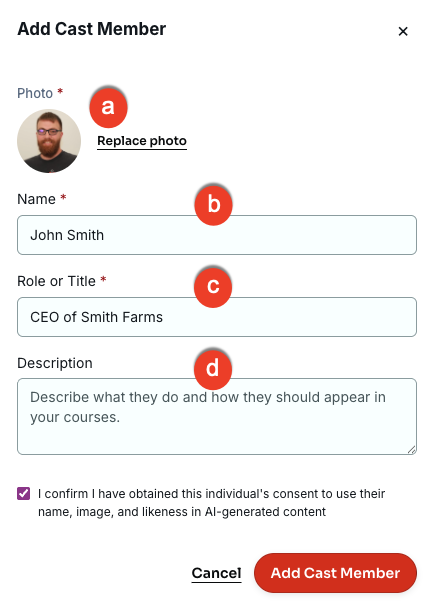
- Photo : Téléversez une photo du personnage.
- Nom : Saisissez le nom du personnage.
- Rôle/titre : Saisissez le rôle ou le titre du personnage.
- Description : Saisissez une description de la façon dont le personnage doit apparaître dans les cours. Ce champ est facultatif.
Cliquez sur Ajouter un personnage. Le personnage est maintenant disponible lorsque vous générez un cours.