La localisation permet d’améliorer l’expérience de vos utilisateurs en traduisant le contenu des formations, des modèles d’hameçonnage, des notifications et plus. Nous offrons un certain nombre de fonctions localisées en plus de 34 langues. Pour une liste complète des langues prises en charge et de leur disponibilité dans la console, consultez notre page Prise en charge multilingue et localisation Prise en charge multilingue et localisation (le lien s’ouvre dans une nouvelle fenêtre).
Consultez les sections ci-dessous pour en apprendre davantage sur nos fonctions localisées, sur ce qui peut être localisé et sur la façon de configurer la localisation pour vos utilisateurs. Vous pouvez également regarder notre vidéo sur les paramètres de langue.
Quels paramètres de langue sont disponibles?
Il existe trois types de paramètres de langue disponibles :
Chacun de ces paramètres peut être mis à jour pour chaque utilisateur. Vous pouvez aussi sélectionner une langue par défaut pour chaque paramètre du compte. Lorsque la langue préférée d’un utilisateur n’est pas disponible, la langue par défaut du compte sera utilisée.
Langue de la formation
Les utilisateurs peuvent définir leur Langue de formation dans l’Expérience de l’apprenant (LX), tel que décrit dans notre Guide de l’Expérience de l’apprenant (LX). Vous pouvez également mettre à jour ce paramètre dans le profil de l’utilisateur.
La langue de formation s’applique aux options suivantes :
- La LX, y compris le contenu de formation lorsqu’une version localisée est disponible. Si votre compte utilise Traductions par IA et qu'une traduction par IA est disponible dans la langue de formation de l'utilisateur, vos utilisateurs recevront automatiquement la formation dans cette langue.
- Les notifications de l’utilisateur provenant de la console KnowBe4, comme les courriels de bienvenue et les notifications de réinitialisation du mot de passe.
- Les notifications de formation, lorsque les Notifications de formation localisées sont activées dans les Paramètres du compte.
Langue d’hameçonnage
Afin que les tests de sécurité en matière d’hameçonnage demeurent équitables et efficaces, les utilisateurs ne peuvent pas configurer leur propre langue d’hameçonnage. Vous pouvez modifier ce paramètre sur le profil de l’utilisateur ou par une mise à jour en lot à partir d’un fichier CSV. La langue d’hameçonnage sera utilisée pour les courriels envoyés dans le cadre d’une campagne d’hameçonnage localisée.
Si votre compte utilise le Phish Alert Button (PAB) avec le Complément Office, la langue d’hameçonnage peut être définie automatiquement en fonction de la localisation du PAB des utilisateurs. Cette fonctionnalité n’affectera que les utilisateurs qui n’ont pas déjà défini une langue pour l’hameçonnage. Suivez les instructions ci-dessous pour activer cette option.
- À partir de votre console KnowBe4, cliquez sur votre adresse courriel qui apparaît en haut à droite et sélectionnez Paramètres du compte.
- Accédez à Intégrations du compte > Phish Alert.
- Dans les paramètres du PAB, activez le commutateur Renseigner automatiquement les langues d’hameçonnage selon les paramètres de lieu associés au PAB.
- Cliquez sur le bouton Enregistrer les modifications au bas de la page.
Dès que vous avez configuré une langue par défaut et mis à jour les paramètres de langue des utilisateurs, vous pouvez créer une campagne d’hameçonnage localisée.
Langue de la console d’administration
La console d’administration de KnowBe4 est disponible dans les langues suivantes :
- Anglais (États-Unis)
- Anglais (Grande-Bretagne)
- Japonais
- Portugais (Brésil)
- Allemand
- Français (Europe)
- Français (Canada)
- Chinois (mandarin) – simplifié
- Espagnol (Europe)
- Espagnol (Amérique latine)
- Italien
- Néerlandais (Pays-Bas)
Les administrateurs peuvent définir la langue de leur console d’administration en suivant les instructions ci-dessous :
- Connectez-vous à la console d’administration KnowBe4.
- Cliquez sur votre adresse courriel dans le coin supérieur droit.
- Cliquez sur la langue qui se trouve au bas du menu déroulant.
-
Sélectionnez la langue désirée et cliquez sur Confirmer.

Si un administrateur n’a pas configuré la langue de sa console d’administration, vous pouvez mettre à jour ce paramètre dans le profil de l’utilisateur.
Une fois la langue de la console d’administration configurée, celle-ci est appliquée à presque toute la console KnowBe4 et aux notifications d’administration qu’il reçoit, comme les résultats de modifications en lot ou les notifications d’importation.
La localisation est en constante amélioration, il y a donc des parties de la console qui n’ont pas encore été localisées. Les parties de la console d’administration qui ne sont pas localisées s’afficheront en Anglais (États-Unis) et une bannière de localisation apparaîtra pour notifier l’administrateur. Si vous avez des questions concernant les éléments de la console d’administration qui sont localisés, veuillez contacter le service d’assistance contacter le service d’assistance (s’ouvre dans une nouvelle fenêtre).
Configurer vos paramètres de langue
Cette section décrit la façon de configurer les langues par défaut pour votre compte, de mettre à jour les langues d’un utilisateur individuel, de mettre à jour en lot les langues d’hameçonnage, et d’activer les notifications de formation localisées.
Configurer les langues par défaut
Pour configurer la langue de formation par défaut de votre compte, suivez les instructions ci-dessous :
- À partir de votre console KnowBe4, cliquez sur votre adresse courriel qui apparaît en haut à droite et sélectionnez Paramètres du compte.
- Accédez à Formation > Expérience de l’apprenant.
- Dans le menu déroulant de la Langue de formation par défaut, sélectionnez une langue pour le compte de votre organisation.
- Si vous prévoyez d’utiliser les Notifications de formation localisées, nous vous recommandons d’activer le commutateur Activer les notifications de formation localisées.
- Pour rendre votre contenu de formation disponible dans plus de langues, vous pouvez également activer Activer les traductions par IA dans la section Paramètres de la formation de la même page. Pour plus d'informations, consultez Paramètres de compte de la console KnowBe4 : Formation.
- Cliquez sur le bouton Enregistrer les modifications au bas de la page.
Pour configurer la langue d’hameçonnage par défaut de votre compte, suivez les étapes ci-dessous :
- À partir de votre console KnowBe4, cliquez sur votre adresse courriel qui apparaît en haut à droite et sélectionnez Paramètres du compte.
- Accédez à Hameçonnage > Paramètres d’hameçonnage.
- Dans le menu déroulant de la langue d’hameçonnage par défaut, sélectionnez une langue pour le compte de votre organisation.
- Cliquez sur le bouton Enregistrer les modifications au bas de la page.
Pour configurer la langue de la console d’administration par défaut de votre compte, suivez les instructions ci-dessous :
- À partir de votre console KnowBe4, cliquez sur votre adresse courriel qui apparaît en haut à droite et sélectionnez Paramètres du compte.
- Accédez à Informations sur le compte > Informations sur l’organisation.
- Dans le menu déroulant de la langue de la console d’administration par défaut, sélectionnez une langue pour le compte de votre organisation.
- Cliquez sur le bouton Enregistrer les modifications au bas de la page.
Configurer les langues utilisateur individuelles
Pour mettre à jour manuellement les langues préférées d’un utilisateur individuel, suivez les étapes ci-dessous :
- À partir de votre console KnowBe4, accédez à l’onglet Utilisateurs.
- À partir de la liste d’utilisateurs, cliquez sur le nom ou l’adresse courriel d’un utilisateur pour accéder à son profil.
- Cliquez sur l’onglet Informations sur l’utilisateur.
-
Accédez à la section Langues de l’utilisateur.

- Si la langue de la console d’administration de l’utilisateur n’a pas encore été configurée, vous pouvez sélectionner une langue dans le menu déroulant Console d’administration.
- Pour configurer la langue d’hameçonnage, sélectionnez votre langue de préférence dans le menu déroulant Hameçonnage.
-
Pour définir la langue de formation, sélectionnez votre langue de préférence dans le menu déroulant Formation.
Important :L’utilisateur a peut-être déjà sélectionné sa langue préférée dans l’Expérience de l’apprenant (LX). Nous vous recommandons de ne modifier la langue de formation d’un utilisateur que s’il vous en fait la demande.
Synchroniser les langues d’hameçonnage et de formation avec le provisionnement des utilisateurs
Vous pouvez synchroniser les langes d’hameçonnage et de formation pour les utilisateurs dans le provisionnement des utilisateurs par ADI ou SCIM.
- Si un utilisateur a déjà paramétré sa langue de formation dans l’Expérience de l’apprenant (LX), le champ de langue de formation ne sera pas modifié lors de la synchronisation de provisionnement.
- Pour plus d’informations sur la synchronisation avec l’ADI, consultez la section Synchronisation des autres informations sur les utilisateurs de notre article Modifier votre fichier CONF pour l’intégration à Active Directory (ADI).
- Pour plus d’informations au sujet de la synchronisation avec SCIM, consultez notre Guide de configuration SCIM.
Mise à jour en lot des langues d’hameçonnage
Si vous importez des utilisateurs pour la première fois, créez votre fichier CSV tel qu’expliqué dans notre article Importer des utilisateurs avec un fichier CSV et assurez-vous d’inclure la colonne Langue d’hameçonnage.
Pour mettre à jour en lot la langue d’hameçonnage des utilisateurs existants, suivez les instructions ci-dessous :
- À partir de votre console KnowBe4, accédez à l’onglet Utilisateurs.
- À partir de l’en-tête de la liste des utilisateurs, cliquez sur le lien vert Générer au format CSV. Le fichier CSV généré inclura tous vos utilisateurs et les informations de leurs profils.
-
Ouvrez le fichier CSV et supprimez toutes les colonnes à l’exception de Courriel et de Langue d’hameçonnage.
Important :Cette étape permet d’éviter toute modification ou suppression involontaire des informations de l’utilisateur. - Par la suite, utilisez notre liste de Codes de langues prises en charge et saisissez la langue de préférence pour les utilisateurs souhaités dans les colonnes correspondantes.
- Enregistrez le fichier CSV. Si vous utilisez Excel, les fichiers CSV doivent être enregistrés au format CSV UTF-8.
- Dans la console KnowBe4 , accédez à Utilisateurs > Importer des utilisateurs > Importation CSV.
- Cliquez sur le bouton Parcourir et sélectionnez votre fichier CSV.
- Choisissez vos paramètres de notifications.
- Cliquez sur Importer des utilisateurs au bas de la page.
Notifications de formation localisées
Suivez les instructions ci-dessous pour activer les notifications de formation localisées.
- À partir de votre console KnowBe4, cliquez sur votre adresse courriel qui apparaît en haut à droite et sélectionnez Paramètres du compte.
- Accédez à Formation > Expérience de l’apprenant.
- Activez le commutateur Activer les notifications de formation localisées et les messages aux utilisateurs. Cette option ne peut être activée qu’après la configuration d’une langue de formation par défaut pour votre compte.
- Cliquez sur le bouton Enregistrer les modifications au bas de la page.
Traductions par IA
Traductions par IA utilise l’intelligence artificielle (IA) pour créer des versions linguistiques sur demande de votre contenu de formation. Vous pouvez utiliser cette fonctionnalité pour proposer un module de formation dans une langue qui n’est pas encore disponible, y compris dans des langues que KnowBe4 Studios ne traduit pas.
Les traductions par IA sont créées une seule fois pour chaque module et chaque langue, puis elles sont réutilisées. Si une autre organisation a déjà demandé une traduction par IA d’un module dans une langue donnée, cette traduction est immédiatement disponible sur votre compte.
Ce qui peut être traduit à l’aide de l’IA
Les traductions par IA sont disponibles pour les types de contenus de formation suivants :
- Modules de formation et modules optimisés pour les appareils mobiles, y compris tout le texte du module
- Sous-titres dans les modules vidéo, les balados audio et les vidéos du module de formation
- Contenu de Compliance Plus
- Contenu de KnowBe4 Student Edition
Les traductions par IA ne sont pas disponibles pour les jeux, les bulletins et les documents, les affiches et les illustrations, ni pour les évaluations organisationnelles. Les traductions par IA ne peuvent pas non plus être utilisées pour le contenu créé par votre organisation.
Les traductions par IA ne s’appliquent pas aux modèles d’hameçonnage, aux pages de destination ou aux notifications. Pour plus d’informations sur ces types de contenu, consultez les sections ci-dessus.
Comment utiliser les traductions par IA
Il existe deux façons de créer une traduction par IA d’un module de formation.
- Automatiquement : Dans les paramètres de votre compte, sélectionnez les langues souhaitées. Tout contenu de formation que vous ajouterez à votre bibliothèque par la suite sera automatiquement traduit dans ces langues. Pour plus d’informations, consultez la section Paramètres de la formation dans l’article Paramètres de compte de la console KnowBe4 : Formation.
- Manuellement : Demandez une traduction pour un seul module depuis le panneau de détails du module dans le ModStore. Pour plus d’informations, consultez la section Travailler avec les traductions par IA dans notre Guide du ModStore et de la bibliothèque.
Traductions par IA et traductions par KnowBe4 Studios
KnowBe4 Studios est notre équipe de traducteurs professionnels. Le contenu de formation traduit par KnowBe4 Studios est accessible à tous les comptes et ne nécessite pas de traductions par IA.
Si KnowBe4 Studios crée une traduction pour une langue, cette traduction remplace toute traduction par IA pour la même langue. Vous ne pouvez pas demander une traduction par IA pour une langue qui possède déjà une traduction de KnowBe4 Studios.
Quelles langues sont disponibles?
Les langues disponibles pour les traductions par IA constituent un sous-ensemble des langues énumérées dans la section Codes de langue pris en charge de cet article. Pour vérifier quelles langues vous pouvez sélectionner, consultez le menu déroulant dans les paramètres de votre compte ou dans le panneau de détails du module sur le ModStore.
Créer une campagne d’hameçonnage localisée
Lorsque vous aurez configuré une langue par défaut et mis à jour les paramètres de langue des utilisateurs, suivez les instructions ci-dessous pour créer une campagne d’hameçonnage localisée.
- Dans votre console KnowBe4, accédez à l’onglet Hameçonnage et cliquez sur Créer une campagne d’hameçonnage.
- Personnalisez les paramètres de la campagne à votre convenance. Consultez notre article Créer et gérer des campagnes d’hameçonnage pour plus d’informations.
- Dans le menu déroulant Sujets de modèle, sélectionnez les sujets des modèles d’hameçonnage que vous souhaitez utiliser. Vous pouvez sélectionner un ou plusieurs sujets de modèle d’hameçonnage.
- Définir les langues du modèle : Cochez cette case pour sélectionner les langues que vous souhaitez utiliser dans cette campagne d’hameçonnage. Si plusieurs langues sont sélectionnées, les utilisateurs recevront des modèles dans n’importe laquelle des langues sélectionnées. Ce paramètre remplace la langue d’hameçonnage par défaut du compte, ainsi que la langue définie dans le profil de l’utilisateur. Lorsque cette case est cochée, le menu déroulant Sélection de la langue de remplacement apparaît. Vous pouvez sélectionner un maximum de cinq langues.
- Sélectionnez un mode de sélection des modèles. Choisissez parmi les options suivantes : Complètement aléatoire, pour utiliser un courriel choisi au hasard pour chaque utilisateur; Aléatoire, pour utiliser le même courriel choisi au hasard pour tous les utilisateurs; Modèle spécifique, pour sélectionner vous-même un modèle; ou Sélectionné par l’IA, alimenté par AIDA, pour les clients des abonnements Diamant, SAT Foundation et SAT Advanced uniquement. Pour plus d’informations, consultez notre Aperçu de la sélection automatisée du modèle.
- Dans le cadre des campagnes localisées, lorsque la sélection de modèles se fait de manière Complètement aléatoire ou lorsque le modèle est Sélectionné par l’IA, chaque utilisateur reçoit un modèle différent localisé dans sa langue de préférence ou dans la langue par défaut du compte.
-
Dans le cadre des campagnes localisées, lorsque la sélection de modèles se fait de manière Aléatoire tous les utilisateurs reçoivent le même modèle localisé dans leur langue de préférence ou dans la langue par défaut du compte. Pour les campagnes récurrentes, cette fonction se souvient des cinq derniers courriels envoyés et sélectionne un modèle différent pour les tests subséquents.
Important :Si les modèles sélectionnés pour la campagne ne sont pas disponibles dans la langue de l’utilisateur et dans la langue par défaut du compte, l’utilisateur ne recevra pas un test de sécurité en matière d’hameçonnage.
- Lorsque vos paramètres vous satisfont, cliquez sur Créer une campagne.
Localisation et sélection de modèles
Lorsque vous créez une campagne d’hameçonnage et que vous examinez les modèles disponibles, la langue des modèles et leur nom dépendra de vos paramètres régionaux.
Pour déterminer quels modèles afficher, la console tient compte de vos préférences dans l’ordre suivant :
- Langue de la console d’administration : Si vous n’avez pas défini une langue spécifique pour les modèles, la console utilise la langue que vous avez sélectionnée pour la console d’administration.
-
Langue définie pour le modèle : Si vous utilisez cette option au moment de la création de la campagne, sa valeur remplace tous les autres paramètres les modèles s’affichent dans la langue que vous avez choisie.
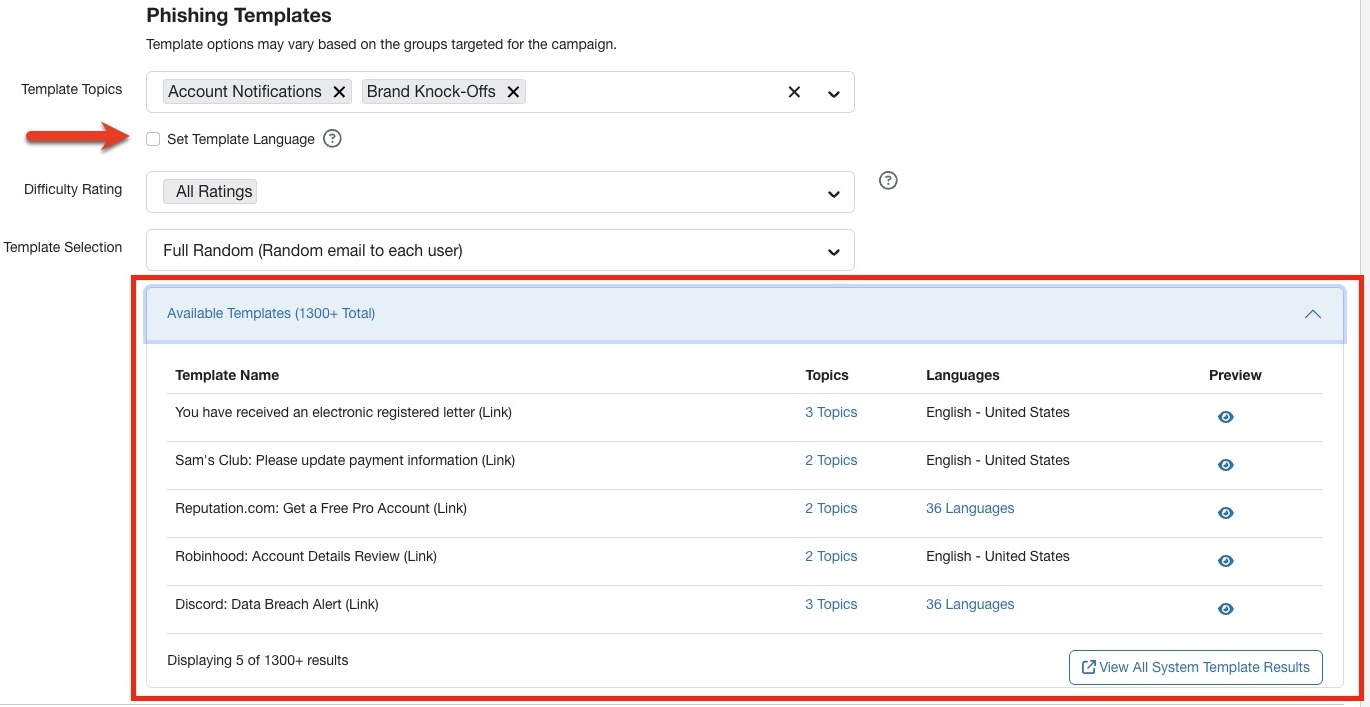
Par exemple, si votre console d’administration utilise le néerlandais et que vous choisissez des modèles sélectionnés par l’IA pour une campagne, vous ne verrez que des modèles traduits en néerlandais et leurs noms s’afficheront en néerlandais. Cependant, si vous sélectionnez Définir la langue du modèle et que vous choisissez l’espagnol, vos modèles disponibles s’afficheront en espagnol. Si vous sélectionnez plusieurs langues, vous verrez tous les modèles disponibles dans ces langues.
Pages de destination localisées
Nous proposons également des pages de destination localisées, afin que les utilisateurs qui cliquent sur un lien de test d’hameçonnage puissent voir la page dans leur langue de préférence. Consultez notre article Utiliser et personnaliser les pages de destination localisées pour plus d’informations sur ce sujet.
Codes des langues prises en charge
Lorsque vous configurez les paramètres de localisation pour vos utilisateurs, assurez-vous d’utiliser les codes de langue référencés dans le tableau ci-dessous. Il est important de respecter le format des langues prises en charge et de porter attention aux lettres majuscules et minuscules. Pour une liste complète des langues prises en charge et de leur disponibilité dans la console, consultez notre page de prise en charge multilingue et de localisation page de prise en charge multilingue et de localisation (le lien s’ouvre dans une nouvelle fenêtre).
| Code de langue | Nom d’affichage en français |
|---|---|
| ar-mod | Arabe |
| zh-hk | Chinois (cantonais) – traditionnel |
| zh-cn | Chinois (mandarin) – simplifié |
| zh-tw | Chinois (mandarin) – traditionnel |
| cs-cz | Tchèque |
| da-dk | Danois |
| nl-nl | Néerlandais |
| en-au | Anglais (Australie) |
| en-gb | Anglais (Grande-Bretagne) |
| en-us | Anglais (États-Unis) |
| fi-fi | Finnois |
| fr-ca | Français (Canada) |
| fr-fr | Français (Europe) |
| de-de | Allemand (Allemagne) |
| he-il | Hébreux |
| hi-in | Hindi |
| hu-hu | Hongrois |
| id-id | Indonésien |
| it-it | Italien |
| ja-jp | Japonais |
| ko-kr | Coréen |
| ms-my | Malais |
| nb-no | Norvégien |
| pl-pl | Polonais |
| pt-br | Portugais (Brésil) |
| pt-pt | Portugais (Europe) |
| ro-ro | Roumain |
| ru-ru | Russe |
| es-es | Espagnol (Europe) |
| es-419 | Espagnol (Amérique latine) |
| sv-se | Suédois |
| th-th | Thaï |
| tr-tr | Turc |
| uk-ua | Ukrainien |
| vi-vn | Vietnamien |
Nous avons également ajouté des langues d’hameçonnage régionales supplémentaires. Vous pouvez les utiliser lors de la création de campagnes d’hameçonnage pour améliorer la localisation.
| Code de langue | Nom d’affichage en français |
|---|---|
| sq-al | Albanais |
| ar-sa | Arabe (Arabie saoudite) |
| bg-bg | Bulgare |
| my-mm | Birman |
| hr-hr | Croate |
| nl-be | Néerlandais (Belgique) |
| en-at | Anglais (Autriche) |
| en-ca | Anglais (Canada) |
| en-in | Anglais (Inde) |
| en-ie | Anglais (Irlande) |
| en-my | Anglais (Malaisie) |
| en-nz | Anglais (Nouvelle-Zélande) |
| en-sg | Anglais (Singapour) |
| en-za | Anglais (Afrique du Sud) |
| et-ee | Estonien |
| fr-be | Français (Belgique) |
| fr-ch | Français (Suisse) |
| de-at | Allemand (Autriche) |
| de-ch | Allemand (Suisse) |
| el-gr | Grec |
| hi-in | Hindi (Inde) |
| is-is | Islandais |
| lv-lv | Letton |
| lt-lt | Lituanien |
| ms-my | Malais (Malaisie) |
| sr-latn-rs | Serbe (latin) |
| sk-sk | Slovaque |
| sl-si | Slovène (Slovénie) |
| es-ar | Espagnol (Argentine) |
| es-cl | Espagnol (Chili) |
| es-co | Espagnol (Colombie) |
| es-mx | Espagnol (Mexique) |
| sw-ke | Swahili |