Vous avez la possibilité d’activer les sondages pour vos campagnes de formation. Une fois les sondages activés, vos utilisateurs seront invités à y répondre à la fin de chaque tâche de formation, à l’exception des évaluations et des politiques. Les utilisateurs seront invités à évaluer certains aspects du contenu venant d’être terminé. Le sondage permet également d’écrire un commentaire. Dans la section des résultats de votre campagne, vous pourrez prendre connaissance des évaluations des utilisateurs et de leurs commentaires.
L’activation des sondages vous aide à rester en contact avec les utilisateurs afin de mesurer l’efficacité de votre stratégie de formation. Ces sondages permettent aux utilisateurs de communiquer leur point de vue sur le type de contenu que vous leur avez assigné, ce qui vous aidera à améliorer l’efficacité de vos campagnes de formation.
Activer les sondages
Vous pouvez activer les sondages lorsque vous créez une nouvelle campagne ou lors de la modification d’une campagne existante. Pour activer les sondages, suivez les étapes ci-dessous.
- Connectez-vous à votre console KSAT et accédez à la section Formation > Campagnes.
- Ouvrez la campagne pour laquelle vous souhaitez activer les sondages en procédant de l’une des deux manières suivantes :
- Si vous créez une nouvelle campagne, cliquez sur + Créer une campagne de formation.
- Si vous modifiez une campagne existante, cliquez sur le menu déroulant situé à côté de la campagne à laquelle vous souhaitez ajouter les sondages, et cliquez sur Modifier.

- À partir de l’une ou l’autre de ces deux pages (Modifier la campagne de formation ou Créer une campagne de formation), cochez la case Activer le sondage sur le contenu.

- Lorsque la case Activer le sondage sur le contenu aura été cochée, l’option Permettre aux utilisateurs de laisser des commentaires s’affichera. Cochez la case Autoriser les utilisateurs à laisser des commentaires si vous souhaitez permettre aux utilisateurs d’ajouter un commentaire texte dans leur réponse au sondage.

- Saisissez ou modifiez toute autre information à inclure dans la campagne. Puis, cliquez sur Mettre à jour la campagne ou sur Créer la campagne.
Compléter des sondages dans l’Expérience de l’apprenant (LX)
Lorsque les sondages sont activés, ceux-ci apparaissent à la fin de chaque tâche de formation, à l’exception des politiques. Cette invitation apparaît après que l’utilisateur ait fermé sa fenêtre de formation dans l’Expérience de l’apprenant (LX). Le sondage demande d’évaluer le contenu sur une échelle d’une à cinq étoiles, en fonction des aspects suivants :
- Utilité du contenu
- Longueur du contenu
- Présentation du contenu
En fonction des paramètres du sondage que vous avez choisis pour la campagne de formation, vos utilisateurs peuvent avoir la possibilité d’ajouter un commentaire à propos du contenu qu’ils viennent de voir. Les commentaires des utilisateurs peuvent contenir jusqu’à 255 caractères. Les utilisateurs peuvent également cliquer sur Passer pour ne pas répondre au sondage.
Une fois le sondage rempli, les utilisateurs peuvent cliquer sur Soumettre.
Résultats des sondages
Les résultats des sondages sont visibles sous l’onglet Formation, en cliquant sur le nom de la campagne. Cliquez sur le sous-onglet Résultats des sondages d’une campagne pour consulter les résultats.
Dans ce sous-onglet, vous verrez la moyenne des résultats des sondages, ainsi que le nombre de sondages réalisés pour chaque élément de contenu. Si vous le souhaitez, vous pouvez télécharger ces résultats au format CSV en cliquant sur le bouton Télécharger au format CSV situé dans le coin supérieur droit de la page. Si vous avez autorisé les utilisateurs à écrire des commentaires, ceux-ci seront également inclus dans le fichier CSV.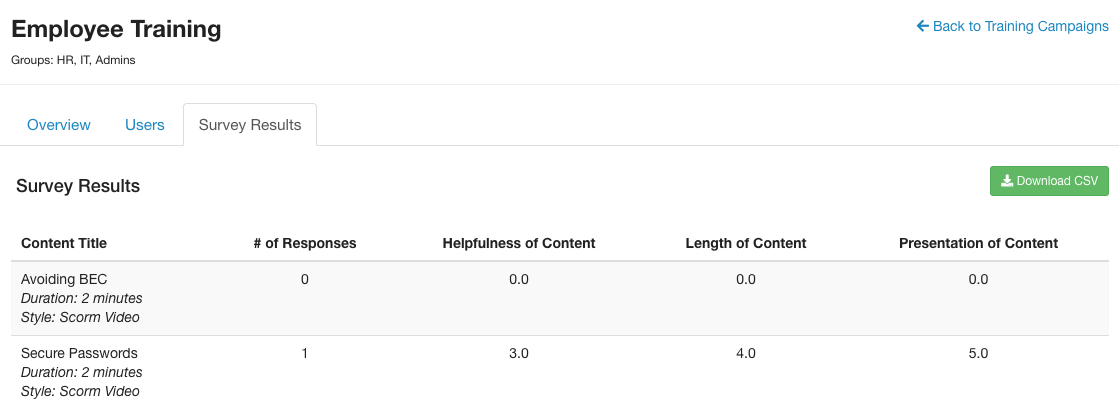
Les chiffres qui apparaissent sous chaque aspect représentent la note moyenne accordée par les utilisateurs assignés à la tâche. Ce chiffre est calculé en faisant la somme des notes accordées par les utilisateurs pour un aspect en particulier, puis en divisant ce chiffre par le nombre total de réponses, puis en arrondissant à la première décimale. La formule de ce calcul est la suivante :
La somme de toutes les notes attribuées à un aspect par tous les participants au sondage / Le nombre total de réponses.
Par exemple, supposons que trois utilisateurs ont terminé le même contenu. Si un utilisateur a accordé cinq étoiles à la présentation du contenu, un autre trois étoiles et le dernier deux étoiles, alors la note globale pour la présentation de ce cours serait de 3,3 étoiles. La formule de ce calcul est la suivante :
(5 + 3 + 2) / 3.
Utiliser les résultats des sondages
Vous pouvez utiliser les résultats des sondages pour connaître le type de contenu que vos utilisateurs trouvent le plus intéressant. Il y a plus de chance que les utilisateurs terminent leur formation à temps s’ils apprécient le contenu assigné. Si vous utilisez du contenu que les utilisateurs trouvent inutile ou difficile à comprendre, vous le constaterez en consultant les résultats du sondage et pourrez ajuster votre prochaine campagne en conséquence.
Par exemple, si les évaluations concernant la longueur du contenu assigné sont négatives, vous pourrez proposer un contenu différent à vos utilisateurs lors de la prochaine campagne de formation. En tenant compte des résultats au sondage, vous pourrez assigner un contenu de formation plus concis, ou choisir de configurer plusieurs campagnes de formation présentant des contenus plus courts à répartir sur les prochaines semaines ou mois.