Connectez-vous à votre console KnowBe4, accédez à l’onglet ModStore, puis sélectionnez Personnalisation dans le menu latéral. La page Personnalisation s’ouvrira.
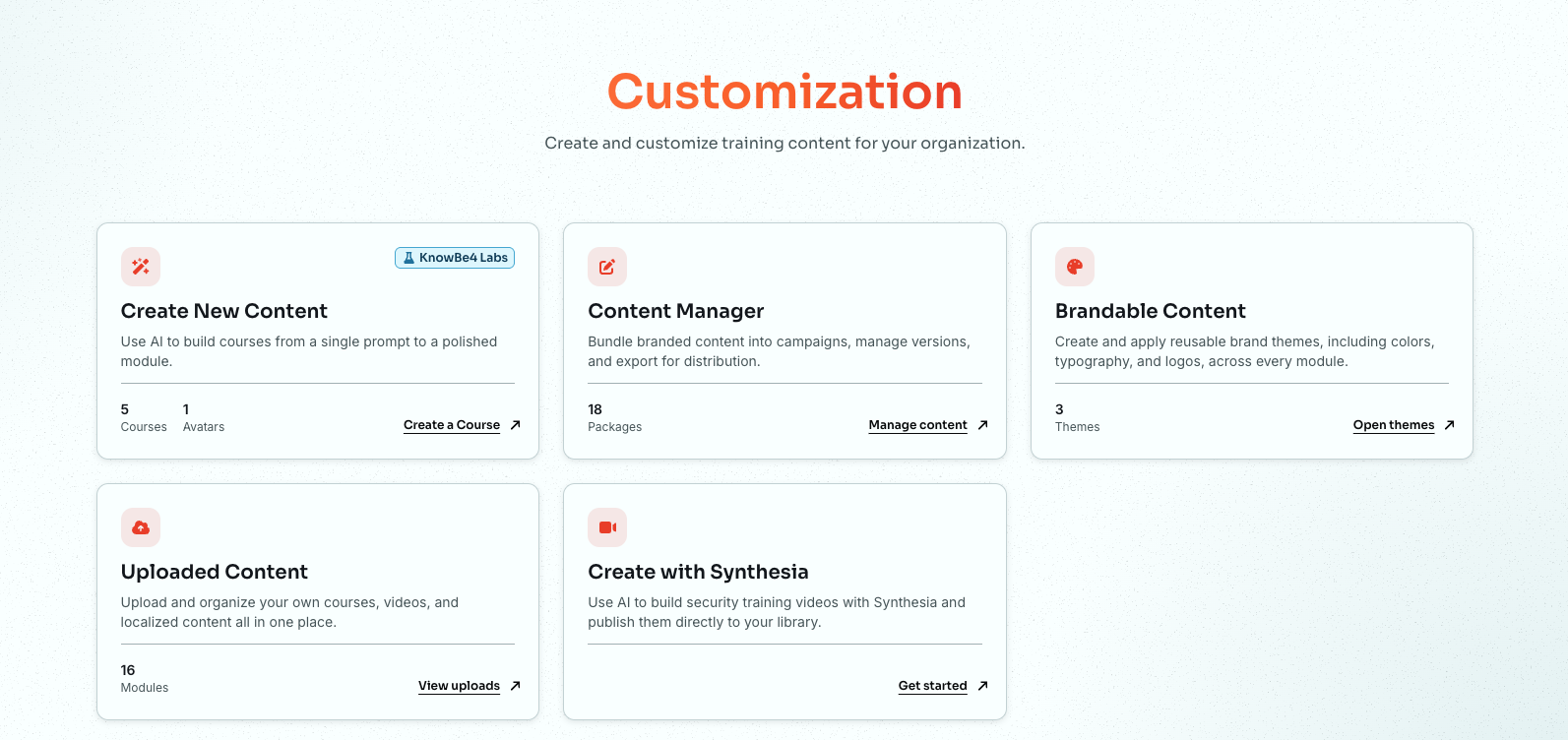
Cliquez sur Voir les téléversements sur la carte Contenu téléversé. La page Contenu téléversé s’ouvrira.
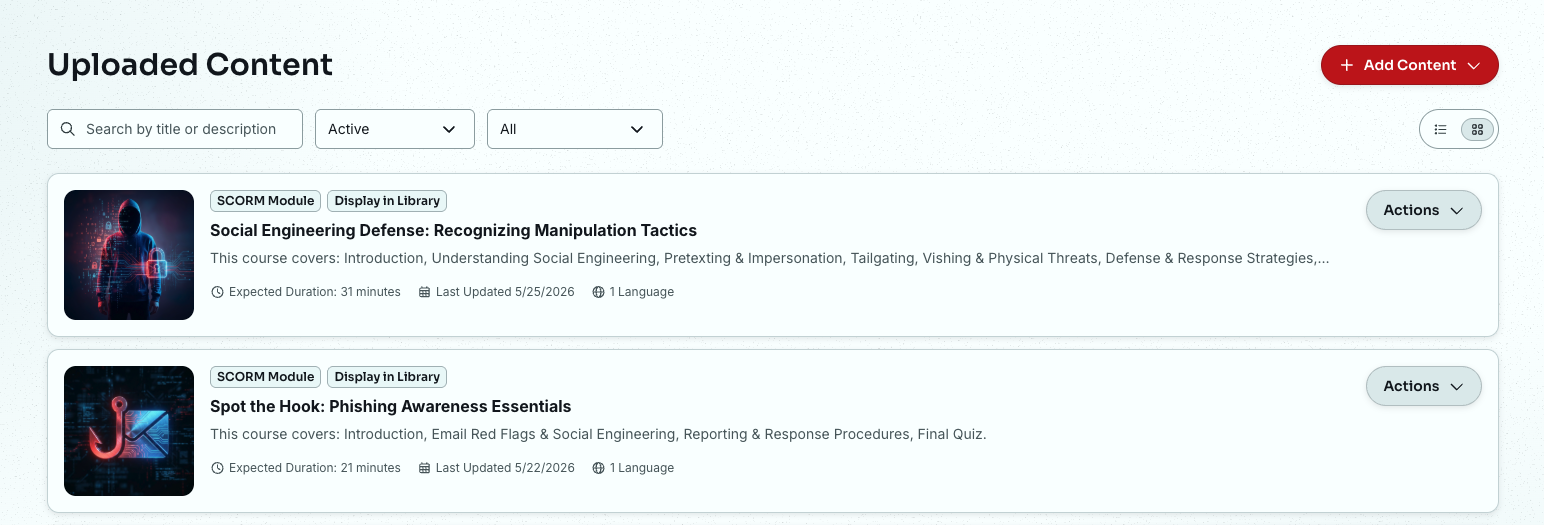
À partir d’ici, vous pouvez téléverser et gérer le contenu de formation personnalisé de votre organisation. Le contenu téléversé est enregistré dans votre compte KnowBe4 et ne peut être consulté que par les utilisateurs de votre organisation.
Une fois téléversé, votre contenu personnalisé peut être utilisé de la même manière que le contenu du ModStore. Le contenu téléversé peut être attribué aux utilisateurs via des campagnes de formation, consulté dans l’Expérience de l’apprenant (LX), et surveillé par les administrateurs via des rapports de formation.
Exigences relatives au contenu
Consultez les sections ci-dessous pour connaître les exigences de compatibilité pour le téléversement de contenu pour votre console KnowBe4.
Fichiers de langues
Les fichiers de langues désignent des paquets de fichiers SCORM (Shareable Content Object Reference Model) ou des vidéos. Vous pouvez téléverser un ou plusieurs fichiers, en fonction du nombre de langues dans lesquelles le cours est disponible. Si le contenu est disponible dans une seule langue, vous devez téléverser un fichier de langues.
Vous trouverez ci-dessous les exigences pour chaque type de fichier de langues :
- Paquets de fichiers SCORM :
- Type de fichier : SCORM, version 2004
- SCORM, édition : 4e
- Taille maximale du fichier : 1 Go
- Statut du rapport : Terminé/Non terminé ou Réussite/Échec
- Le contenu est inclus dans le paquet et n’est pas hébergé sur une plateforme tierce.
- Le paquet ne comprend qu’une seule langue.
- Fichier vidéo :
- Type de fichier : MP4
- Taille maximale du fichier : 500 Mo
- Optimisé pour la diffusion sur le Web*
Si vous n’êtes ne savez pas avec certitude comment optimiser votre vidéo ou si vous voulez que nous le fassions pour vous, consultez notre article Dépannage relatif au contenu de formation téléversé pour en savoir plus.
Illustration
Vous devez ajouter une miniature carrée de votre contenu téléversé. Assurez-vous de suivre les exigences indiquées ci-dessous.
- Type de fichier : JPEG ou PNG
- Taille maximale du fichier : 10 Mo
- Dimensions maximales : 500 px sur 500 px
- La largeur et la hauteur de l’image doivent être identiques.
Ajouter des détails relatifs au contenu
Avant de téléverser du contenu personnalisé, vous devrez ajouter des informations générales concernant le contenu, comme le titre et la durée estimée du cours.
Suivez ces étapes pour commencer à créer votre contenu :
- Accédez à ModStore > Contenu téléversé.
- Cliquez sur le bouton +Ajouter du contenu en haut à droite de la page, puis sélectionnez si vous souhaitez téléverser du contenu SCORM ou du contenu vidéo.
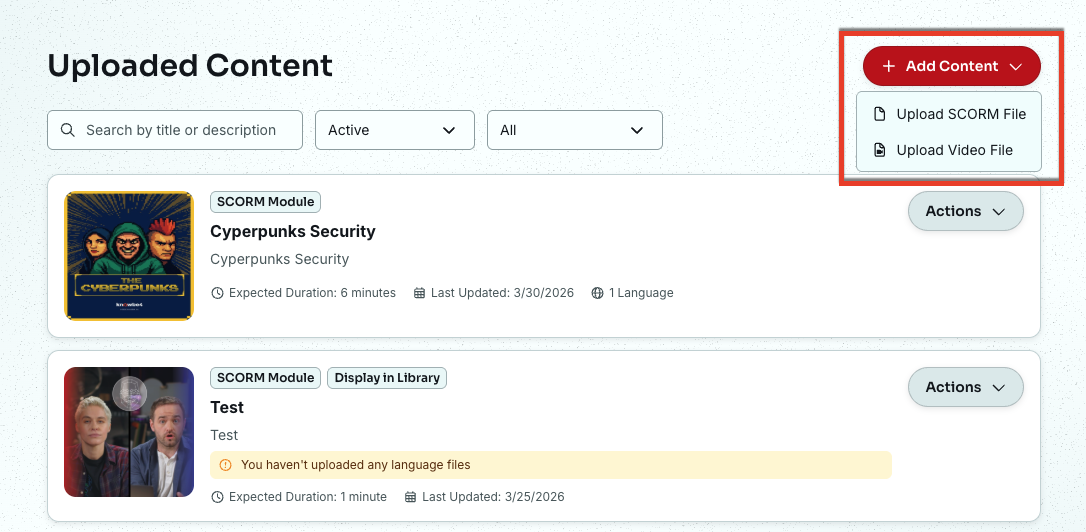
Sur cette page, inscrivez les informations concernant le contenu. Ajoutez les caractéristiques définies ci-dessous :
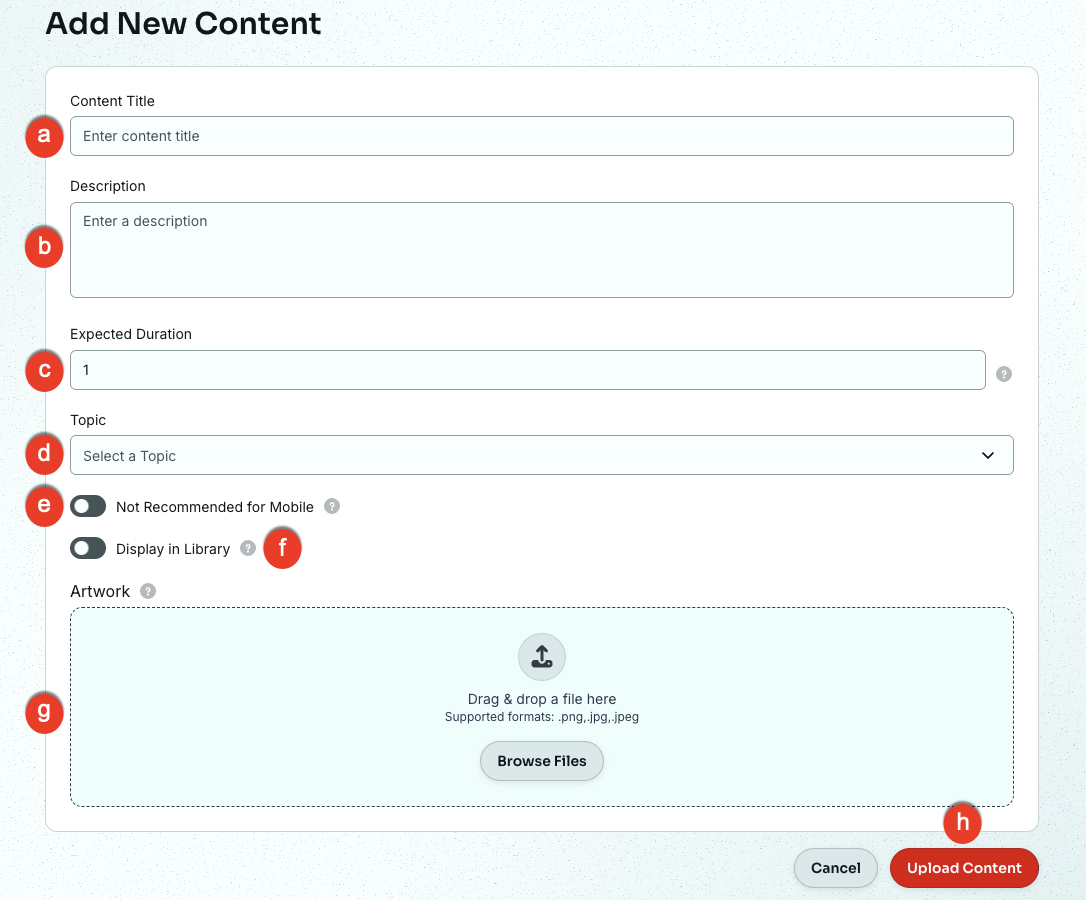
- Titre du contenu : Ajoutez un titre descriptif pour votre cours. Vos utilisateurs verront ce titre lorsqu’ils se connecteront pour effectuer leur formation. Ce titre ne peut pas dépasser 65 caractères.
- Description : Fournissez une description de ce contenu pour référence ultérieure. La description ne sera visible que par les administrateurs et sa longueur ne doit pas dépasser 250 caractères.
- Durée estimée (minutes) : Saisissez la durée estimée qu’il faudra à un utilisateur pour terminer la formation. Saisissez une valeur entre 1 et 360 minutes.
- Sujet de la formation : Utilisez ce menu déroulant pour sélectionner un sujet pour votre module; par exemple Sécurité des courriels, Sécurité physique, etc.
- Non recommandé pour l’application de KnowBe4 pour l’apprenant : Cochez cette case si vous préférez que vos utilisateurs accèdent au contenu de la formation en passant par leur Expérience de l’apprenant (LX). Les utilisateurs pourront toujours accéder au contenu sur l’application de KnowBe4 pour l’apprenant et le terminer. Pour plus d’informations au sujet de ce paramètre, consultez notre article FAQ : Application de KnowBe4 pour l’apprenant destinée aux administrateurs.
-
Afficher dans la bibliothèque : Cochez cette case si vous souhaitez afficher ce contenu dans la bibliothèque de l’Expérience de l’apprenant. Ce contenu sera visible par vos utilisateurs.
Important : Si vous avez sélectionné cette option et souhaitez archiver le contenu, cliquez sur Afficher, cliquez sur Modifier les options de contenu, puis désactivez cette case à cocher. - Illustration : Cliquez sur le bouton Choisir un fichier pour téléverser une image carrée qui répond aux exigences indiquées ci-dessus. Les utilisateurs verront cette image miniature dans l’Expérience de l’apprenant KnowBe4 avant de commencer le cours.
Cliquez sur le bouton Créer.
Après avoir fourni les détails ci-dessus, téléversez un ou plusieurs fichiers de langues dans votre contenu.
Téléversement de fichiers de langues SCORM
Après avoir créé un nouvel ensemble de contenus selon les instructions de la section Ajouter des détails relatifs au contenu ci-dessus, téléversez au moins un fichier de langues pour votre cours. Vous pouvez ajouter au cours autant de fichiers de langues que nécessite votre organisation.
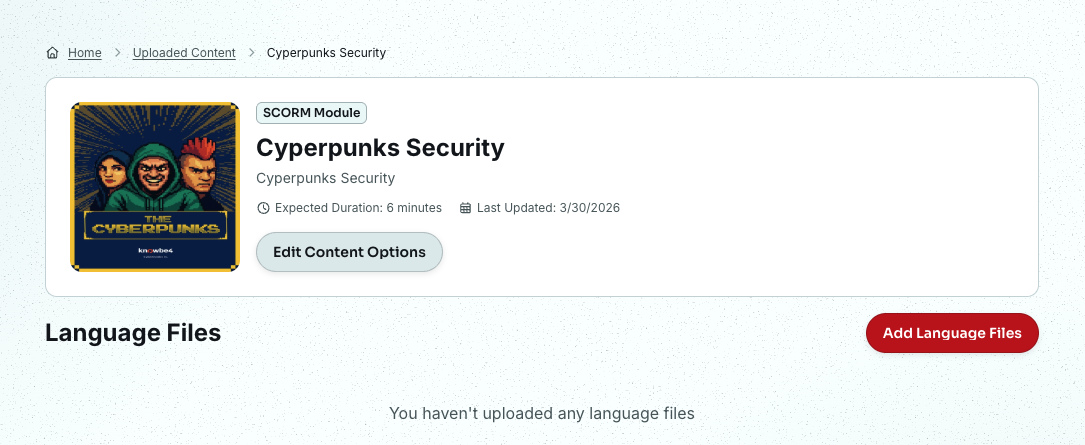
Cliquez sur le bouton Ajouter des fichiers de langues, puis suivez les étapes ci-dessous pour téléverser un ou plusieurs fichiers de langues pour votre module SCORM :
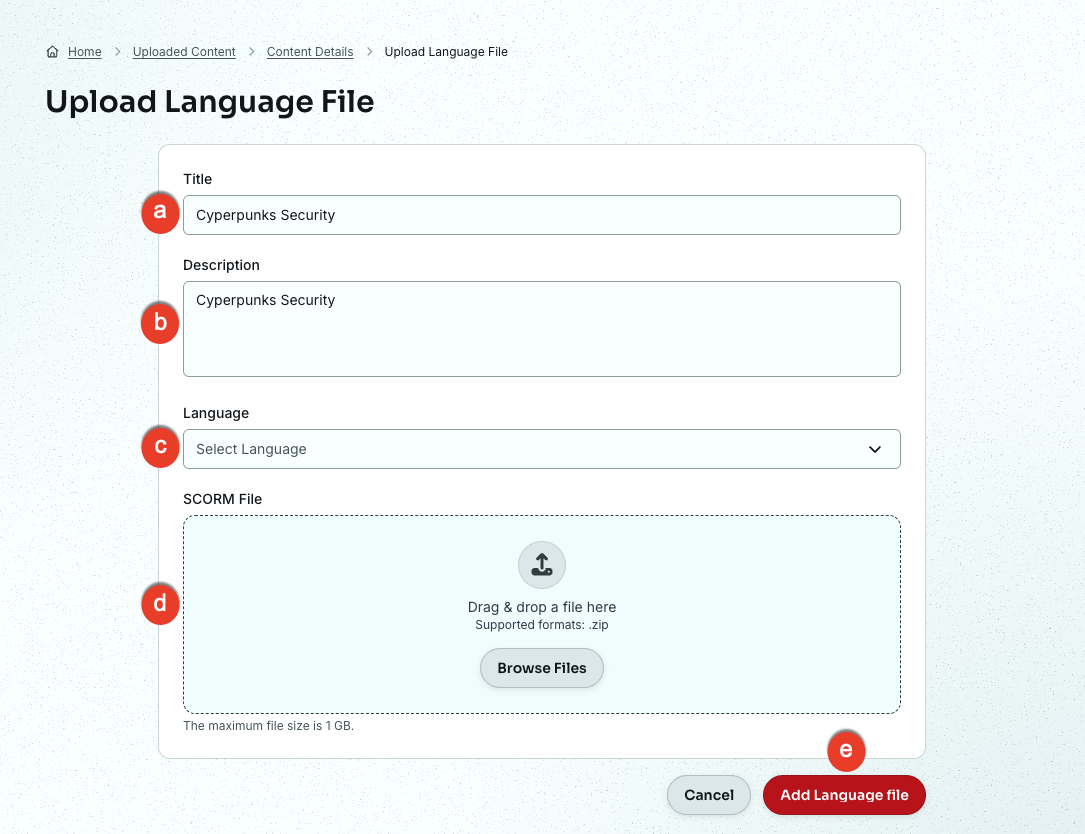
- Titre : Lors de l’ajout d’un fichier de langues, le titre du contenu s’affiche par défaut. Vous pouvez modifier le titre du fichier de langues pour la langue du contenu que vous téléversez. Le titre du contenu sera affiché pour toutes les langues du cours. Consultez notre article Soutien aux apprenants : modifier la langue du contenu de formation pour voir un exemple de l’expérience utilisateur.
- Description : Fournissez une description de ce contenu pour référence ultérieure. Seuls les administrateurs verront la description.
- Langue : Sélectionnez la langue du paquet SCORM. Les utilisateurs peuvent sélectionner cette langue dans un menu déroulant avant de commencer leur formation. Le premier fichier de langues que vous ajoutez au contenu est la langue par défaut du cours. Si les utilisateurs ne sélectionnent pas une autre langue, le cours sera lu dans la langue par défaut. Vous pouvez modifier la langue par défaut du contenu après avoir ajouté d’autres fichiers de langues. Consultez la section Modifier le contenu et les fichiers de langues pour plus de détails.
- Fichier SCORM : Glissez-déposez un paquet SCORM dans cette case. Consultez la section Exigences du contenu ci-dessus pour vous assurer que votre paquet de fichiers est compatible.
- Ajouter un fichier de langues : Cliquez sur ce bouton pour téléverser le fichier de langues dans l’ensemble de contenu. Votre fichier sera analysé pour détecter des virus avant d’être téléversé vers la console.
Dès que vous aurez téléversé un fichier de langues, particulièrement s’il s’agit d’un paquet SCORM, consultez la section Vérification des fichiers de langues ci-dessous pour obtenir des instructions sur le processus de vérification.
Téléverser des fichiers de langues pour les vidéos
Après avoir créé un nouvel ensemble de contenus selon les instructions de la section Ajouter des détails relatifs au contenu ci-dessus, téléversez au moins un fichier de langues pour votre cours. Vous pouvez ajouter au cours autant de fichiers de langues que nécessite votre organisation.
Suivez ces étapes pour téléverser un ou plusieurs fichiers de langues pour votre module vidéo :
- Accédez à ModStore > Contenu téléversé > Afficher.
-
Sur la page Modifier le contenu, cliquez sur + Ajouter un fichier de langues et ajoutez les informations indiquées ci-dessous :
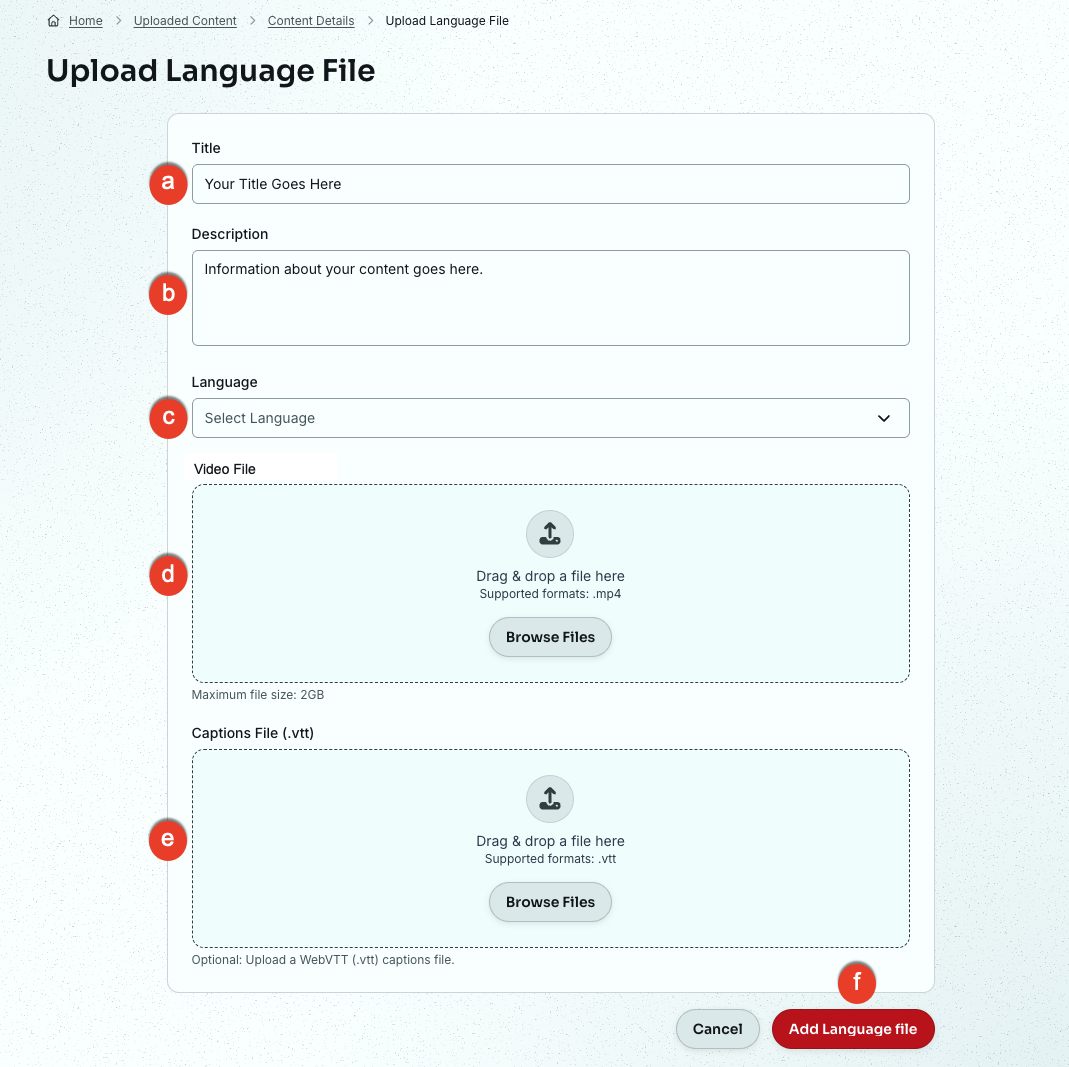
- Titre : Lors de l’ajout d’un fichier de langues, le titre du contenu s’affiche par défaut. La modification du titre du fichier de langues est facultative. Les utilisateurs ne verront pas le titre des fichiers de langues lorsqu’ils se connecteront pour suivre leur formation. Le titre du contenu sera affiché pour toutes les langues du cours.
- Description : Fournissez une description de ce fichier de langues, pour référence ultérieure. La description ne sera visible que par les administrateurs.
- Langue : Sélectionnez la langue du contenu du fichier vidéo. Les utilisateurs peuvent sélectionner cette langue dans un menu déroulant avant de commencer leur formation. Le premier fichier de langues que vous ajoutez au contenu est la langue par défaut du cours. Si les utilisateurs ne sélectionnent pas une autre langue, le cours sera lu dans la langue par défaut. Vous pouvez modifier la langue par défaut du contenu après avoir ajouté d’autres fichiers de langues. Consultez la section Modifier le contenu et les fichiers de langues pour plus de détails.
- Fichier vidéo : Glissez-déposez un fichier vidéo dans cette case. La vidéo doit être au format MP4 et ne doit pas dépasser 500 Mo.
- Fichier de sous-titres (.vtt) : Glissez-déposez un fichier de sous-titres pour malentendants dans cette case. Le fichier doit être au format .vtt.
Vérification des fichiers de langues
Une fois votre fichier de langues téléversé, une vérification automatique est effectuée. Une fois la vérification automatique terminée, suivez les instructions ci-dessous pour réviser manuellement le fichier afin de déterminer si votre cours sera lu correctement dans l’Expérience de l’apprenant de KnowBe4.
Si vous avez de la difficulté à terminer les étapes de révision ou si votre cours ne se donne pas les résultats prévus, consultez l’article Dépannage relatif au contenu de formation téléversé.
Pour plus d’informations sur cette page, consultez la capture d’écran et les détails ci-dessous :
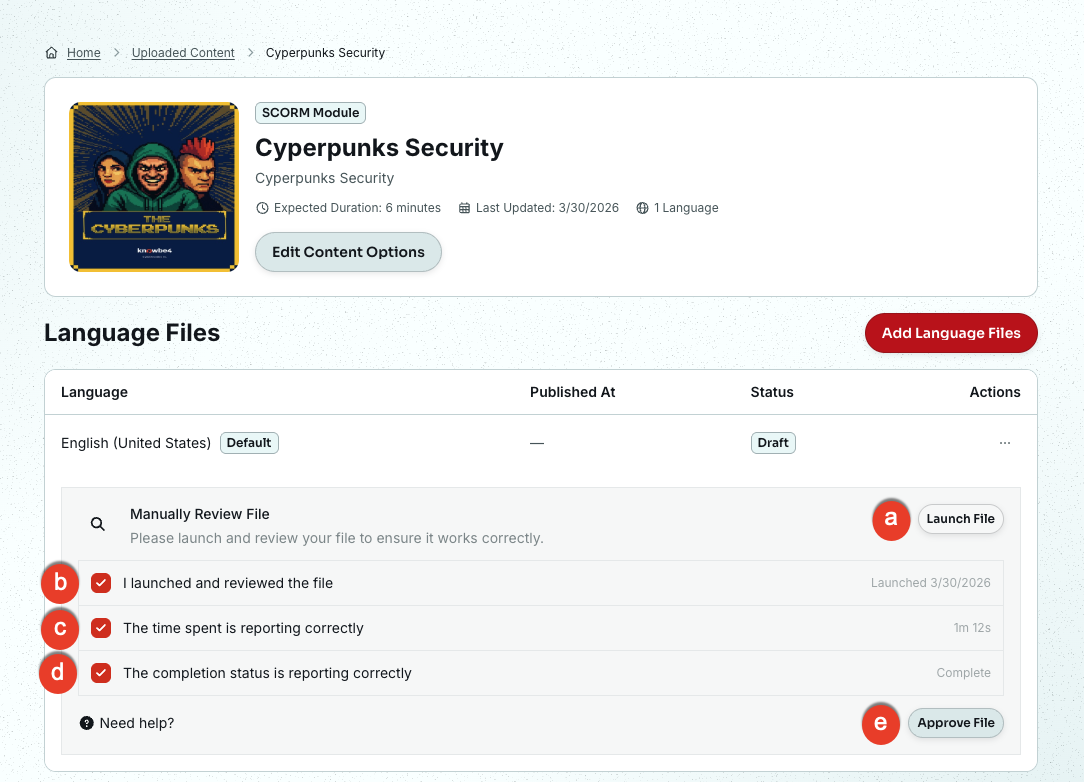
- Lancer le fichier : Cliquez sur ce bouton pour lancer votre fichier dans une nouvelle fenêtre. Notez l’heure à laquelle vous avez lancé le cours. Dès que le fichier est lancé, les vérifications devraient commencer automatiquement.
- J’ai lancé le fichier et je l’ai examiné : Si le cours est lancé avec succès, la date actuelle s’affichera à droite de cette question. Cliquez sur la case à cocher pour confirmer cette étape.
- Le temps passé est correctement indiqué : Parcourez le cours et notez si le temps que vous avez passé dans le cours est correctement inscrit à droite de cette question. Si oui, cliquez sur la case à cocher pour confirmer cette étape.
- L’état d’achèvement est correctement indiqué : Parcourez le cours au complet et terminez-le. Si vous avez téléversé un module vidéo, faites jouer la vidéo au complet. Si le cours indique Terminé à droite de cette question, cochez la case pour confirmer cette étape.
- Approuver le fichier : Dès que vous avez confirmé les étapes ci-dessus, utilisez ce bouton pour terminer la révision.
Publication de fichiers de langues
Après avoir vérifié que votre fichier de langues est compatible, vous devez le publier avant de pouvoir l’utiliser. Après sa publication, le cours sera disponible pour une attribution dans les campagnes de formation.
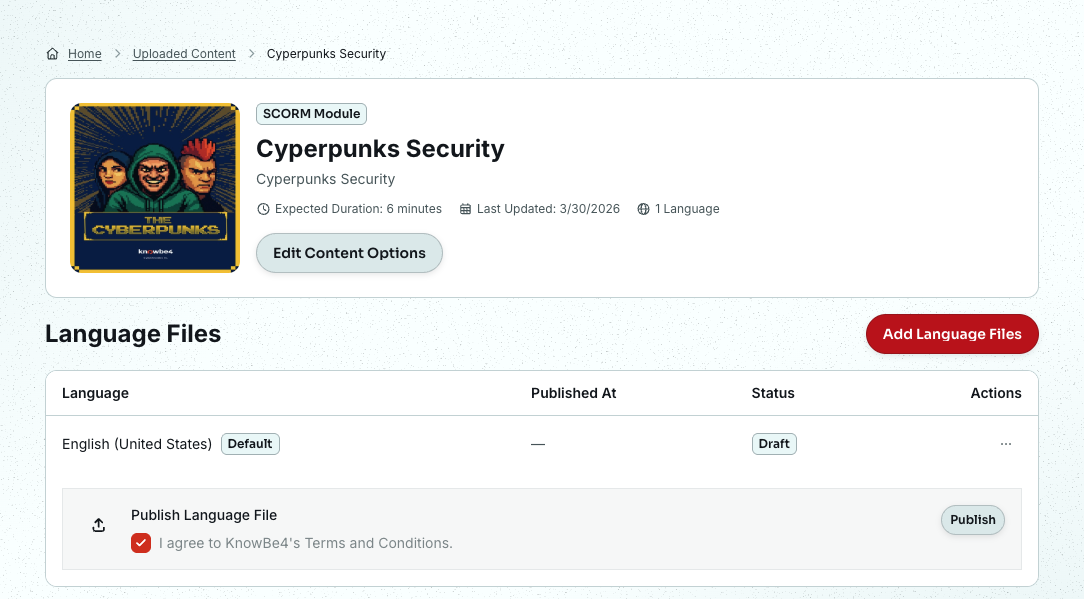
Utilisez le lien pour lire les Modalités concernant le contenu téléversé, puis sélectionnez la case pour accepter.
Cliquez sur Publier à droite pour vous assurer que votre fichier de langue est disponible dans les campagnes de formation.
Archiver et restaurer du contenu
Vous pouvez archiver du contenu que vous ne voulez plus utiliser en suivant ces instructions :
- Accédez à la section ModStore > Contenu téléversé.
-
Cliquez sur le menu déroulant Actions à côté du contenu que vous voulez archiver.
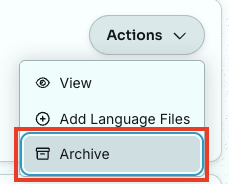
- Cliquez sur Archiver.
Si vous souhaitez restaurer un contenu archivé, suivez les instructions ci-dessous.
- Accédez à ModStore >Contenu téléversé.
-
Sélectionnez Archivé dans la liste déroulante pour afficher tout le contenu que vous avez archivé par le passé.
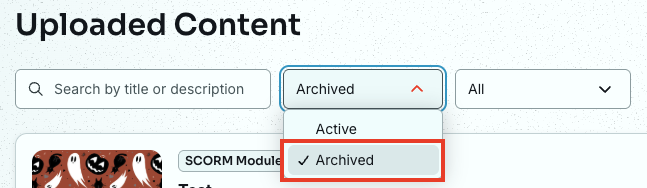
- Cliquez sur le bouton Restaurer à côté du contenu que vous souhaitez restaurer.
Attribution du contenu téléversé à des campagnes de formation
Dès que vous avez publié un ou plusieurs fichiers de langues pour votre contenu téléversé, vous pouvez attribuer votre cours à des campagnes de formation.
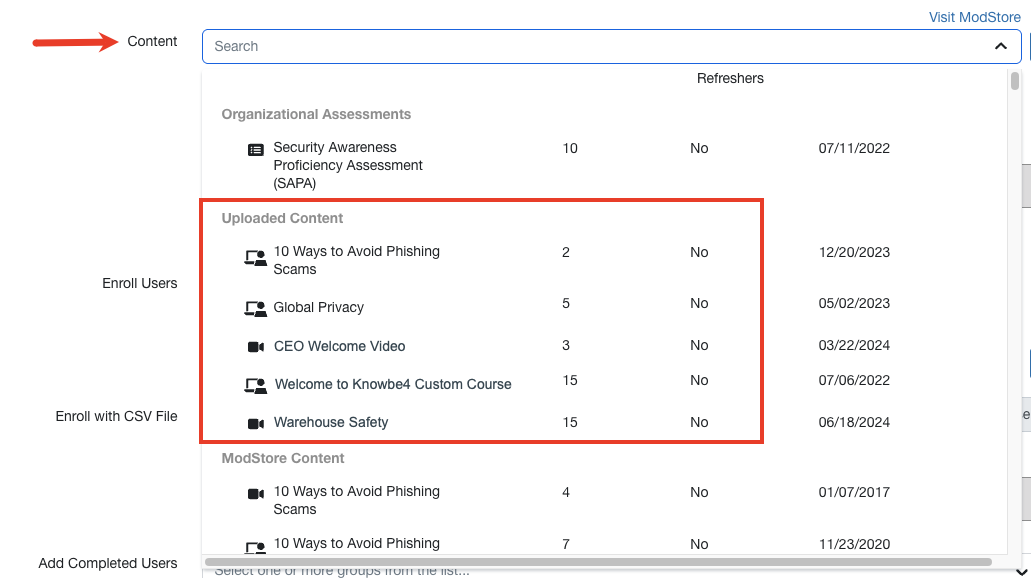
Lors de la création de votre campagne, vous trouverez le contenu téléversé dans la section Cours du menu déroulant Contenu illustré ci-dessous. Consultez la section Modifier les fichiers de langues ci-dessus pour prendre connaissance d’informations importantes concernant la mise à jour des fichiers de langues lorsque du contenu téléversé est attribué dans le cadre d’une campagne active.
Foire aux questions (FAQ)
Pourquoi est-ce que je ne peux pas sélectionner mon contenu téléversé lors de la création d’une campagne de formation?
Avant de pouvoir attribuer du contenu téléversé à vos utilisateurs, vous devez vérifier et publier un ou plusieurs fichiers de langues pour l’ensemble de contenus.
Comment puis-je prévisualiser mon contenu téléversé avant de l’assigner à une campagne de formation?
Après avoir vérifié et publié votre contenu téléversé, sélectionnez Affichage dans le menu Actions. La page de description du module s’ouvrira. Sélectionnez Aperçu à partir du menu Actions sur le côté droit de tout fichier de langues qui a été ajouté à l’ensemble de contenu.
Pourquoi est-ce que je reçois un message d’erreur lorsque j’essaie de téléverser mon fichier SCORM ou mon fichier vidéo?
Si vous avez des difficultés à téléverser vos fichiers, consultez notre article Dépannage relatif au contenu de formation téléversé.
Comment les détections de virus sont-elles effectuées sur les fichiers SCORM?
La plateforme utilise ClamAV ClamAV (s’ouvre dans une nouvelle fenêtre) pour inspecter tous les fichiers de langues téléversés.
Combien de cours puis-je téléverser dans mon compte KnowBe4?
Vous pouvez ajouter jusqu’à 200 cours personnalisés dans votre compte. Chaque cours, ou ensemble de contenus, peut contenir autant de fichiers de langues que nécessaire pour votre organisation.
Une fois que les utilisateurs ont terminé le contenu de formation personnalisé, puis-je consulter les résultats de leurs tests éclair?
Oui. Pour enregistrer les notes pour le contenu admissible, activez l’option Suivre les notes lorsque vous créez votre campagne de formation. Pour en savoir plus, consultez notre Guide des campagnes de formation.
Puis-je supprimer un module personnalisé déjà téléversé?
Les modules personnalisés qui ont déjà été téléversés ne peuvent pas être supprimés, car vous pourriez affecter l’intégrité des rapports. Vous pouvez, cependant, mettre à jour le contenu existant, à défaut de créer de nouvelles versions et d’archiver les anciennes. Cette approche vous permettra d’assurer un certain niveau de cohérence entre vos rapports, tout en modifiant les modules personnalisés au besoin. Nous vous recommandons de modifier le contenu téléversé existant afin d’harmoniser la production de rapports et de gérer le contenu de manière efficace.
Quelles sortes d’informations un fichier SCORM peut-il partager avec le système de gestion de l’apprentissage (LMS) de KnowBe4?
Les données suivantes peuvent être envoyées d’un fichier SCORM vers notre LMS :
- Statut d’achèvement : Indique si l’apprenant a terminé le cours ou atteint l’objectif de formation spécifique du cours, ou non.
- État de la progression : Indique si le niveau de maîtrise de l’apprenant correspond aux critères définis, ou non, par exemple la réussite d’un test éclair ou l’obtention d’une note particulière.
- Note : Données quantitatives sur la performance, notamment les résultats brutes, la note la plus haute et la note la plus faible possible, et les notes échelonnées.
- Temps : Indique le temps que l’apprenant a passé sur le cours ou sur une activité d’apprentissage particulière.
-
Interactions : Fournit des informations détaillées au sujet des interactions de l’apprenant avec le contenu du cours, notamment :
- ID de l’interaction : L’identifiant unique de chaque interaction de l’apprenant avec le contenu.
- Type d’interaction : Le type d’interaction; par exemple, vrai ou faux, choix multiple, exercice à trous, correspondance et échelle de Likert.
- Objectifs : Les objectifs associés à l’interaction.
- Timestamp (Horodatage) : L’heure exacte à laquelle l’interaction s’est produite.
- Bonnes réponses : Les bonnes réponses de l’interaction.
- Réponses de l’apprenant : Les réponses réelles de l’apprenant.
- Résultat : Si la réponse de l’apprenant était bonne, mauvaise ou neutre.
- Parcours d’exploration : Indique les choix de navigation que fait l’apprenant à travers le contenu du cours. Ceux-ci ne sont pas nécessairement linéaires.
- Favoris : Enregistre l’état d’avancement de l’apprenant dans le cours, afin qu’il puisse reprendre au même endroit plus tard.
À quel endroit mon contenu téléversé est-il stocké?
Cela dépend de l’instance KnowBe4 que vous utilisez.
Consultez le tableau ci-dessous pour trouver où est stocké votre contenu téléversé sur Amazon Simple Storage Service d’Amazon Web Services (AWS S3).
| Instance | URL |
|---|---|
| https://training.knowbe4.com |
ccm-courses-production-us-east-1.s3.amazonaws.com ccm-scorm-production-us-east-1.s3.amazonaws.com |
| https://ca.knowbe4.com |
ccm-courses-production-ca-central-1.s3.amazonaws.com ccm-scorm-production-ca-central-1.s3.amazonaws.com |
| https://eu.knowbe4.com |
ccm-courses-production-eu-central-1.s3.amazonaws.com ccm-courses-production-eu-west-1.s3.amazonaws.com ccm-courses-production-eu-west-2.s3.amazonaws.com ccm-scorm-production-eu-central-1.s3.amazonaws.com ccm-scorm-production-eu-west-1.s3.amazonaws.com ccm-scorm-production-eu-west-2.s3.amazonaws.com |