Afin de mieux former vos utilisateurs à reconnaître les signaux d’alarme courants et réels et qui peuvent apparaître dans leur boîte de réception, vous pouvez utiliser de véritables courriels d’hameçonnage comme modèles pour vos campagnes d’hameçonnage. Les sections ci-dessous expliquent comment incorporer correctement un véritable courriel d’hameçonnage dans un modèle de courriel personnalisé. Si vous avez besoin d’un rappel concernant la personnalisation des courriels d’une campagne d’hameçonnage, consultez notre article Créer et modifier des modèles de courriel et des pages de destination.
Copier un courriel dans un modèle personnalisé
Pour copier un courriel existant dans votre console KSAT, suivez les instructions suivantes :
- Dans votre navigateur, ouvrez le courriel et surlignez tout ce que vous souhaitez copier avec votre curseur.
-
Cliquez sur le courriel avec le bouton droit de la souris et sélectionnez Inspecter. Une fenêtre d’inspection s’ouvrira.

-
Par défaut, la fenêtre d’inspection s’ouvre sur l’onglet Éléments et une ligne de code est surlignée. Cliquez sur la ligne en surbrillance avec le bouton droit de la souris et sélectionnez Modifier comme HTML.

- Une fenêtre de code HTML s’ouvre. Copiez tout le HTML de cette fenêtre.
- Dans la console KSAT, accédez à Hameçonnage > Modèles d’hameçonnage et cliquez sur + Créer un modèle.
-
Dans la page Nouveau modèle de courriel d’hameçonnage, cliquez sur le bouton Source situé dans le coin supérieur gauche de l’éditeur tel-tel (WYSIWYG).

- Collez le code HTML copié à l’étape 4 dans l’éditeur tel-tel.
- Examinez le code HTML et supprimez toute information indésirable ou inutile. Consultez la section Nettoyer un modèle de courriel pour obtenir une liste d’éléments à rechercher lors de la vérification d’un courriel d’hameçonnage.
- Cliquez à nouveau sur le bouton Source pour afficher votre modèle. Puis, cliquez sur le bouton Enregistrer pour enregistrer votre modèle de courriel dans Brouillons.
Nettoyer un modèle de courriel
On considère qu’un modèle de courriel est propre lorsque tous les éléments malveillants en ont été retirés. Les sections qui suivent expliquent comment supprimer les images et les liens malveillants lorsque vous nettoyez un modèle de courriel que vous avez créé selon les instructions de la section précédente.
Liens
Vous pouvez supprimer les liens d’un modèle de courriel en suivant les instructions suivantes :
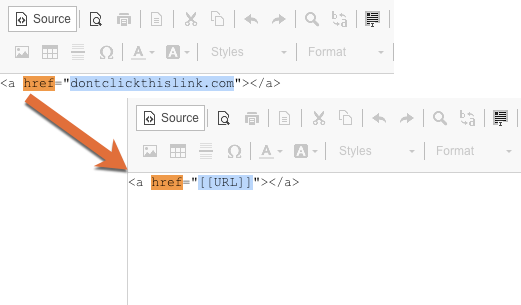
- Dans le code source de l’éditeur tel-tel, recherchez (Cmd+F ou Ctrl+F) la balise href. Le résultat de cette recherche mettra en évidence tous les liens du modèle de courriel.
-
Remplacez l’adresse URL de chaque lien par l’espace réservé [[URL]].
Selon le client de messagerie d’où provient le courriel ou à partir duquel il a été copié, la balise href peut contenir un lien secondaire. Généralement, ces liens commencent par « data-saferedirecturl… » et doivent être supprimés.
Images
Nous vous recommandons de n’utiliser que des images sécuritaires dans votre modèle de courriel. L’URL d’une image sécuritaire utilisera le protocole HTTPS au lieu du protocole HTTP.
Vous pouvez supprimer ou remplacer les images d’un modèle de courriel en suivant les instructions suivantes :
- Dans le code source de l’éditeur tel-tel, recherchez (Cmd+F ou Ctrl+F) la balise src. Le résultat de cette recherche mettra en évidence toutes les images du modèle de courriel.
-
Remplacez l’URL de chaque image par une URL sécuritaire, ou supprimez-la.

Pour plus d’informations sur l’utilisation d’images dans vos modèles, consultez notre article Résolution des problèmes liés aux images des modèles.