La génération de modèles avec AIDA vous permet d’exploiter l’IA générative pour créer des modèles d’hameçonnage et d’hameçonnage par rappel personnalisés à la demande, en fonction des exigences de votre organisation. Ces agents AIDA vous offre un meilleur contrôle de la difficulté de vos modèles en vous permettant de sélectionner simplement le niveau de difficulté des modèles ou de choisir plus spécifiquement certains indicateurs de piratage psychologique (SEI) pour vos modèles. Pour plus d’informations, visionnez notre vidéo Guide de la génération de modèles avec AIDA.
Les agents de génération de modèles et l’agent de page de destination recommandée sont accessibles sur la console KnowBe4 en tant que modules complémentaires à votre abonnement Diamant.
Créer votre modèle d’hameçonnage
Vous pouvez utiliser l’IA pour générer des modèles d’hameçonnage. Suivez les instructions suivantes pour accéder au générateur de modèles d’hameçonnage AIDA.
Connectez-vous à votre console KnowBe4 et accédez à Hameçonnage > Modèles d’hameçonnage.
- Cliquez sur le sous-onglet Mes modèles.
- Cliquez sur le bouton Créer un modèle AIDA.
- Remplissez les champs de la page Générateur de modèle d’hameçonnage.
Utiliser la configuration rapide de modèles
La page de Configuration de modèles s’ouvre en mode Création rapide par défaut. Utilisez ce mode pour une expérience rapide et simplifiée. Pour plus d’informations sur l’utilisation de la configuration rapide de modèles, consultez la capture d’écran et la liste ci-dessous.
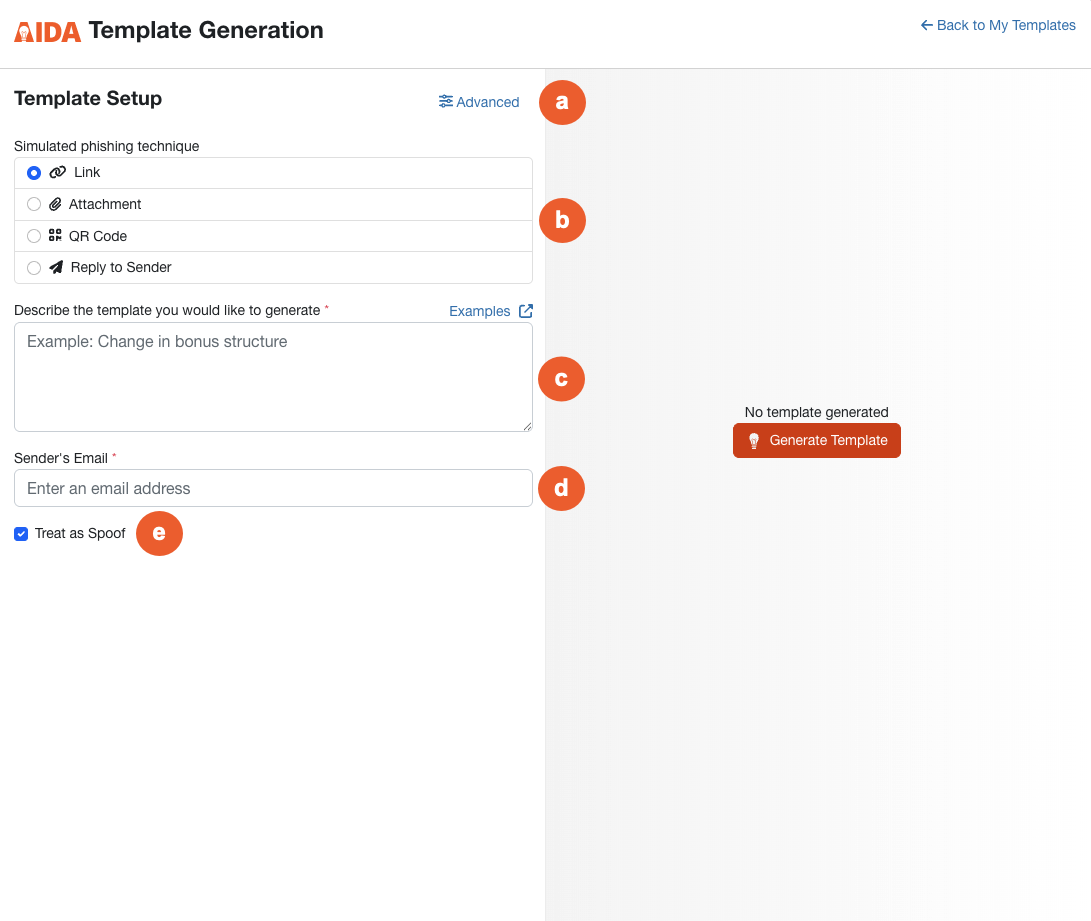
- Avancés: Sélectionnez cette option pour visionner les paramètres avancés de configuration de modèle.
- Technique d’hameçonnage simulé : Sélectionnez le type de vecteurs d’attaque à inclure dans votre modèle d’hameçonnage.
- Décrivez le modèle que vous souhaitez générer : Dans ce champ, entrez une brève description du type de modèle que vous souhaitez qu’AIDA crée. Pour des exemples supplémentaires, consultez la section Exemples de scénarios déclencheurs ci-dessous.
- Courriel de l’expéditeur : Saisissez l’adresse courriel que vous souhaitez voir apparaître comme expéditeur.
- Traiter comme une usurpation d’identité : Cochez cette case si vous souhaitez traiter cette adresse courriel comme une usurpation d’identité et l’identifier comme un signal d’alarme.
Utiliser la configuration de modèle avancée
Si vous souhaitez avoir un contrôle plus fin sur le ton, le langage et le niveau de difficulté de votre modèle, cliquez sur le lien Avancée dans le coin supérieur droit de la page de configuration du modèle. Pour plus d’informations sur les options avancées de configuration de modèle, consultez la capture d’écran et la liste ci-dessous.
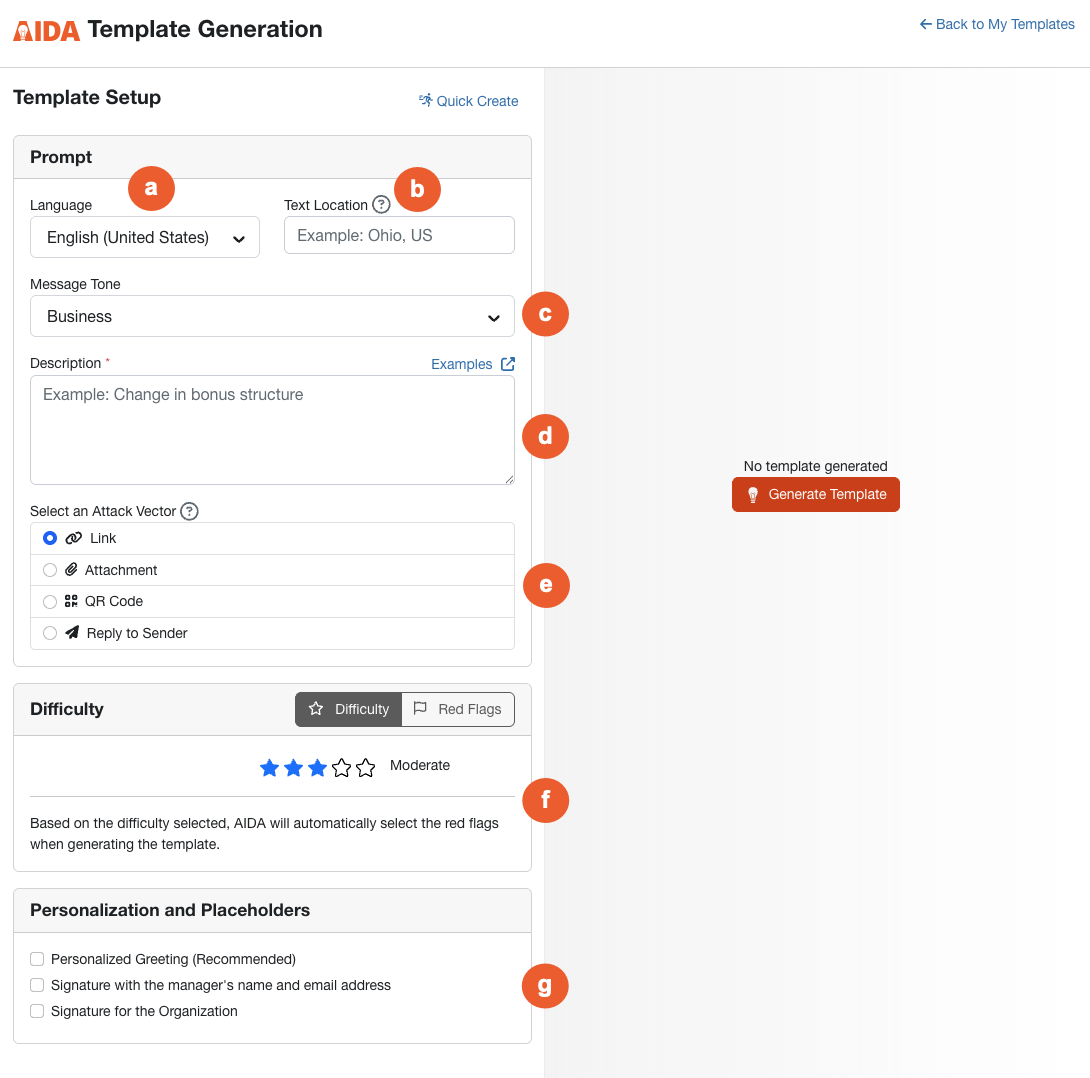
- Langue : Utilisez ce menu déroulant pour sélectionner la langue de votre modèle d’hameçonnage.
- Emplacement du texte Dans ce champ, entrez la région ou le pays de vos utilisateurs pour adapter le texte du modèle aux expressions, nuances et au style culturel local. Le modèle paraîtra ainsi plus authentique et plus pertinent pour vos utilisateurs.
- Ton du message : Utilisez ce menu déroulant pour sélectionner le ton de votre modèle d’hameçonnage.
- Description : Dans ce champ, entrez une brève description du type de modèle que vous souhaitez qu’AIDA crée. Pour des exemples supplémentaires, consultez la section Exemples de scénarios déclencheurs ci-dessous.
- Sélectionner un vecteur d’attaque : Dans cette section, sélectionnez le vecteur d’attaque à utiliser dans votre modèle d’hameçonnage.
-
Difficulté : Déterminez, dans cette section, le niveau de difficulté du test d’hameçonnage simulé pour vos utilisateurs. Vous pouvez régler le niveau de deux façons :
- Niveau de difficulté : Sélectionnez un niveau d’une à cinq étoiles, en ordre croissant de difficulté. Selon la difficulté choisie, AIDA sélectionnera automatiquement le ou les « signaux d’alarme » – ou indicateurs de piratage psychologique – qui seront utilisés dans le modèle généré. Pour plus d’informations, consultez notre article Présentation des niveaux de difficulté des modèles.
- Signaux d’alarme : Sélectionnez cet onglet pour personnaliser manuellement les signaux d’alarme qu’AIDA inclura dans votre modèle. Les options disponibles varient en fonction du vecteur d’attaque sélectionné et sont classées par catégorie, dont Présentation, Tactique courante, Aspect technique et Langue et contenu. Alors que vous sélectionnez vos signaux, AIDA affichera le niveau de difficulté estimé en fonction de vos choix, par exemple Sophistiqué.
- Personnalisation et espaces réservés : Dans cette section, sélectionnez les types d’espaces réservés à inclure dans le modèle d’hameçonnage qui sera créé par AIDA. Vous pouvez choisir des options plus personnelles ou plus génériques, selon les préférences de votre organisation. Vos espaces réservés sont définis dans vos paramètres de compte. Pour plus d’informations, consultez notre Guide des espaces réservés aux informations sur le compte.
Lorsque vous aurez terminé, cliquez sur Générer le modèle. Le modèle d’hameçonnage créé par AIDA apparaîtra sur le côté droit de l’écran.
Afficher votre modèle d’hameçonnage
Après la création de votre modèle d’hameçonnage AIDA, celui-ci s’affichera automatiquement afin que vous puissiez le consulter et le modifier si nécessaire pour l’adapter aux besoins de votre organisation. Pour plus d’informations, consultez la capture d’écran et la liste ci-dessous.

- Régénérer : Cliquez sur ce bouton pour créer un nouveau modèle d’hameçonnage à partir des mêmes scénarios déclencheurs que ceux utilisés dans la section Créer votre modèle d’hameçonnage.
- Aperçu : Sélectionnez ce filtre pour prévisualiser votre modèle d’hameçonnage.
- Modifier : Sélectionnez ce filtre pour modifier votre modèle d’hameçonnage à l’aide de l’éditeur tel-tel (WYSIWYG). Pour plus d’informations, consultez la section Modifier votre modèle d’hameçonnage, ci dessous.
- Afficher les signaux d’alarme : Cliquez sur ce bouton pour révéler les signaux d’alarme de ce modèle d’hameçonnage. Pour plus d’informations, consultez la section Où puis-je trouver une liste de signaux d’alarme à utiliser? de notre Guide des indicateurs de piratage psychologique (SEI).
-
Page de destination : Si vous avez sélectionné un lien ou un code QR comme vecteur d’attaque lors de la création de votre modèle d’hameçonnage, vous verrez une section Page de destination. Cliquez sur ce bouton pour afficher la page de destination qui sera utilisée dans le modèle d’hameçonnage.
Remarque : Lors de la modification du modèle, vous pouvez sélectionner manuellement la page de destination que vous souhaitez utiliser. - Qu’avez-vous pensé d’AIDA? Utilisez les boutons de rétroaction pour évaluer la performance d’AIDA pour la création d’un modèle d’hameçonnage. Vous pouvez nous dire qu’AIDA vous a donné de mauvais résultats, des résultats corrects, ou d’excellents résultats.
Modifier votre modèle d’hameçonnage
Après avoir généré votre modèle, vous pouvez le modifier au besoin pour l’adapter au style de votre organisation. Pour plus d’informations, consultez la capture d’écran et la liste ci-dessous.

- Expéditeur et Répondre à : Dans cette section, saisissez l’adresse courriel et le nom de l’expéditeur. Entrez également l’adresse courriel et le nom pour la réponse.
- Traiter comme une usurpation d’identité : Cochez cette case pour traiter cette adresse courriel comme une usurpation d’identité et l’identifier comme un signal d’alarme.
- Objet et corps : Modifiez le texte de ces champs si vous souhaitez modifier l’objet ou le texte du courriel.
- Sélectionner la page de destination : Si vous souhaitez changer de page de destination, reportez-vous à ce menu déroulant pour sélectionner une autre page de destination à utiliser pour ce modèle d’hameçonnage.
Lorsque vous êtes satisfait de votre modèle d’hameçonnage, cliquez sur Terminer et enregistrer le modèle. Vous pouvez voir les modèles d’hameçonnage créés avec AIDA en accédant à Modèles d’hameçonnage > Mes modèles. Les modèles créés avec AIDA présenteront une étiquette AIDA.
Exemples de scénarios déclencheurs
Vous pouvez utiliser les exemples ci-dessous pour vous aider à générer des modèles d’hameçonnage avec AIDA. N’hésitez pas à copier et coller ces scénarios dans le champ Décrivez le modèle que vous souhaitez générer ou à les utiliser comme source d’inspiration pour votre propre scénario.
| Cas d’utilisation | Exemple de scénario déclencheur |
|---|---|
| Usurpation de l’identité des TI | Crée un modèle qui semble provenir de l’équipe des TI de notre organisation et qui informe les utilisateurs qu’ils doivent mettre à jour leur mot de passe avant la fin de la journée. À défaut de le faire, ils ne pourront plus se connecter à leur compte. Inclus un lien sur lequel ils devront cliquer. Le message doit paraître sérieux et très urgent, tout en s’excusant de la brièveté du délai. |
| Compromission des courriels d'entreprise/fraude du président | Crée un modèle convivial qui semble provenir de notre PDG. Dans ce scénario, le ou la PDG a créé un document et demande à la personne de bien vouloir examiner ce document envoyé en pièce jointe, et de lui fournir ses commentaires le plus rapidement possible. Le ou la PDG doit également dire avoir conscience du caractère inhabituel de la demande, mais déclarer qu’on lui a affirmé que cette personne était très compétente en la matière. |
| Un ou une collègue partage une vidéo amusante | Crée un modèle qui semble provenir d’un ou d’une collègue de travail. Cette personne envoie un lien vers une fausse vidéo, affirmant que celle-ci est très drôle. Le lien doit paraître mener à YouTube. Encourage la personne à regarder la vidéo. Le ton doit être informel et drôle. |
| Des billets pour un concert à venir | Crée un modèle qui semble provenir de la station de radio locale qui annonce à la personne qu’elle a gagné des billets pour un concert à venir. Le lien doit paraître mener au site Web de la station de radio. Donne l’impression qu’il faut faire vite et qu’il faut cliquer dès que possible au risque de perdre la chance de gagner les billets. |
| Événement du calendrier, provenant d’un ou d’une collègue | Crée un modèle qui ressemble à une invitation du calendrier. Le courriel doit donner l’impression qu’il s’agit d’un message automatique provenant du calendrier de la personne, avec un lien vers l’invitation. |
Créer votre modèle d’hameçonnage par rappel
Vous pouvez utiliser l’IA pour générer des modèles d’hameçonnage par rappel. Suivez les instructions suivantes pour accéder au générateur de modèles d’hameçonnage par rappel AIDA.
- Connectez-vous à votre console KnowBe4 et accédez à Hameçonnage par rappel > Modèles de courriel.
- Cliquez sur le sous-onglet Mes modèles.
- Cliquez sur le bouton Créer un modèle AIDA.
- Remplissez les champs de la page Générateur de modèle d’hameçonnage par rappel.
Utiliser la configuration rapide de modèles
La page de Configuration de modèles s’ouvre en mode Création rapide par défaut. Utilisez ce mode pour une expérience rapide et simplifiée. Pour plus d’informations sur l’utilisation de la configuration rapide de modèles de rappel, consultez la capture d’écran et la liste ci-dessous.

- Avancés: Sélectionnez cette option pour visionner les paramètres avancés de configuration de modèle.
- Décrivez le modèle que vous souhaitez générer : Dans ce champ, entrez une brève description du type de modèle que vous souhaitez qu’AIDA crée. Pour des exemples supplémentaires, consultez la section Exemples de scénarios déclencheurs ci-dessous.
- Courriel de l’expéditeur : Saisissez l’adresse courriel que vous souhaitez voir apparaître comme expéditeur.
- Traiter comme une usurpation d’identité : Cochez cette case si vous souhaitez traiter cette adresse courriel comme une usurpation d’identité et l’identifier comme un signal d’alarme.
Utiliser la configuration de modèle avancée
Si vous cherchez à avoir un contrôle plus fin sur le ton, le langage et la difficulté de votre modèle, cliquez sur le lien « Avancée » dans le coin supérieur droit de la page de configuration du modèle. Pour plus d’informations sur les paramètres avancés de configuration de modèle d’hameçonnage par rappel, consultez la capture d’écran et la liste ci-dessous.

- Langue : Utilisez ce menu déroulant pour sélectionner la langue de votre modèle d’hameçonnage.
- Emplacement du texte Dans ce champ, entrez la région ou le pays de vos utilisateurs pour adapter le texte du modèle aux expressions, nuances et au style culturel local. Le modèle paraîtra ainsi plus authentique et plus pertinent pour vos utilisateurs.
- Ton du message : Utilisez ce menu déroulant pour sélectionner le ton de votre modèle d’hameçonnage.
- Décrivez le modèle que vous souhaitez générer : Dans ce champ, entrez une brève description du type de modèle que vous souhaitez qu’AIDA crée. Pour des exemples supplémentaires, consultez la section Exemples de scénarios déclencheurs ci-dessus.
-
Difficulté : Déterminez, dans cette section, le niveau de difficulté du test d’hameçonnage simulé pour vos utilisateurs. Vous pouvez régler le niveau de deux façons :
- Niveau de difficulté : Sélectionnez un niveau d’une à cinq étoiles, en ordre croissant de difficulté. Selon la difficulté choisie, AIDA sélectionnera automatiquement le ou les « signaux d’alarme » – ou indicateurs de piratage psychologique – qui seront utilisés dans le modèle généré. Pour plus d’informations, consultez notre article Présentation des niveaux de difficulté des modèles.
- Signaux d’alarme : Sélectionnez cet onglet pour personnaliser manuellement les signaux d’alarme qu’AIDA inclura dans votre modèle. Les options disponibles varient en fonction du vecteur d’attaque sélectionné et sont classées par catégorie, dont Présentation, Tactique courante, Aspect technique et Langue et contenu. Alors que vous sélectionnez vos signaux, AIDA affichera le niveau de difficulté estimé en fonction de vos choix, par exemple Sophistiqué.
- Personnalisation et espaces réservés : Dans cette section, sélectionnez les types d’espaces réservés à inclure dans le modèle d’hameçonnage qui sera créé par AIDA. Vous pouvez choisir des options plus personnelles ou plus génériques, selon les préférences de votre organisation. Vos espaces réservés sont définis dans vos paramètres de compte. Pour plus d’informations, consultez notre Guide des espaces réservés aux informations sur le compte.
Lorsque vous aurez terminé, cliquez sur Générer le modèle. Le modèle d’hameçonnage créé par AIDA apparaîtra sur le côté droit de l’écran.
Afficher votre modèle d’hameçonnage par rappel
Après la création de votre modèle d’hameçonnage par rappel, celui-ci s’affichera automatiquement afin que vous puissiez le consulter et le modifier si nécessaire pour l’adapter aux besoins de votre organisation. Pour plus d’informations, consultez la capture d’écran et la liste ci-dessous.

- Régénérer : Cliquez sur ce bouton pour créer un nouveau modèle d’hameçonnage à partir des mêmes scénarios déclencheurs que ceux utilisés dans la section Créer votre modèle d’hameçonnage.
- Aperçu : Sélectionnez ce filtre pour prévisualiser votre modèle d’hameçonnage.
- Modifier : Sélectionnez ce filtre pour modifier votre modèle d’hameçonnage à l’aide de l’éditeur tel-tel (WYSIWYG).
- Afficher les signaux d’alarme : Cliquez sur ce bouton pour révéler les signaux d’alarme de ce modèle d’hameçonnage. Pour plus d’informations, consultez la section Où puis-je trouver une liste de signaux d’alarme à utiliser? de notre Guide des indicateurs de piratage psychologique (SEI).
- Salutation : Cette section affiche le message de bienvenue et sa traduction linguistique. Cliquez sur le bouton Modifier situé dans le haut du modèle pour modifier la salutation et sa traduction.
-
Réponse : Cette section affiche le message de réponse et sa traduction linguistique. Cliquez sur le bouton Modifier situé dans le haut du modèle pour modifier la réponse et sa traduction.
Important : Vous devez sélectionner une salutation et une réponse pour pouvoir enregistrer le modèle. - Qu’avez-vous pensé d’AIDA? Utilisez les boutons de rétroaction pour évaluer la performance d’AIDA pour la création d’un modèle d’hameçonnage. Vous pouvez nous dire qu’AIDA vous a donné de mauvais résultats, des résultats corrects, ou d’excellents résultats.
Modifier votre modèle d’hameçonnage par rappel
Après avoir généré votre modèle, vous pouvez le modifier au besoin pour l’adapter au style de votre organisation. Pour plus d’informations, consultez la capture d’écran et la liste ci-dessous.
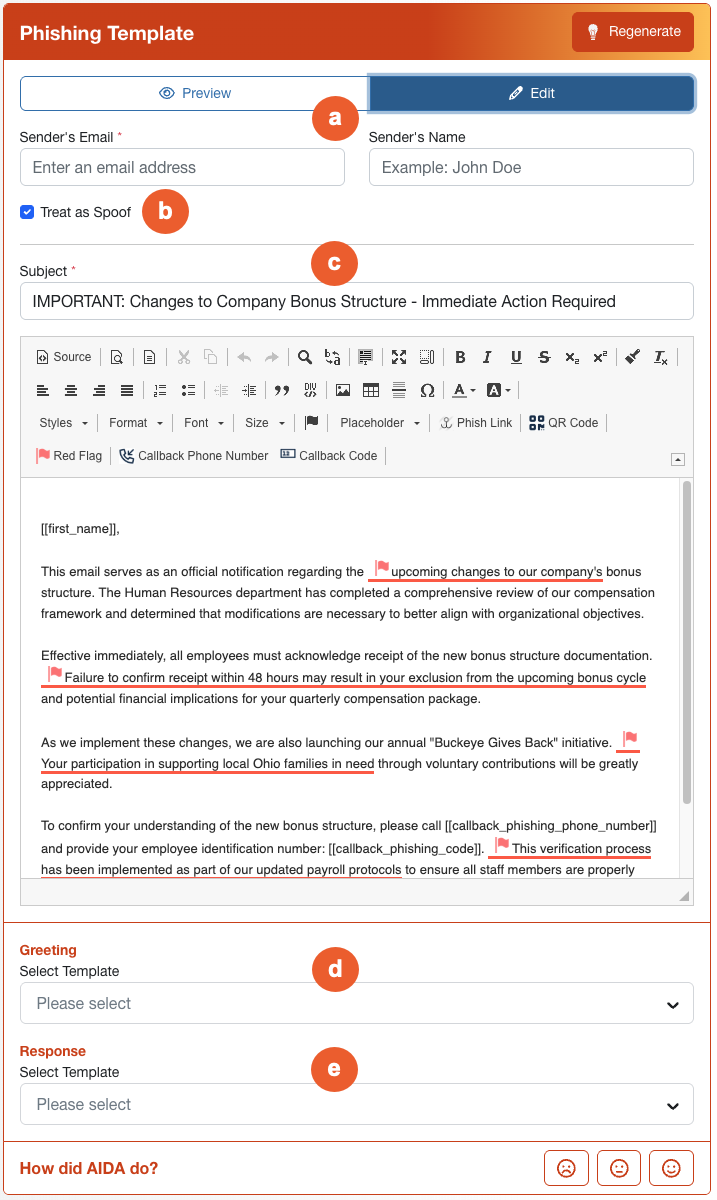
- Expéditeur et Répondre à : Dans cette section, saisissez l’adresse courriel et le nom de l’expéditeur. Entrez également l’adresse courriel et le nom pour la réponse.
- Traiter comme une usurpation d’identité : Cochez cette case pour traiter cette adresse courriel comme une usurpation d’identité et l’identifier comme un signal d’alarme.
- Objet et corps : Modifiez le texte de ces champs si vous souhaitez modifier l’objet ou le texte du courriel.
- Salutation : Sélectionnez un message de salutation dans le menu déroulant pour l’ajouter à votre modèle.
- Réponse : Sélectionnez un message de réponse dans le menu déroulant pour l’ajouter à votre modèle.
Lorsque vous êtes satisfait de votre modèle d’hameçonnage par rappel, cliquez sur Terminer et enregistrer le modèle. Vous pouvez voir vos modèles d’hameçonnage par rappel créés avec AIDA en accédant à Hameçonnage par rappel > Modèles d’hameçonnage > Mes modèles. Les modèles créés avec AIDA présenteront une étiquette AIDA.