Si vous utilisez les services de filtrage des pourriels de Proofpoint Essential ou de liste d’autorisations Proofpoint Enterprise, vous pouvez inscrire KnowBe4 sur liste blanche pour permettre à nos courriels de test d’hameçonnage simulé et à nos notifications de formation d’atteindre vos utilisateurs finaux.
Les instructions ci-dessous concernent un logiciel tiers. Si vous rencontrez des problèmes avec l’inscription sur liste blanche de KnowBe4 dans Proofpoint, nous vous recommandons de communiquer avec Proofpoint pour obtenir des instructions particulières. Si vous avez besoin d’aide, vous pouvez également contacter notre équipe de soutien.
Mise sur liste blanche dans Proofpoint Essentials
Si vous souhaitez établir une liste blanche dans Proofpoint Essentials, suivez les instructions ci-dessous. Ces instructions sont tirées de l’article Safelisting Addresses(Ajouter des adresses à la liste d’expéditeurs approuvés).
- Accédez à Security Settings (Paramètres de sécurité) > Email (Courriel) > Sender Lists (Listes d’expéditeurs)
- Sous Safe Sender list (Liste d’expéditeurs approuvés), saisissez notre adresse IP. Pour obtenir la liste de nos adresses IP, consultez la section Adresses IP, noms d’hôte et en-têtes de KnowBe4 de notre article Données de liste blanche et informations sur le filtrage antipourriel.
- Cliquez sur Save (Enregistrer).
Si vous rencontrez des difficultés avec les courriels contenant des pièces jointes, consultez l’article de Proofpoint Blocks by Default (Blocages par défaut).
Mise sur liste blanche dans Proofpoint Enterprise
Si vous souhaitez établir une liste blanche dans Proofpoint Enterprise, suivez les instructions ci-dessous. Si vous rencontrez des difficultés avec ces instructions, veuillez contacter notre équipe de soutien pour obtenir de l’aide.
- Accédez à la console d’administration Proofpoint Enterprise.
- Cliquez sur Email Protection (Protection des courriels).
- Dans le menu déroulant Spam Detection (Détection des pourriels), sélectionnez Organizational Safe List (Liste organisationnelle d’expéditeurs approuvés).
- Cliquez sur Ajouter.
- Dans la fenêtre Proofpoint - Global Safe List (Proofpoint - Liste générale d’expéditeurs approuvés), saisissez les informations suivantes :
- Filter Type (Type de filtre) : Dans le menu déroulant, sélectionnez Sender IP Address (Adresse IP de l’expéditeur).
- Operator (Opérateur) : Sélectionnez Equals (Est égal à) dans ce menu déroulant.
- Value (Valeur) : Saisissez les adresses IP figurant dans la section Adresses IP, noms d’hôte et en-têtes de KnowBe4 de notre article Données de liste blanche et informations sur le filtrage antipourriel.
- Cliquez sur Save Changes (Enregistrer les modifications).
Pour éviter tout problème avec Proofpoint Targeted Attack Protection (protection contre les attaques ciblées), nous vous recommandons d’ajouter les adresses IP de KnowBe4 au service URL Defense de Proofpoint. Pour ajouter les adresses IP de KnowBe4 au service URL Defense de Proofpoint, suivez les instructions suivantes :
- Accédez à votre console d’administration Proofpoint Essentials.
- Cliquez sur Email Protection (Protection des courriels).
- Dans le menu déroulant Targeted Attack Protection, sélectionnez URL Defense.
- Cliquez sur URL Rewrite Policies (Stratégies de réécriture d’URL).
- Dans la section Exceptions, saisissez les adresses IP figurant dans la section Adresses IP, noms d’hôte et en-têtes de KnowBe4 de notre article Données de liste blanche et informations sur le filtrage antipourriel.
- Dans cette même section, saisissez vos domaines de lien d’hameçonnage. Pour télécharger un fichier CSV de vos domaines de lien d’hameçonnage, connectez-vous à votre console KSAT et accédez à Hameçonnage > Domaines. Pour en savoir plus, veuillez consulter notre article Comment gérer les domaines de lien d’hameçonnage.
- Cliquez sur Enregistrer les modifications.
Comment empêcher Proofpoint de rejeter les courriels
Si vous constatez que certains courriels de test de sécurité en matière d’hameçonnage sont rejetés et que vous recevez le message d’erreur « Sender address rejected : Domain not found (in reply to RCPT TO command) » (Adresse de l’expéditeur refusée : domaine introuvable [en réponse à la commande RCPT TO]), suivez les instructions ci-dessous pour résoudre le problème.
- Dans votre console KnowBe4, cliquez sur votre adresse courriel qui apparaît dans le coin supérieur droit et sélectionnez Paramètres du compte.
- Accédez à la section Paramètres d’hameçonnage.
- Vérifiez que l’option Remplacer l’adresse du chemin de retour par l’adresse de l’expéditeur n’est pas activée (voir ci-dessous).
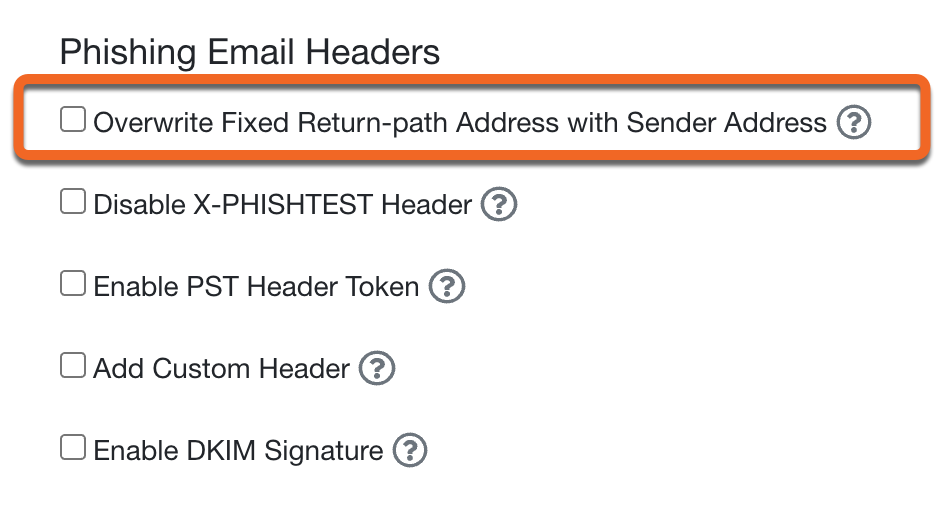
- Assurez-vous d’enregistrer cette modification en cliquant sur le bouton Enregistrer les modifications au bas de la page.
- Pour vérifier que cette modification empêche bel et bien Proofpoint de rejeter vos courriels de PST, nous vous recommandons de tester cette modification. Pour ce faire, envoyez-vous une campagne de test à vous-même, ou envoyez-la à un certain nombre d’utilisateurs avant de l’envoyer à un plus grand nombre de personnes.
Que faire si vos courriels sont classés comme pourriels?
Si vos courriels sont envoyés dans le dossier des pourriels ou s’ils sont mis en quarantaine, vous devez ajouter KnowBe4 à la liste organisationnelle d’expéditeurs approuvés dans Proofpoint.
Suivez les instructions ci-dessous pour ajouter les noms d’hôte ou les adresses IP de KnowBe4 à la liste organisationnelle d’expéditeurs approuvés.
- Dans votre centre d’administration Proofpoint, accédez à Email Protection (Protection des courriels) >Spam Detection (Détection des pourriels) > Organizational Safe List Liste organisationnelle d’expéditeurs approuvés).
- Ajoutez nos noms d’hôte ou nos adresses IP. Pour obtenir la liste la plus à jour de nos adresses IP et noms d’hôte, veuillez consulter la section Adresses IP, noms d’hôte et en-têtes de KnowBe4 de notre article Données de liste blanche et informations sur le filtrage antipourriel.
Vous avez besoin de davantage d’aide? Soumettez une demande d’assistance ici. Nous pouvons vous aider!