En este artículo, aprenderá a automatizar la formación correctiva, la formación periódica y una serie de otros procesos de formación con grupos inteligentes. La formación correctiva asigna automáticamente contenido de formación a los usuarios que suspenden una prueba de seguridad contra el phishing (PST). La formación periódica le permite asignar conjuntos de contenido de formación en momentos concretos o en un orden específico. Los procesos de formación adicionales de este artículo pueden ayudarle a formar a grupos específicos de usuarios, como los nuevos empleados, en función de las necesidades de su organización.
Para obtener más información acerca del uso de grupos inteligentes, consulte nuestra Guía rápida de grupos inteligentes.
Formación correctiva automatizada
Le recomendamos que automatice las inscripciones en formación correctiva para los usuarios que suspendan una prueba de seguridad contra el phishing (PST). Si un usuario suspende una PST, se le añadirá automáticamente a un grupo inteligente y se le asignará el contenido de formación correctiva que elija. Si completa la formación y suspende otra PST, recibirá una segunda ronda de contenido de formación correctiva. Este proceso anima a los usuarios con propensión al phishing a desarrollar buenos hábitos en materia de seguridad.
Paso uno: Seleccione su contenido de formación correctiva
Antes de elaborar su proceso de formación automatizada, planifique cuántas rondas de formación correctiva desea crear. El número de PST que suspenda un usuario determinará las rondas de formación que se le asignarán. Por ejemplo, si un usuario suspende dos PST, se le inscribirá en dos rondas de formación. Un plan estándar de formación correctiva incluye tres rondas, con una campaña por ronda.
Una vez que haya finalizado la planificación, examine ModStore para seleccionar el contenido de formación que desea asignar en cada ronda de formación correctiva. Le recomendamos que seleccione contenido de formación sobre amenazas comunes de phishing y señales de alarma de ingeniería social. Si necesita ayuda para elegir contenido de formación, en ModStore, vaya a Explorar el catálogo > Tema > Phishing para ver las opciones de contenido para usuarios con propensión al phishing. Por otro lado, asegúrese de seleccionar contenido que no haya asignado a ninguna otra campaña de formación. Si añade contenido único, se asegurará de que los grupos inteligentes de formación correctiva funcionen correctamente.
Una vez que haya seleccionado el contenido de formación, podrá empezar a crear sus grupos inteligentes.
Paso dos: Crear un grupo inteligente para cada ronda de formación correctiva
A continuación, cree un grupo inteligente que se corresponda con cada ronda de formación correctiva. Seleccione las siguientes pestañas para ver la configuración recomendada para cada grupo inteligente:
Este grupo inteligente incluirá a los usuarios que hayan suspendido una PST en el último mes.
Cree un grupo inteligente y asígnele un nombre identificable, como «Formación correctiva (ronda 1)». En el menú desplegable Criterios de grupo inteligente, seleccione Acontecimiento de phishing. Después, añada los siguientes criterios:
 |
|
A continuación, en el menú desplegable Criterios de grupo inteligente, seleccione Formación. Añada los siguientes criterios:
 |
|
Una vez que haya rellenado los criterios anteriores, seleccione Guardar en el apartado Criterios de grupo inteligente. Sus criterios finales serán los siguientes:
| Acontecimiento de phishing | El usuario debe haber suspendido una prueba de phishing una vez el [fecha seleccionada] o después de esa fecha. |
|---|---|
| Formación | El usuario no debe haber completado [tarea seleccionada]. |
Estos usuarios se inscribirán automáticamente en su campaña Formación correctiva (ronda 1).
Este grupo inteligente incluirá a los usuarios que hayan suspendido más de una PST en un breve período de tiempo. Estos usuarios ya se habrán inscrito en las tareas de formación de la ronda 1.
Cree un grupo inteligente y asígnele un nombre identificable, como «Formación correctiva (ronda 2)». Diríjase al menú desplegable Criterios de grupo inteligente y seleccione Acontecimiento de phishing. Después, añada los siguientes criterios:
 |
|
Cuando haya añadido los criterios del acontecimiento de phishing, añada los de formación. Para este grupo inteligente debe añadir dos criterios de formación.
Para añadir el primer criterio de formación, diríjase al menú desplegable Criterios de grupo inteligente y seleccione Formación. Después, añada los siguientes criterios:
 |
|
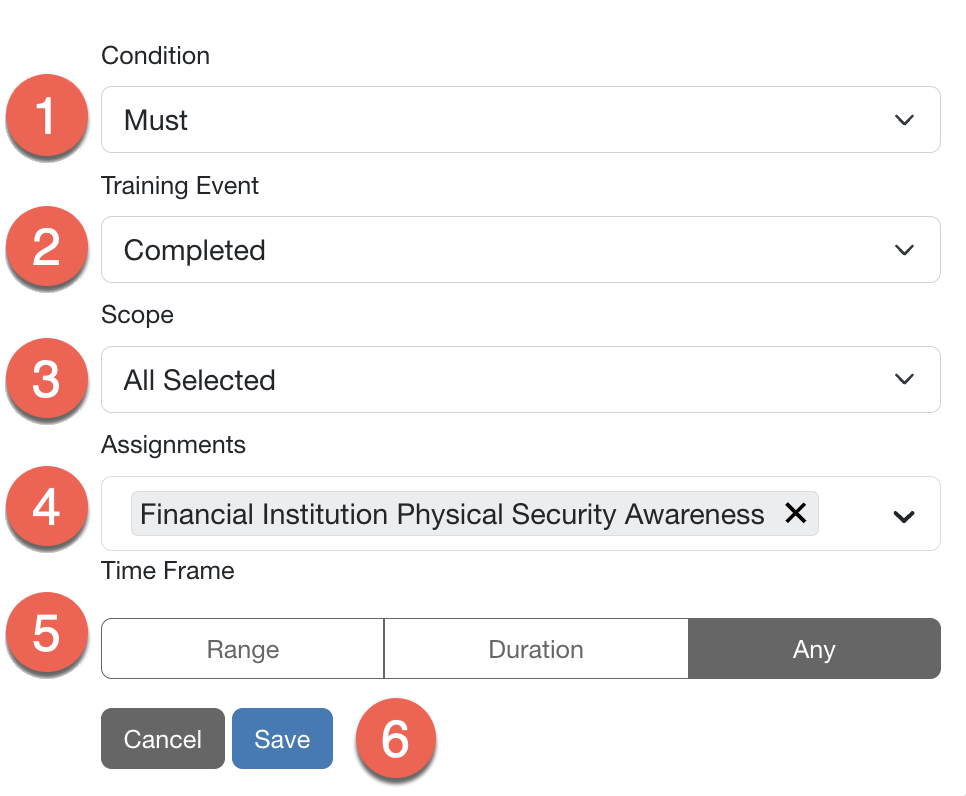
Cuando haya añadido el primer criterio de formación, añada el segundo.
 |
|
Una vez que haya rellenado los criterios anteriores, seleccione Guardar en el apartado Criterios de grupo inteligente. Sus criterios finales serán los siguientes:
| Acontecimiento de phishing | El usuario debe haber suspendido una prueba de phishing exactamente dos veces el [fecha seleccionada] o después de esa fecha. |
|---|---|
| Formación | El usuario no debe haber completado [tarea de la segunda ronda]. |
| Formación | El usuario debe haber completado [tarea de la primera ronda]. |
Estos criterios incluyen a los usuarios que han suspendido pruebas de phishing dos veces en las últimas cuatro semanas, que han completado la ronda 1 de formación correctiva y que aún no han completado la ronda 2.
Este grupo inteligente incluirá a los usuarios que hayan suspendido tres o más PST en un breve período de tiempo. Estos usuarios ya se habrán inscrito en las tareas de formación de la ronda 1 y la ronda 2. Cree un grupo inteligente y asígnele un nombre identificable, como «Formación correctiva (ronda 3)». Diríjase al menú desplegable Criterios de grupo inteligente y seleccione Acontecimiento de phishing. Después, añada el siguiente criterio:
 |
|
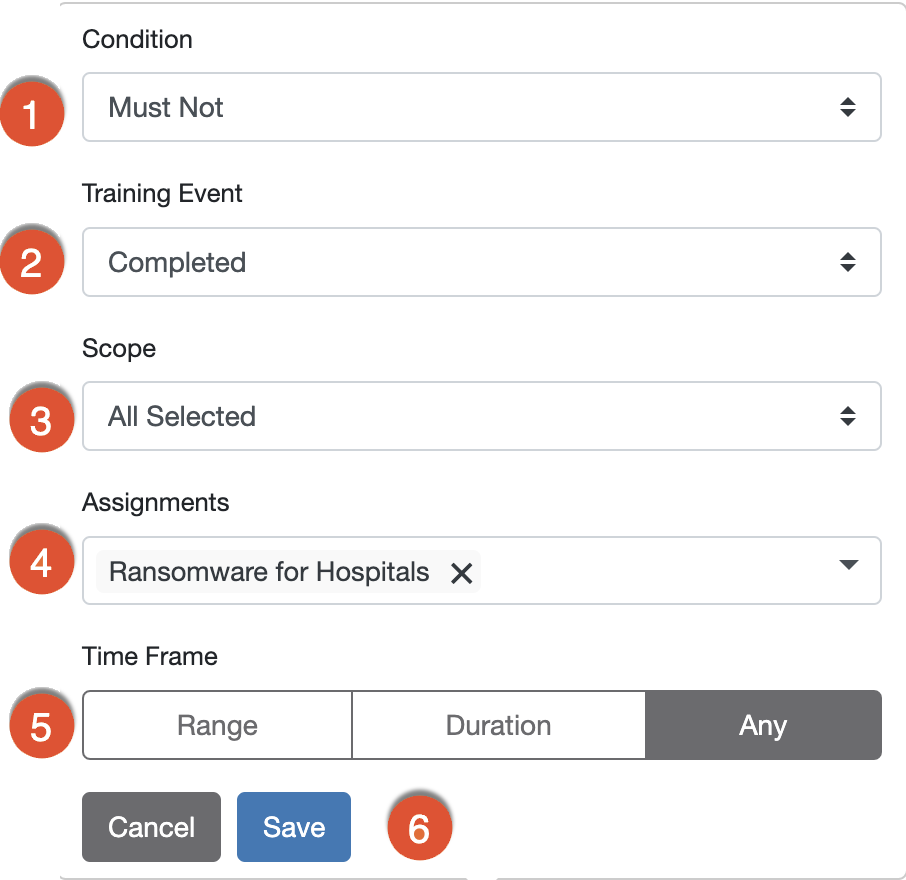
Después, diríjase al menú desplegable Criterios de grupo inteligente y seleccione Formación. Después, añada el siguiente criterio:
 |
|
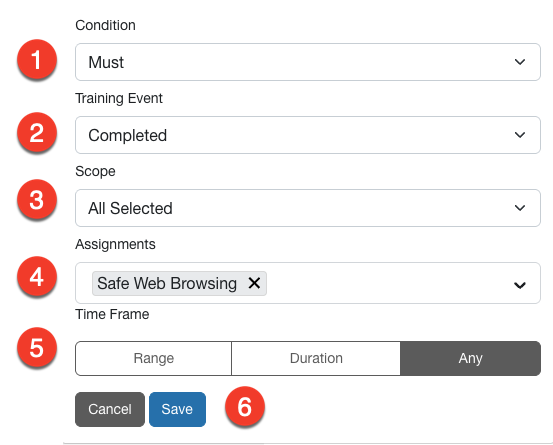
Después, diríjase al menú desplegable Criterios de grupo inteligente y seleccione Formación. Después, añada el siguiente criterio:
 |
|
Una vez que haya rellenado los criterios anteriores, seleccione Guardar en el apartado Criterios de grupo inteligente. Sus criterios finales serán los siguientes:
| Acontecimiento de phishing | El usuario debe haber suspendido una prueba de phishing más de dos veces el [fecha seleccionada] o después de esa fecha. |
|---|---|
| Formación | El usuario no debe haber completado [tarea de la tercera ronda]. |
| Formación | El usuario debe haber completado [tarea de la segunda ronda]. |
Si desea añadir rondas adicionales de formación correctiva, cree más grupos inteligentes con los criterios de la ronda 3. Asegúrese de ajustar el contenido en los criterios de formación para que se apliquen a las rondas correctas de formación.
Paso tres: Crear grupos inteligentes de apoyo
Le recomendamos que cree dos grupos inteligentes de apoyo para el proceso de formación correctiva: un grupo inteligente de usuarios de éxito y un grupo inteligente de auditoría. Seleccione las siguientes pestañas para ver la configuración recomendada para cada grupo inteligente:
El grupo inteligente de usuarios de éxito incluirá a los usuarios que no hayan suspendido una PST desde que finalizaron la formación correctiva. Puede utilizarlo para medir el éxito de su formación correctiva.
Cree un grupo inteligente y asígnele un nombre identificable, como «Usuarios de éxito de la formación correctiva». Diríjase al menú desplegable Criterios de grupo inteligente y seleccione Después de la formación. Después, añada los siguientes criterios:
 |
|
Una vez que haya rellenado los criterios anteriores, seleccione Guardar en el apartado Criterios de grupo inteligente. Sus criterios finales serán los siguientes:
| Después de la formación | El usuario no debe haber suspendido una prueba de phishing después de completar [tarea de la primera ronda]. |
|---|
Recuerde que los usuarios de este grupo deben haber completado todo el contenido seleccionado en su criterio. Por ejemplo, si selecciona contenido de las rondas 1, 2 y 3 de la formación correctiva, su grupo inteligente solo incluirá a los usuarios que hayan completado las tres rondas.
El grupo inteligente de auditoría incluirá a los usuarios que hayan suspendido las PST, pero que no se hayan inscrito en la formación correctiva. Puede utilizarlo para verificar el correcto funcionamiento de su proceso de formación correctiva.
Cree un grupo inteligente y asígnele un nombre identificable, como «Grupo de auditoría de la formación correctiva». Diríjase al menú desplegable Criterios de grupo inteligente y seleccione Acontecimiento de phishing. Después, añada el siguiente criterio:
 |
|
Después, diríjase al menú desplegable Criterios de grupo inteligente y seleccione Formación. Añada los siguientes criterios:
 |
|
Una vez que haya rellenado los criterios anteriores, seleccione Guardar en el apartado Criterios de grupo inteligente. Sus criterios finales serán los siguientes:
| Acontecimiento de phishing | El usuario debe haber suspendido una prueba de phishing más de dos veces después de completar [tarea de la primera ronda]. |
|---|---|
| Formación | El usuario no debe haberse inscrito en [tareas seleccionadas]. |
Paso cuatro: Crear una campaña de formación para cada ronda
Ahora que ha creado sus grupos inteligentes, puede crear las campañas de formación correspondientes.
Seleccione las siguientes pestañas para ver la configuración recomendada para cada campaña.
Para la ronda 1 de su campaña de formación correctiva, le recomendamos utilizar la siguiente configuración:
 |
|
Para la ronda 2 de su campaña de formación correctiva, le recomendamos utilizar la siguiente configuración:
|
|
Para la ronda 3 de su campaña de formación correctiva, le recomendamos utilizar la siguiente configuración:
|
|
Si ha planificado más de tres rondas de formación correctiva, repita los pasos anteriores para elaborar una campaña para cada ronda adicional.
Formación periódica automatizada
La formación periódica automatizada le permite establecer fases de formación que se asignarán periódicamente a los usuarios. Este proceso es ideal si desea asignar módulos de formación en un orden específico o en momentos concretos, en lugar de asignar todos los módulos a la vez a sus usuarios.
Paso uno: Planificar la cronología de formación periódica
Le recomendamos que planifique su cronología completa de formación periódica antes de crear grupos inteligentes o campañas de formación. Esta cronología debe incluir los módulos de formación que desea asignar a los usuarios en cada fase de su proceso de formación periódica.
Siga los pasos que se indican a continuación para planificar su cronología de formación periódica:
- Decida cuántas fases de formación periódica desea establecer. El número de fases que cree dependerá de los objetivos de su organización y de la cantidad de contenidos de formación que desee que completen los usuarios.
- Navegue por ModStore para elegir el contenido de formación que desea asignar a cada fase. Asegúrese de añadir el contenido a la subpestaña Biblioteca para poder utilizarlo en sus campañas de formación.
- Determine el orden en que sus usuarios deben recibir el contenido de formación.
- Decida cuándo debe comenzar cada fase de la formación. Por ejemplo, podría asignar una fase de formación al mes.
Paso dos: Crear un grupo inteligente para cada fase de su proceso
A continuación, cree un grupo inteligente para cada fase de su plan de formación. Para este ejemplo, hemos detallado los criterios para dos fases de formación periódica. Seleccione las siguientes pestañas para ver la configuración recomendada para cada grupo inteligente:
Este grupo inteligente incluirá a todos los usuarios de su organización, excepto a los recién contratados. Es el punto de partida de su plan de formación.
Cree un grupo Inteligente y asígnele un nombre identificable, como «Formación periódica (fase 1)». En el menú desplegable Criterios de grupo inteligente, seleccione Fecha de usuario. Después, añada los siguientes criterios al grupo inteligente:
 |
|
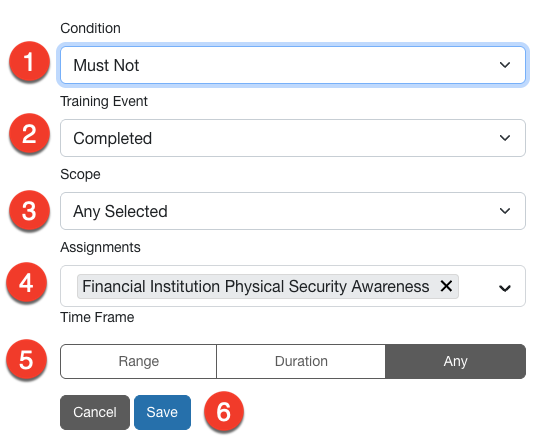
Después, diríjase al menú desplegable Criterios de grupo inteligente y seleccione Formación. Después, añada los siguientes criterios:
 |
|
Una vez que haya rellenado los criterios anteriores, seleccione Guardar en el apartado Criterios de grupo inteligente. Sus criterios finales serán los siguientes:
| Fecha de usuario | El usuario debe haberse creado con anterioridad al último mes. |
|---|---|
| Formación | El usuario no debe haber completado [tarea seleccionada]. |
Este grupo inteligente incluirá a los usuarios que hayan completado el contenido de la fase 1 de su plan de formación, pero que aún no hayan completado ningún contenido de la fase 2.
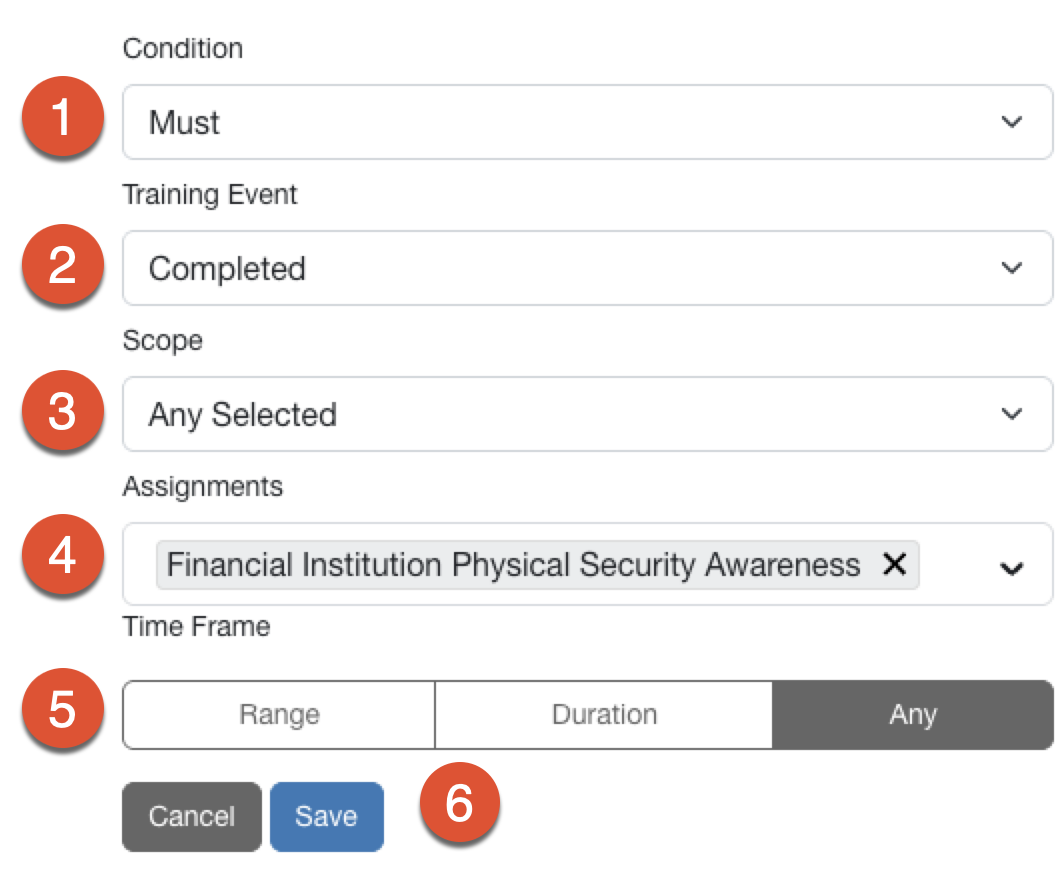
Cree un grupo Inteligente y asígnele un nombre identificable, como «Formación periódica (fase 2)». Diríjase al menú desplegable Criterios de grupo inteligente y seleccione Formación. Después, añada los siguientes criterios:
 |
|
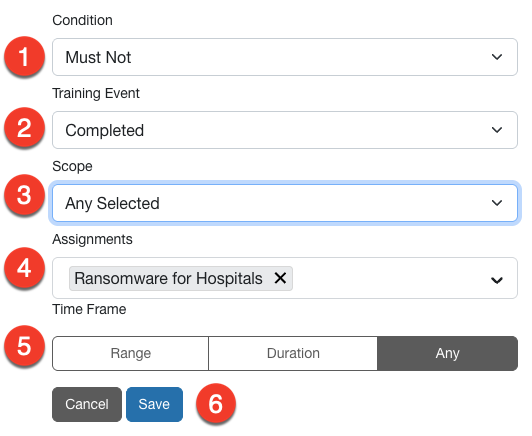
Después, diríjase al menú desplegable Criterios de grupo inteligente y seleccione Formación. Añada los siguientes criterios:
 |
|
Una vez que haya rellenado los criterios anteriores, seleccione Guardar en el apartado Criterios de grupo inteligente. Sus criterios finales serán los siguientes:
| Formación | El usuario debe haber completado [tareas de la fase 1]. |
|---|---|
| Formación | El usuario no debe haber completado [tareas de la fase 2]. |
Para crear grupos inteligentes de fases de formación adicionales, repita el formato de su grupo de fase 2. Asegúrese de ajustar el contenido en los criterios para que se apliquen a las fases correctas de formación.
Paso tres: Crear campañas de formación
Por último, cree una campaña de formación para cada fase de su proceso. Para completarlo, debe asignar sus grupos inteligentes a estas campañas.
Seleccione las siguientes pestañas para ver la configuración recomendada para cada campaña. Puede configurar cualquier ajuste adicional para que se adapte a sus preferencias.
Para la fase 1 de su campaña de formación periódica, le recomendamos que utilice la siguiente configuración:
 |
|
Para la fase 2 de su campaña de formación periódica, le recomendamos que clone la fase 1 de la campaña de formación y edite esa campaña. Siga la configuración y los pasos que se indican a continuación para crear la fase 2 de su campaña:
 |
|
La configuración restante deben ser la misma que la de la fase 1 de la campaña de formación.
Repita los pasos indicados en la pestaña Fase 2 para las fases de formación adicionales que desee crear. Asegúrese de que dispone de una campaña de formación adecuada para cada grupo inteligente que haya creado para la formación periódica.
Procesos de formación automatizada adicionales
Además de la formación correctiva y la formación periódica, puede utilizar los grupos inteligentes para automatizar diversos procesos de formación. En los siguientes apartados se describen algunos ejemplos comunes de procesos de formación automatizados. Puede personalizar todos estos procesos para adaptarlos a las necesidades de su organización.
Lea los siguientes artículos para obtener consejos sobre cómo automatizar los procesos de formación en función de los siguientes factores:
Formación de nuevos empleados
Le recomendamos que utilice grupos inteligentes para inscribir automáticamente a los nuevos empleados en la formación de seguridad a medida que los añada a su consola KSAT.
Antes de empezar, navegue por ModStore para elegir el contenido de formación que desea asignar a sus nuevos empleados. Recuerde añadir el contenido de formación seleccionado a la subpestaña Biblioteca para poder asignarlo a una campaña.
Este grupo inteligente incluirá a todos sus nuevos empleados. Cree un grupo inteligente y asígnele un nombre identificable, como «Nuevos empleados». En el menú desplegable Criterios de grupo inteligente, seleccione Fecha de usuario. Después, añada los siguientes criterios:
 |
|
A continuación, seleccione sus criterios de formación. En el menú desplegable Criterios de grupo inteligente, seleccione Formación.
Después, añada los siguientes criterios:
 |
|
Una vez que haya rellenado los criterios anteriores, seleccione Guardar en el apartado Criterios de grupo inteligente. Sus criterios finales serán los siguientes:
| Fecha de usuario | El usuario debe haberse creado en los/las últimos/as [período]. |
|---|---|
| Formación | El usuario no debe haber completado [tarea de nuevo empleado]. |
Los criterios de fecha de usuario funcionarán tanto si utiliza la integración con Active Directory como si importa los usuarios manualmente.
Una vez que haya creado el grupo inteligente, cree su campaña de formación para nuevos empleados y asígnela al grupo inteligente. Cuando cree esta campaña de formación, asegúrese de seleccionar el mismo contenido que seleccionó para su criterio de formación.
Formación anual
Le recomendamos que utilice grupos inteligentes para automatizar las asignaciones anuales de formación de sus usuarios. Puede personalizar este proceso para centrarse en características específicas, como los usuarios que ya han completado la formación para nuevos empleados o los usuarios que tienen pendiente la formación anual.
Formación de actualización anual
Este grupo inteligente incluirá a los usuarios que no hayan completado la formación anual sobre seguridad en los últimos 11 meses.
Antes de empezar, navegue por ModStore para elegir el contenido para su campaña de formación de actualización. Recuerde añadir el contenido de formación seleccionado a la subpestaña Biblioteca para poder asignarlo a una campaña.
Para crear este grupo inteligente, diríjase al menú desplegable Criterios de grupo inteligente y seleccione Formación. Después, añada el siguiente criterio:
 |
|
Una vez que haya rellenado los criterios anteriores, haga clic en Guardar en el apartado Criterios de grupo inteligente. Su criterio final será el siguiente:
| Formación | El usuario no debe haber completado [tarea de formación anual] en los últimos 11 meses. |
|---|
A continuación, cree una campaña de formación anual y asígnela a este grupo inteligente. Cuando cree su campaña, asegúrese de seleccionar el mismo contenido que seleccionó en su grupo inteligente.
Formación anual tras la formación de nuevos empleados
Este grupo inteligente le ayuda a asignar automáticamente la formación de actualización anual a sus usuarios.
Para crear este grupo inteligente, diríjase al menú desplegable Criterios de grupo inteligente y seleccione Formación. Después, añada los siguientes criterios:
 |
|
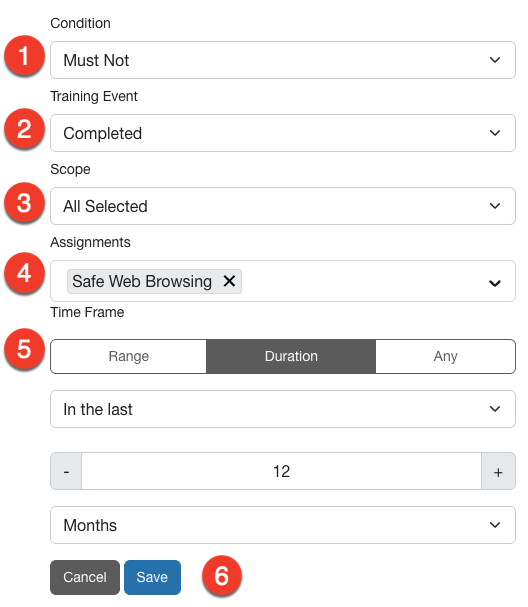
A continuación, en el menú desplegable Criterios de grupo inteligente, seleccione Formación. Añada el siguiente criterio:
 |
|
Una vez que haya rellenado los criterios anteriores, haga clic en Guardar en el apartado Criterios de grupo inteligente. Sus criterios finales serán los siguientes:
| Formación | El usuario debe haberse inscrito en [tarea seleccionada] en los/las últimos/as [duración de la campaña de nuevos empleados]. |
|---|---|
| Formación | El usuario no debe haber completado [tarea de formación anual] en los últimos 12 meses. |
A continuación, cree una campaña de formación anual y asígnela a este grupo inteligente. Cuando cree su campaña, asegúrese de seleccionar el mismo contenido que seleccionó para su grupo inteligente.
Usuarios sin formación en el último año
Este grupo inteligente incluirá a los usuarios a los que no se les haya asignado formación en el último año. Le recomendamos que utilice este grupo para buscar a los usuarios que tengan pendiente la formación de actualización anual.
Para crear este grupo inteligente, diríjase al menú desplegable Criterios de grupo inteligente y seleccione Formación. Después, añada los siguientes criterios:
 |
|
Una vez que haya rellenado los criterios anteriores, seleccione Guardar en el apartado Criterios de grupo inteligente. Su criterio final será el siguiente:
| Formación | El usuario no debe haberse inscrito en ningún curso disponible en los últimos 12 meses. |
|---|
Necesidades de formación de usuarios específicos
Puede crear varios grupos inteligentes basados en información específica del usuario. Por ejemplo, puede agrupar a los usuarios inactivos para excluirlos de sus campañas de formación. También puede utilizar grupos inteligentes para identificar a los usuarios con tareas de formación vencidas y enviarles recordatorios.
Usuarios con formación vencida
Este grupo inteligente incluirá a los usuarios que tengan tareas de formación vencidas en cualquier campaña de formación actual.
Para crear este grupo inteligente, diríjase al menú desplegable Criterios de grupo inteligente y seleccione Formación. Después, añada el siguiente criterio:
 |
|
A continuación, en el menú desplegable Criterios de grupo inteligente, seleccione Formación. Añada el siguiente criterio:
 |
|
Una vez que haya rellenado los criterios anteriores, seleccione Guardar en el apartado Criterios de grupo inteligente. Sus criterios finales serán los siguientes:
| Formación | El usuario no debe haber completado ningún curso disponible. |
|---|---|
| Formación | El usuario debe haberse inscrito en alguno de los cursos disponibles. |
Excluir a usuarios específicos de campañas asignadas a todos los usuarios
Este grupo inteligente le permite excluir a determinados usuarios de las campañas asignadas a todos los usuarios. Le recomendamos que cree este grupo inteligente si tiene cuentas de administrador no supervisadas o cualquier otra cuenta inactiva en su consola KSAT. Incluir usuarios inactivos en sus campañas puede distorsionar el porcentaje de propensión al phishing y los resultados de la campaña.
En primer lugar, cree un grupo de usuarios estático para sus cuentas inactivas. Asígnele un nombre identificable, como «Usuarios inactivos».
Después de crear su grupo estático, cree un grupo inteligente para filtrar a los usuarios inactivos. Asígnele un nombre identificable a este grupo inteligente, como «Usuarios aptos para el phishing y la formación».
Para crear este grupo inteligente, diríjase al menú desplegable Criterios de grupo inteligente y seleccione Campo de usuario. Después, añada el siguiente criterio:
 |
|
Una vez que haya rellenado los criterios anteriores, seleccione Guardar en el apartado Criterios de grupo inteligente. Su criterio final será el siguiente:
| Formación | El nombre del grupo no debe ser igual a [nombre del grupo de usuarios inactivos]. |
|---|
Usuarios sin formación con al menos X fallos de PST
Este grupo inteligente incluirá a los usuarios que hayan suspendido recientemente varias PST y no hayan completado la formación en materia de seguridad. Le recomendamos que lo utilice para realizar un seguimiento de los usuarios propensos al phishing a los que les podría beneficiar completar la formación.
Para crear este grupo inteligente, diríjase al menú desplegable Criterios de grupo inteligente y seleccione Formación. Después, añada los siguientes criterios:
 |
|
Después, en el menú desplegable Criterios de grupo inteligente, seleccione Acontecimiento de phishing. Introduzca los siguientes criterios:
 |
|
Una vez que haya rellenado los criterios anteriores, haga clic en Guardar en el apartado Criterios de grupo inteligente. Sus criterios finales serán los siguientes:
| Formación | El usuario no debe haber completado ningún curso disponible en los/las últimos/as [período]. |
|---|---|
| Acontecimiento de phishing | El usuario debe haber suspendido una prueba de phishing más de 2 veces en los/las últimos/as [período]. |