La formación sobre concienciación en materia de seguridad (SAT) de KnowBe4 incluye categorías de ayuda en tiempo real que le permitirán formar a las personas usuarias sobre conductas seguras y de riesgo en tiempo real. Cuando se detecta actividad por parte de una persona usuaria, esta recibirá un SecurityTip con una práctica recomendada para dicha actividad. La subpestaña Ayuda en tiempo real le permitirá activar y gestionar estas categorías de ayuda en tiempo real.
Le recomendamos seguir los pasos que se detallan en nuestra guía de inicio rápido para preparar su consola para la ayuda. Para obtener información general sobre la ayuda en tiempo real, consulte nuestro artículo con información general.
Activación de las categorías de ayuda
En función de los proveedores de seguridad que tenga integrados, dispondrá de distintas Categorías que podrá habilitar desde la subpestaña Activas. Para usar categorías dentro de la sección Se requiere proveedor, le recomendamos integrar más proveedores.
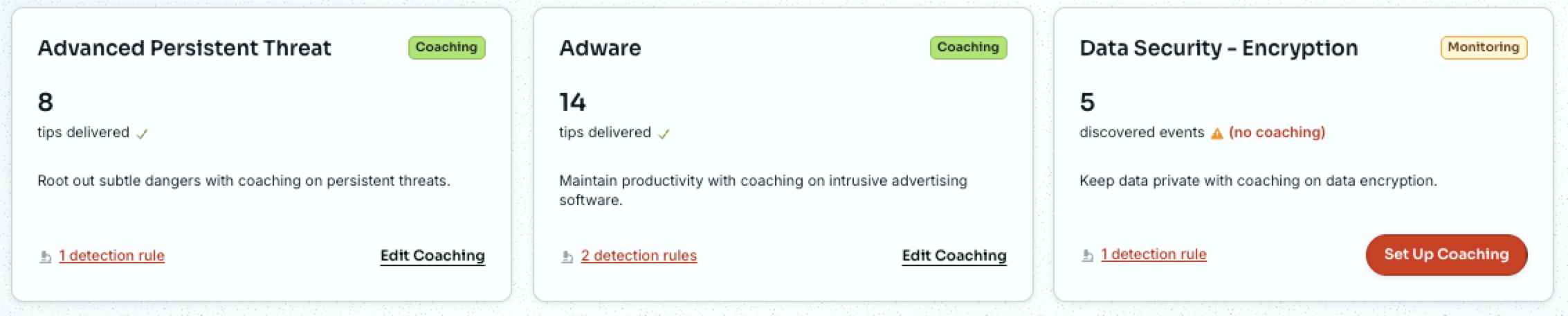
Las categorías parten del estado Supervisión y tendrán una insignia que indique Supervisión. Mientras estén en este estado, las personas usuarias no recibirán ayuda sobre sus conductas, pero sí se seguirá realizando un seguimiento de las estadísticas de las categorías. Le recomendamos que habilite la ayuda para todas las categorías disponibles, ya que dejar una categoría en estado de supervisión aumenta los riesgos para dicha categoría.
Cuando lo tenga todo listo para empezar a prestar ayuda a su organización con respecto a una categoría, bastará con seleccionar Configurar ayuda para configurarla y empezar a ofrecer ayuda a las personas usuarias. Se le dirigirá a una página de revisión de categorías, en la que la categoría estará preconfigurada con SecurityTips especialmente seleccionados y útiles. Le recomendamos revisar y verificar que las opciones predeterminadas respondan a las necesidades de su organización.
Si no tiene que hacer ningún cambio, seleccione Comenzar ayuda en la parte inferior de la página para activar la categoría.
Si tiene que hacer algún cambio, consulte la sección Edición de categorías a continuación para obtener más información. Luego, seleccione Comenzar ayuda para activar la categoría.
Edición de categorías
Las categorías cuentan con una página de revisión en la que podrá modificar el contenido de los SecurityTips, el texto, el método de entrega y la frecuencia de entrega según las necesidades de su organización.
Para activar una categoría nueva, diríjase a Ayuda > Ayuda en tiempo real, busque su categoría preferida y seleccione Configurar ayuda.
Para gestionar las categorías activas, diríjase a Ayuda > Ayuda en tiempo real, busque su categoría preferida y seleccione Editar ayuda.
Para obtener más información sobre la página de revisión de categorías, consulte las siguientes secciones.
Reglas de detección
Elija qué detecciones del proveedor de seguridad deberían desencadenar las ayudas. Las reglas de detección del sistema se habilitan de forma automática para aumentar la concienciación en materia de seguridad de su organización y reducir los riesgos. Para deshabilitar o volver a habilitar una regla de detección específica, marque la casilla junto al nombre de la regla de detección. Para obtener más información, consulte nuestra Guía sobre las reglas de detección.
Optimizamos el contenido de las reglas de detección, pero puede personalizarlas con las siguientes opciones para que se adapten mejor a las necesidades de su organización. Para obtener más información, consulte la captura de pantalla y la lista a continuación:
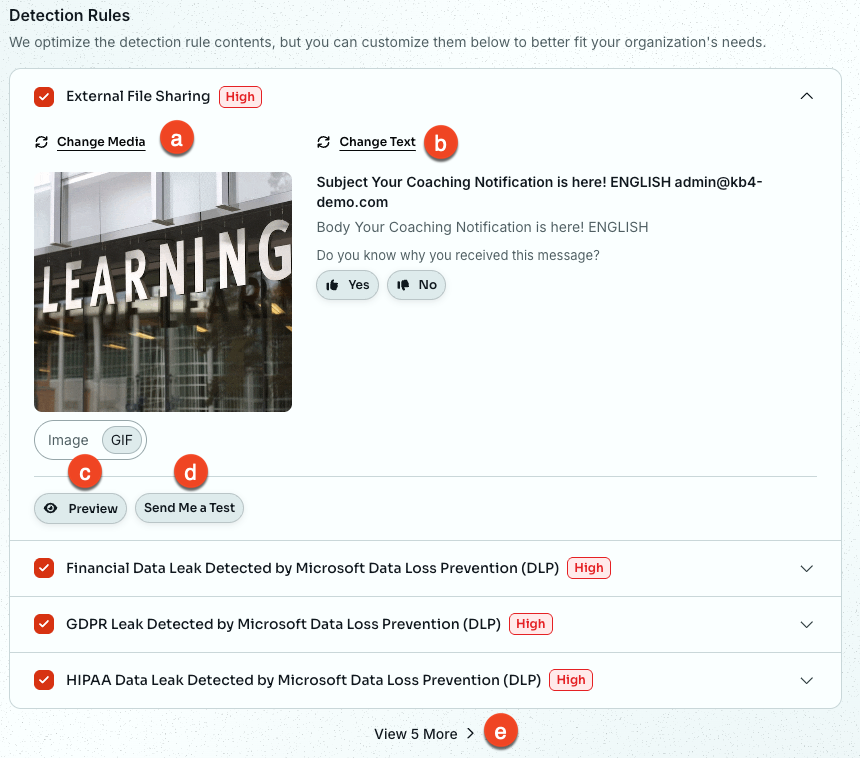
- Cambiar archivos multimedia: seleccione el contenido que desea para el SecurityTip. Para obtener más información, consulte nuestra Guía de SecurityTips.
- Cambiar texto: seleccione el texto de notificación que desea para el SecurityTip. Para obtener más información, consulte nuestra Guía de SecurityTips.
- Vista previa: abra una ventana emergente para ver qué apariencia tendrá el SecurityTip cuando este se envíe a las personas usuarias con las opciones que haya seleccionado.
- Enviarme una prueba: envíese el SecurityTip por correo electrónico para ver qué apariencia tendrá el SecurityTip cuando este se envíe a las personas usuarias con las opciones que haya seleccionado.
-
Ver más: acceda a más reglas de detección disponibles para la categoría de seguridad en cuestión.
Nota: La opción Ver más solo aparecerá si hay más de seis reglas de detección disponibles.
Público
Elija quién debe recibir los SecurityTips de la categoría. Para obtener más información, consulte la captura de pantalla y la lista a continuación:
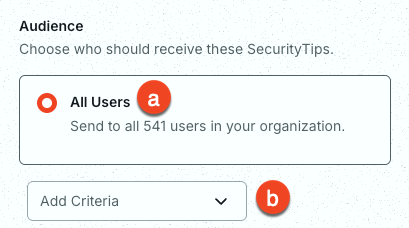
- Todos los usuarios: envíe estos SecurityTips a todas las personas usuarias integradas. Esta opción se selecciona de forma predeterminada.
- Añadir criterios: cree sus propios criterios personalizados para determinar qué personas usuarias concretas deberían recibir estos SecurityTips.
Método de entrega
Elija cómo quiere que las personas usuarias a las que va a dirigirse reciban sus SecurityTips. Para obtener más información, consulte nuestros artículos sobre los métodos de entrega, así como la captura de pantalla y la lista a continuación:
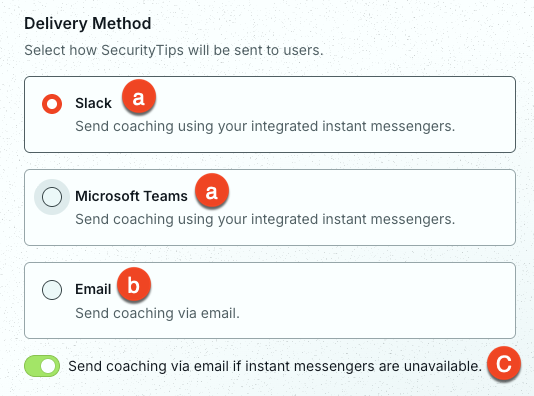
- En tiempo real a través de un servicio de mensajería instantánea: envíe SecurityTips en tiempo real a través de sus proveedores de mensajería instantánea integrados. Le recomendamos usar una de estas opciones como entrega principal.
- En tiempo real a través del correo electrónico: envíe SecurityTips en tiempo real a las direcciones de correo electrónico de sus usuarios desde la consola SAT de KnowBe4.
- Enviar ayuda por correo electrónico en caso de que los servicios de mensajería instantánea no se encuentren disponibles: envíe SecurityTips por correo electrónico si su proveedor de mensajería integrado no puede entregar los mensajes. Le recomendamos habilitar esta opción para garantizar el correcto envío de los mensajes.
Límite de entrega
Elija con qué frecuencia quiere que las personas usuarias a las que va a dirigirse reciban sus SecurityTips. Para obtener más información, consulte la captura de pantalla y la lista a continuación:
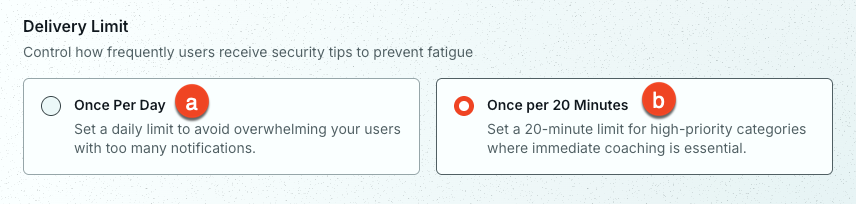
- Una vez al día: no se enviará más de un SecurityTip al día.
- Una vez cada 20 minutos: no se enviará más de un SecurityTip cada 20 minutos. Le recomendamos usar esta opción para categorías críticas o urgentes.
Una vez que haya terminado de personalizar la categoría, recuerde guardar los cambios haciendo clic en Guardar cambios.
Gestión de la ayuda
En la subpestaña Ayuda en tiempo real, puede seleccionar el nombre de una categoría para consultar su Resumen, Actividad de la categoría y Actividad de comentarios. Para obtener más información, consulte las siguientes subsecciones.
Resumen
En la subpestaña Resumen, puede ver un resumen de los datos importantes de la categoría. Para obtener más información, consulte la siguiente captura de pantalla:
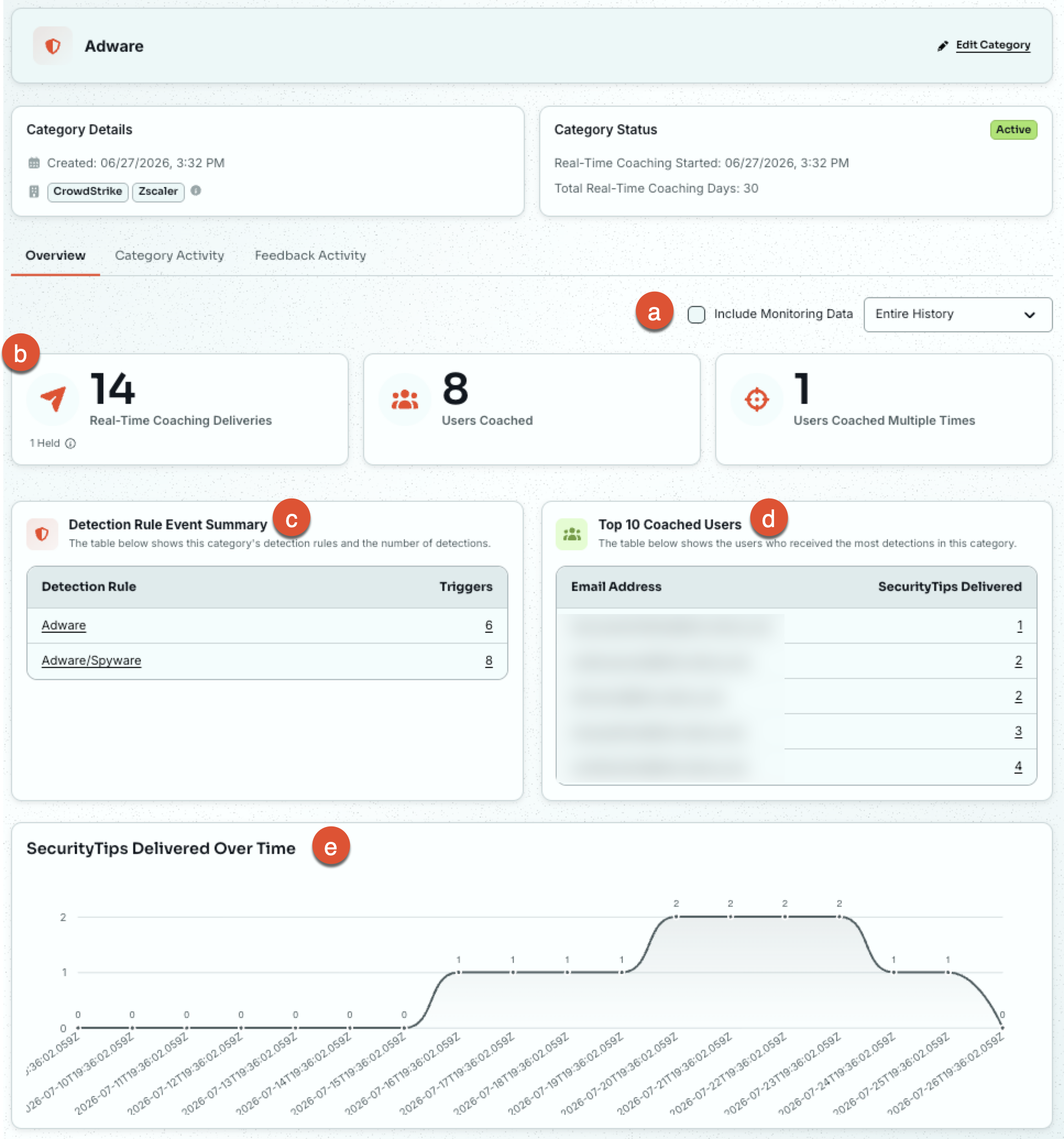
- Historial completo: seleccione este menú desplegable para elegir el intervalo de fechas de sus datos.
- Información sobre la actividad de la categoría: muestra el número de SecurityTips enviados, usuarios que han recibido ayuda y usuarios que han recibido ayuda varias veces durante el intervalo de fechas seleccionado.
- Resumen del evento de reglas de detección: la tabla muestra las reglas de detección de la categoría seleccionada y el número de detecciones para cada regla.
- 10 usuarios principales que han recibido ayuda: esta tabla refleja los usuarios que han recibido más SecurityTips durante el intervalo de fechas seleccionado.
- SecurityTips enviadas a lo largo del tiempo: este gráfico muestra el número de SecurityTips enviados para la categoría seleccionada durante el intervalo de fechas seleccionado.
Categoría de actividad
En la subpestaña Categoría de actividad, puede usar filtros para personalizar y generar informes para la categoría. Para obtener más información, consulte la siguiente captura de pantalla:
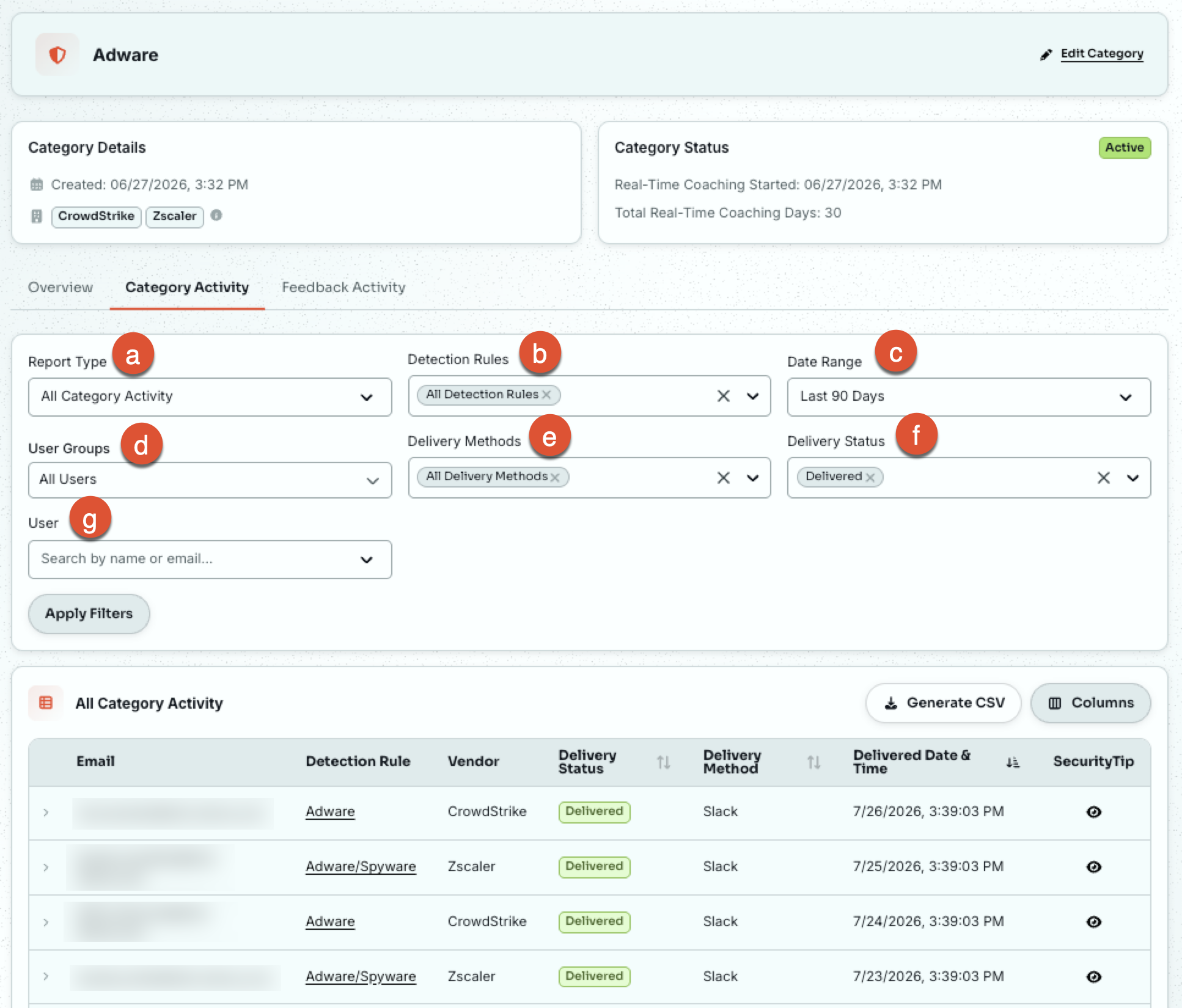
- Tipo de informe: seleccione el tipo de informe. Entre las opciones se incluyen Todas las actividades de la categoría y Todas las actividades de la categoría agrupadas por usuario.
- Reglas de detección: seleccione las reglas de detección de la categoría que desea mostrar en este informe.
- Intervalo de fechas: seleccione el intervalo de fechas de estos datos. De forma predeterminada, la pestaña muestra la actividad de los últimos 90 días.
- User Groups (Grupos de usuarios): seleccione los grupos de usuarios que se incluirán en este informe.
- Métodos de entrega: seleccione los métodos de entrega que se incluirán en este informe. Entre las opciones se incluyen Todos los métodos de entrega, Correo electrónico, Slack, Microsoft Teams y Google Chat.
- Estado de entrega: seleccione el estado de entrega que se incluirá en este informe. Puede elegir entre Entregado, Realizado o Error.
- Usuario: busque un usuario específico.
Actividad de comentarios
En la subpestaña Actividad de comentarios, puede usar filtros para personalizar y generar informes de los comentarios opcionales de las personas usuarias. Para obtener más información, consulte la captura de pantalla y la lista que aparecen a continuación:
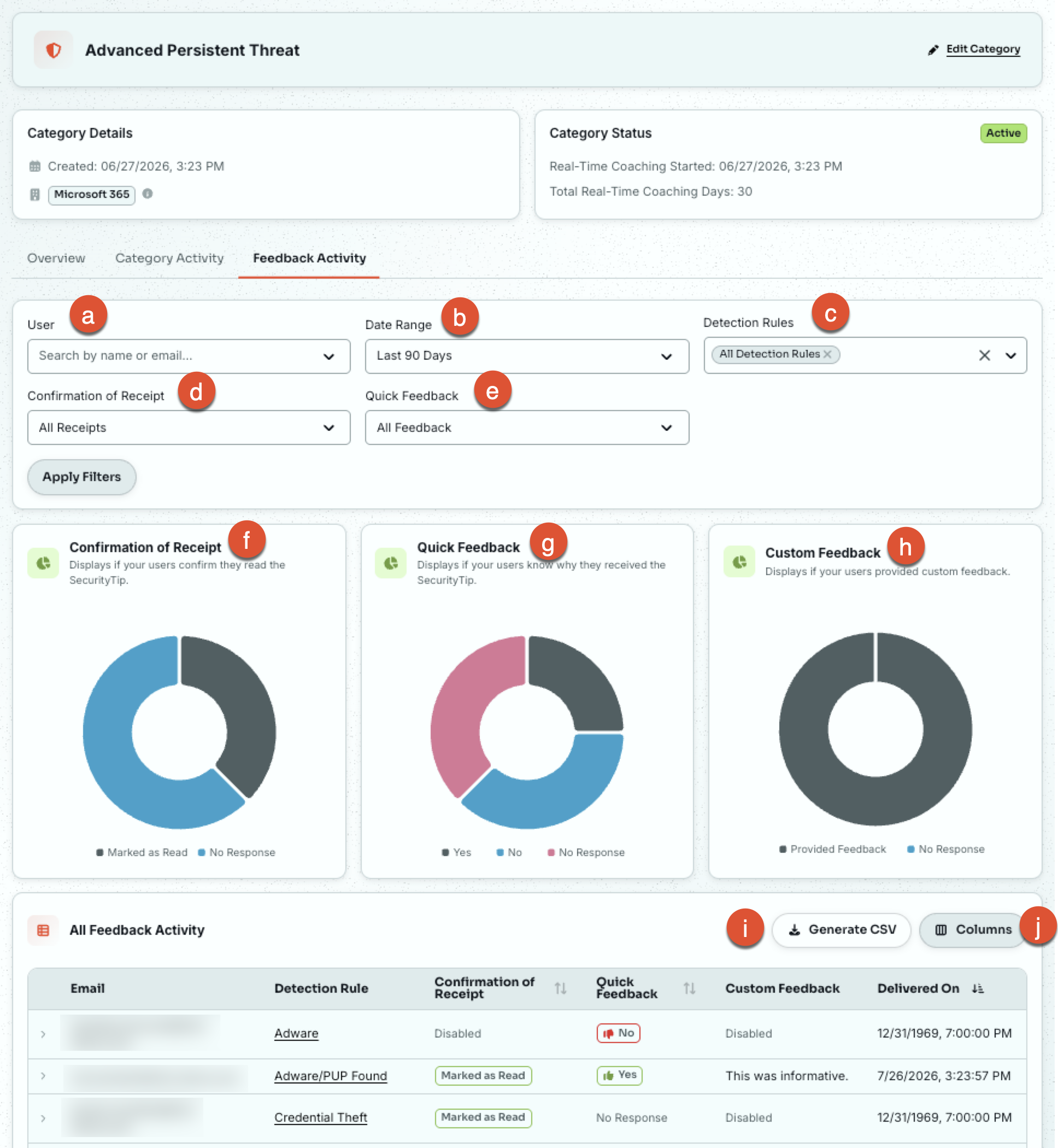
- Usuario: busque un usuario específico.
- Intervalo de fechas: seleccione el intervalo de fechas de estos datos.
- Reglas de detección: seleccione las reglas de detección de la categoría que desea mostrar en este informe.
- Acuse de recibo: seleccione los comentarios de Acuse de recibo de los usuarios que desea mostrar en este informe.
- Comentarios rápidos: seleccione los Comentarios rápidos de los usuarios que desea mostrar en este informe.
- Gráfico de acuse de recibo: muestra cuántos usuarios confirman que han leído el SecurityTip. Dichos comentarios opcionales aparecen cuando los usuarios marcan el botón Marcar como leído del SecurityTip.
- Gráfico de comentarios rápidos: muestra cuántos usuarios saben por qué han recibido el SecurityTip. Dichos comentarios opcionales aparecen cuando los usuarios marcan los botones Sí o No del SecurityTip.
- Gráfico de comentarios personalizados: muestra cuántos usuarios han proporcionado comentarios personalizados. Dichos comentarios opcionales aparecen cuando los usuarios rellenan y envían el campo de texto del SecurityTip.
- Generar CSV: genere un archivo CSV de las columnas seleccionadas de la tabla en el informe.
-
Añadir o eliminar columnas: seleccione las columnas que se mostrarán en la tabla.
Detención de la ayuda
Una vez que haya activado una categoría, puede detener la ayuda en cualquier momento. Para detener la ayuda para los usuarios de una categoría activa, diríjase a Ayuda > Ayuda en tiempo real > Editar ayuda dentro de una categoría y, luego, seleccione Detener ayuda en la parte inferior de la página. La categoría volverá al modo Supervisión y se dejarán de enviar los SecurityTips.
Ayuda en tiempo real con campañas de phishing
La ayuda en tiempo real admite la integración con sus campañas de phishing de formación sobre concienciación en materia de seguridad de KnowBe4 (SAT). De este modo, puede enviar SecurityTips de ayuda en tiempo real a los usuarios tras un fallo de phishing. Para acceder a una lista de las reglas de detección del sistema de KnowBe4, consulte nuestra guía.
Ayuda con indicadores de ingeniería social
La ayuda en tiempo real también ofrece una integración de ayuda de los indicadores de ingeniería social con las campañas de phishing. Si las personas usuarias no superan una prueba de phishing, la ayuda en tiempo real puede enviarles un GIF de SecurityTip que ponga de relieve las señales de alarma que no hayan detectado en la prueba que no han superado. Al habilitarla, las notificaciones se enviarán desde una categoría del sistema con el nombre «Indicadores de ingeniería social». Para obtener más información, consulte el artículo Ayuda en tiempo real con indicadores de ingeniería social, la Guía de SecurityTips y la Guía sobre los indicadores de ingeniería social (SEI).