Cuando diseñe una campaña de phishing, tiene la opción de evaluar a sus usuarios mediante códigos QR. Los códigos QR, o códigos de respuesta rápida, son códigos de barras escaneables que contienen datos en un formato compacto. Los códigos QR incluyen datos como enlaces a páginas web, ubicaciones en mapas o tarjetas de presentación digitales. Si sus usuarios escanean un código de barras malintencionado, puede que se les pida visitar una página web peligrosa. Además, los enlaces malintencionados ocultos en códigos QR pueden ser capaces de traspasar los filtros de seguridad de su organización.
Las pruebas de seguridad contra el phishing (PST) de código QR pueden ayudar a sus usuarios a estar preparados para ataques reales de phishing de códigos QR. Por ejemplo, sus usuarios pueden estar familiarizados con el uso de códigos QR para ver menús en línea en su restaurante favorito. Por desgracia, no todos los códigos QR son seguros de escanear. Al usar phishing de código QR puede entrenar a sus usuarios para que detecten los códigos QR falsos.
Crear una campaña de phishing de códigos QR
Puede diseñar una campaña de phishing desde la pestaña Phishing en su consola KSAT. Cuando diseñe una campaña, tendrá que seleccionar el tema de plantilla Código QR. Si sus usuarios escanean estos códigos QR o introducen datos después de hacerlo, los resultados se rastrearán en su consola KSAT.
Para diseñar su campaña de phishing de códigos QR, siga los siguientes pasos:
- En la consola KSAT, diríjase a la pestaña Phishing.
- Haga clic en el botón + Crear campaña de phishing.
- En el menú desplegable Temas de plantillas, seleccione Código QR.
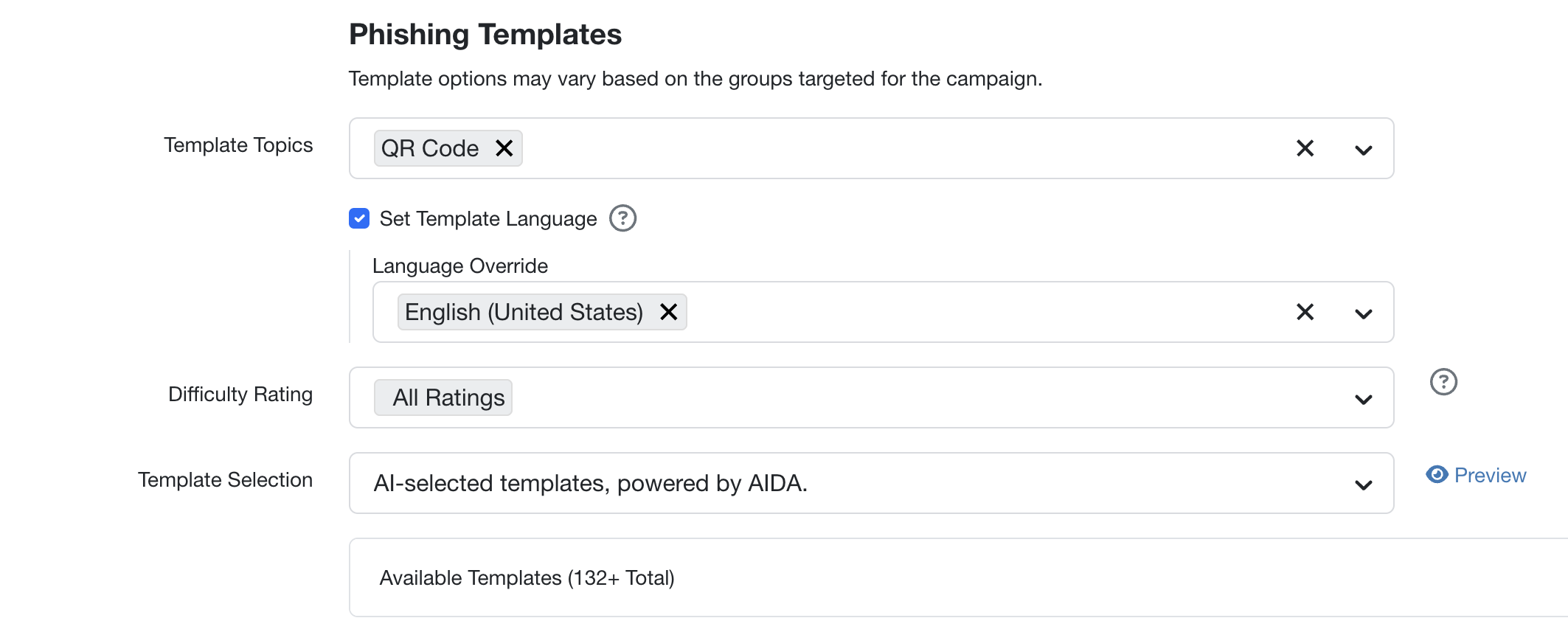
- En el menú desplegable Selección de plantillas, puede seleccionar una plantilla específica o utilizar una de nuestras selecciones automatizadas de plantillas: Plantillas seleccionadas por IA, Totalmente aleatoria, Aleatoria o Plantilla específica. Para obtener más información, consulte el artículo Resumen de la selección automatizada de plantillas. Si decide utilizar una plantilla específica, aparecerá el menú desplegable Plantilla específica.
- Complete el resto de los campos de la página. Si desea obtener más información sobre los campos disponibles, consulte el apartado Crear una campaña de phishing de nuestro artículo Creación y gestión de campañas de phishing.
Nota: Cuando seleccione la página de aterrizaje, puede seleccionar una página de aterrizaje de introducción de datos para probar si los usuarios compartirán información delicada después de escanear el código QR. Consulte la Guía sobre las páginas de aterrizaje de introducción de datos para obtener más información.
- Haga clic en el botón Diseñar campaña.
Ejemplo de PST de códigos QR
Cuando sus usuarios reciban una PST a través de códigos QR, el código QR se mostrará en el cuerpo del correo electrónico. La siguiente imagen muestra un ejemplo de PST a través de códigos QR:
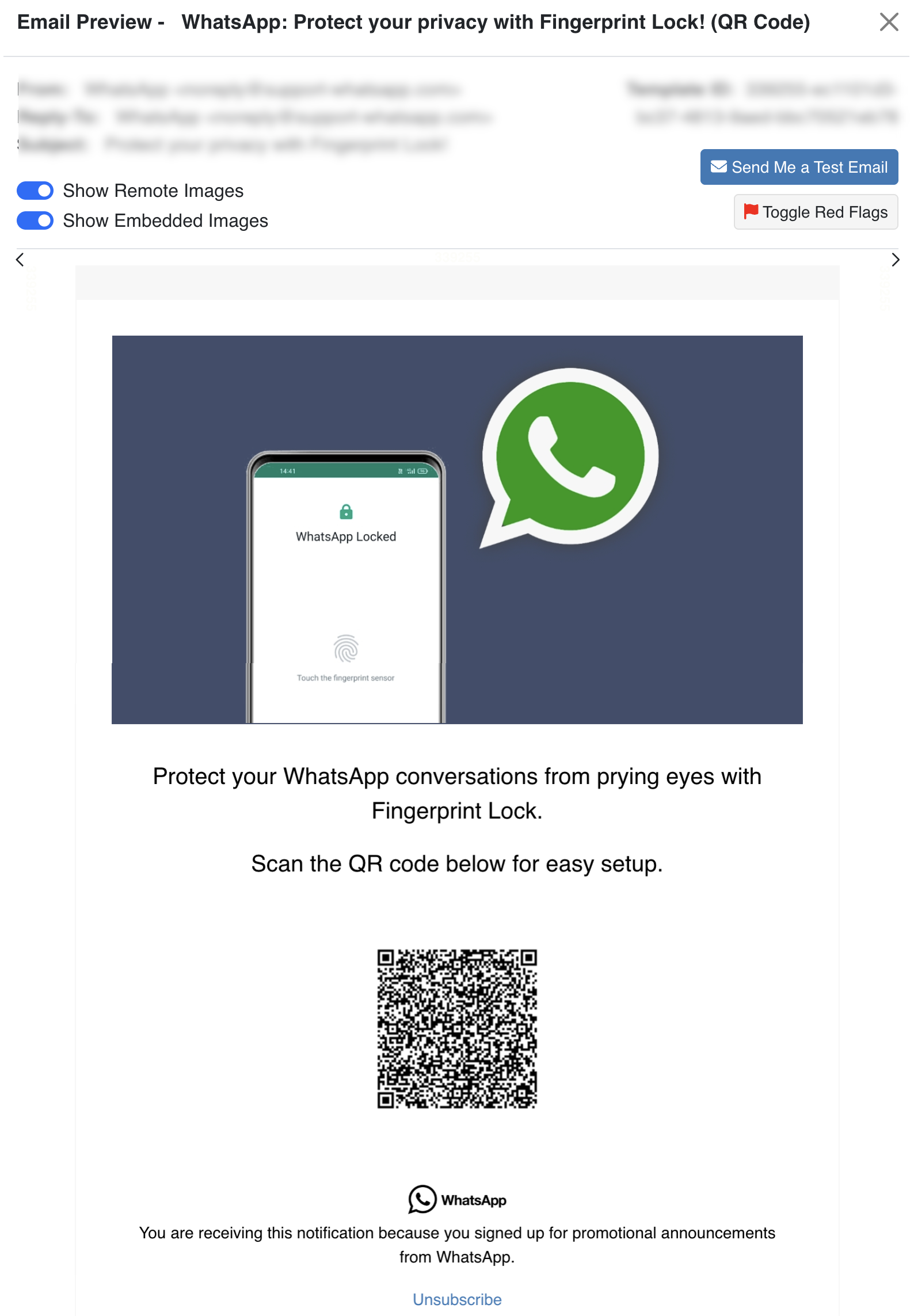
Cada usuario obtendrá un enlace de código QR único. Si un usuario escanea el código QR con un dispositivo móvil, se le redirigirá a la página de aterrizaje. El hecho de escanear el código QR se registrará como un fallo.
Ver los resultados de las PST de códigos QR
Puede ver los resultados de las PST de código QR desde la subpestaña Campañas o la página Detalles de usuario de un usuario en particular en su consola KSAT. Para obtener más información sobre cómo ver los resultados de las PST a través de códigos QR, consulte los siguientes subapartados.
Ver los resultados de las PST a través de códigos QR desde la subpestaña de campañas
Para ver los resultados de una PST a través de códigos QR desde la subpestaña Campañas, siga los siguientes pasos:
- En la consola KSAT, diríjase a la pestaña Phishing > Campañas.
- Haga clic en el nombre de la campaña de phishing de la quiera saber los resultados.
-
Haga clic en la subpestaña Pruebas de seguridad contra el phishing.
Nota: Si envía la PST de códigos QR como una campaña de phishing única, omita este paso y el paso 4 que viene a continuación. - Haga clic en el nombre de la PST a través de códigos QR.
- Desde la página de resumen de la PST, haga clic en la subpestaña Usuarios.
La subpestaña Usuarios proporcionará información sobre los resultados de la PST de códigos QR de los usuarios, como qué usuarios han escaneado el código QR y qué usuarios han introducido datos en la página de aterrizaje. Desde la subpestaña Usuarios, puede descargar la lista completa de los resultados de la PST como un archivo CSV. Para hacerlo, haga clic en la opción Descargar CSV.
Para obtener más información sobre cómo ver los resultados de las PST, consulte nuestro artículo Supervisión y revisión de campañas de phishing.
Ver los resultados de las PST a través de códigos QR desde la página de detalles del usuario
También puede ver si un usuario en particular no superó la PST de código QR desde la página Detalles de usuario de dicho usuario. Para ver los fallos de la PST de un usuario, siga los siguientes pasos:
- En la consola KSAT, diríjase a la pestaña Usuarios.
- Desde la lista de usuarios, haga clic en el nombre del usuario del que le gustaría comprobar los resultados. Al hacer clic en el nombre del usuario, se abrirá la página Detalles de usuario de dicho usuario.
- Desde la página Detalles de usuario, seleccione la subpestaña Phishing.
Desde la tabla de la subpestaña Phishing, puede ver la columna códigos QR escaneados para comprobar si el usuario no ha superado una PST a través de códigos QR. Si el usuario no ha superado una PST a través de códigos QR, aparecerá una marca de verificación en la columna.
