El complemento de Phish Alert Button (PAB) para plataformas de colaboración permite a sus usuarios denunciar mensajes sospechosos.
En este artículo, aprenderá a habilitar y configurar nuestro PAB para las plataformas de colaboración.
Habilitar PAB
Antes de instalar PAB, deberá habilitar y configurar PAB en la configuración de la cuenta. Siga estos pasos para habilitar PAB:
- Inicie sesión en su consola KnowBe4 y acceda a la página Configuración de la cuenta.
-
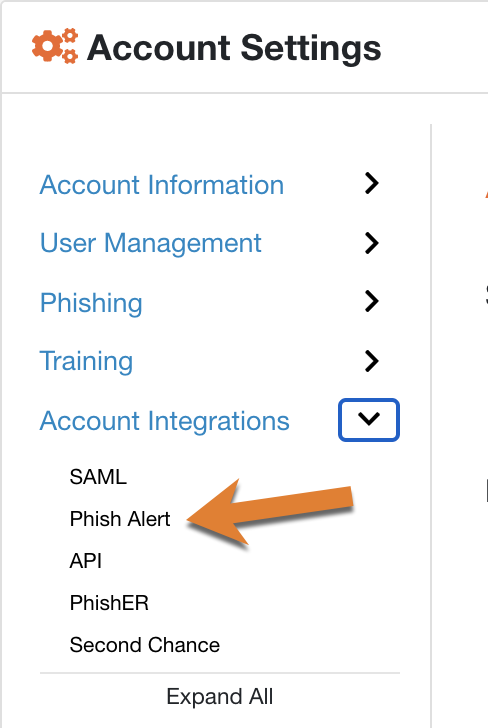
Diríjase a Integraciones de la cuenta > Phish Alert.
-
Active la opción Habilitar Phish Alert.
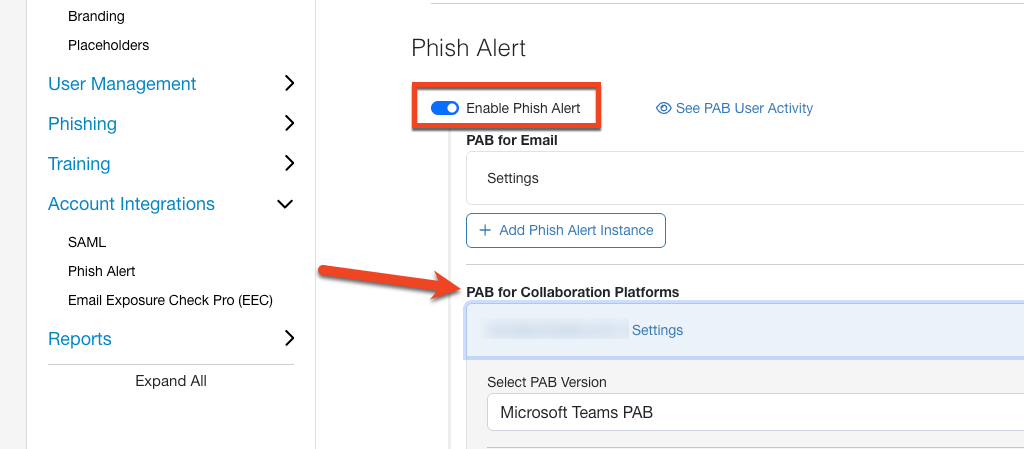
- Haga clic en el botón Añadir instancia de Phish Alert.
Configuración de PAB para plataformas de colaboración
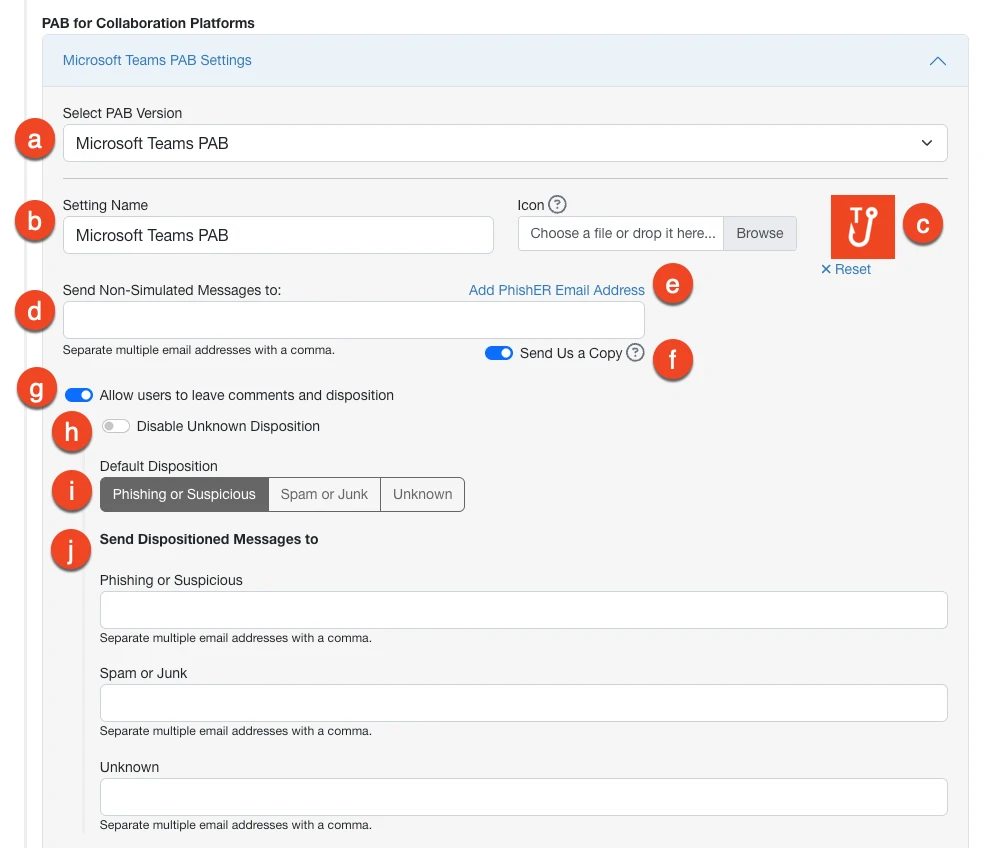
- Seleccione la versión de PAB: desde el menú desplegable, seleccione la versión de PAB que quiere editar en esta instancia de PAB.
- Nombre de la configuración: introduzca un nombre para su instancia de PAB.
- Icono: cargue su propio icono personalizado para PAB.
- Enviar mensajes no simulados a: si un usuario denuncia un mensaje no simulado, puede enviar una copia de dicho mensaje a usuarios específicos de su organización. Para hacerlo, introduzca las direcciones de correo electrónico de los usuarios en este campo. Las direcciones deben estar separadas por comas.
- Añadir dirección de correo electrónico de PhishER: haga clic en este enlace para añadir la primera dirección de correo electrónico de denuncia de su cuenta de PhishER al campo Enviar mensajes no simulados a:.
- Enviarnos una copia: habilite esta configuración para enviar una copia de mensajes denunciados de phishing no simulados a KnowBe4 para su análisis. Este correo electrónico incluirá el encabezamiento original del mensaje. Para obtener más información sobre cómo compartir mensajes con nosotros, consulte nuestro artículo Compartir correos electrónicos de phishing denunciados con KnowBe4 mediante Phish Alert Button (PAB).
- Permitir que los usuarios dejen comentarios y los clasifiquen: habilite esta configuración para que los usuarios puedan añadir comentarios y decidir la clasificación de un mensaje al utilizar PAB en la plataforma de colaboración. Para obtener más información, consulte la Guía sobre los comentarios de usuarios y la clasificación de correos electrónicos de Phish Alert Button (PAB).
- Deshabilitar la clasificación de desconocidos: marque esta casilla si desea excluir la clasificación Desconocido de las opciones entre las que pueden elegir sus usuarios al usar PAB.
- Clasificación predeterminada: seleccione una opción de clasificación para establecerla como la clasificación predeterminada para la instancia de PAB. La clasificación predeterminada es la opción que se mostrará como seleccionada cuando los usuarios hagan clic en PAB.
- Enviar mensajes clasificados a: introduzca las direcciones de los correos electrónicos adicionales reenviados en función de la clasificación del mensaje denunciado en los siguientes campos de clasificación. Para obtener más información, consulte la Guía sobre los comentarios de usuarios y la clasificación de correos electrónicos de Phish Alert Button (PAB).
Configuración de idioma
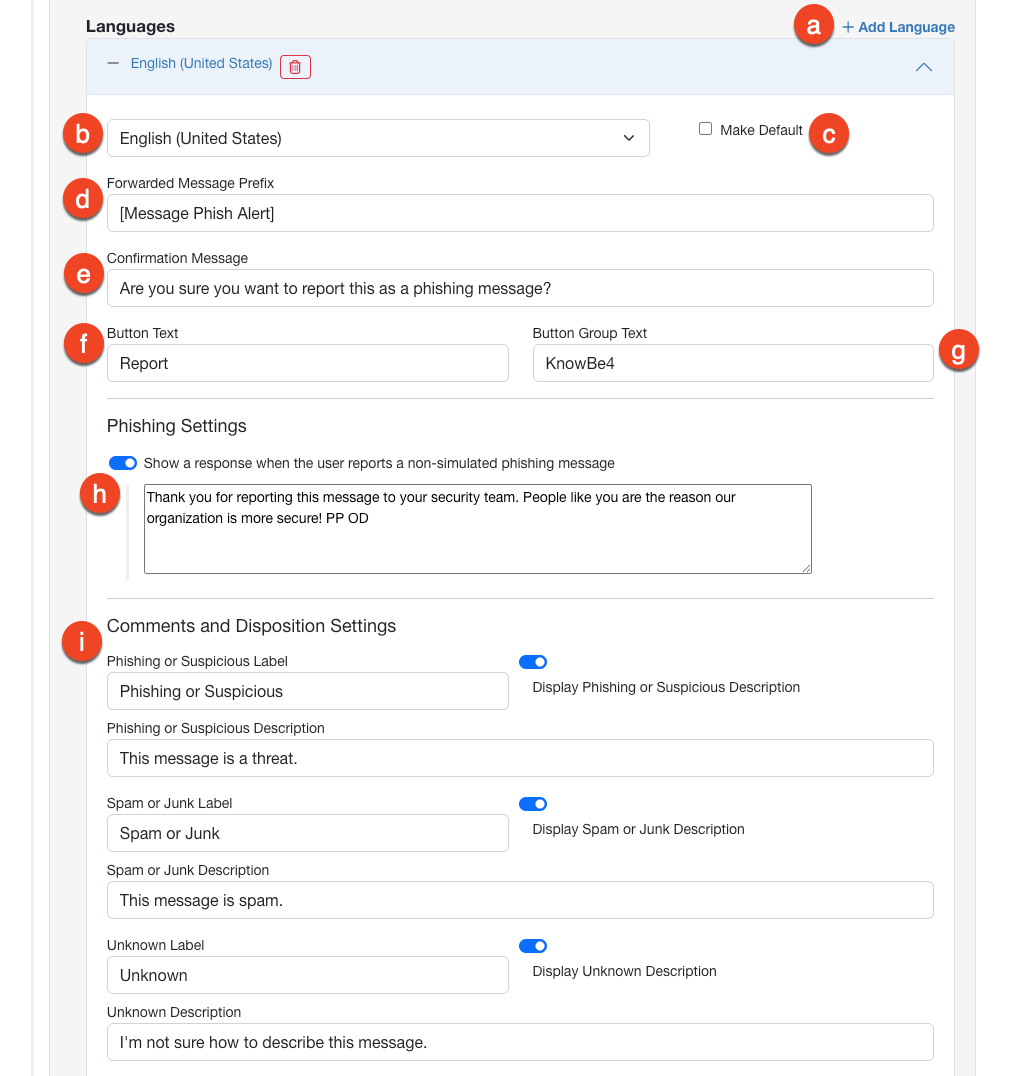
- Añadir idioma: haga clic en este botón para añadir idiomas adicionales a sus instancias de PAB. Esta opción solo es compatible con versiones de PAB concretas. Para ver si su versión de PAB es compatible con la función de idiomas adicionales, consulte la Guía sobre la función de información de idioma de Phish Alert Button (PAB).
- Menú desplegable de idiomas: en el menú desplegable, seleccione un idioma para utilizar la instancia de PAB.
- Marcar como predeterminado: seleccione esta casilla para establecer este idioma como el idioma predeterminado para la instancia de PAB.
- Prefijo de mensaje reenviado: este prefijo se añadirá antes de la frase de asunto original cuando se reenvíe un mensaje de phishing no simulado a los destinatarios que haya establecido en el campo Enviar mensajes no simulados a:.
- Mensaje de confirmación: este mensaje se mostrará a los usuarios después de que hagan clic en PAB. De manera predeterminada, este mensaje pide al usuario que confirme si quiere o no denunciar el mensaje. La longitud máxima de este campo es de 255 caracteres.
- Texto del botón: el texto que aparecerá en PAB en la plataforma de colaboración del usuario.
- Texto del grupo de botones: el texto que aparecerá debajo de PAB en la plataforma de colaboración del usuario.
- Mostrar una respuesta cuando el usuario denuncie un mensaje de phishing no simulado: si habilita esta configuración, el usuario verá este mensaje cuando denuncie un mensaje de phishing no simulado. El número máximo de caracteres de este campo es de 469 para PAB de EXE y de 500 para PAB híbrido.
- Configuración de Comentarios y Clasificación: introduzca su propio texto para personalizar las etiquetas y las descripciones de las clasificaciones de PAB. Si no personaliza las clasificaciones, se usará el texto predeterminado. Para mostrar las descripciones de las clasificaciones a los usuarios, active los botones de alternancia junto a los campos de las etiquetas de las clasificaciones. Para obtener más información, consulte la Guía sobre los comentarios de usuarios y la clasificación de correos electrónicos de Phish Alert Button (PAB).
Descarga y permisos
Mediante la siguiente configuración, puede consultar documentación, descargar el archivo del manifiesto de PAB y autorizar permisos.
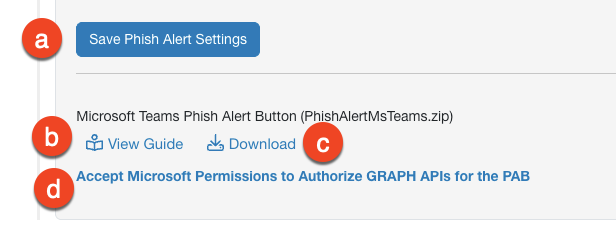
- Guardar configuración de Phish Alert: haga clic en este botón para guardar los cambios en la configuración de PAB para plataformas de colaboración.
- Ver guía: haga clic en este botón para abrir el manual de producto de la versión de PAB seleccionada.
- Descargar: haga clic en este botón para descargar el archivo de configuración, instalación o manifiesto de la versión de PAB seleccionada.
- Acepte los permisos de Microsoft para autorizar las API de GRAPH para PAB: haga clic en este botón para abrir la página de Microsoft 365. Después, revise los permisos y acéptelos para autorizar que PAB use la API de Graph de Microsoft.