La función Mensajes a los usuarios le permite enviar mensajes a todos sus usuarios de la consola KSAT o a algunos de ellos. Cuando se crea un mensaje, se habilita la pestaña Mensajes de la Experiencia de aprendizaje (LX). En esta pestaña, los usuarios pueden revisar sus mensajes y marcarlos como leídos. Si no se ha creado ningún mensaje, la pestaña Mensajes permanecerá oculta. Para obtener más información sobre la pestaña Mensajes, consulte la Guía de experiencia de aprendizaje.
La función Mensajes a los usuarios se puede utilizar para enviar mensajes personalizados, como anuncios o notas informativas. También puede utilizar esta función para compartir los boletines de KnowBe4: La estafa de la semana y Sugerencias y consejos de seguridad.
Mensajes personalizados
Los mensajes personalizados son mensajes puntuales que puede personalizar con nuestro editor What You See is What You Get (WYSIWYG). Puede utilizar mensajes personalizados para notas internas, preguntas frecuentes, anuncios y mucho más.
Boletín de La estafa de la semana
La estafa de la semana es un boletín semanal que redacta KnowBe4. Este boletín resume las últimas estafas del mundo real y ofrece consejos sobre cómo protegerse contra estafas similares. Puede crear un mensaje de La estafa de la semana recurrente.
Para obtener más información sobre cómo configurar un mensaje de La estafa de la semana, consulte el artículo Resumen de La estafa de la semana.
Boletín de Sugerencias y consejos de seguridad
El boletín deSugerencias y consejos de seguridad lo redacta KnowBe4 y ofrece consejos y sugerencias sobre una amplia variedad de temas de ciberseguridad. Cada mes se añade un nuevo boletín a la colección. Puede crear un mensaje de Sugerencias y consejos de seguridad recurrente.
Para obtener más información sobre cómo configurar un mensaje de Sugerencias y consejos de seguridad, consulte el artículo Resumen de Sugerencias y consejos de seguridad.
Crear nuevos mensajes
Para crear un mensaje personalizado, siga estos pasos:
- Desde la consola de KnowBe4, diríjase a Usuarios > Mensajes.
- Haga clic en el botón + Crear nuevo mensaje en la esquina superior derecha de la página.
-
Rellene todos los campos de la página Crear nuevo mensaje personalizado. Para obtener más información sobre cada campo, consulte la captura de pantalla y la lista que se muestran a continuación:
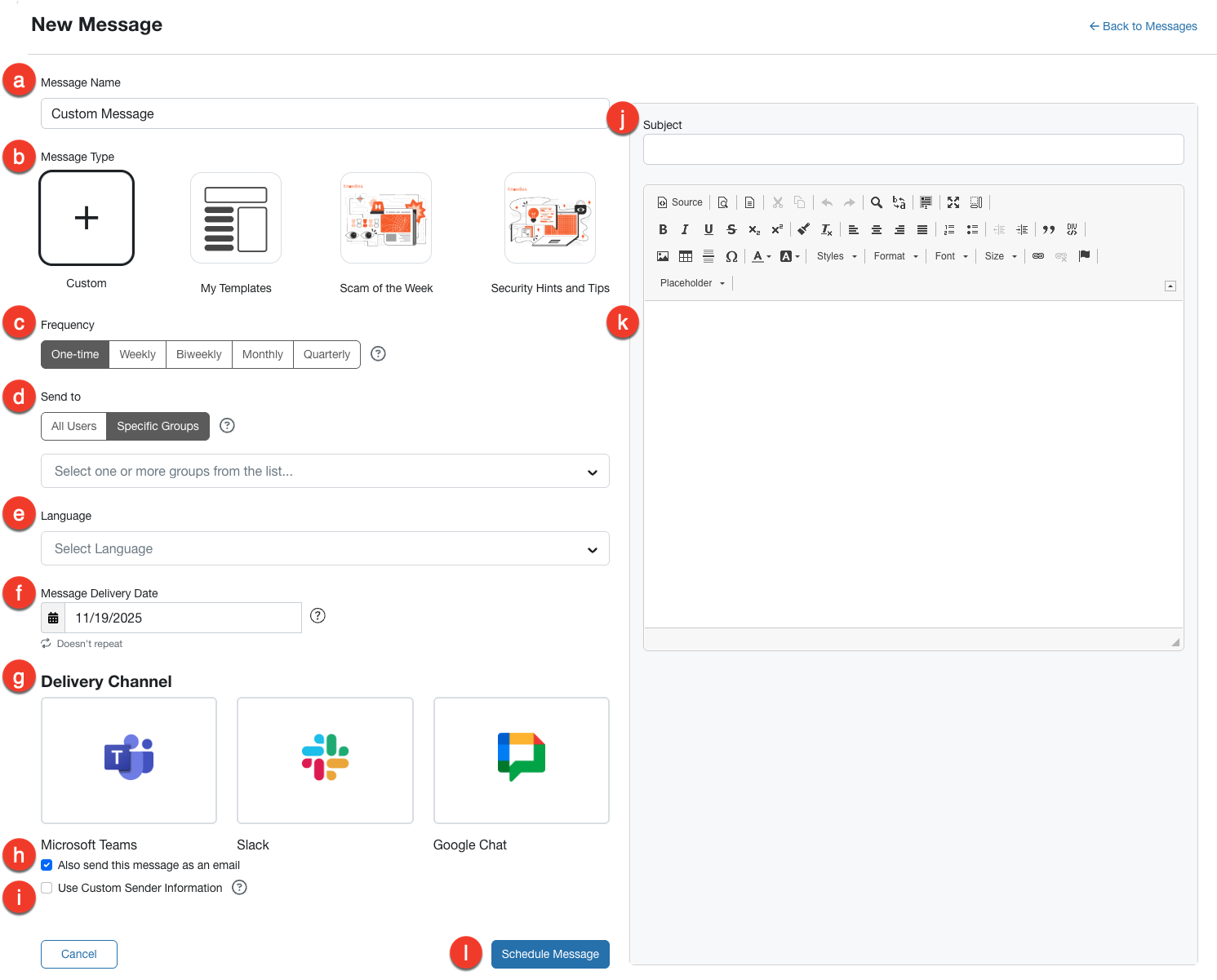
- Nombre del mensaje: introduzca un nombre único y descriptivo para la campaña de mensajes.
- Tipo de mensaje: El tipo de mensaje puede ser una nueva plantilla personalizada, una plantilla personalizada ya creada, una plantilla de La estafa de la semana o una plantilla de Sugerencias y consejos de seguridad.
- Frecuencia: seleccione la frecuencia de envío de la plantilla del mensaje.
- Enviar a: seleccione Todos los usuarios si desea enviarle el mensaje a toda su organización. De lo contrario, seleccione Grupos específicos y, en el menú desplegable, elija uno o varios grupos.
- Idioma: seleccione el idioma en el que está escrito el mensaje. Deberá proporcionar el texto traducido para el mensaje, excepto si se trata de un mensaje de La estafa de la semana o Sugerencias y consejos de seguridad. La consola KnowBe4 no le traduce los mensajes personalizados.
-
Fecha de entrega del mensaje: en este campo, seleccione cuándo desea enviar el mensaje.
Nota:si elige Mensual como Frecuencia, el mensaje se enviará automáticamente la primera semana laborable del mes. Por ejemplo, si selecciona jueves, 24 de julio de 2025, cada mensaje se enviará el primer jueves de cada mes, no el día 24. De forma parecida, si elige Trimestral como Frecuencia, cada mensaje se enviará automáticamente la primera semana laborable del cada trimestre. -
Canal de entrega: elija Microsoft Teams, Slack o Google Chat como método de entrega para los tipos de mensaje Personalizado, La estafa de la semana o Sugerencias y consejos de seguridad. Puede obtener una vista previa del mensaje antes de enviarlo. Si se produce un error con el método de entrega seleccionado, los mensajes se enviarán por correo electrónico.
Nota: Para enviar un mensaje a través de uno de estos canales de entrega, primero debe configurar el método de entrega en Ayuda en tiempo real. -
Enviar también este mensaje como un correo electrónico: marque esta casilla para enviar una copia por correo electrónico del mensaje a todos los usuarios. Este mensaje figurará en la pestaña Mensajes de la experiencia de aprendizaje.
Nota:La dirección de correo electrónico del remitente para los correos electrónicos de Mensajes a los usuarios es do-not-reply@knowbe4.com. - Usar información personalizada del remitente: habilite esta opción para personalizar el nombre y la dirección de correo electrónico del remitente. Esta dirección de correo electrónico debe coincidir con uno de los dominios permitidos en su cuenta.
- Asunto: el asunto del mensaje lo verán tanto los usuarios como los administradores.
- Mensaje: escriba su mensaje en el campo de texto. Nuestro editor WYSIWYG incluye opciones estándar de formato de texto, como tamaño de fuente, alineación de texto y viñetas. También puede utilizar opciones más avanzadas como imágenes, hipervínculos y contenedores div. Para identificar cada opción, pase el puntero por encima de los botones del editor WYSIWYG. Si prefiere editar este mensaje mediante HTML, haga clic en el botón Fuente para cambiar del editor WYSIWYG a la vista de código fuente.
- Programar el mensaje: seleccione este botón tras revisar sus selecciones. Puede obtener una vista previa del mensaje antes de enviarlo.
Gestión de los mensajes de los usuarios
Para ver y gestionar los mensajes de sus usuarios, diríjase a Usuarios > Mensajes. En la subpestaña Mensajes, verá la tabla Historial de mensajes, en la que se enumeran todos los mensajes enviados en los últimos 90 días.
Para obtener más información sobre la tabla Historial de mensajes, consulte la captura de pantalla y la lista que se muestran a continuación:
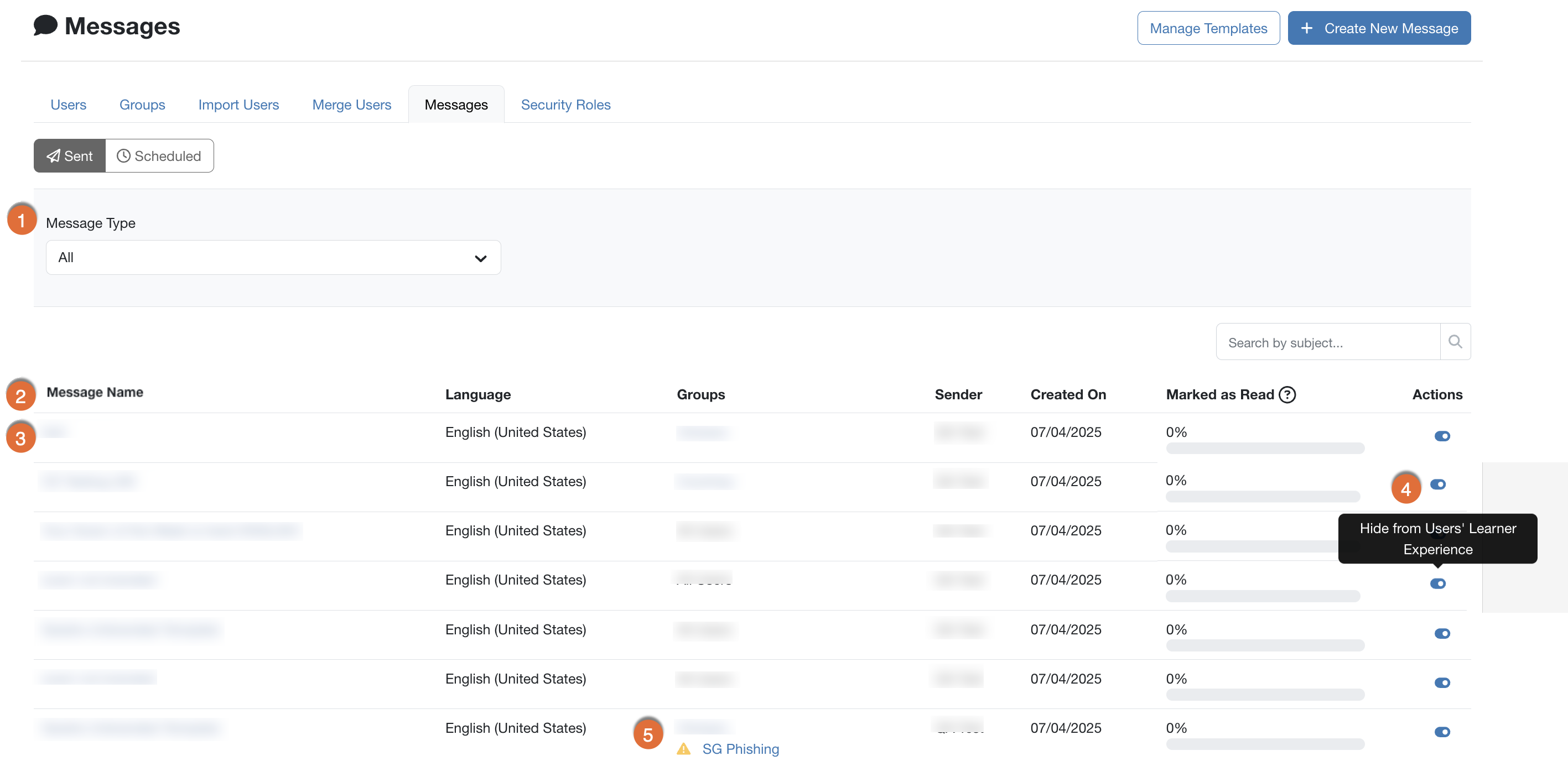
- Filtrar: puede seleccionar el menú desplegable Tipo de mensaje para filtrar la tabla por tipos de mensajes: mensaje personalizado, La estafa de la semana y Sugerencias y consejos de seguridad. También puede utilizar el campo Buscar para buscar palabras clave en los asuntos de los mensajes.
- Tabla Historial de mensajes: esta tabla se organiza del mensaje más reciente al más antiguo y proporciona información detallada sobre cada mensaje. Entre dicha información se incluyen los grupos a los que se envió el mensaje, el administrador que lo envió y el porcentaje de usuarios que han marcado el mensaje como leído en la experiencia de aprendizaje (LX).
- Nombre del mensaje: seleccione el nombre del mensaje para ver las pestañas Resumen y Usuarios de ese mensaje. Consulte la sección Mensajes individuales de este artículo para obtener más información.
- Asunto del mensaje: haga clic en el asunto del mensaje para ver las pestañas Resumen y Usuarios de ese mensaje. Consulte la sección Mensajes individuales de este artículo para obtener más información.
-
Ocultar de los usuarios: no puede eliminar los mensajes de los usuarios, pero puede ocultar los mensajes individuales si hace clic en el botón de alternancia Ocultar de los usuarios. El mensaje seguirá apareciendo en su consola de administración, pero permanecerá oculto en la experiencia de aprendizaje.
- Puede seleccionar el botón de alternancia Mostrar a los usuarios para dejar de ocultar los mensajes que haya ocultado en la experiencia de aprendizaje.
- Mensajes de error: los usuarios y los grupos pueden cambiar. Los cambios importantes en los grupos o el remitentede un mensaje generará un mensaje de error en la columna correspondiente.
Mensajes individuales
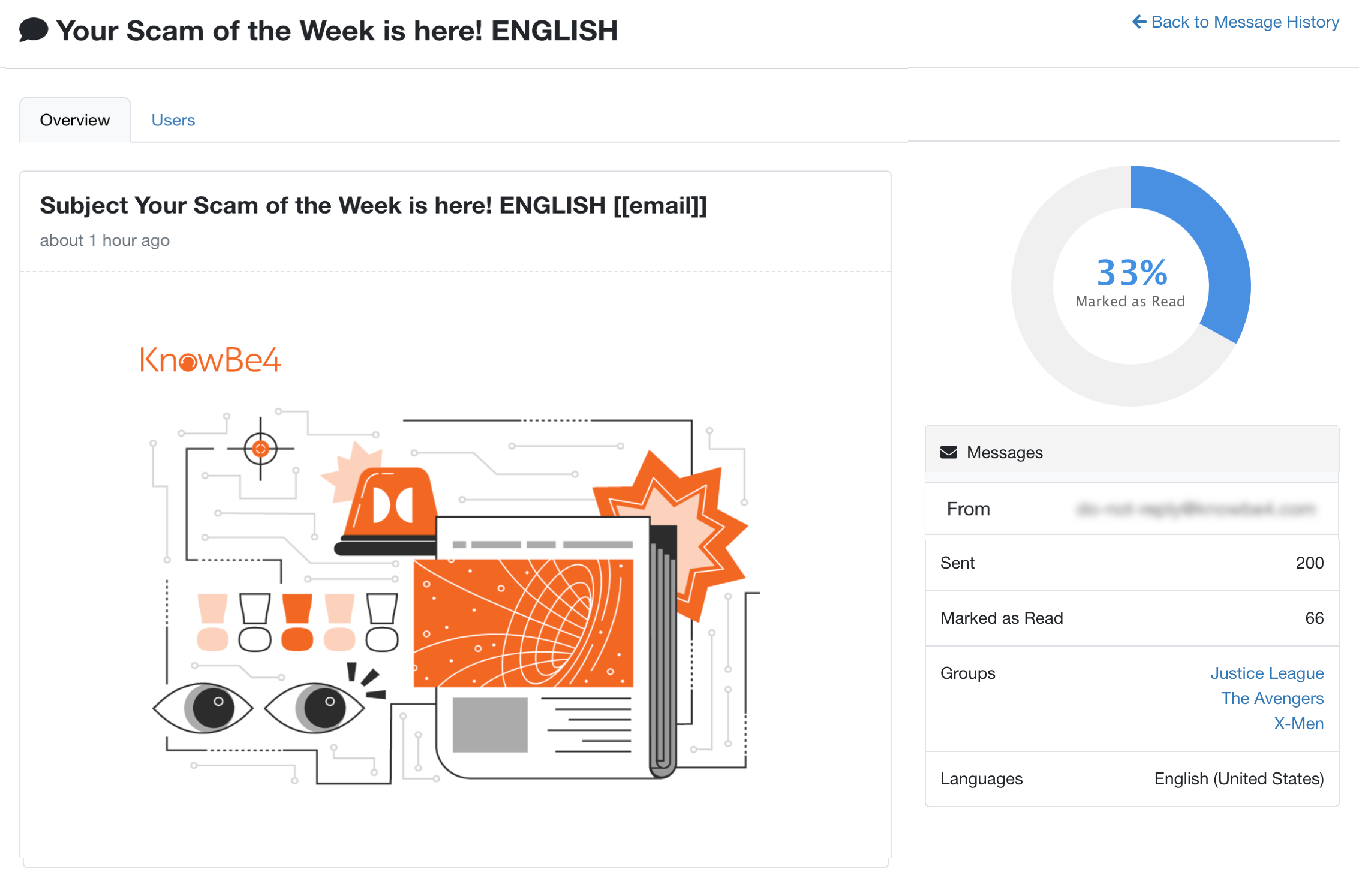
Al ver la tabla Historial de mensajes, puede seleccionar el asunto de un mensaje individual para ver las pestañas Resumen y Usuarios de ese mensaje.
La pestaña Resumen incluye una vista previa del mensaje y enumera detalles como el porcentaje de usuarios que han marcado el mensaje como leído en la experiencia de aprendizaje (LX).
La pestaña Usuarios incluye una lista de todos los usuarios que recibieron el mensaje y uno de los siguientes estados:
- Creado: se ha creado el mensaje, pero se encuentra en el proceso de envío al usuario.
- Entregado: se ha enviado el mensaje al usuario y este ha iniciado sesión en la experiencia de aprendizaje, pero no ha marcado el mensaje como leído.
- Leído: se ha marcado el mensaje como leído en la experiencia de aprendizaje. Los usuarios con este estado también tendrán una fecha en la columna Marcado como leído de la pestaña Usuarios.
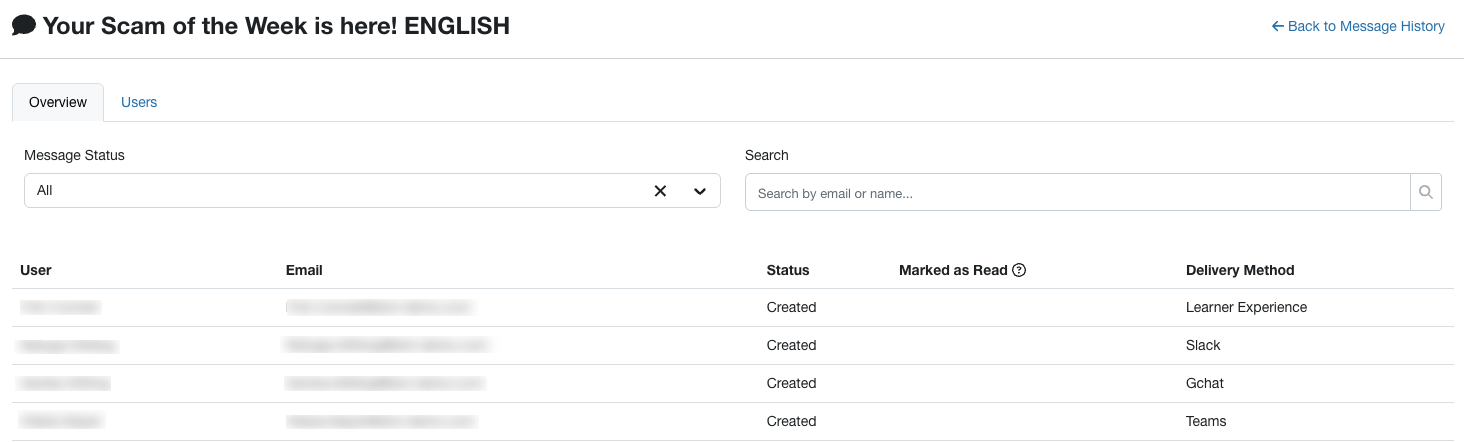
En la parte superior de la página, puede filtrar la lista de usuarios por el estado del mensaje o buscar un usuario específico por su nombre o dirección de correo electrónico.
En la columna Método de entrega, puede ver si su mensaje se entregó a través de Slack, Microsoft Teams (mostrado como Teams), Google Chat (mostrado como Gchat) o la experiencia de aprendizaje.
Mensajes programados
La página Mensajes programados muestra todos los mensajes programados para envíos futuros. Una vez enviado su mensaje personalizado, podrá verlo en la tabla Historial de mensajes.
Para obtener más información sobre la página Mensajes programados, consulte la captura de pantalla y la lista que se muestran a continuación:

- Asunto: haga clic en el asunto de un mensaje para acceder a la página Editar mensaje, donde podrá realizar cambios.
- Grupos: haga clic en los grupos de un mensaje para editar los grupos a quien desea enviar el mensaje.
- Estado: esta columna muestra el estado de cada mensaje. Los mensajes tendrán el estado Pendiente hasta que se envíen.
- Frecuencia: esta columna muestra la frecuencia de envío de los mensajes y cuándo se enviarán.
- Enviar el: esta columna muestra las fecha concretas de envío de los mensajes.
- Acciones: haga clic en el icono de los tres puntos debajo de Acciones para activar o desactivar el mensaje programado para enviar.