Nuestra función de Vishing incluye plantillas de vishing integradas personalizables. Además, puede crear plantillas de vishing utilizando la función de conversión de texto a voz o importando archivos MP3.
Para obtener información sobre las plantillas de vishing, consulte las secciones siguientes. Para obtener más información sobre las campañas de vishing, incluido cómo crearlas y supervisarlas, consulte nuestra Guía del producto Vishing.
Crear un tema de vishing
Puede crear temas de vishing. Para poder utilizar plantillas del sistema personalizadas en una campaña de vishing, debe crear al menos un tema en Mis temas. Para crear un tema de vishing, siga estos pasos:
- Diríjase a Phishing > Vishing > Plantillas.
- Seleccione Mis plantillas. Debajo de Mis plantillas, verá Mis temas. A la derecha de Mis temas, verá un botón + Añadir.
-
Seleccione el botón + Añadir. Se le solicitará que introduzca
un
nombre para el tema. En el contexto de este artículo, crearemos un tema denominado
«Tema
del denunciante».
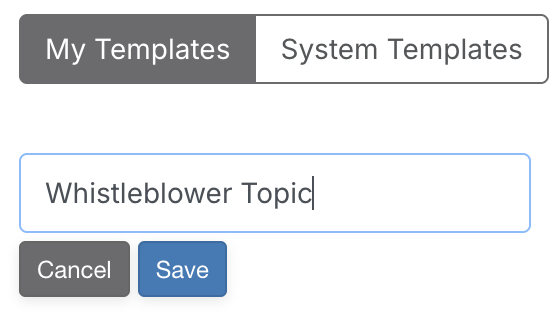
- Cuando haya asignado un nombre al tema, seleccione el botón Guardar .
- El tema que acaba de crear aparecerá en Mis temas.
Crear una plantilla de vishing
Puede crear sus propias plantillas de vishing. Para crear una plantilla de vishing, siga estos pasos:
- Diríjase a Phishing > Vishing > Plantillas.
-
Seleccione el botón + Crear plantilla de vishing en la parte superior derecha de la página Mis plantillas.
- Introduzca un nombre en el campo Nombre de la plantilla.
- Utilice el menú desplegable del campo Temas para seleccionar el tema en el que desea guardar esta plantilla. Esta plantilla se guardará de forma predeterminada en la carpeta Borradores.
- Seleccione el idioma de la plantilla en el campo desplegable Idioma. El idioma seleccionado es el que se utilizará para interpretar el texto que incluya en cualquiera de los pasos Decir incluidos en esta plantilla. Para ver una lista de los idiomas compatibles, consulte nuestra Guía del producto Vishing.
- Seleccione el botón + Añadir un nuevo paso para comenzar a crear la plantilla. En primer lugar, tiene que seleccionar qué tipo de paso desea crear. Esta es una definición de las opciones de que dispone:
- Decir: esta opción utiliza una función de conversión de texto a voz. La función texto a voz interpreta el texto que incluya para crear un guion de vishing de voz que se reproducirá durante el intento de vishing. Si este paso es el de error, asegúrese de incluir el número de dígitos que solicitará al usuario que introduzca en su teléfono. Para obtener más información sobre cómo crear un paso de error, consulte la sección Crear un paso de error de este artículo.
- Reproducir: esta opción reproducirá un archivo MP3 importado durante su llamada de vishing. Los archivos MP3 que importe deben tener un tamaño inferior a 1 MB. Añada una descripción de audio si lo desea. Si este paso es el de error, asegúrese de incluir el número de dígitos que solicitará al usuario que introduzca en su teléfono. Para obtener más información sobre cómo crear un paso de error, consulte la sección Crear un paso de error de este artículo.
- Pausar: esta opción pausa la llamada durante el número de segundos especificado.
-
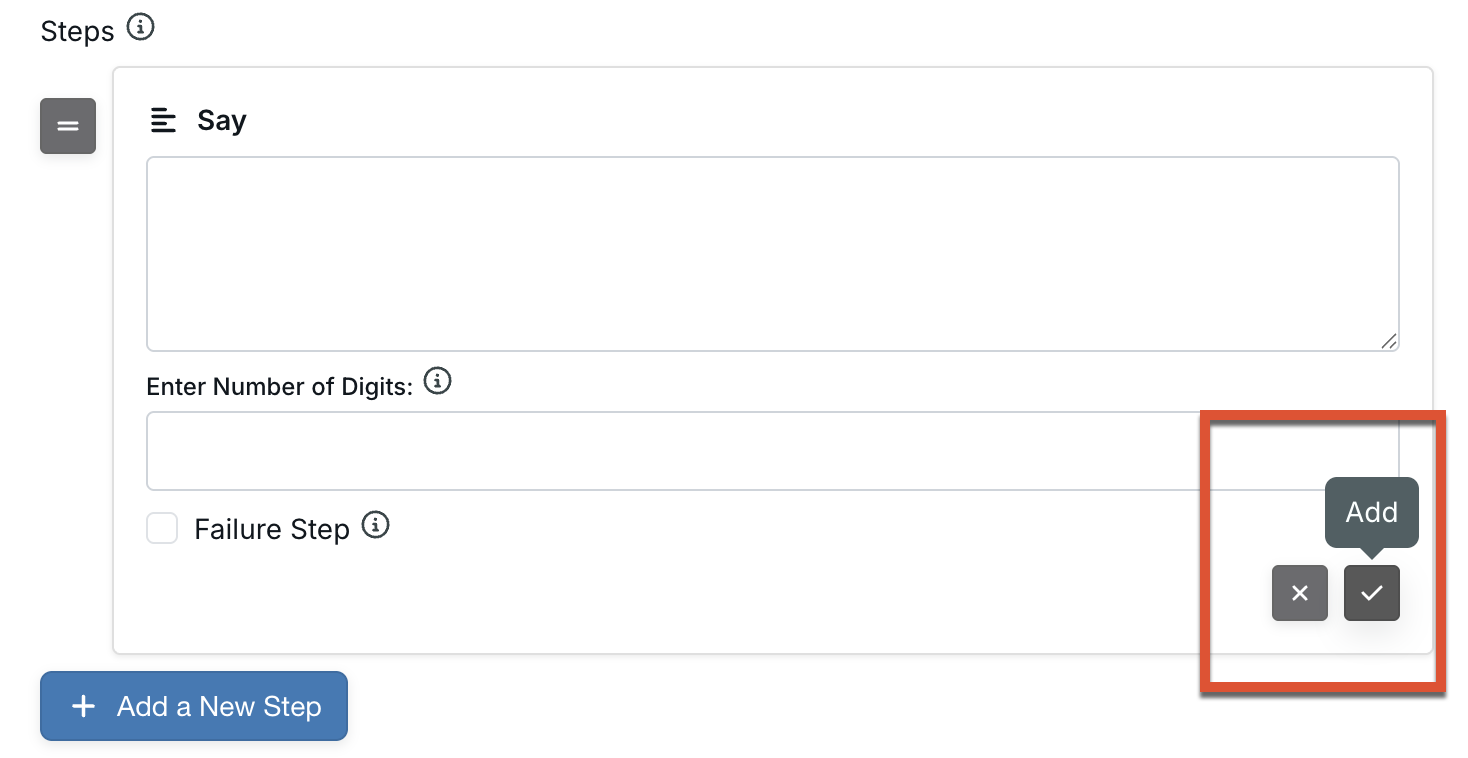
Después de definir todos los campos para ese paso, seleccione el icono de verificación que se encuentra debajo del paso para añadirlo. Continúe añadiendo pasos hasta que tenga todos los que desea para la llamada.
- Cuando haya terminado de crear los pasos, seleccione Guardar.
- No olvide mover la plantilla del tema Borradores al tema deseado para que esté disponible para su uso en una campaña de vishing.
Crear un paso de error
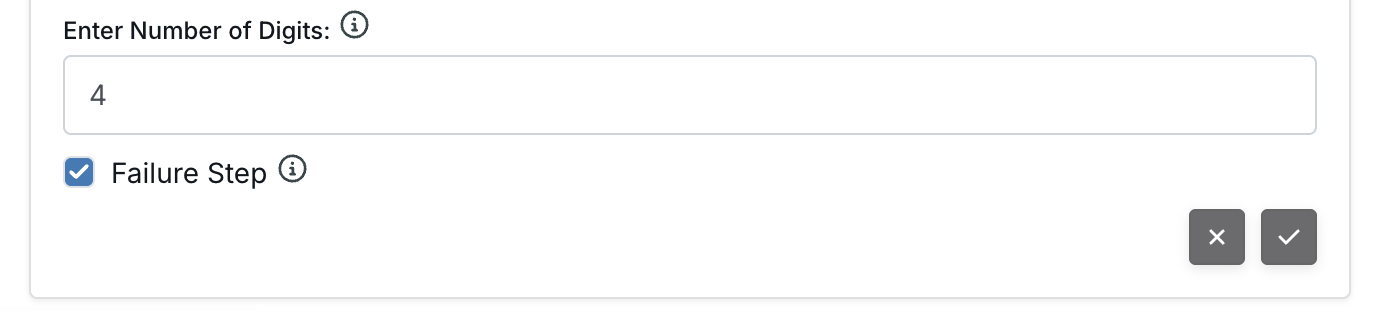
Las plantillas deben incluir un paso de error designado que requiera que el destinatario de la llamada introduzca un número específico de dígitos. Asegúrese de marcar la casilla de verificación Paso de error en el paso donde le solicita al usuario que introduzca información personal, como un PIN. En el paso de error se puede introducir un mínimo de cuatro dígitos y un máximo de 20.
Clonar y personalizar una plantilla de vishing del sistema
Puede personalizar las plantillas de vishing del sistema integradas. Para personalizar las plantillas de vishing, siga estos pasos:
- Diríjase a Phishing > Vishing > Plantillas.
- Seleccione Plantillas del sistema. Las plantillas del sistema son plantillas pregrabadas creadas por KnowBe4. En el lado izquierdo de la página, dispone de diferentes plantillas del sistema pregrabadas en Temas del sistema.
-
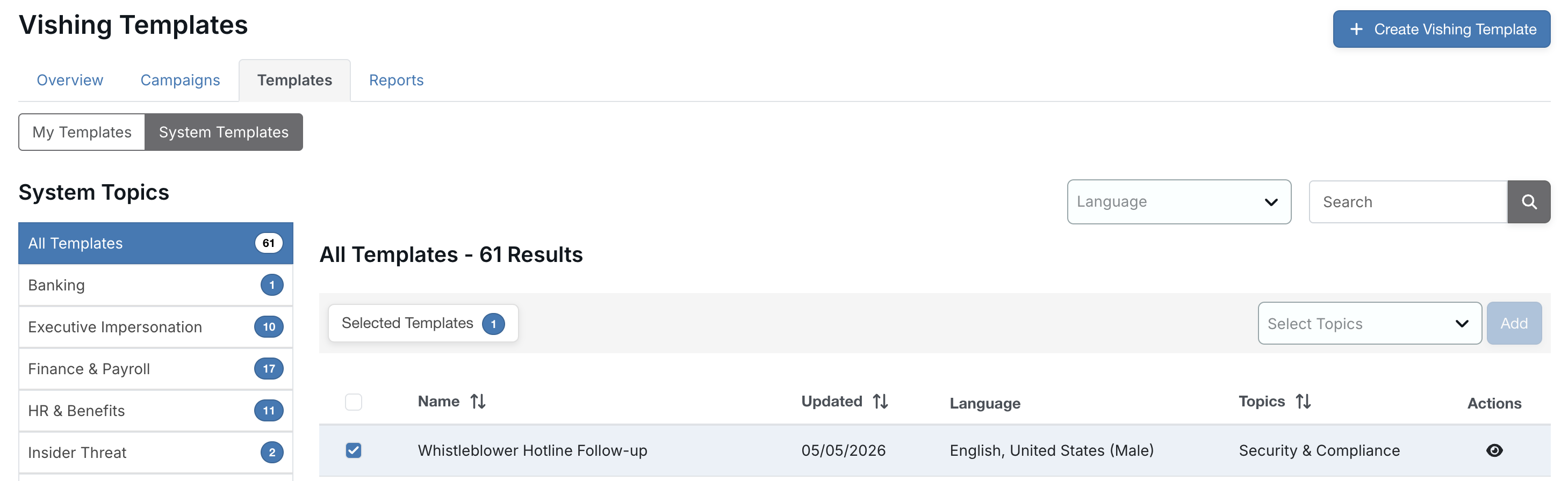
Para los fines de este artículo, seleccione la plantilla Seguimiento del teléfono para denunciantes en Todas las plantillas dentro de Plantillas del sistema marcando la casilla de verificación a la izquierda de la plantilla.
-
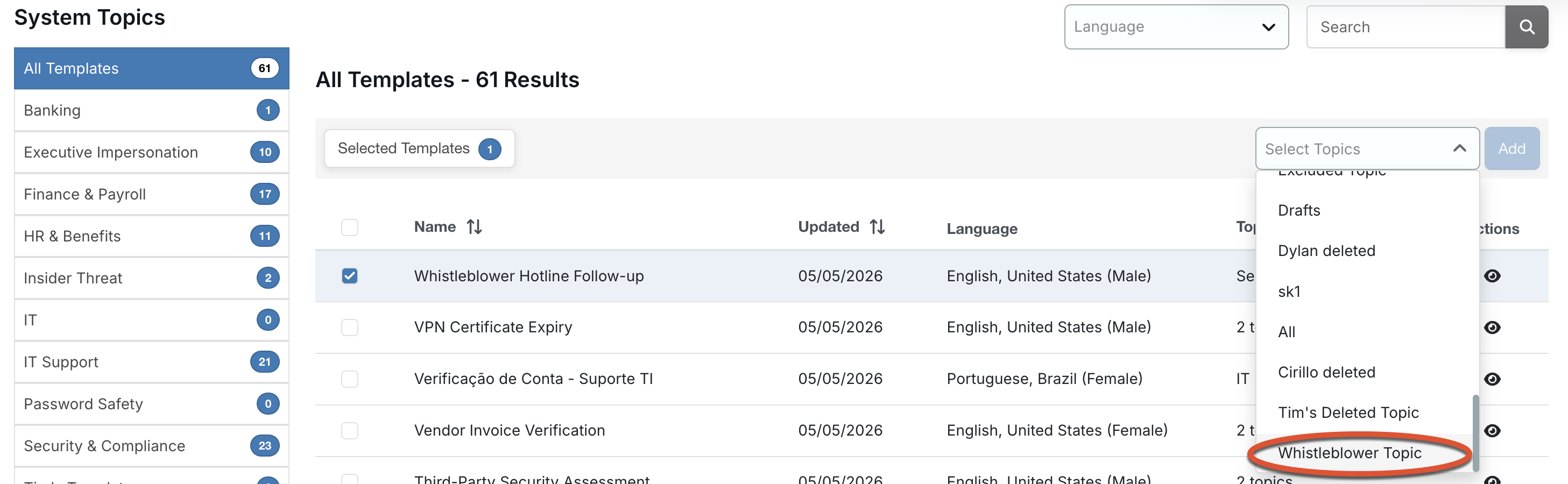
A continuación, en el lado derecho de la página, verá el menú desplegable Seleccionar temas. Busque el tema que ha creado anteriormente; en este caso, Tema del denunciante. Cuando hayas seleccionado el tema, pulse el botón Añadir, a la derecha del menú desplegable Seleccionar temas.
- Debería aparecer una notificación que diga: «Las plantillas seleccionadas se clonaron correctamente.»
- Cuando vaya al tema que ha creado en Mis temas, puede editar y personalizar aún más la plantilla de vishing del sistema que acaba de clonar si lo desea utilizando los pasos descritos en la sección Crear una plantilla de vishing de este artículo.
Vista previa y prueba de plantillas de vishing
La ventana de vista previa mostrará todos los pasos de la plantilla de vishing seleccionada, incluidos el paso de fallo y el número de dígitos que el usuario debe introducir para no superar la prueba de vishing. En la parte inferior de la vista previa aparecerá un cuadro de texto donde puede introducir el número de teléfono de usted para probar la plantilla de vishing. Respete nuestros requisitos de formato de número de teléfono para que la llamada se realice correctamente.
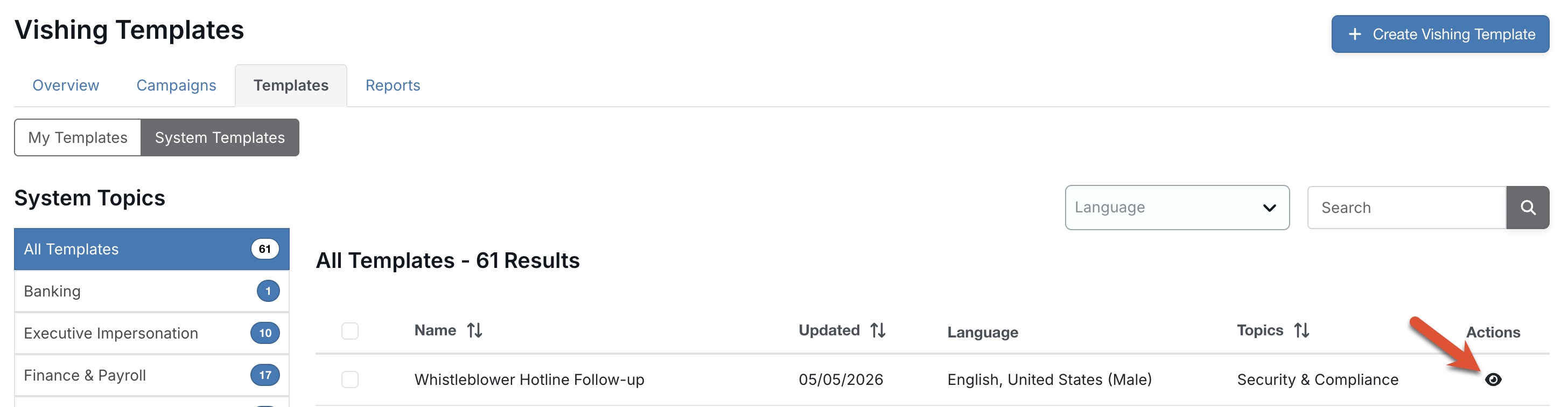
Después de introducir su número de teléfono en el cuadro de texto, puede probar su plantilla seleccionando el botón Iniciar llamada de prueba.
