El complemento Phish Alert Button (PAB) para la aplicación móvil de Microsoft Outlook (iOS y Android) y Microsoft 365 da a sus usuarios finales la capacidad de denunciar correos electrónicos sospechosos no solo desde el ordenador, sino también desde la bandeja de entrada del móvil. Esto permite a sus empleados desempeñar un papel activo en la gestión de los problemas de phishing y otros tipos de correos electrónicos maliciosos.
Integración de pago: si está usando nuestra consola completa de phishing y formación, el PAB también registrará si los usuarios denuncian nuestros correos electrónicos de phishing simulados, lo que le permite saber qué usuarios identifican con éxito correos electrónicos potencialmente maliciosos.
Le animamos a informar a todos sus usuarios de la existencia de esta herramienta antes de ponerla a su disposición. A continuación encontrará recursos útiles que puede usar para ayudar con la implementación del PAB:
- Prácticas recomendadas: implementación de Phish Alert Button (PAB) (para administradores)
- Guía sobre Phish Alert Button (PAB) para Microsoft 365 (para usuarios finales)
Para obtener instrucciones sobre cómo habilitar y configurar su PAB en el portal de administrador, visite el artículo principal sobre el PAB.
Requisitos previos de instalación
Esta instalación requiere uno de los siguientes servidores:
- Microsoft 365
-
Exchange Server 2016 (solo híbrido): versión 15.1.544.27 (CU3) o posterior
Importante: Solo las cuentas de correo electrónico alojadas en Microsoft 365 o los servidores de intercambio en la nube admiten dispositivos móviles. Si una cuenta de correo electrónico está alojada en local, no se admitirán los dispositivos móviles. Para obtener más información, consulte la documentación de Microsoft documentación de Microsoft (el enlace se abrirá en una nueva ventana).
Esta versión se puede usar en los siguientes clientes de correo:
- Microsoft 365 OWA
- Outlook 2016 para Windows (solo instalación de hacer clic y ejecutar)
- Outlook 2019 para Windows
- Outlook 2016 para Mac
- Outlook para iOS
- Outlook para Android
Tendrá que descargar el siguiente archivo para instalar, habilitar y configurar el PAB en el portal de administrador de KnowBe4:
- PhishAlertManifest.xml
Si tiene un proxy, necesita una conexión a estos dominios para eludir el proxy o la autenticación proxy:
- outlook.office365.com
- outlook.office.com
-
us.pab.knowbe4.com, eu.pab.knowbe4.com, o ca.pab.knowbe4.com
El dominio utilizado dependerá de la ubicación de su cuenta de KnowBe4.
Instalación
Para usar el PAB, debe habilitar la opción Experiencias conectadas en Outlook. Para ello, sigua estas instrucciones:
- Diríjase a Archivo > Configuración > General > Privacidad y datos > Configuración de privacidad.
- De Configuración de privacidad, diríjase a la sección Experiencias conectadas opcionales.
- Habilite Activar experiencias conectadas opcionales.
Una vez que ha habilitado las experiencias conectadas, siga estos pasos para instalar el PAB:
- Inicie sesión en el portal de administrador del servidor de correo electrónico. En el menú Configuración, haga clic en Aplicaciones integradas.
-
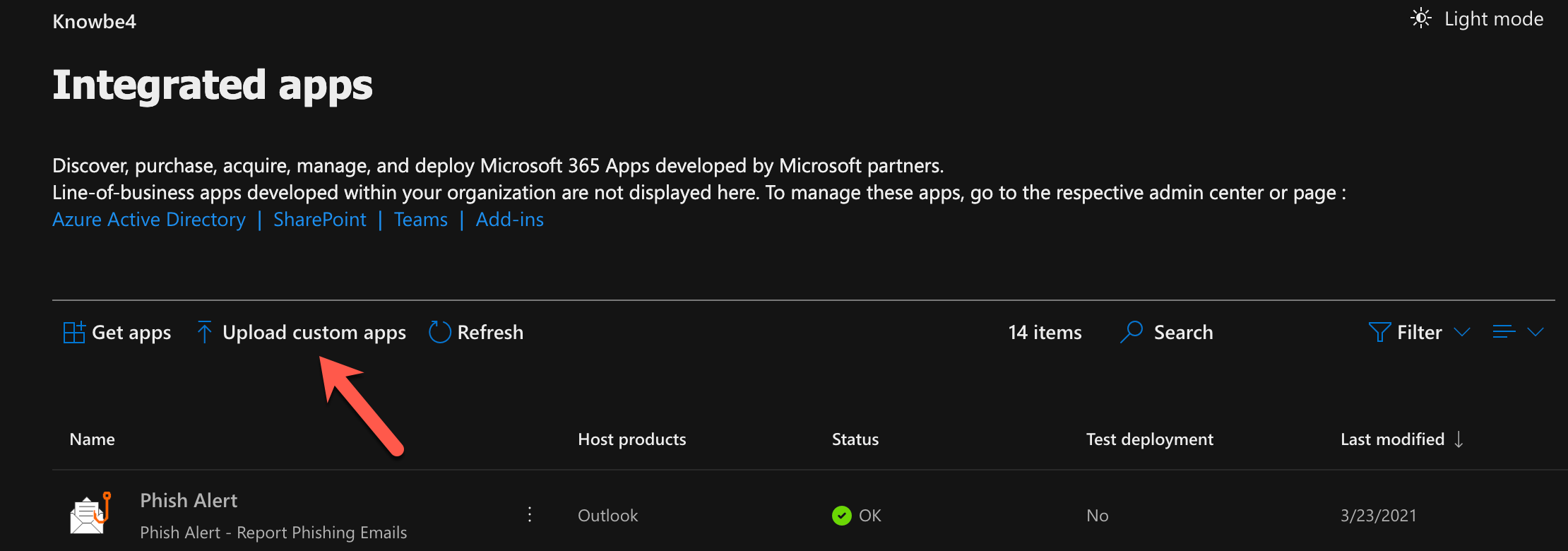
En la pantalla Aplicaciones integradas, haga clic en Cargar aplicaciones personalizadas. Esto le llevará a la pantalla de gestión de complemento de Implementación centralizada.
-
En la zona Implementación centralizada, haga clic en el botón de opción Tengo el archivo de manifiesto (.xml) en este dispositivo y seleccione la opción Explorar.

- Se abrirá una ventana emergente de buscador de archivos. Localice y añada el archivo PhishAlertManifest.xml de Configuración de la cuenta y haga clic en el botón Siguiente para instalarlo.
-
Seleccione qué usuarios tendrán acceso al complemento y qué método de implementación usar. Le recomendamos que configure el acceso en Todo el mundo y que use el método de implementación Corregido. Tendrá que hacer clic en (Ver opciones) para editar el método de implementación.
Nota: Si solo quiere habilitar esta versión del PAB a grupos de distribución específicos, consulte el paso 6 en nuestro artículo Varias instancias de Phish Alert Button (Multi-PAB): Microsoft 365 o Exchange para obtener detalles sobre este proceso.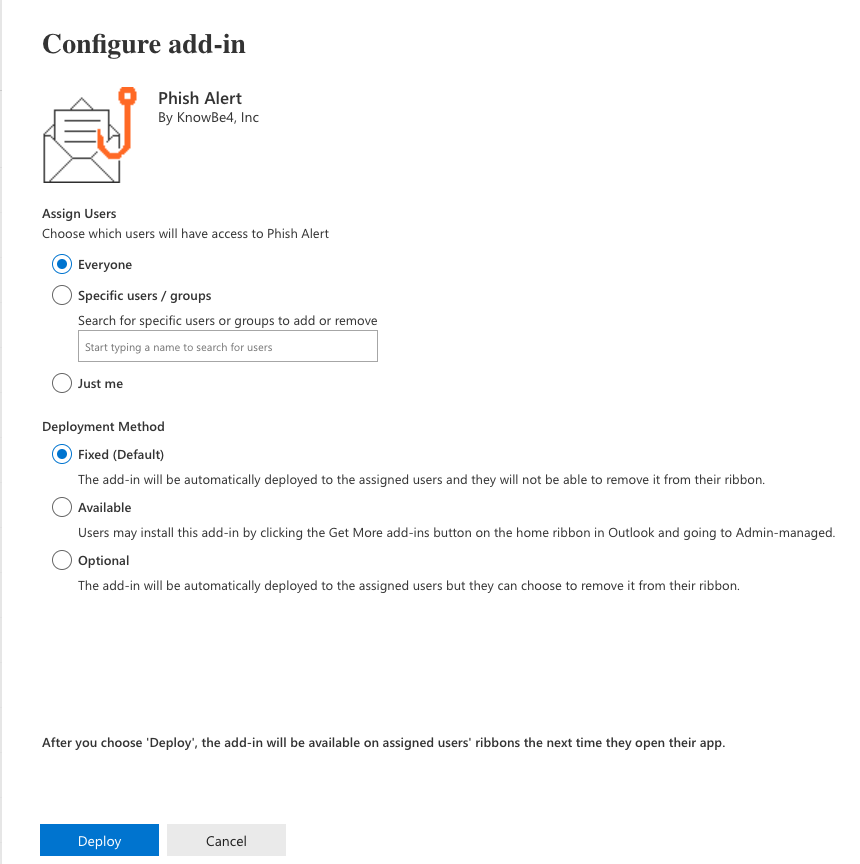
-
Este es el aspecto que debe tener el complemento una vez configurado en la zona Complementos y servicios:
Nota: Puede pasar hasta una hora antes de que el complemento PAB se vea en la bandeja de entrada de Microsoft 365.
Si los pasos anteriores no coinciden con su visa actual, pruebe con el método alternativo que le mostramos a continuación.
-
Inicie sesión en el portal de administrador del servidor de correo electrónico. En el menú Configuración, haga clic en Aplicaciones integradas y en Complementos al inicio de la página.

- En la pantalla Complementos, haga clic en Implementar un complemento. Se abrirá un asistente; haga clic en Siguiente para continuar.
-
Desde la ventana Implementar un complemento nuevo, haga clic en Cargar aplicaciones personalizadas.

- Termine el proceso de instalación completando los pasos 4 a 6.
Desinstalación
Para desinstalar PAB para Microsoft 365, siga estos pasos:
- Diríjase a Configuración > Aplicaciones integradas > Complementos en el Centro de administración de Microsoft 365 Centro de administración de Microsoft 365 (el enlace se abrirá en una nueva ventana).
- Busque el complemento PAB en la lista.
- Seleccione el complemento y, a continuación, seleccione Eliminar complemento.
Experiencia de usuario
Una vez instalado, el complemento del PAB estará disponible para todos los correos electrónicos abiertos en los clientes de correo compatibles, incluida la aplicación de Outlook para iOS y Android.
El Phish Alert Button aparecerá en el lanzador de aplicaciones de un correo electrónico abierto. Para acceder al lanzador de aplicaciones, haga clic en el icono Aplicaciones en la esquina superior derecha de un correo electrónico abierto. Si PAB no aparece en el lanzador de aplicaciones, puede hacer clic en Añadir aplicaciones. A continuación, localice y añada el complemento PAB.

También puede anclar el complemento PAB a la barra de herramientas en la parte superior de un correo electrónico abierto. Para fijar el complemento, haga clic en el icono de la elipsis y seleccione Personalizar acciones. También puede acceder a Configuración > Correo > Personalizar acciones. A continuación, seleccione el complemento Phish Alert y haga clic en Guardar.
Si está usando una ventana o resolución de menor tamaño, es posible que no se vean algunos elementos. Asegúrese de que tiene la ventana maximizada o que la resolución esté en el tamaño estándar al usar el Phish Alert Button.
Los usuarios pueden denunciar cualquier correo electrónico como correo electrónico de phishing. El correo electrónico denunciado se quedará en Elementos enviados del usuario como mensaje reenviado y se eliminará de la bandeja de entrada. Si el usuario denuncia por error el correo electrónico, puede recuperarlo de Elementos eliminados o la Papelera.
Aplicación móvil de Outlook (para Android)
Si los usuarios quieren denunciar un correo electrónico usando el PAB desde la aplicación de Outlook en un dispositivo Android, antes tendrán que pulsar los tres puntos de la parte superior derecha de la pantalla, como se muestra a continuación.

Ahora, verán Phish Alert en la lista de complementos.

Cuando seleccionen el complemento Phish Alert, se les llevará a la pantalla que se muestra debajo para confirmar que quieren denunciar un correo electrónico. Desde esta pantalla, pulsarán el botón Phish Alert para móvil para confirmar el envío.

Después de denunciar el correo electrónico, se mostrará el mensaje que haya establecido en Configuración de la cuenta, como se indica a continuación. Haga clic en Aceptar para cerrar el mensaje.

Aplicación móvil de Outlook (para iOS)
Si los usuarios quieren denunciar un correo electrónico usando el PAB desde la aplicación de Outlook en un dispositivo Apple, antes tendrán que hacer clic en los tres puntos de la parte superior derecha de la pantalla, como se muestra a continuación.
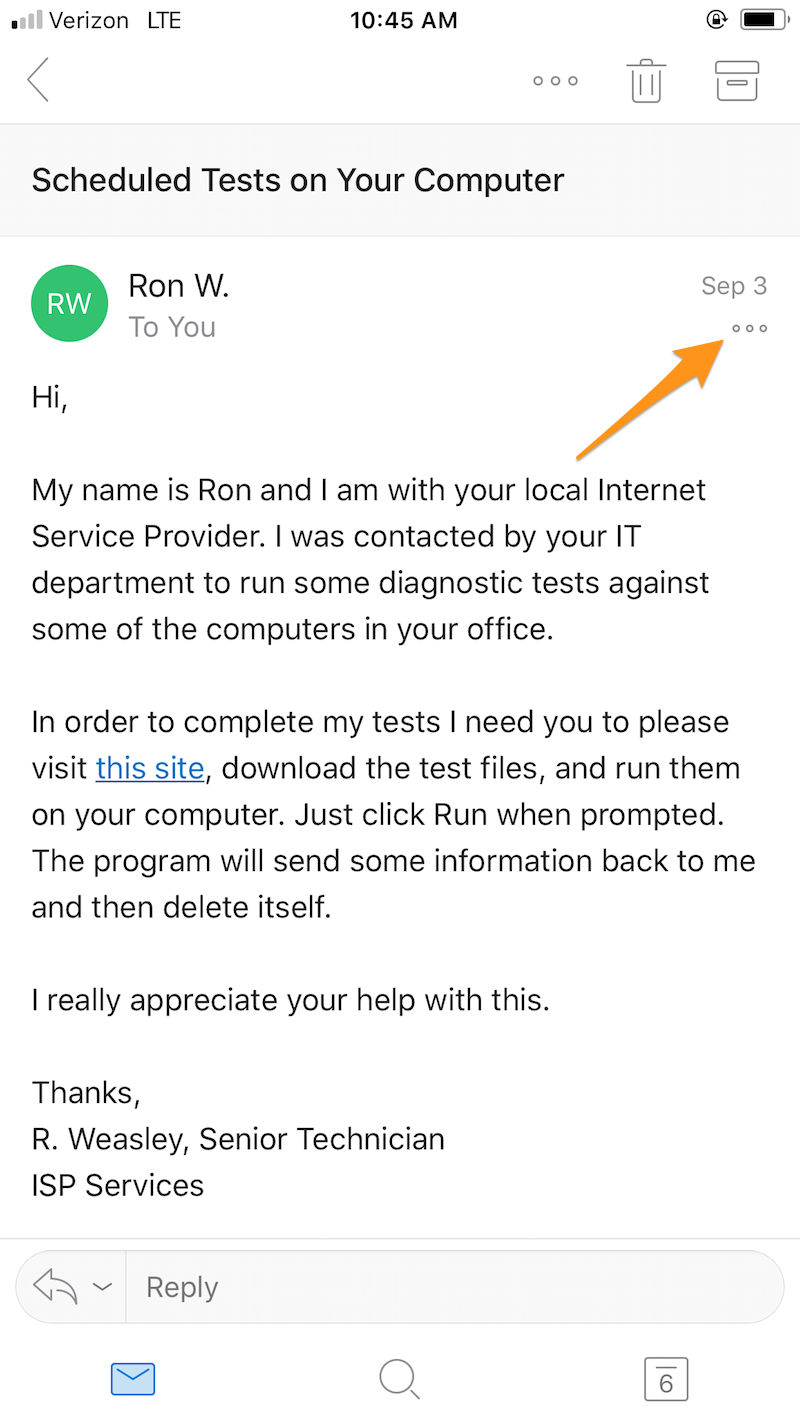
Ahora, verán Phish Alert en la lista de complementos.

Cuando seleccionen el complemento Phish Alert, se les llevará a la pantalla que se muestra debajo para confirmar que quieren denunciar un correo electrónico. Desde esta pantalla, pulsarán el botón Phish Alert para móvil para confirmar el envío.

Después de denunciar el correo electrónico, se mostrará el mensaje que haya establecido en Configuración de la cuenta, como se indica a continuación. Haga clic en Aceptar para cerrarlo.

Nueva experiencia de Outlook
La nueva experiencia de Outlook es exclusiva únicamente para los clientes de Microsoft 365. Esto significa que si está usando el Exchange PAB con un entorno de Microsoft 365, el PAB de servidor de Exchange no es compatible y que la aplicación web de Outlook no admitirá el Phish Alert Button.
Recursos adicionales
- Cambiar el texto de Phish Alert para Phish Alert Button (PAB) para móvil
- Varias instancias de Phish Alert Button (Multi-PAB): Microsoft 365 o Exchange
- Matriz de compatibilidad de PAB
- PREGUNTAS FRECUENTES: Phish Alert Button (PAB)
- Uso de Outlook para iOS y Android en la nube de la comunidad gubernamental en Exchange Online (el enlace se abrirá en una ventana nueva) de Microsoft (consulte este artículo si está usando una nube de la comunidad gubernamental).