La Bandeja de entrada (Inbox) de PhishER muestra los correos electrónicos que los usuarios han denunciado de forma manual o a través de Phish Alert Button (PAB). En cuanto sus usuarios comiencen a denunciar correos electrónicos, podrá verlos y gestionarlos desde su bandeja de entrada.
Consulte las siguientes secciones para aprender a usar esta característica.
Navegación en la bandeja de entrada
Si quiere ver u ocultar columnas específicas de la bandeja de entrada, seleccione el icono del engranaje en la esquina superior derecha de la página Bandeja de entrada (Inbox). Cuando haga clic en este icono, se abrirá la ventana emergente Configuración de la tabla de la bandeja de entrada (Inbox Table Settings). Puede ver u ocultar las columnas marcando o desmarcando la casilla a la izquierda del nombre de la columna.

Para obtener más información sobre la página Bandeja de entrada (Inbox), consulte la captura de pantalla y la lista que se muestran a continuación:

- Categoría (Category): esta columna muestra el agrupamiento de los mensajes en función de su clasificación. Un mensaje puede calificarse de una de estas tres formas: Limpio (Clean), Spam (Spam) o Amenaza (Threat). Todos los mensajes se marcarán como Desconocido (Unknown) hasta que se clasifiquen de una forma distinta.
- De (From): esta columna muestra el nombre del remitente asociado al mensaje original.
- Correo electrónico del remitente (From Email): esta columna muestra la dirección de correo electrónico asociada al mensaje original.
- Asunto (Subject): esta columna muestra el texto original que figuraba en la frase del asunto del mensaje original.
- Primera fecha de clasificación (First Disposition Date): esta columna muestra la marca de tiempo de la primera vez que se clasificó el mensaje.
- Fecha de la clasificación actual (Current Disposition Date): esta columna muestra la marca de tiempo del momento en que se aplicó la clasificación actual al mensaje.
- Fecha de denuncia (Reported At): esta columna muestra la fecha y la hora a las que se recibió el mensaje en la bandeja de entrada.
- Denunciante (Reported By): esta columna muestra el nombre del usuario que ha denunciado el mensaje.
- Correo electrónico del denunciante (Reported By [Email]): esta columna muestra la dirección de correo electrónico del usuario que ha denunciado el mensaje.
- Estado (Status): esta columna muestra el estado del análisis del mensaje. El estado del mensaje puede ser Recibido (Received), En revisión (In Review) o Resuelto (Resolved).
- Etiquetas (Tags): esta columna muestra las etiquetas asociadas a un mensaje en función de sus atributos. Un mensaje puede tener un número ilimitado de etiquetas. Se puede hacer clic en todas ellas. Al hacer clic en una etiqueta, podrá crear una vista filtrada de la bandeja de entrada de PhishER a partir de ella. Las etiquetas se pueden asignar a los mensajes de forma manual o automática. Para obtener más información sobre las maneras de asignar etiquetas que existen, consulte la siguiente lista:
- Con la función de clasificación de Phish Alert Button (PAB), los usuarios pueden sugerir etiquetas para los mensajes. Para obtener más información, consulte nuestro artículo Cómo añadir comentarios de usuarios y la clasificación de correos electrónicos a Phish Alert Button.
- Un administrador puede añadir una etiqueta a un mensaje de forma manual desde la Bandeja de entrada (Inbox) o desde la página Detalles del mensaje (Message Details) en la bandeja de entrada de PhishER. Los administradores también pueden añadir etiquetas a varios mensajes seleccionándolos en la bandeja de entrada.
- De forma automática, se asignarán etiquetas a los mensajes que cumplan una regla que incluya una etiqueta concreta.
- Prioridad (Priority): esta columna indica si un mensaje precisa una revisión urgente debido a su posible contenido malicioso. Un mensaje puede tener un nivel de prioridad Baja (Low), Media (Medium), Alta (High), Crítica (Critical) o Desconocida (Unknown). La prioridad de un mensaje la determinan inicialmente las acciones y las reglas de su organización. Sin embargo, los administradores pueden cambiarla en cualquier momento.
-
PhishRIP: esta columna estará disponible si PhishRIP se ha habilitado en la plataforma PhishER. Puede hacer clic en el icono del signo más para iniciar PhishRIP. Si ya se había iniciado PhishRIP en el mensaje, aparecerá en su lugar un icono de una espina de pescado.

Descarga de CSV en la bandeja de entrada
Puede descargar el archivo CSV de la bandeja de entrada de PhishER haciendo clic en el botón Descargar CSV (Download CSV) en la esquina superior derecha de la página Bandeja de entrada (Inbox). Este archivo CSV incluirá todas las columnas visibles y ocultas de la bandeja de entrada.
Si el archivo CSV no supera el número máximo de elementos, se descargará automáticamente a través del navegador. De forma predeterminada, el número máximo de elementos de un archivo CSV para descarga directa está establecido en 5000. Puede establecer el límite en la subpestaña Preferencias (Preferences) en el apartado Configuración de PhishER (PhishER Settings). Si el archivo CSV incluye un número de elementos que supera el límite máximo permitido, se generará en primer lugar en su consola PhishER antes de que pueda descargarlo. Recibirá una alerta en su consola cuando el archivo se haya generado por completo y su descarga esté disponible. El archivo también aparecerá en la subpestaña Descargas (Downloads) de Configuración de PhishER (PhishER Settings). Para obtener más información, consulte el artículo Configuración de PhishER: cuenta.
Para obtener más información sobre estas columnas, consulte la siguiente tabla:
| Nombre de la columna | Descripción |
|---|---|
| id | Esta columna muestra una secuencia de cadena única que se usa para identificar el mensaje. |
| md5 | Esta columna muestra el valor de hash del mensaje a partir del algoritmo MD5. |
| sha1 | Esta columna muestra el valor de hash del mensaje a partir del algoritmo SHA1. |
| sha256 | Esta columna muestra el valor de hash del mensaje a partir del algoritmo SHA256. |
| status | Esta columna muestra el estado del mensaje. El estado del mensaje puede ser Recibido (Received), En revisión (In Review) o Resuelto (Resolved). |
| attachments_count | Esta columna muestra el número de archivos adjuntos presentes en el mensaje. |
| category | Esta columna muestra la categoría del mensaje. Un mensaje puede calificarse de una de estas cuatro formas: Limpio (Clean), Spam (Spam), Amenaza (Threat) o Desconocido (Unknown). Para obtener más información, consulte la sección anterior Navegación en la bandeja de entrada. |
| from | esta columna muestra la dirección de correo electrónico asociada al mensaje original. |
| from_name | esta columna muestra el nombre del remitente asociado al mensaje original. |
| reply_to | Esta columna muestra la dirección de correo que aparecerá en el campo Para (To) de un correo electrónico cuando un usuario responda a un mensaje. |
| reply_to_name | Esta columna muestra el nombre o la dirección de correo que aparecerá en el campo Para (To) de un correo electrónico cuando un usuario responda a un mensaje. |
| reported_at | Esta columna muestra la fecha y la hora a las que se recibió el mensaje en la bandeja de entrada de PhishER. La fecha y la hora se muestran en el formato Tiempo Universal Coordinado (UTC). |
| reported_by | esta columna muestra la dirección de correo electrónico del usuario que ha denunciado el mensaje. |
| reported_by_name | esta columna muestra el nombre del usuario que ha denunciado el mensaje. |
| priority | Esta columna muestra el nivel de prioridad del mensaje. Un mensaje puede tener un nivel de prioridad Baja (Low), Media (Medium), Alta (High), Crítica (Critical) o Desconocida (Unknown). Para obtener más información, consulte la sección anterior Navegación en la bandeja de entrada. |
| subject | esta columna muestra el texto original que figuraba en la frase del asunto del mensaje original. |
| tags | Esta columna muestra todas las etiquetas asociadas al mensaje. |
| IngestionAddress | Esta columna muestra la dirección de correo electrónico para denuncias usada para reenviar el mensaje a PhishER. |
| Current disposition date | Esta columna muestra la fecha y la hora a las que se clasificó el mensaje por última vez. La fecha y la hora se muestran en formato UTC. |
| First disposition date | Esta columna muestra la fecha y la hora a las que se clasificó el mensaje por primera vez. La fecha y la hora se muestran en formato UTC. |
Filtrado de la bandeja de entrada
Puede filtrar los mensajes de la bandeja de entrada. Para obtener información sobre los filtros que puede seleccionar, consulte la captura de pantalla y la lista que se muestran a continuación:

-
Filtrar por categoría (Filter by Category): esta sección le permite filtrar mensajes tomando como base su clasificación. Para obtener más información, consulte las siguientes opciones:
- Limpio (Clean): seleccione esta opción para mostrar todos los mensajes clasificados como limpios.
- Spam (Spam): seleccione esta opción para mostrar todos los mensajes clasificados como spam.
- Amenaza (Threat): seleccione esta opción para mostrar todos los mensajes clasificados como amenazas.
- Desconocido (Unknown): seleccione esta opción para mostrar todos los mensajes que no se han clasificado dentro de una de las tres categorías principales.
-
Filtrar por estado (Filter by Status): esta sección le permite filtrar mensajes tomando como base su estado de análisis en PhishER. Para obtener más información, consulte las siguientes opciones:
- Recibido (Received): seleccione esta opción para mostrar todos los mensajes que no se han revisado en PhishER.
- En revisión (In Review): seleccione esta opción para mostrar todos los mensajes que están en revisión.
- Resuelto (Resolved): seleccione esta opción para mostrar todos los mensajes que se han revisado y se han resuelto.
-
Filtrar por prioridad (Filter by Priority): esta sección le permite filtrar mensajes tomando como base al nivel de prioridad asignado. Para obtener más información, consulte las siguientes opciones:
- Desconocido (Unknown): seleccione esta opción para mostrar todos los mensajes que no se han priorizado.
- Baja (Low): seleccione esta opción para mostrar todos los mensajes marcados con un nivel de prioridad bajo.
- Media (Medium): seleccione esta opción para mostrar todos los mensajes marcados con un nivel de prioridad medio.
- Alta (High): seleccione esta opción para mostrar todos los mensajes marcados con un nivel de prioridad elevado.
- Crítica (Critical): seleccione esta opción para mostrar todos los mensajes marcados con un nivel de prioridad crítico.
Para consultar más opciones de filtro, puede usar el cuadro Buscar… (Search...) para filtrar su bandeja de entrada a través de consultas Lucene. También puede guardar un filtro personalizado haciendo clic en el botón Guardar consulta como sala (Save query as room). Para obtener más información, consulte los artículos Cómo utilizar la sintaxis de consulta de Lucene y Cómo crear y gestionar salas de PhishER.
Ejecución de acciones en mensajes seleccionados
Para seleccionar un mensaje, marque la casilla a la izquierda del mensaje. Cuando seleccione un mensaje, se mostrará el menú desplegable Ejecutar (Run) en la esquina superior izquierda de la página Bandeja de entrada (Inbox). Desde este menú desplegable, puede seleccionar una acción que figure en Repetir (Replay), PhishRIP, Correo electrónico (Email) o Acciones (Actions).
Para obtener más información sobre estas opciones, consulte la captura de pantalla y la lista a continuación:
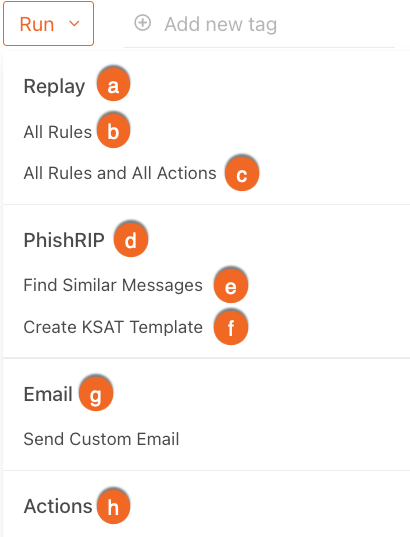
- Repetir (Replay): esta subsección le permite volver a ejecutar reglas y acciones en los mensajes seleccionados. Para obtener más información sobre las acciones disponibles, consulte la siguiente lista:
- Todas las reglas (All Rules): esta acción le permite ejecutar todas las reglas personalizadas en cualquier mensaje seleccionado. Si se selecciona manualmente, también se ejecutará en los correos electrónicos que no cumplan los criterios de las etiquetas.
- Todas las reglas y acciones (All Rules and All Actions): esta acción le permite ejecutar todas las reglas y acciones personalizadas en cualquier mensaje seleccionado. Si su organización ha habilitado VirusTotal o PhishML, se ejecutarán en cualquier mensaje seleccionado.
- PhishRIP: si su organización ha habilitado PhishRIP, esta subsección le permite ejecutar acciones de PhishRIP en cualquier mensaje seleccionado. Para obtener más información sobre las acciones disponibles, consulte la siguiente lista:
- Buscar mensajes similares (Find Similar Messages): esta acción abrirá la ventana emergente Buscar mensajes similares, que le permitirá seleccionar los criterios de coincidencia de su consulta de PhishRIP.
- Crear plantilla de KSAT (Create KSAT Template): esta acción enviará el correo electrónico seleccionado a su consola KSAT para crear una nueva plantilla de phishing a partir de una versión limpia de este correo.
- Correo electrónico (Email): esta subsección le permite enviar un correo electrónico. Puede hacer clic en Enviar correo electrónico personalizado (Send Custom Email) para abrir el editor de plantillas en una ventana emergente. Cuando el correo electrónico esté listo para su envío, haga clic en el botón Enviar (Send).
-
Acciones (Actions): esta subsección le permite ejecutar acciones personalizadas en los mensajes seleccionados.
Consejo:También puede seleccionar una acción rápida personalizada desde la barra Acciones rápidas (QuickActions) en el lado superior derecho de la página Bandeja de entrada (Inbox) para que se ejecute en los mensajes seleccionados. Ambas opciones pueden ser útiles cuando se recibe un mensaje antes de que se cree una acción.
Desde la parte superior de la página Bandeja de entrada (Inbox), también puede definir las opciones Categoría (Category), Estado (Status) o Prioridad (Priority) para los mensajes seleccionados y añadirles varias etiquetas.

Si quiere anular la sección de los mensajes seleccionados, haga clic en el botón Borrar selección (Clear Selection).
Visualización de detalles de mensajes
Si hace clic en un único mensaje de la bandeja de entrada de PhishER, se abrirá la página Detalles del mensaje (Message Details). Para obtener más información sobre la parte superior de la página Detalles del mensaje (Message Details), consulte la captura de pantalla y la lista que se muestran a continuación:

- De (From): este campo muestra el nombre o la dirección de correo de la persona que envió el mensaje original.
- Responder a (Reply-to): este campo muestra el nombre o la dirección de correo que aparecerá en el campo Para (To) de un correo electrónico cuando un usuario responda a un mensaje.
- Para (To): este campo muestra el nombre o la dirección de correo del destinatario del mensaje original.
- CC: este campo muestra cualquier dirección de correo copiada en el mensaje original.
- Fecha de denuncia (Reported): este campo muestra la fecha y la hora a las que el usuario denunció el mensaje.
- Denunciante (Reported by): este campo muestra el nombre o la dirección de correo del usuario que ha denunciado el mensaje.
Se puede hacer clic en todas las direcciones de correo de esta sección de la página Detalles del mensaje (Message Details). Si hace clic en una dirección de correo, irá a una vista filtrada de su bandeja de entrada en la que figurarán todos los mensajes vinculados a esa dirección específica.
La página Detalles del mensaje (Message Details) contiene subpestañas con información sobre el mensaje. Para obtener más información, haga clic en las siguientes pestañas:
La pestaña Vista previa (Preview) contiene un resumen del mensaje que incluye el contenido presente en el cuerpo de este. Desde este resumen también podrá ver el número de archivos adjuntos y de URL existentes en el mensaje.

La pestaña Mensaje original contiene la versión original del mensaje. Esta versión presenta el mensaje completo, incluidos el encabezado y el cuerpo.

La pestaña Encabezados (Headers) permite ver los encabezados de los mensajes. Puede usar el menú desplegable de la esquina superior derecha para ver las siguientes opciones: Todos los encabezados (All Headers), Encabezados estándar (Standard Headers) y Encabezados no estándar (Non-Standard Headers). También puede buscar información específica en los encabezados de los mensajes a través de la barra de búsqueda.

De forma predeterminada, para un análisis de los encabezados más rápido, la siguiente información ya aparecerá destacada:
- DomainKeys Identified Mail (DKIM)
- Domain-based Message Authentication, Reporting and Conformance (DMARC)
- Marco de directivas de remitente (SPF)
- Dirección IP
La pestaña Archivos adjuntos (Attachments) contiene más información sobre los archivos adjuntos enviados con el mensaje.

Cuando esté disponible, se mostrará la siguiente información:
- File Size (Tamaño del archivo)
- File Type (Tipo de archivo)
- MD5
- SHA1
- SHA256
Puede descargar el archivo adjunto haciendo clic en el icono de descarga a la derecha de su nombre. Si desea ver todos los mensajes presentes en la bandeja de entrada de PhishER en los que aparezca el archivo adjunto en cuestión, haga clic en el título de este y se le mostrará una vista filtrada de su bandeja de entrada.
Puede filtrar la pestaña Archivos adjuntos (Attachments) haciendo clic en el botón desplegable Todos los archivos adjuntos (All Attachments). Puede restringir aún más la lista para ver solo los archivos adjuntos marcados como (Archivos adjuntos maliciosos) (Bad Attachments).
También puede ejecutar un análisis con VirusTotal haciendo clic en el botón Analizar (Scan) de VirusTotal. Una vez completado el análisis, se mostrará la opción Haga clic para ver el informe (Click to View Report).
También puede detonar y analizar un archivo con CrowdStrike haciendo clic en el botón de CrowdStrike Detonar (Detonate). Una vez completada la detonación, se mostrará la opción Ver informe (View Report).

La pestaña Dominios y URL (Domains and URLs) contiene información sobre cada dominio y URL detectados en el mensaje. Para obtener más información, consulte la captura de pantalla y la lista a continuación:

- Inf. del remitente (Sender Info): esta sección muestra información sobre el dominio del remitente asociado a la fuente original del mensaje. Por ejemplo, «esteesmienlace-completo.com».
- Inf. de los enlaces (Links Info): esta sección muestra información sobre los enlaces detectados en el mensaje. Esto incluye la URL completa y cuándo se detectó el enlace por primera y por última vez.
Si desea ver todos los mensajes presentes en la bandeja de entrada de PhishER que contengan un enlace específico, haga clic en el enlace en cuestión y se le mostrará una vista filtrada de su bandeja de entrada. Para copiar el enlace, haga clic en el icono de copia a la derecha de la URL. Para crear una entrada en la lista de bloqueo de PhishER con el enlace, haga clic en el botón Crear entrada de la lista de bloqueo (Create Blocklist Entry) junto al icono de copia.

Puede filtrar todos los enlaces de redirector encontrados en el mensaje en el menú desplegable Todas las URL (All URLs). Si un mensaje no cuenta con enlaces de redirector, se usará la URL de destino para filtrar sus resultados. Puede filtrar la visualización de URL a partir de las siguientes opciones del menú desplegable: Todas las URL (All URLs), URL ignoradas (Ignored URLs), URL observadas (Observed URLs), URL analizadas (Scanned URLs) y URL sin analizar (Unscanned URLs).

Puede ejecutar un análisis con VirusTotal haciendo clic en el botón Analizar (Scan) de VirusTotal. Una vez completado el análisis, se mostrará la opción Haga clic para ver el informe (Click to View Report).
Puede ejecutar un análisis con CrowdStrike haciendo clic en el botón Detonar (Detonate) de CrowdStrike. Una vez completado el análisis, se mostrará la opción Haga clic para ver los resultados del análisis (Click to View Scan Results).
Puede ejecutar un análisis con la integración de Threat Intel haciendo clic en el botón Analizar (Scan) de Threat Intel. Una vez completado el análisis, se mostrará la opción Haga clic para ver los resultados del análisis (Click to View Scan Results). PhishER guarda los resultados del análisis durante dos horas. Si vuelve a analizar la URL tras dos horas, PhishER la reenvía a Webroot y muestra los resultados del nuevo análisis.
La pestaña Reglas con coincidencias incluye una tabla con todas las reglas con las que coincide el mensaje tras la ejecución del sistema. Esta pestaña explica por qué se asignó una etiqueta determinada a un mensaje. Cada fila muestra el nombre y la descripción de la regla, cuándo se relacionó con los mensajes, el número de mensajes con coincidencias y las etiquetas asociadas a la regla.

La pestaña Historial contiene todos los acontecimientos de reglas, acciones y usuarios asociados al mensaje. Para obtener más información, consulte la captura de pantalla y la lista a continuación:

- Acontecimiento de usuario (User event): un acontecimiento de usuario es una acción iniciada por un usuario que se ha aplicado a un mensaje de forma manual y ha hecho que este cambie. Por ejemplo, un acontecimiento de usuario puede ser «Field changed by User User_Name on Mon DD, YYYY at H:MM» (El usuario Nombre de usuario modificó el campo el [mes, día, año] a las HH:MM) o «VirusTotal scan initiated for Link URL or Attachment Name» (Se ha iniciado el análisis de VirusTotal para Enlace URL o Nombre de archivo adjunto).
- Acontecimiento de acción (Action event): un acontecimiento de acción sucede cuando una acción que se ha activado hace que un mensaje cambie. Por ejemplo, un acontecimiento de acción podría ser «Email sent by Action Action_Name on Mon DD, YYYY at H:MM» (Correo electrónico enviado por acción Nombre_acción el [mes, día, año] a las HH:MM).
- Acontecimiento de regla (Rule Event): un acontecimiento de regla ocurre cuando una regla con coincidencias hace que un mensaje cambie. Por ejemplo, un acontecimiento de regla podría ser «Tag changed by Rule Rule_Name on Mon DD, YYYY at H:MM» (Etiqueta modificada por regla Nombre_regla el [mes, día, año] a las HH:MM).
Visualización de la barra lateral
En el lado derecho de la página Detalles del mensaje (Message Details) puede ver la barra lateral Acciones (Actions), Debate (Discussion) y Similar (Similar). Desde esta barra lateral, puede abrir las subpestañas Acciones (Actions), Debate (Discussion) y Similar (Similar).
Consulte las siguientes subpestañas para obtener más información sobre estas subsecciones:
Actions (Acciones)
Desde la subpestaña Acciones (Actions), puede actualizar la clasificación y las etiquetas de un mensaje, descargar el correo electrónico denunciado originalmente y ejecutar acciones en este. Si PhishRIP se ha habilitado, podrá crear y ver consultas de PhishRIP. También podrá ver resultados de confianza de PhishML. Para obtener más información, consulte la captura de pantalla y la lista a continuación:
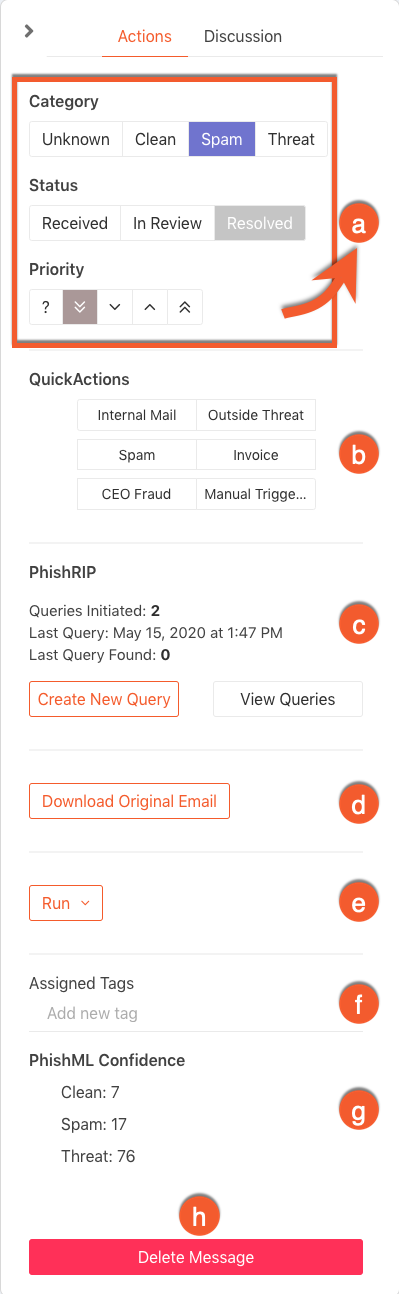
- Categoría, Estado, Prioridad (Category, Status, Priority): utilice estas opciones para cambiar la clasificación de un mensaje. Para obtener más información, consulte la sección anterior Filtrado de la bandeja de entrada.
- Acciones rápidas (QuickActions): haga clic en una de las acciones rápidas personalizadas para ejecutar una acción en un mensaje.
- PhishRIP: esta sección muestra cuántas consultas de PhishRIP se han iniciado y la fecha de la última consulta. Haga clic en Crear nueva consulta (Create New Query) para iniciar una consulta de PhishRIP. Haga clic en Ver consulta (View Query) para ver las consultas de PhishRIP anteriormente creadas para el mensaje en cuestión.
-
Descargar correo electrónico original (Download Original Email): haga clic en este botón para descargar una copia del correo electrónico original como archivo .eml.
Nota: Si un correo se reenvía manualmente a la bandeja de entrada de PhishER en vez de denunciarse a través de Phish Alert Button (PAB), el mensaje que descargue no incluirá los encabezados. -
Ejecutar (Run): puede hacer clic en este botón y luego seleccionar una de las siguientes opciones del menú desplegable. Para obtener más información, consulte la sección anterior Ejecución de acciones en mensajes seleccionados.
- Acciones (Actions): ejecute una sola acción en el mensaje.
- Correo electrónico (Email): envíe un correo electrónico personalizado.
- PhishRIP: cree una plantilla de KSAT.
- Repetir (Replay): ejecuta todas las reglas o todas las reglas y acciones en el mensaje.
- Etiquetas asignadas (Assigned Tags): añada o elimine las etiquetas asignadas a un mensaje.
- Confianza de PhishML (PhishML Confidence): revise los resultados de confianza de PhishML. Si tiene una suscripción a PhishER Plus, haga clic en Generar explicación (Generate Explanation) para visualizar la explicación de PhishML Insights.
- Eliminar mensaje (Delete Message): haga clic en este botón para eliminar el mensaje.
Discussion (Debate)
Desde la subpestaña Debate (Discussion), puede hablar con otros administradores sobre un mensaje. Este método de comunicación, similar a una ventana de chat, puede ser útil para organizaciones en las que varios administradores gestionen la bandeja de entrada de PhishER.
Los usuarios pueden hablar con los administradores sobre mensajes concretos mediante PAB. Al usar PAB, si los usuarios dejan un comentario, este aparecerá en la subpestaña Debate (Discussion). Para obtener más información, consulte la Guía sobre los comentarios de usuarios y la clasificación de correos electrónicos de Phish Alert Button (PAB).
Los administradores pueden comunicarse con los usuarios que denuncien correos electrónicos con PAB. Desde la página Detalles del mensaje (Message Details) de Bandeja de entrada (Inbox) de PhishER, puede enviar correos electrónicos a los usuarios que denuncien mensajes con PAB. En la subpestaña Debate (Discussion) se muestra la conversación completa, donde podrá enviar un mensaje externo desde la consola PhishER cuando el usuario responda. Las respuestas de los usuarios generarán un Evento (Event) en Alertas (Alerts), en el que podrá hacer clic para ir directamente a su comentario. Para obtener más información, consulte la sección Visualización de alertas de descargas y comentarios del artículo Configuración de PhishER: cuenta.
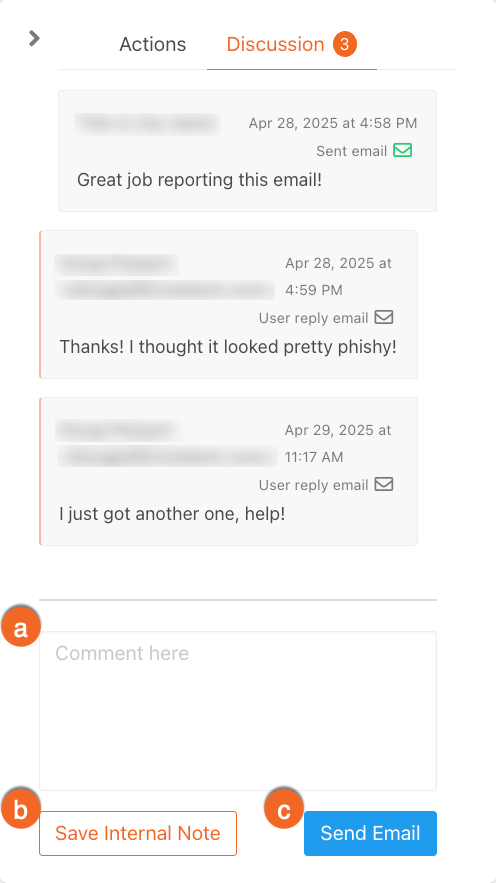
- Puede hacer clic en el cuadro de texto Escriba un comentario aquí (Comment here) y escribir un mensaje para guardarlo de forma interna o enviarlo como correo electrónico a su usuario.
- Haga clic en el botón Guardar nota interna (Save Internal Note) para que el resto de los administradores con acceso a PhishER puedan ver su comentario.
- Haga clic en el botón Enviar correo electrónico (Send Email) para enviar una respuesta a su usuario desde la consola de PhishER.
Similar (Similar)
PhishER analiza los mensajes de su bandeja de entrada para proporcionar una lista de todos los intentos de phishing relacionados que se denuncien en su organización. En la pestaña Similar (Similar), puede comparar y gestionar los mensajes denunciados para identificar campañas de mensajes de phishing coordinadas.
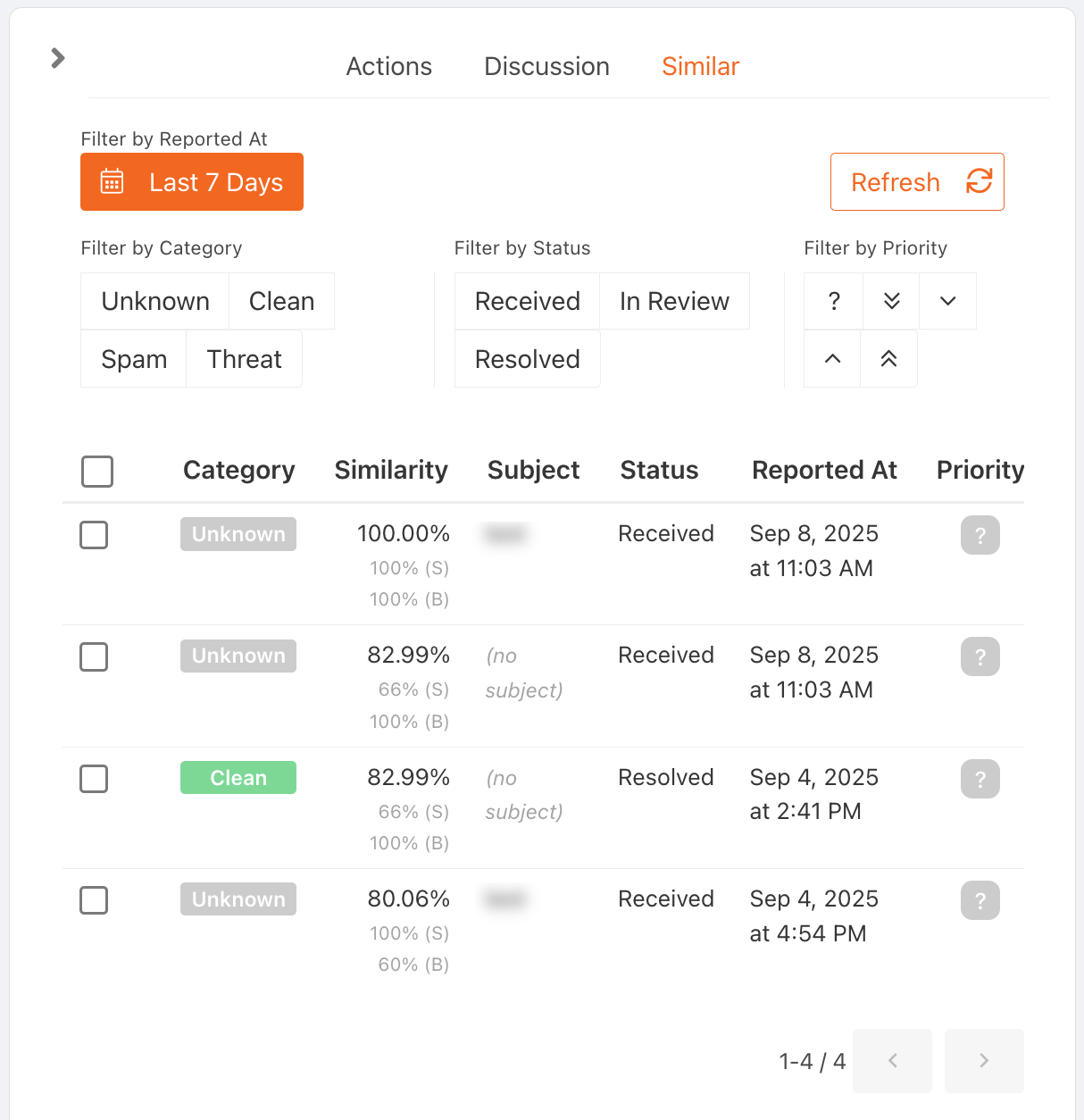
PhishER agrupa automáticamente los mensajes relacionados basándose en similitudes en el asunto y el cuerpo de los mensajes. La columna Similitud (Similarity) de la pestaña Similar (Similar) muestra el porcentaje total de semejanza entre el mensaje seleccionado y el original. Debajo del porcentaje total de semejanza se muestran dos porcentajes específicos. El porcentaje de semejanza entre los asuntos de los dos mensajes se muestra junto a (S). El porcentaje de semejanza entre los cuerpos de los dos mensajes se muestra junto a (B). El porcentaje total es la media de estos dos.
En Configuración de la cuenta (Account Settings) de PhishER, puede establecer el Umbral de similitud (Similarity Threshold) para ajustar el nivel de los criterios de semejanza entre los mensajes. Si establece un Umbral de similitud (Similarity Threshold) alto, solo se incluirán los mensajes con muchas similitudes en la subpestaña Similar (Similar). Si establece un valor más bajo, se incluirán más mensajes con menos características coincidentes.
En la parte superior de la pestaña Similar (Similar), puede filtrar mensajes similares de la misma forma que los de la bandeja de entrada. Para obtener más información sobre estos filtros, consulte la sección anterior Filtrado de la bandeja de entrada. También puede definir las opciones Categoría (Category), Estado (Status) o Prioridad (Priority) para los mensajes seleccionados y añadirles varias etiquetas. PhishER analiza los mensajes de los últimos siete días de forma predeterminada. Puede hacer clic en Últimos 7 días (Last 7 Days) para abrir la ventana emergente del intervalo de fechas con el fin de ajustarlo. El intervalo de fechas máximo es de los últimos 30 días.
Si hace clic en un único mensaje, se abrirá una página parcial Detalles del mensaje (Message Details) en la barra lateral. A continuación, puede comparar los detalles de los mensajes originales y similares. En la esquina inferior izquierda de la barra lateral, puede hacer clic en Ir a los detalles del mensaje (Go to message details) para acceder directamente a la página completa Detalles del mensaje (Message Details) del mensaje similar.