El administrador de contenido le permite administrar el contenido de capacitación de ModStore y crear una experiencia de usuario coherente para su organización.
Inicie sesión en su consola de KnowBe4, navegue a la pestaña ModStore y luego seleccione Personalización en el menú lateral. Esto abrirá la página Personalización.
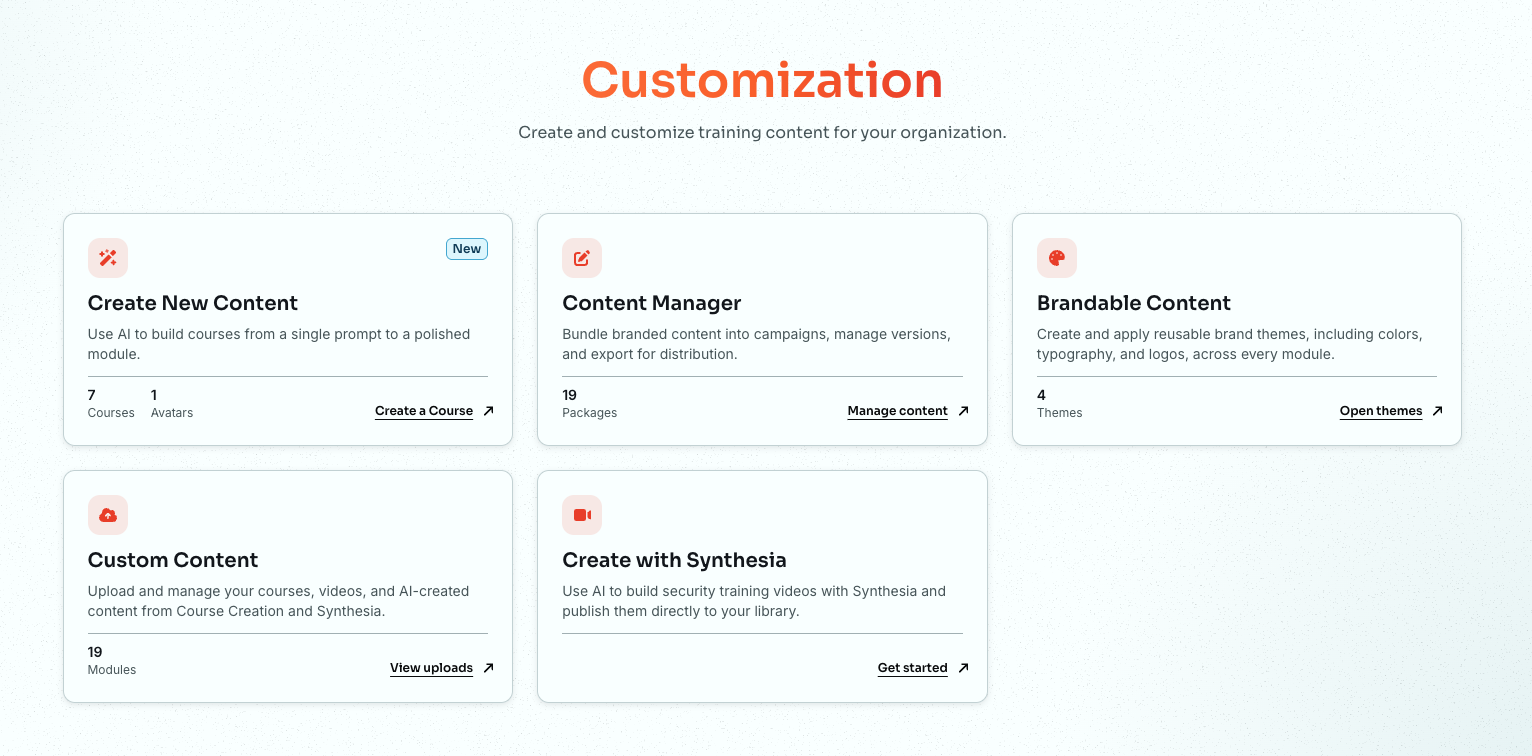
Haga clic en Administrar contenido en la tarjeta Administrador de contenido. Esto abre la página Administrador de contenido.
Puede usar el Administrador de contenido para configurar las preferencias de su organización para temas de marca, puntaje de aprobación y más. También puede personalizar el contenido con temas de marca y materiales de aprendizaje.
Configuraciones del administrador de contenido
Los contenidos que sean compatibles con el administrador de contenido contarán con una o más configuraciones ajustables. Para obtener más información sobre estas configuraciones, consulte la siguiente tabla:
| Configuración del contenido | Descripción |
|---|---|
| Temas de marca |
Esta configuración le permite seleccionar un tema de marca para el contenido. Este tema se utilizará en lugar de un tema de campaña o un tema predeterminado.
Importante: esta configuración solo estará disponible si ha creado un tema de marca desde la subpestaña Contenido comercializable de ModStore. Para obtener más información, consulte nuestro artículo Encontrar y personalizar contenido comercializable. |
| Opción de no adelantar | Esta configuración le permite evitar que los usuarios omitan videos en el contenido. Cuando esta configuración está habilitada, la barra de progreso se elimina de los videos para que los usuarios no puedan omitir partes del video. |
| Subtítulos en idioma original | Esta configuración le permite activar los subtítulos en idioma original de los videos de capacitación de forma predeterminada. Los usuarios podrán desactivar los subtítulos en idioma original si lo prefieren. |
| Puntaje de aprobación ajustable | Esta configuración le permite ajustar el puntaje de aprobación predeterminado que se requiere para aprobar el cuestionario final del contenido. |
| Convalidación |
Esta configuración permite a los usuarios convalidar el contenido cuando obtienen un puntaje de aprobación. Puede establecer un porcentaje de convalidación que sea diferente del puntaje de aprobación del cuestionario. Cuando esta configuración está habilitada, los usuarios tienen la oportunidad de convalidar el contenido. Si no obtienen un puntaje de aprobación, los usuarios deberán repasar el contenido desde el principio y aprobar el cuestionario final. Después del video de introducción de un módulo, aparecerá un mensaje donde se preguntará si el usuario desea convalidar el módulo. Si selecciona No o ignora el mensaje, desaparecerá y no lo volverá a ver. También perderá la opción de convalidar el módulo. |
Para obtener más información, consulte la captura de pantalla y los detalles a continuación:
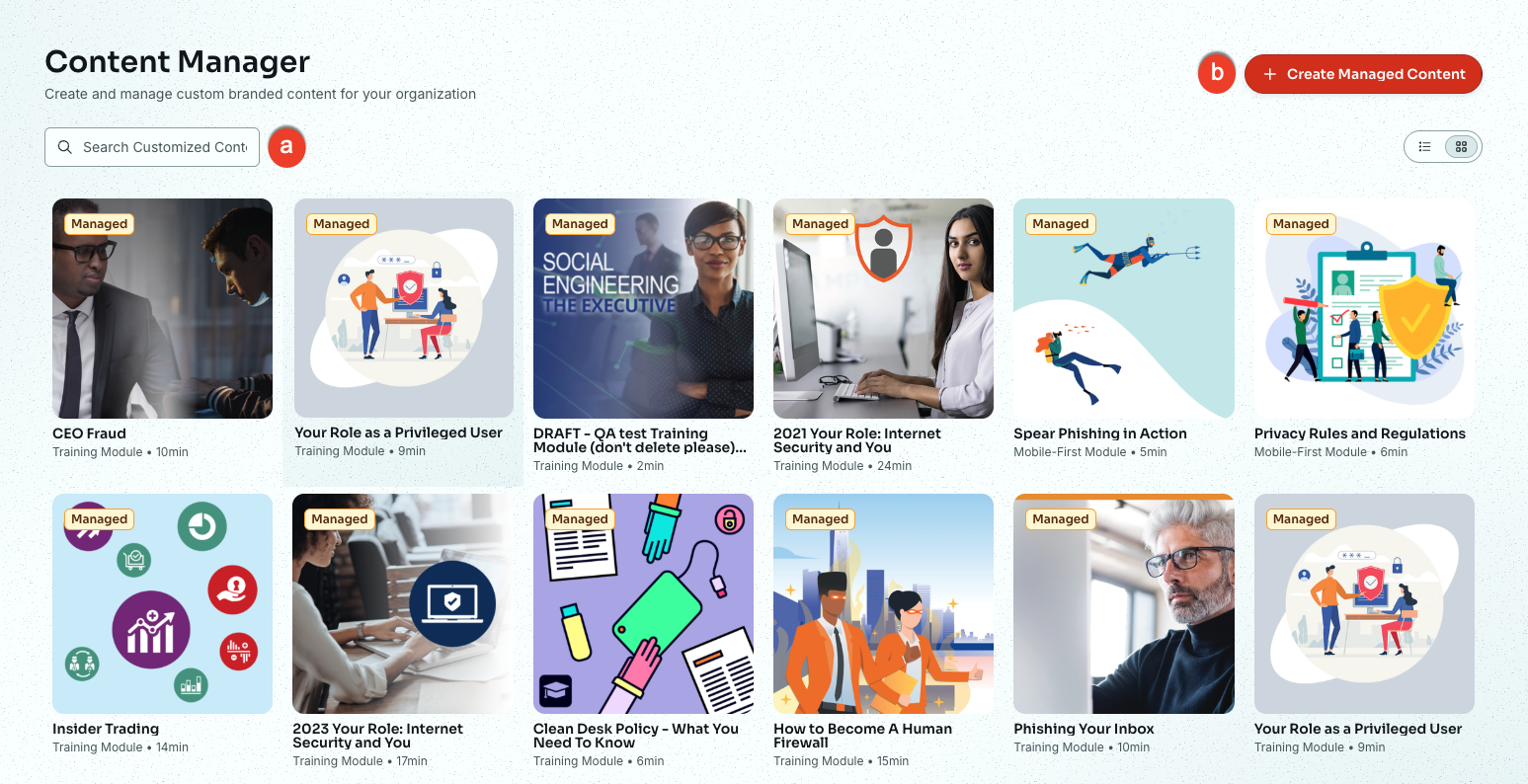
- Buscar: utilice este campo para buscar un módulo o tema específicos.
- +Crear contenido administrado: haga clic en este botón para seleccionar un contenido y configurar los ajustes del contenido administrado.
Seleccionar y configurar contenido
Para seleccionar y configurar contenido en ModStore, siga los pasos que se indican a continuación:
- Navegue a ModStore > Administrador de contenido.
- Haga clic en +Crear contenido administrado en la parte superior derecha de la página.
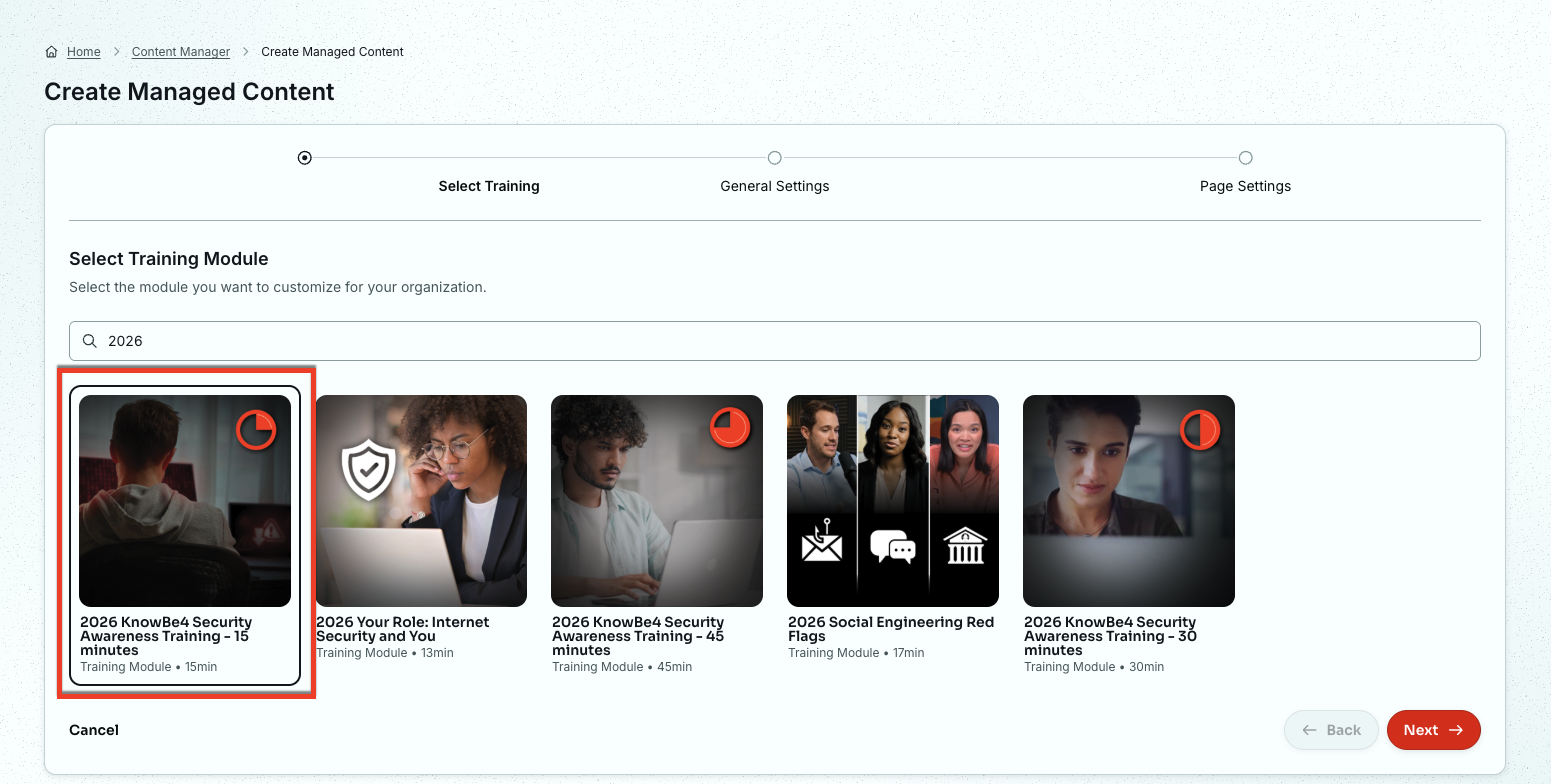
- Busque o seleccione un módulo de capacitación específico. El contenido seleccionado estará delimitado en color negro.
-
Haga clic en el botón Siguiente en la parte inferior de la página.
Se le dirigirá a la página Configuración general. Para obtener más información sobre esta página, consulte la captura de pantalla y los detalles a continuación:
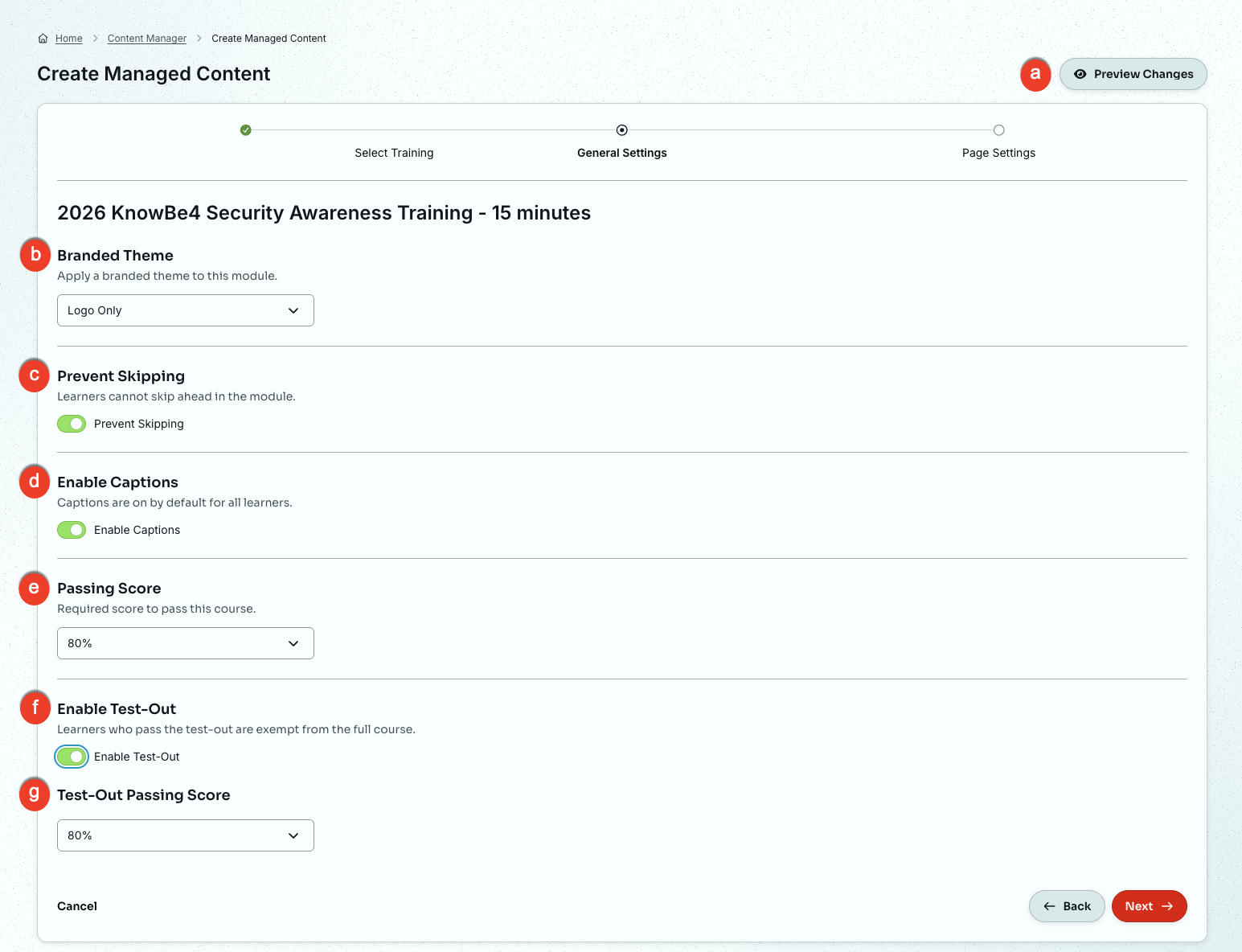
- Vista previa de los cambios: puede hacer clic en este botón para obtener una vista previa de cómo aparecerá el contenido para sus usuarios.
- Tema de marca: puede seleccionar un tema de marca para este contenido. Este tema anulará cualquier tema de campaña o tema predeterminado.
- Evitar omitir: utilice esta opción para evitar que los usuarios omitan los videos en este contenido eliminando la barra de progreso.
- Habilitar subtítulos en idioma original: puede activar la opción Habilitar subtítulos en idioma original para ver los subtítulos en idioma original en los videos de capacitación. Los usuarios pueden desactivar los subtítulos en idioma original si lo prefieren.
- Puntaje de aprobación: utilice este selector para establecer distintos puntajes de aprobación para los cuestionarios. Seleccione el porcentaje de aprobación en el menú desplegable para cambiar el puntaje que los usuarios deben lograr para aprobar los cuestionarios de este contenido.
- Habilitar convalidación: utilice esta opción para permitir que los usuarios realicen el cuestionario del curso antes de comenzar con la capacitación. Si los usuarios obtienen un puntaje de aprobación en el cuestionario, pueden omitir este curso de capacitación.
- Puntaje de aprobación de convalidación: seleccione el porcentaje de aprobación en el menú desplegable para establecer el puntaje que los usuarios deben lograr para convalidar este contenido.
Haga clic en el botón Siguiente para continuar. Se le dirigirá a la Configuración de página. Para obtener más información sobre esta página, consulte la captura de pantalla y los detalles a continuación:
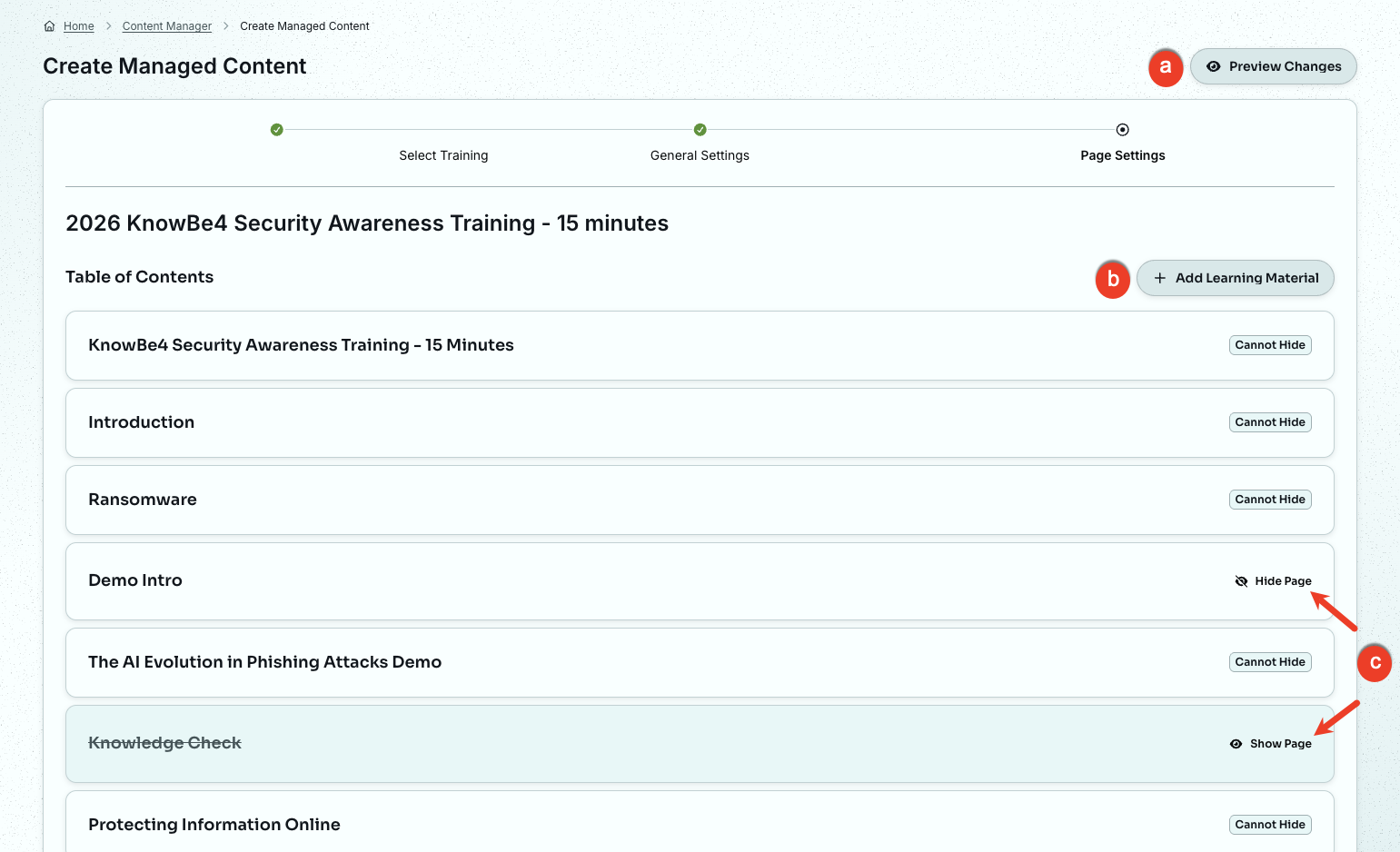
- Vista previa de los cambios: puede hacer clic en este botón para obtener una vista previa de cómo aparecerá el contenido para sus usuarios.
-
+ Agregar material de aprendizaje: haga clic en este botón para agregar una página de contenido que contenga material de aprendizaje para sus usuarios.

-
Ocultar o mostrar página: haga clic en Ocultar página o Mostrar página para ocultar o mostrar las páginas del módulo. Los usuarios no verán las páginas ocultas.
Importante: algunas páginas de contenido pueden estar marcadas como obligatorias por el autor o el editor. Las páginas obligatorias no se pueden ocultar.
Haga clic en el botón Crear en la parte inferior de la página para agregar su curso a su biblioteca de contenido administrado.
Editar contenido
Para editar contenido, en la página principal de Administrador de contenido, utilice el selector Vista de página a la derecha para cambiar a la vista de lista.

Para obtener más información sobre esta página, consulte la captura de pantalla y los detalles a continuación:
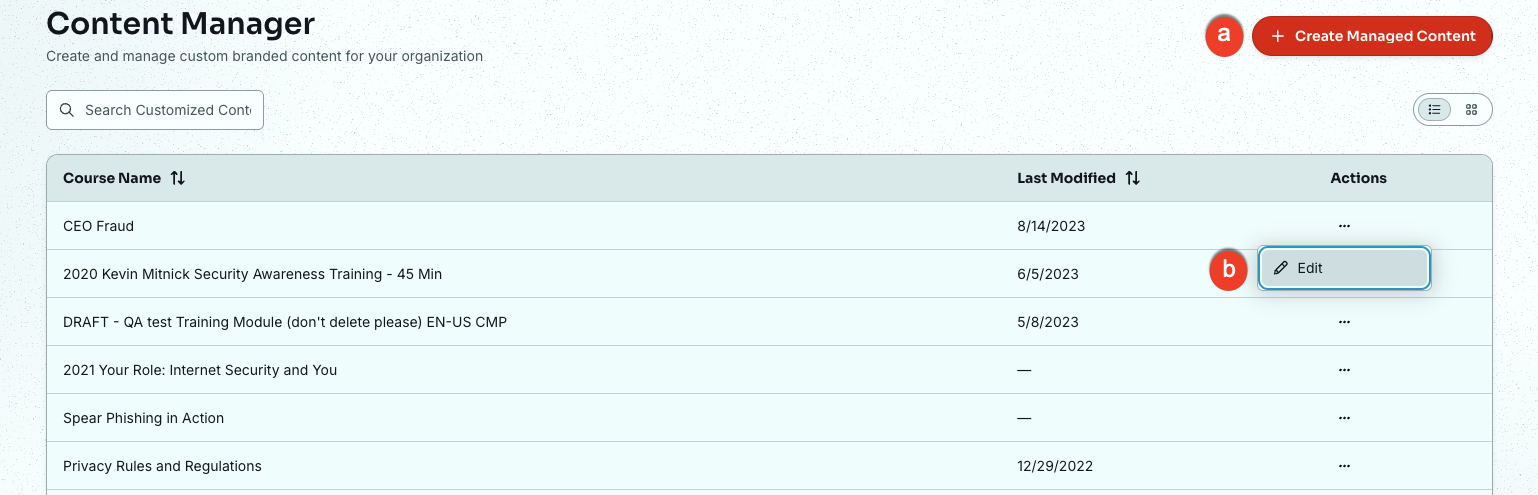
- +Crear contenido administrado: haga clic en este botón para seleccionar un contenido y configurar los ajustes del contenido administrado.
- Acciones: seleccione Editar para actualizar la configuración del contenido administrado. Consulte la sección Seleccionar y configurar contenido para obtener más información.