Asesoramiento en tiempo real ofrece diversos informes que proporcionan información sobre los riesgos de seguridad, las reglas de detección y la actividad de asesoramiento de su organización. Estos informes pueden ayudarle a comprender qué aspectos de su programa en concientización sobre seguridad podría necesitar mejorar y a realizar un seguimiento de las tendencias de las actividades riesgosas de las personas usuarias a lo largo del tiempo.
Para consultar estos informes en la consola de KnowBe4, vaya a Asesoramiento > Informes. Para obtener más información sobre informes específicos, consulte las secciones que aparecen a continuación.
Informe de asesoramiento en tiempo real
El Informe de Asesoramiento en tiempo real proporciona una descripción general de la actividad de las categorías de Asesoramiento en tiempo real. Para acceder a este informe, busque el recuadro Informe de Asesoramiento en tiempo real y seleccione Informe.
Para obtener más información sobre esta descripción general, consulte la siguiente captura de pantalla y la lista:
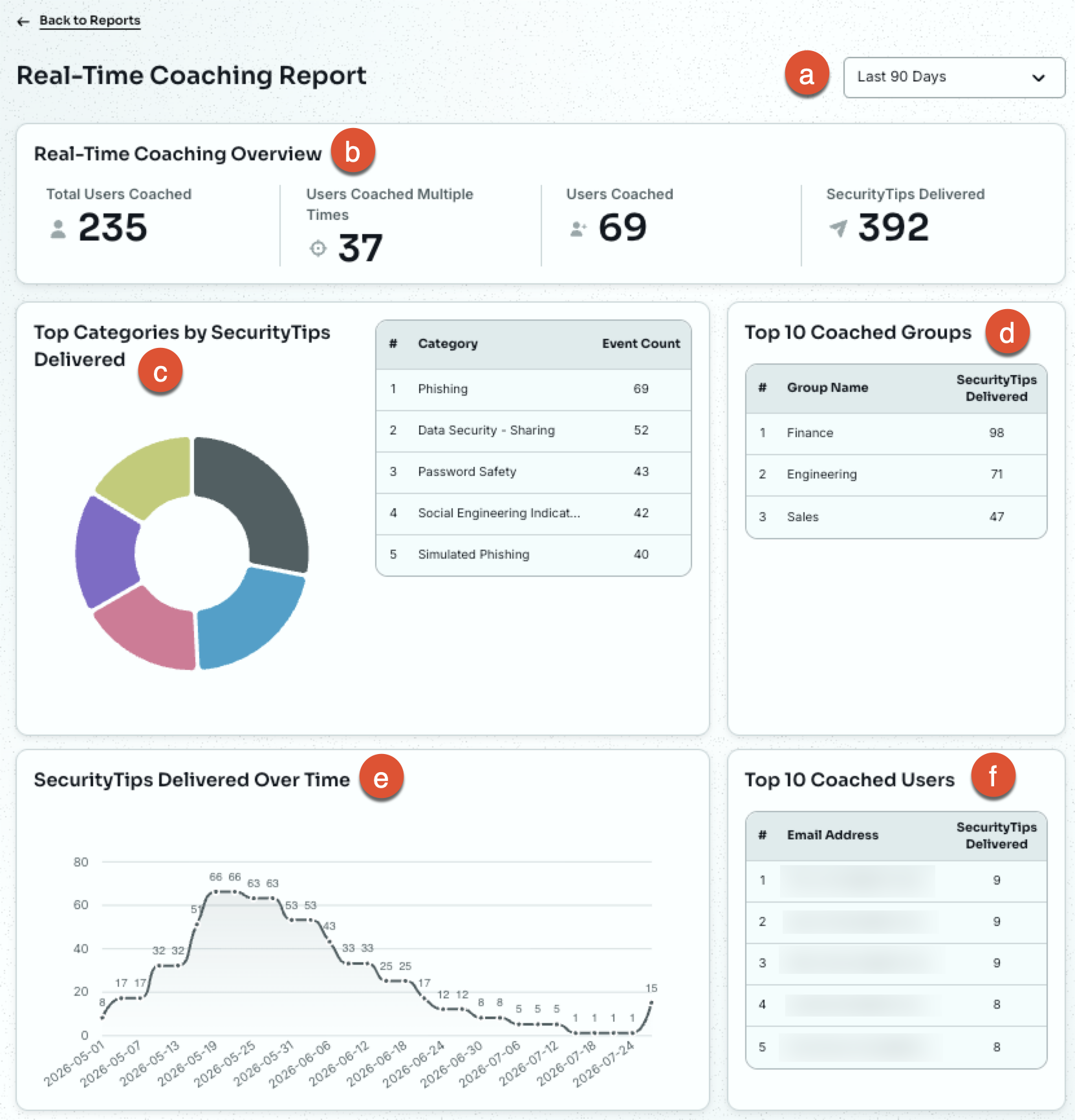
- Filtro de intervalo de tiempo: Ajuste el intervalo de tiempo correspondiente a los datos que desea mostrar en el informe. De forma predeterminada, cada informe muestra los datos y la actividad de los últimos 90 días.
-
Descripción general del asesoramiento en tiempo real: Esta sección proporciona información sobre las categorías de asesoramiento.
- Usuarios totales asesorados: La cantidad de personas usuarias que recibieron SecurityTips durante el intervalo de fechas seleccionado.
- Usuarios asesorados varias veces: La cantidad de personas usuarias que recibieron más de un SecurityTip durante el intervalo de fechas seleccionado.
- Usuarios nuevos asesorados: La cantidad de personas usuarias que recibieron un SecurityTip durante el intervalo de fechas seleccionado y que nunca antes habían recibido uno.
- SecurityTips entregados: El número total de SecurityTips entregados a los usuarios durante el rango de fechas seleccionado.
- Principales categorías por SecurityTips entregados: Este gráfico muestra hasta 10 categorías con la mayor cantidad de detecciones de actividades riesgosas durante el intervalo de fechas seleccionado.
- Los diez principales grupos asesorados: Una tabla que muestra los Grupos inteligentes que recibieron más SecurityTips durante el intervalo de fechas seleccionado.
- SecurityTips entregados a lo largo del tiempo: Un gráfico que muestra los cambios en la cantidad de SecurityTips entregados durante el intervalo de fechas seleccionado.
- Los diez principales usuarios asesorados: Una tabla que muestra las personas usuarias que recibieron más SecurityTips durante el intervalo de fechas seleccionado. Incluye hasta 10 personas usuarias.
Personalización y exportación del Informe de Asesoramiento en tiempo real
Para acceder a los datos de origen de este informe, busque el recuadro Informe de Asesoramiento en tiempo real y seleccione Datos fuente.
Puede personalizar los datos del informe según criterios como las categorías de Asesoramiento en tiempo real, los grupos de personas usuarias o los métodos de entrega. También puede exportar este informe como un archivo CSV, guardarlo, enviarlo y programar su envío para más adelante.
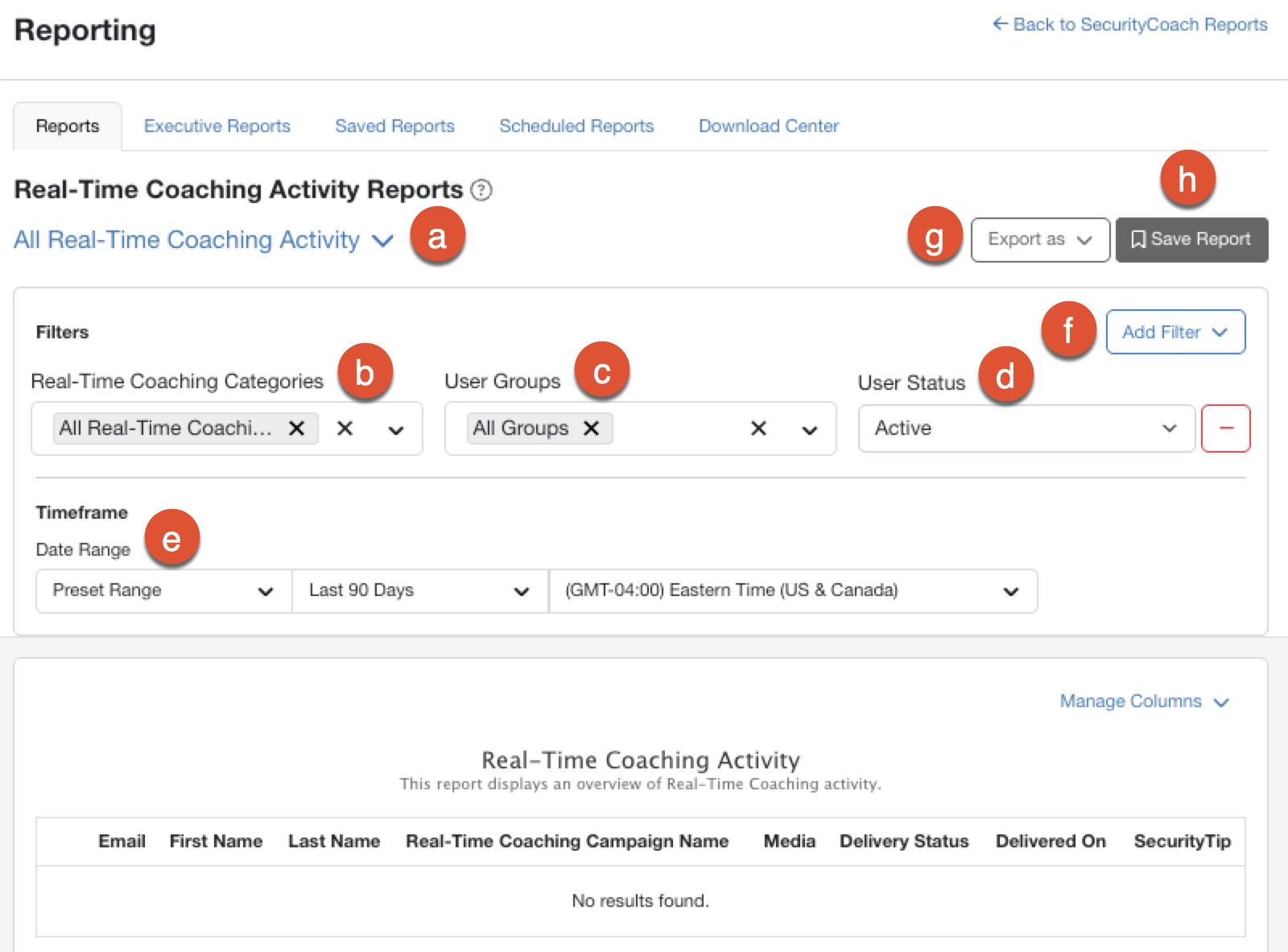
Para obtener más información sobre cómo personalizar y exportar este informe, consulte la siguiente captura de pantalla y la lista:
-
Tipo de informe: Seleccione el ícono de flecha para elegir el tipo de informe que desea generar:
- Toda la actividad de Asesoramiento en tiempo real: Consulte información detallada sobre la actividad general de asesoramiento de su organización.
- Toda la actividad de Asesoramiento en tiempo real agrupada por usuario: Consulte los datos combinados de la actividad de asesoramiento de cada persona usuaria.
- Categorías de Asesoramiento en tiempo real: Seleccione las categorías específicas que desea incluir o mantenga la selección predeterminada para incluir todas las categorías.
- Grupos de usuarios: Seleccione los grupos de personas usuarias que desea incluir o mantenga la selección predeterminada para incluir todos los grupos.
- Estado del usuario: Seleccione Todos los estados de usuario, Activos o Archivados.
- Rango de fechas: Seleccione el intervalo de fechas de los datos.
-
Agregar filtro: Agregue filtros opcionales adicionales, incluidos los siguientes:
- Métodos de entrega: Seleccione los métodos de entrega de SecurityTips que desea incluir. Las opciones incluyen Todos los métodos de entrega, Correo electrónico, Slack, Microsoft Teams o Google Chat.
- Criterios de grupos de usuarios: Seleccione los tipos de grupos de personas usuarias que desea incluir. Las opciones incluyen Todos los tipos de grupos, Consola, Grupos inteligentes o Aprovisionamiento de usuarios.
-
Solo mostrar usuarios nuevos asesorados: Seleccione esta opción para mostrar únicamente las personas usuarias que recibieron su primer SecurityTip durante el intervalo de fechas seleccionado.
Nota: Este filtro solo está disponible para el tipo de informe Toda la actividad de Asesoramiento en tiempo real agrupada por usuario. -
Notificaciones enviadas: Utilice este filtro para seleccionar el número de SecurityTips entregados que se incluirán para cada usuario. Puede seleccionar Cualquiera, 1, Más de 1 o Más de 5.
Nota: Este filtro solo está disponible para el tipo de informe Toda la actividad de Asesoramiento en tiempo real agrupada por usuario.
- Exportar como: Exporte el informe generado como un archivo CSV, disponible para su descarga en el Centro de descargas.
- Guardar informe: Guarde el informe en la subpestaña Informes guardados.
Una vez que aplique los filtros y genere el informe, se mostrará una tabla con información sobre la actividad de asesoramiento de su organización. Utilice el menú desplegable Administrar columnas para seleccionar las columnas que desea mostrar.
Informe de reglas de detección
El Informe de reglas de detección proporciona una descripción general de sus reglas de detección activas. Para acceder a este informe, busque el recuadro Informe de reglas de detección y seleccione Informe.
Para obtener más información sobre esta descripción general, consulte la siguiente captura de pantalla y la lista:
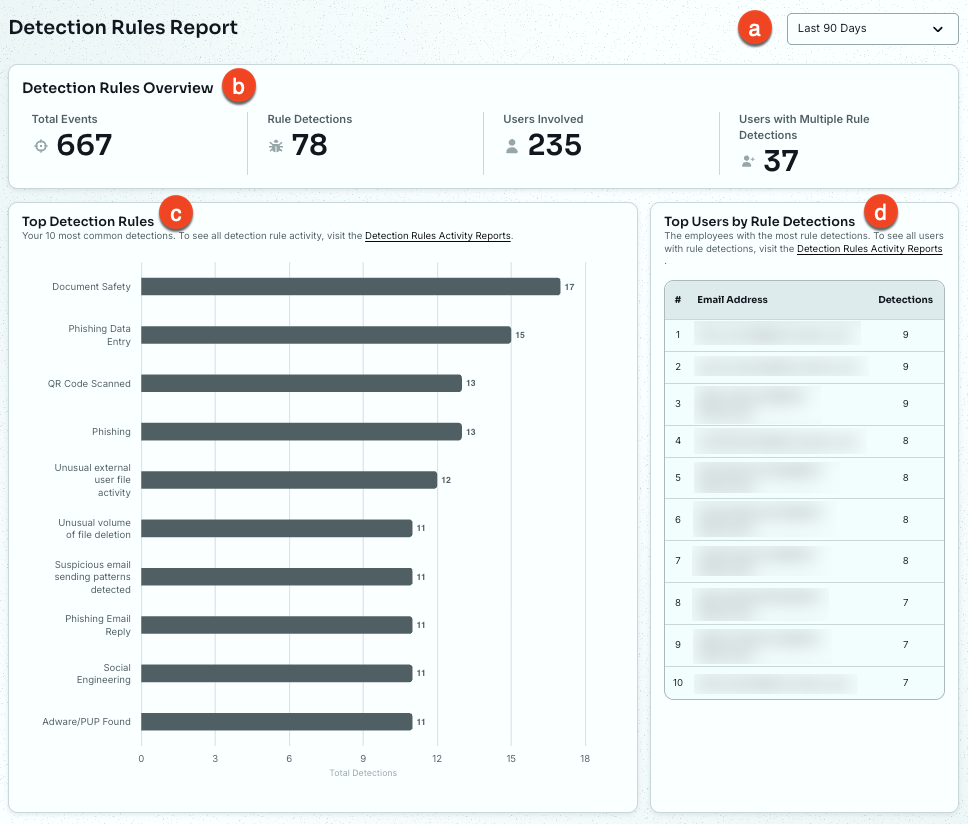
- Filtro de intervalo de tiempo: Ajuste el intervalo de tiempo correspondiente a los datos que desea mostrar en el informe. De forma predeterminada, cada informe muestra los datos y la actividad de los últimos 90 días.
-
Descripción general de las reglas de detección: Esta sección proporciona información sobre sus reglas de detección.
- Total de eventos: La cantidad total de eventos durante el intervalo de fechas seleccionado.
- Detecciones de reglas: La cantidad de eventos que activaron una regla de detección durante el intervalo de fechas seleccionado.
- Usuarios involucrados: La cantidad de personas usuarias asignadas que activaron una regla de detección durante el intervalo de fechas seleccionado.
- Usuarios con varias detecciones de reglas: La cantidad de personas usuarias que activaron dos o más reglas de detección durante el intervalo de fechas seleccionado.
- Reglas de detección principales: Un gráfico que muestra la cantidad de personas usuarias con detecciones correspondientes a las reglas con más detecciones de su organización durante el intervalo de fechas seleccionado. Muestra hasta 10 reglas de detección.
- Usuarios principales por detecciones de reglas: Una tabla que muestra la cantidad de detecciones de reglas correspondientes a las personas usuarias de mayor riesgo de su organización. Muestra hasta 10 personas usuarias.
Personalización y exportación del Informe de reglas de detección
Para acceder a los datos de origen de este informe, busque el recuadro Informe de reglas de detección y seleccione Datos de origen.
Puede personalizar los datos del informe según criterios como las categorías de reglas de detección, los proveedores o los niveles de riesgo. También puede exportar este informe como un archivo CSV, guardarlo, enviarlo y programar su envío para más adelante.
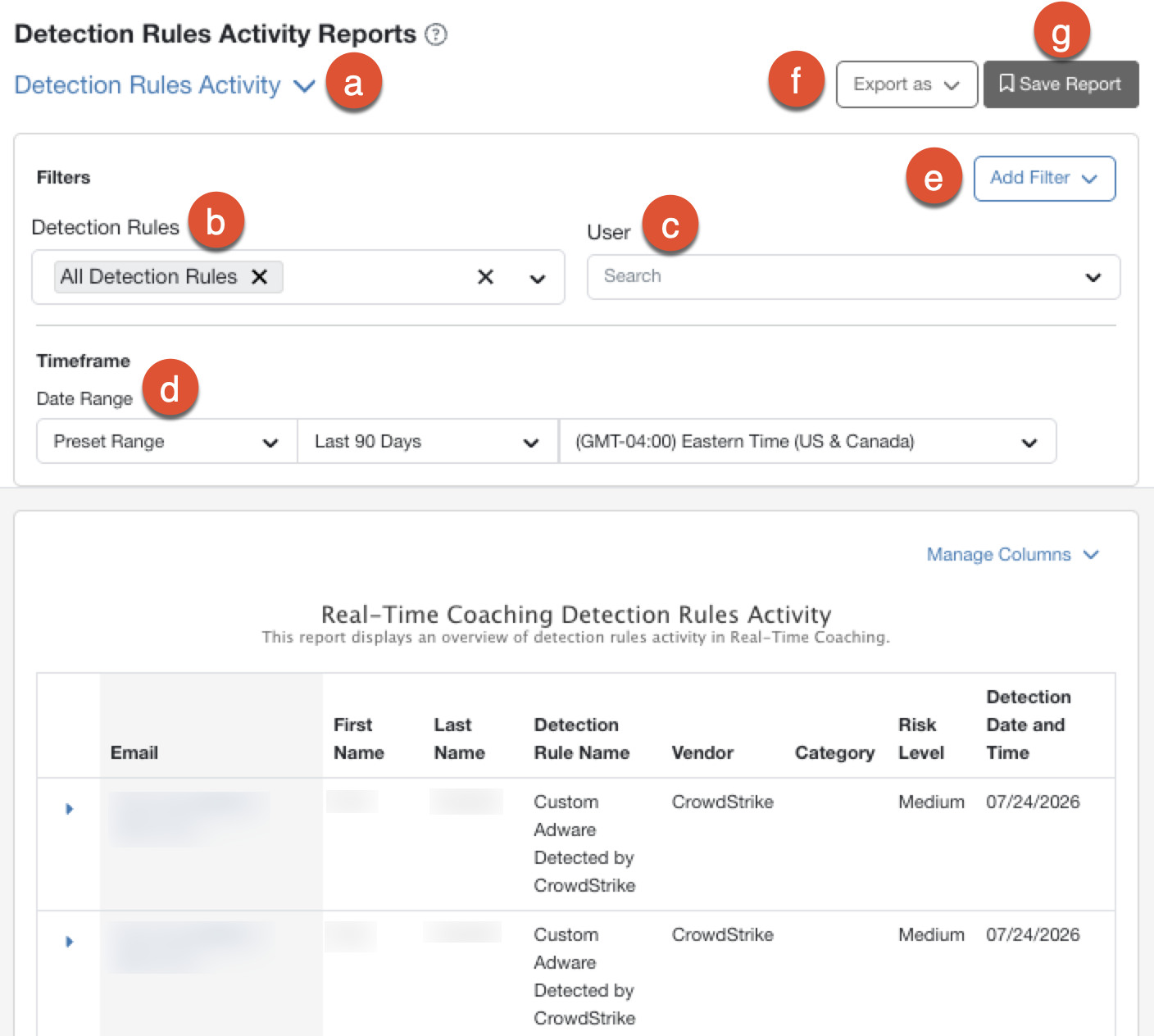
Para obtener más información sobre cómo personalizar y exportar este informe, consulte la siguiente captura de pantalla y la lista:
-
Tipo de informe: Seleccione el ícono de flecha para elegir el tipo de informe que desea generar:
- Actividad de reglas de detección: Consulte información detallada sobre cada detección de reglas.
- Actividad de reglas de detección agrupada por usuario: Consulte los datos combinados de las detecciones de reglas de cada persona usuaria.
- Actividad de reglas de detección agrupada por regla de detección: Consulte los datos combinados de cada regla de detección.
- Reglas de detección: Utilice este filtro para seleccionar las reglas de detección que le gustaría mostrar en este informe.
-
Usuario: Utilice esta barra de búsqueda para seleccionar o ingresar el nombre de un usuario que le gustaría mostrar en este informe.
Nota: Este filtro solo está disponible para los tipos de informe Actividad de reglas de detección y Actividad de reglas de detección agrupada por usuario. - Rango de fechas: Utilice este filtro para seleccionar el rango de fechas que le gustaría mostrar en este informe.
-
Agregar filtro: Utilice este menú desplegable para agregar filtros adicionales a su informe.
- Categorías de reglas de detección: Utilice este filtro para seleccionar las categorías de reglas de detección que le gustaría mostrar en este informe.
- Proveedores: Utilice este filtro para seleccionar los proveedores que le gustaría mostrar en este informe.
-
Niveles de riesgo: Utilice este filtro para seleccionar los niveles de riesgo que le gustaría mostrar en este informe. Las opciones incluyen Todos los niveles de riesgo, Medio, Alto o Muy alto.
Nota: Este filtro solo está disponible para los tipos de informe Actividad de reglas de detección y Actividad de reglas de detección agrupada por regla de detección.
- Exportar como: Utilice este botón para exportar el informe generado como archivo CSV. Los archivos CSV que genere estarán disponibles para su descarga en el Centro de descargas.
- Guardar informe: Utilice este botón para guardar el informe en la subpestaña Informes guardados.
Una vez que aplique los filtros y genere el informe, se mostrará una tabla con información sobre las detecciones de reglas de su organización. Utilice el menú desplegable Administrar columnas para seleccionar las columnas que desea mostrar.
Informe de eventos de proveedores
El Informe de eventos de proveedores muestra los eventos de los proveedores integrados que están vinculados a reglas de detección. Para acceder a este informe, busque el recuadro Informe de eventos de proveedores y seleccione Informe. Utilice esta información para asegurarse de que los eventos más frecuentes estén cubiertos por el asesoramiento de las categorías activas. Para incluir más eventos en el informe, cree reglas de detección personalizadas o integre más proveedores de seguridad.
Para obtener más información sobre esta descripción general, consulte la siguiente captura de pantalla y la lista:
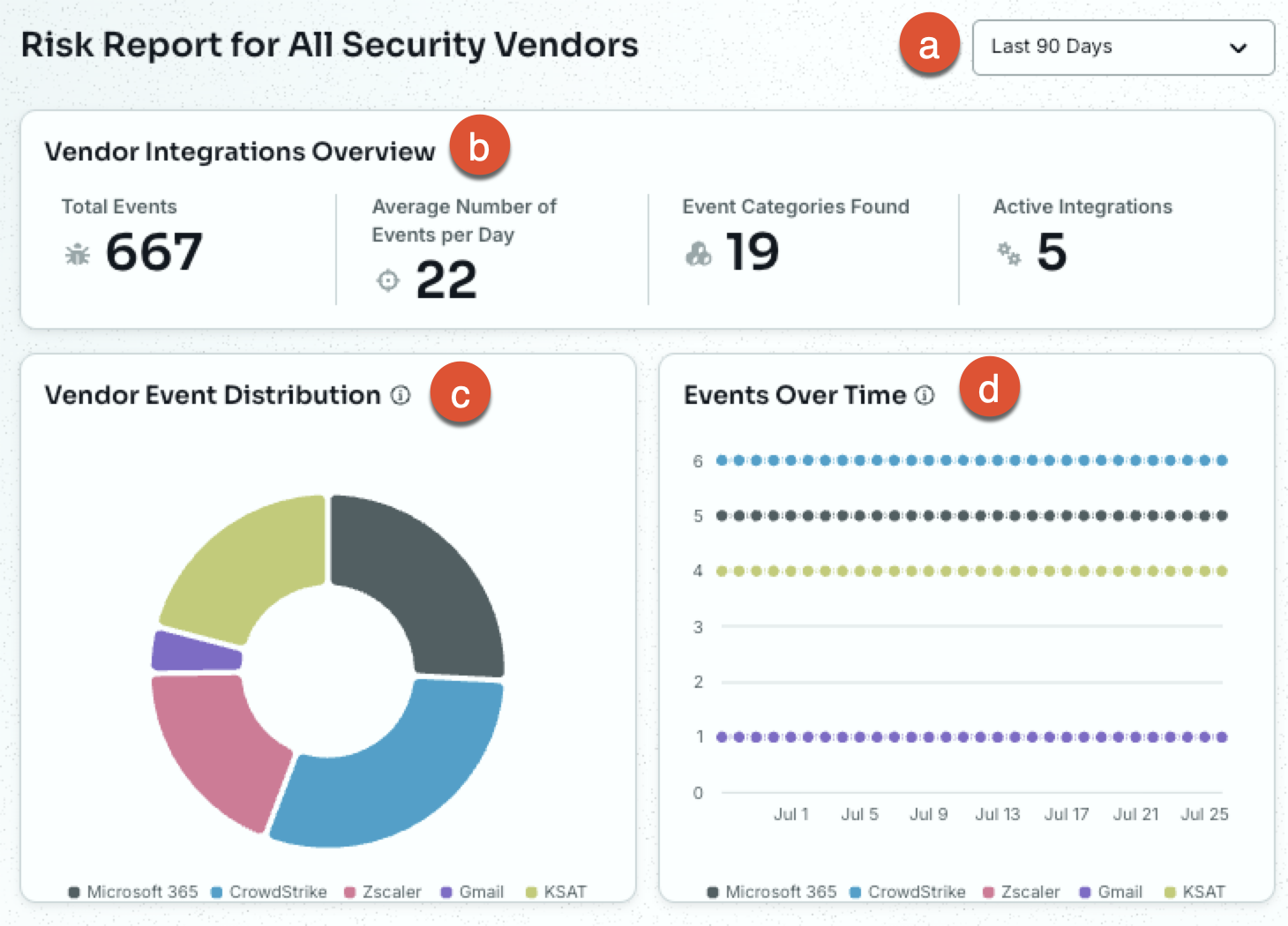
- Filtro de intervalo de tiempo: Ajuste el intervalo de tiempo correspondiente a los datos que desea mostrar en el informe. De forma predeterminada, cada informe muestra los datos y la actividad de los últimos 90 días.
-
Descripción general de integraciones de proveedores: Esta sección proporciona información sobre las integraciones de proveedores.
- Total de eventos: La cantidad total de eventos de los proveedores integrados durante el intervalo de fechas seleccionado.
- Cantidad promedio de eventos por día: La cantidad promedio de eventos por día durante el intervalo de fechas seleccionado.
- Categorías de eventos encontradas: La cantidad de categorías de eventos diferentes detectadas durante el intervalo de fechas seleccionado.
- Integraciones activas: La cantidad de proveedores que tiene integrados actualmente.
- Distribución de eventos de proveedores: Un gráfico que muestra el porcentaje de eventos atribuibles a cada uno de los proveedores integrados.
- Eventos a lo largo del tiempo: Un gráfico que muestra los cambios en la cantidad de eventos de cada proveedor integrado durante el intervalo de fechas seleccionado.
Personalización del Informe de eventos de proveedores
Para acceder a los datos de origen de este informe, busque el recuadro Informe de eventos de proveedores y seleccione Datos de origen.
Puede personalizar los datos del informe según criterios como los proveedores, las reglas de detección o los datos de eventos.
Para obtener más información sobre cómo personalizar este informe, consulte la siguiente captura de pantalla y la lista:
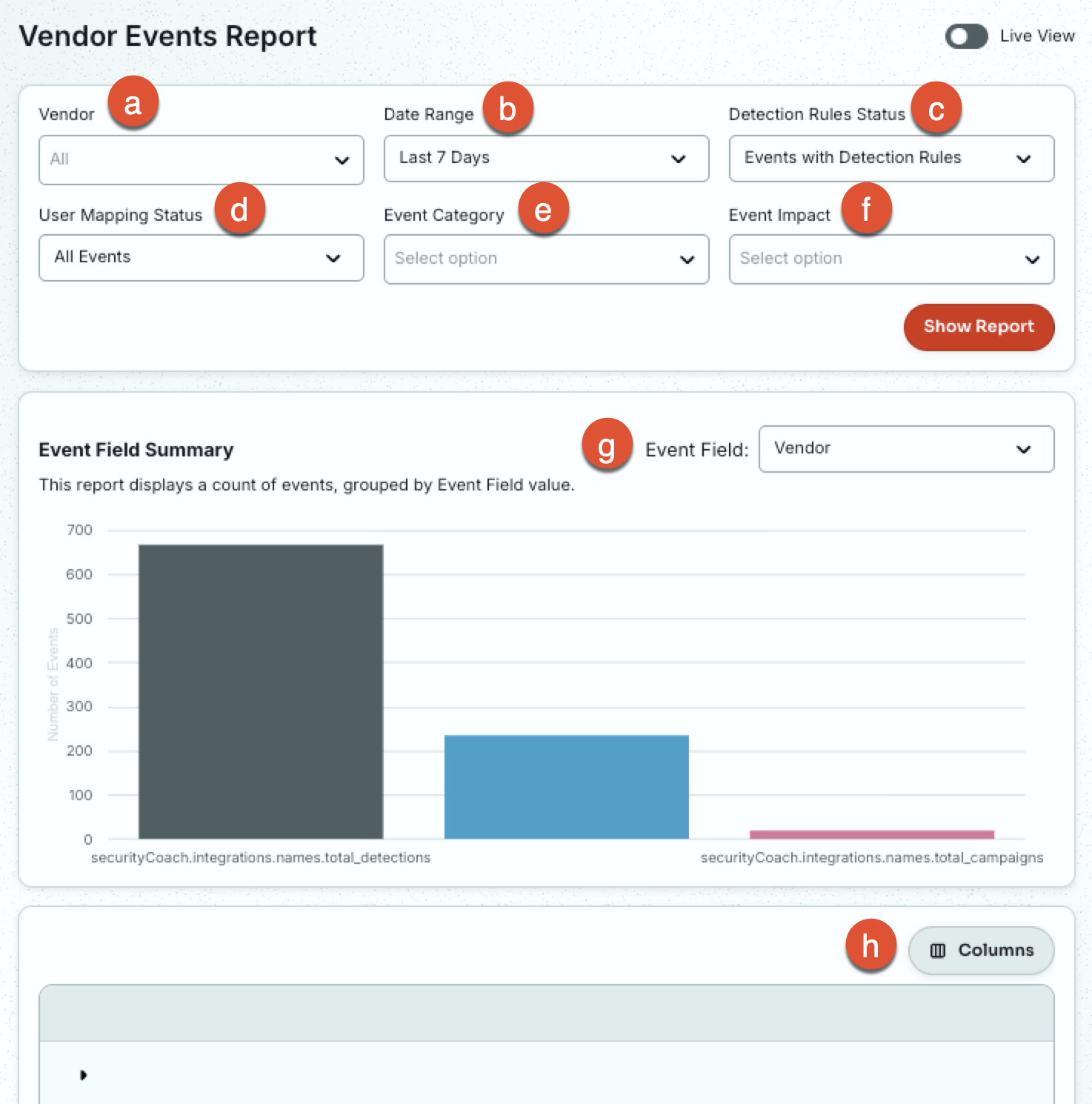
- Proveedor: seleccione uno o más proveedores para mostrar datos de eventos.
- Rango de fechas: seleccione el rango de fechas en el que se mostrarán los datos.
- Estado de las reglas de detección: Muestre solo Eventos con reglas de detección o solo Eventos sin reglas de detección.
- Estado de asignación de usuarios: Muestre Todos los eventos, solo Eventos con asignación de usuarios o solo Eventos sin asignación de usuarios.
- Categoría del evento: Seleccione una o más categorías de eventos del proveedor. Primero debe seleccionar un proveedor.
- Impacto del evento: Seleccione uno o más niveles de impacto de eventos del proveedor. Primero debe seleccionar un proveedor.
- Campo del evento: Consulte los datos por Proveedor, Tipo de evento, Categoría del evento, Impacto del evento u Origen del evento.
- Mostrar informe: Guarde los filtros y genere los datos del informe.
Una vez que aplique los filtros y genere el informe, se mostrará una tabla con información sobre cada evento. Utilice el menú desplegable Columnas para seleccionar las columnas que desea mostrar y seleccione el ícono de flecha en cualquier fila para obtener más información sobre ese evento.
El botón de alternancia Vista en vivo, ubicado en la esquina superior derecha de la página, permite consultar los eventos más recientes detectados por los proveedores integrados. Los filtros están deshabilitados en la Vista en vivo y los eventos se muestran en orden cronológico.
Informe de riesgos para proveedores de seguridad de terminales
El Informe de riesgos para proveedores de seguridad de terminales proporciona una descripción general de los eventos relacionados con la seguridad de las terminales. Este informe solo incluye eventos de los proveedores integrados. Para acceder a este informe, busque la sección Descripción general de riesgos por tipo de proveedor y seleccione Proveedores de seguridad de terminales. Consulte nuestro artículo Descripción general de Asesoramiento en tiempo real y Tipos de seguridad de proveedores para obtener más información sobre cómo integrar proveedores de seguridad de terminales.
Para obtener más información sobre este informe, consulte la siguiente captura de pantalla y la lista:
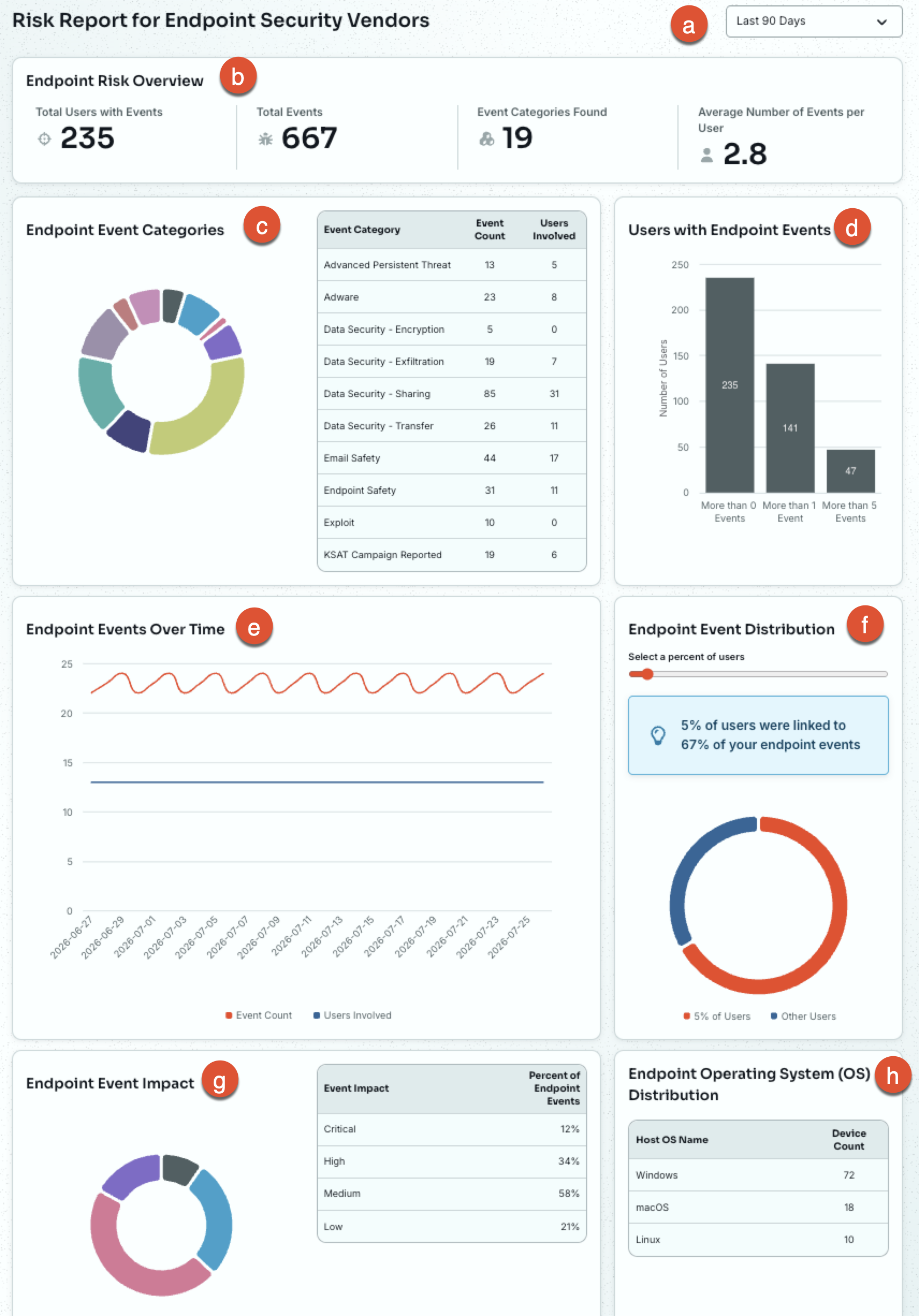
- Filtro de intervalo de tiempo: Ajuste el intervalo de tiempo correspondiente a los datos que desea mostrar en el informe. De forma predeterminada, cada informe muestra los datos y la actividad de los últimos 90 días.
-
Descripción general de riesgos de terminal: Esta sección resume los eventos de seguridad de terminales de su organización.
- Total de usuarios con eventos: La cantidad de personas usuarias con al menos un evento de terminal durante el intervalo de fechas seleccionado.
- Total de eventos: La cantidad total de eventos de terminal durante el intervalo de fechas seleccionado.
- Categorías de eventos encontradas: La cantidad de categorías de eventos diferentes detectadas entre los eventos de terminal.
- Promedio de eventos por usuario: La cantidad promedio de eventos de terminal por persona usuaria.
- Categorías de eventos de terminales: Este gráfico y esta tabla desglosan los eventos de terminal por categoría e indican la cantidad de eventos y de personas usuarias involucrados en cada una.
- Usuarios con eventos de terminal: Este gráfico muestra cuántas personas usuarias tuvieron más de cero, más de uno o más de cinco eventos de terminal durante el intervalo de fechas seleccionado. Utilícelo para identificar a las personas usuarias con actividades riesgosas recurrentes.
- Eventos de terminal a lo largo del tiempo: Este gráfico muestra los cambios en los eventos de terminal y las personas usuarias involucradas durante el intervalo de fechas seleccionado, lo que permite observar la evolución del riesgo de las terminales.
- Distribución de eventos de terminales: Este gráfico muestra el porcentaje de eventos de terminal correspondiente a un porcentaje seleccionado de las personas usuarias de mayor riesgo. Por ejemplo, si selecciona el 5 %, podrá ver qué proporción del riesgo de terminales de su organización se concentra en el cinco por ciento de las personas usuarias de mayor riesgo.
- Impacto de los eventos de terminal: Este gráfico desglosa los eventos de terminal por nivel de impacto para que pueda evaluar la gravedad general de la actividad detectada. Los niveles incluyen Crítico, Alto, Medio y Bajo.
- Distribución del sistema operativo (SO) de terminal: Esta tabla muestra cada sistema operativo que presenta un evento de terminal y la cantidad de dispositivos correspondiente, lo que permite identificar qué sistemas operativos generan el mayor riesgo.
Informe de riesgos para proveedores de seguridad del correo electrónico
El Informe de riesgos para proveedores de seguridad del correo electrónico proporciona una descripción general de los eventos relacionados con la seguridad del correo electrónico. Este informe solo incluye eventos de los proveedores integrados. Para acceder a este informe, busque la sección Descripción general de riesgos por tipo de proveedor y seleccione Proveedores de seguridad del correo electrónico. Consulte nuestros artículos Descripción general de Asesoramiento en tiempo real y Tipos de seguridad de proveedores para obtener más información sobre la integración de proveedores de seguridad de correo electrónico.
Para obtener más información sobre este informe, consulte la siguiente captura de pantalla y la lista:
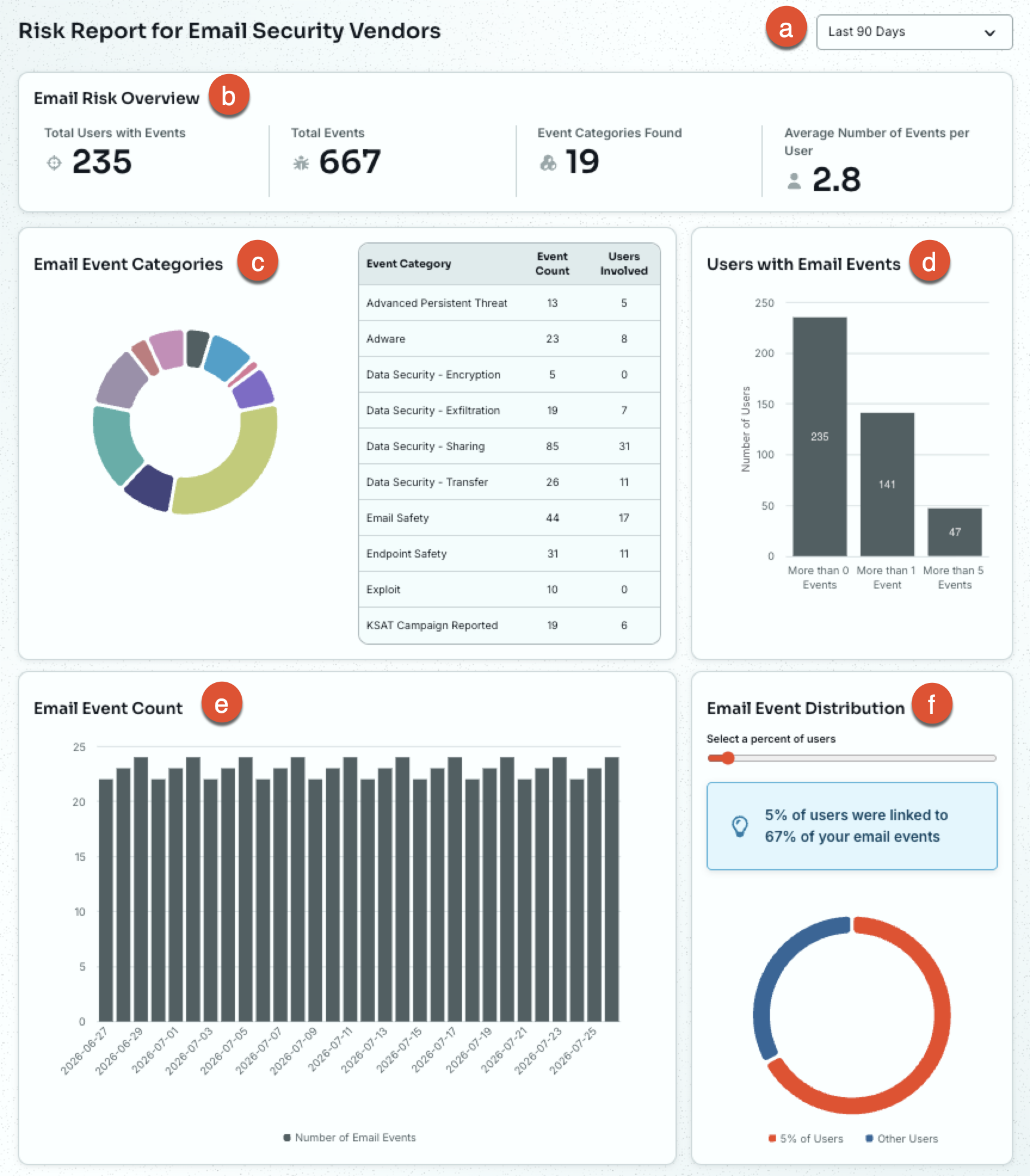
- Filtro de intervalo de tiempo: Ajuste el intervalo de tiempo correspondiente a los datos que desea mostrar en el informe. De forma predeterminada, cada informe muestra los datos y la actividad de los últimos 90 días.
-
Descripción general de riesgos de correo electrónico: Esta sección resume los eventos de seguridad del correo electrónico de su organización.
- Total de usuarios con eventos: La cantidad de personas usuarias con al menos un evento de correo electrónico durante el intervalo de fechas seleccionado.
- Total de eventos: La cantidad total de eventos de correo electrónico durante el intervalo de fechas seleccionado.
- Categorías de eventos encontradas: La cantidad de categorías de eventos diferentes detectadas entre los eventos de correo electrónico.
- Promedio de eventos por usuario: La cantidad promedio de eventos de correo electrónico por persona usuaria.
- Categorías de eventos de correo electrónico: Este gráfico y esta tabla desglosan los eventos de correo electrónico por categoría e indican la cantidad de eventos y de personas usuarias involucradas en cada una.
- Usuarios con eventos de correo electrónico: Este gráfico muestra cuántas personas usuarias tuvieron más de cero, más de uno o más de cinco eventos de correo electrónico durante el intervalo de fechas seleccionado. Utilícelo para identificar a las personas usuarias con actividades riesgosas recurrentes.
- Cantidad de eventos de correo electrónico: Este gráfico muestra la cantidad de eventos de correo electrónico detectados cada día durante el intervalo de fechas seleccionado, lo que permite observar la evolución del riesgo del correo electrónico.
- Distribución de eventos de correo electrónico: Este gráfico muestra el porcentaje de eventos de correo electrónico correspondiente a un porcentaje seleccionado de las personas usuarias de mayor riesgo. Por ejemplo, si selecciona el 5 %, podrá ver qué proporción del riesgo del correo electrónico de su organización se concentra en el cinco por ciento de las personas usuarias de mayor riesgo.
Informe de riesgos para proveedores de seguridad web
El Informe de riesgos para proveedores de seguridad web proporciona una descripción general de los eventos relacionados con la seguridad web. Este informe solo incluye eventos de los proveedores integrados. Para acceder a este informe, busque la sección Descripción general de riesgos por tipo de proveedor y seleccione Proveedores de seguridad web. Consulte nuestro Manual del producto SecurityCoach y el artículo Tipos de seguridad de proveedores para obtener más información sobre cómo integrar proveedores de seguridad web.
Para obtener más información sobre este informe, consulte la siguiente captura de pantalla y la lista:
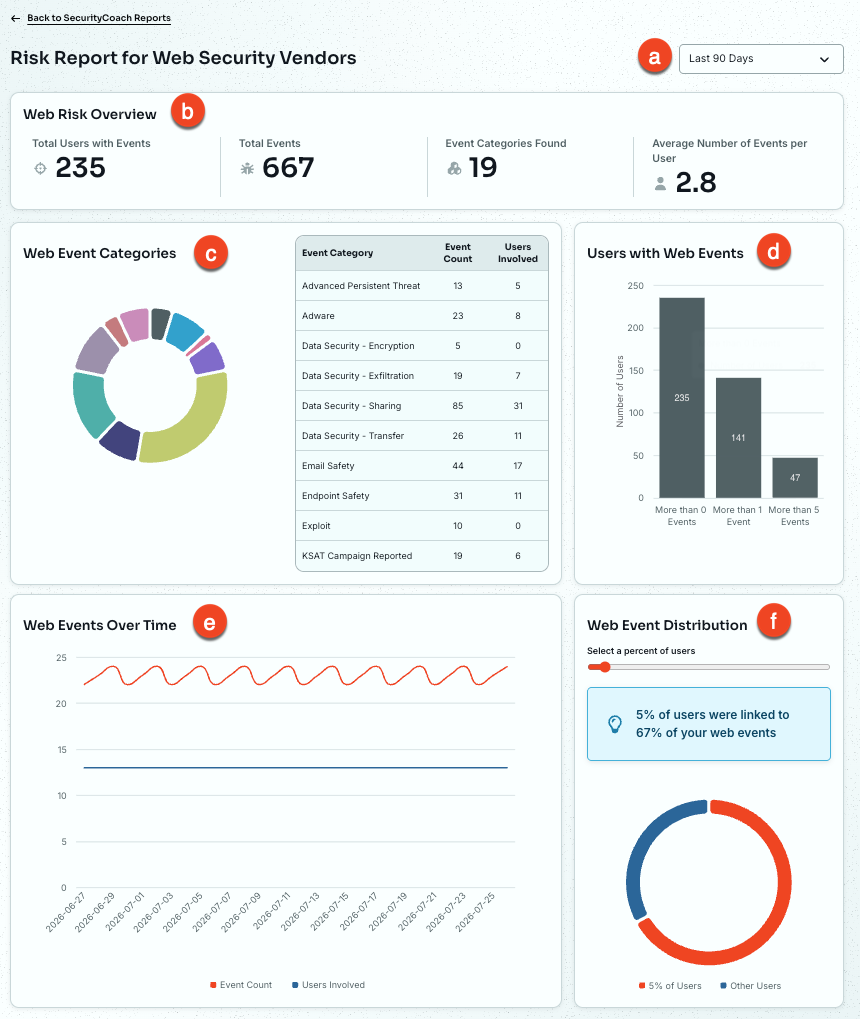
- Filtro de intervalo de tiempo: Ajuste el intervalo de tiempo correspondiente a los datos que desea mostrar en el informe. De forma predeterminada, cada informe muestra los datos y la actividad de los últimos 90 días.
-
Descripción general de riesgos web: Esta sección resume los eventos de seguridad web de su organización.
- Total de usuarios con eventos: La cantidad de personas usuarias con al menos un evento web durante el intervalo de fechas seleccionado.
- Total de eventos: La cantidad total de eventos web durante el intervalo de fechas seleccionado.
- Categorías de eventos encontradas: La cantidad de categorías de eventos diferentes detectadas entre los eventos web.
- Promedio de eventos por usuario: La cantidad promedio de eventos web por persona usuaria con al menos un evento.
- Categorías de eventos web: Este gráfico y esta tabla desglosan los eventos web por categoría e indican la cantidad de eventos y de personas usuarias involucrados en cada una.
- Usuarios con eventos web: Este gráfico muestra cuántos personas usuarias tuvieron más de cero, más de uno o más de cinco eventos web durante el intervalo de fechas seleccionado. Utilícelo para identificar a las personas usuarias con actividades riesgosas recurrentes.
- Eventos web a lo largo del tiempo: Este gráfico muestra los cambios en los eventos web y las personas usuarias involucradas durante el intervalo de fechas seleccionado, lo que permite observar si el riesgo web aumenta o disminuye.
- Distribución de eventos web: Este gráfico muestra el porcentaje de eventos web correspondiente a un porcentaje seleccionado de las personas usuarias de mayor riesgo. Por ejemplo, si selecciona el 5 %, podrá ver qué proporción del riesgo web de su organización se concentra en el cinco por ciento de las personas usuarias de mayor riesgo.