SecurityCoach ofrece una serie de informes que proporcionan información sobre los riesgos de seguridad de su organización, las reglas de detección y las campañas de asesoramiento en tiempo real. Estos informes pueden ayudarlo a comprender qué debe mejorar de su programa de concientización sobre seguridad. También puede utilizar estos informes para seguir las tendencias de la actividad riesgosa de sus usuarios a lo largo del tiempo.
Para ver los informes de SecurityCoach en su consola KSAT, vaya a SecurityCoach > Informes. Para ver un informe de SecurityCoach: comportamientos y asesoramiento, haga clic en el botón Informe del informe específico. Para ver un informe de Descripción general de riesgos por tipo de proveedor, haga clic en el nombre del informe.
En la sección SecurityCoach: comportamientos y asesoramiento, puede ver una descripción general de su campaña de asesoramiento en tiempo real, una descripción general de sus reglas de detección o una descripción general de los eventos de sus proveedores. Para obtener más información sobre cada tipo de informe, consulte las siguientes secciones.
Informe de asesoramiento en tiempo real
El Informe de asesoramiento en tiempo real proporciona una descripción general de sus campañas de asesoramiento en tiempo real.
Para obtener más información sobre los datos de esta descripción general, consulte a continuación:

-
Descripción general del asesoramiento en tiempo real: Esta sección proporciona información sobre sus campañas de asesoramiento en tiempo real.
- Usuarios totales asesorados: Este número muestra el número de usuarios que recibieron SecurityTips durante el rango de fechas seleccionado.
- Usuarios asesorados varias veces: Este número muestra el número de usuarios que recibieron más de un SecurityTip durante el rango de fechas seleccionado.
- Usuarios nuevos asesorados: Este número muestra el número de usuarios que recibieron un SecurityTip durante el rango de fechas seleccionado y que nunca antes habían recibido un SecurityTip.
- SecurityTips entregados: Este número muestra el número total de SecurityTips entregados a los usuarios durante el rango de fechas seleccionado.
- Principales campañas de asesoramiento en tiempo real por SecurityTips entregados: Este gráfico muestra sus campañas de asesoramiento en tiempo real con el mayor número de detecciones de actividad riesgosa durante el rango de fechas seleccionado. Este informe incluirá hasta diez campañas de asesoramiento en tiempo real.
- Los diez principales grupos asesorados: Esta tabla muestra una lista de los grupos inteligentes que recibieron más SecurityTips durante el rango de fechas seleccionado.
- SecurityTips entregados a lo largo del tiempo: Este gráfico muestra los cambios en el número de SecurityTips entregados durante el rango de fechas seleccionado.
- Los diez principales usuarios asesorados: Esta tabla muestra una lista de los usuarios que recibieron más SecurityTips durante el rango de fechas seleccionado. En este informe, se incluirán hasta diez usuarios.
Informe de reglas de detección
El Informe de reglas de detección proporciona una descripción general de sus reglas de detección activas.
Para obtener más información sobre los datos de esta descripción general, consulte a continuación:

-
Descripción general de las reglas de detección: Esta sección proporciona información sobre sus reglas de detección.
- Total de eventos: Este número muestra el número total de eventos durante el rango de fechas seleccionado.
- Detecciones de reglas: Este número muestra el número de eventos que activaron una regla de detección durante el rango de fechas seleccionado.
- Usuarios involucrados: Este número muestra el número de usuarios asignados que activaron una regla de detección durante el rango de fechas seleccionado.
- Usuarios con varias detecciones de reglas: Este número muestra el número de usuarios que activaron dos o más reglas de detección durante el rango de fechas seleccionado.
- Reglas de detección principales: Este gráfico muestra el número de usuarios que tuvieron detecciones para las reglas más detectadas de su organización durante el rango de fechas seleccionado. Este gráfico mostrará hasta diez reglas de detección.
- Usuarios principales por detecciones de reglas: Esta tabla muestra el número de detecciones de reglas que tuvieron los usuarios más riesgosos de su organización durante el rango de fechas seleccionado. Esta tabla mostrará hasta diez usuarios.
Informe de eventos de proveedores
El Informe de eventos de proveedores muestra los eventos de sus proveedores integrados que están conectados a reglas de detección. Puede utilizar esta información para asegurarse de tener campañas de asesoramiento en tiempo real configuradas para sus eventos más comunes. Si desea incluir más eventos en su informe, visite la sección Crear una regla de detección personalizada de nuestra Guía de reglas de detección para crear y conectar reglas de detección a los eventos.
Para generar el informe, seleccione uno o varios proveedores en el menú desplegable Proveedor en la esquina superior izquierda del informe y luego haga clic en Mostrar informe. Para obtener más información sobre las opciones de filtro de informes adicionales, consulte la captura de pantalla y la lista a continuación:
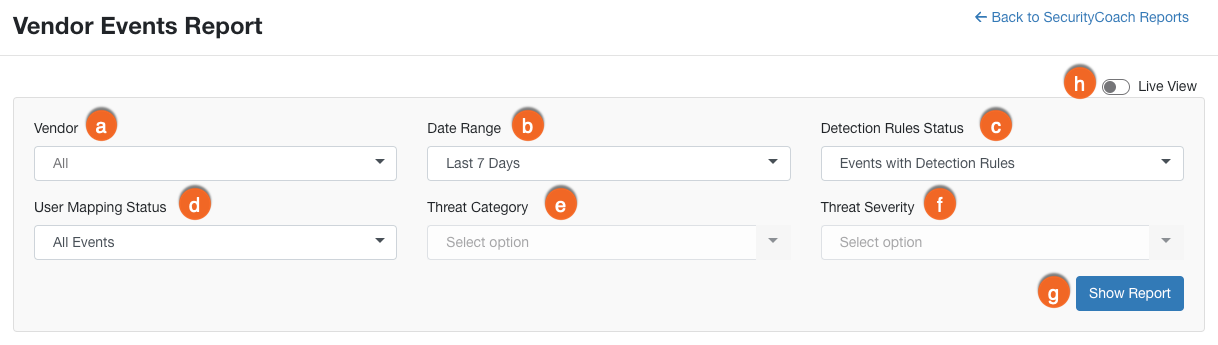
- Proveedor: Utilice este filtro para seleccionar uno o más proveedores para mostrar datos de eventos.
- Rango de fechas: Utilice este filtro para seleccionar el rango de fechas en el que se mostrarán los datos.
- Estado de reglas de detección: Utilice este filtro para mostrar solo los eventos que tengan reglas de detección asociadas, o solo los eventos que no tengan ninguna regla de detección asociada.
- Estado de asignación de usuarios: Utilice este filtro para mostrar todos los eventos, solo los eventos asignados a un usuario o solo los eventos que no están asignados a un usuario.
-
Categoría de amenaza: Utilice este filtro para seleccionar una o más categorías de amenazas de proveedores para las que se mostrarán datos.
Nota:Debe elegir un proveedor utilizando el filtro Proveedor antes de poder seleccionar categorías de amenaza específicas para ese proveedor. -
Gravedad de la amenaza: Utilice este filtro para seleccionar uno o más niveles de gravedad de amenazas del proveedor para los cuales se mostrarán datos.
Nota:Debe elegir un proveedor utilizando el filtro Proveedor antes de poder seleccionar niveles de gravedad de amenaza específicos para ese proveedor. - Mostrar informe: Utilice este botón para guardar sus filtros y generar los datos del nuevo informe.
- Vista en vivo: Haga clic en este botón para ver los últimos eventos detectados por sus proveedores integrados.
Una vez que genere el informe, el Resumen de campo de evento muestra un recuento de eventos para el Campo de evento seleccionado. Puede ver los eventos por Proveedor, Tipo de amenaza, Categoría de amenaza, Gravedad de la amenaza u Origen del evento.

Debajo del Resumen de campo de evento, puede ver una tabla que muestra información sobre cada evento. Haga clic en el botón Agregar o quitar columnas para personalizar qué columnas se muestran en la tabla.
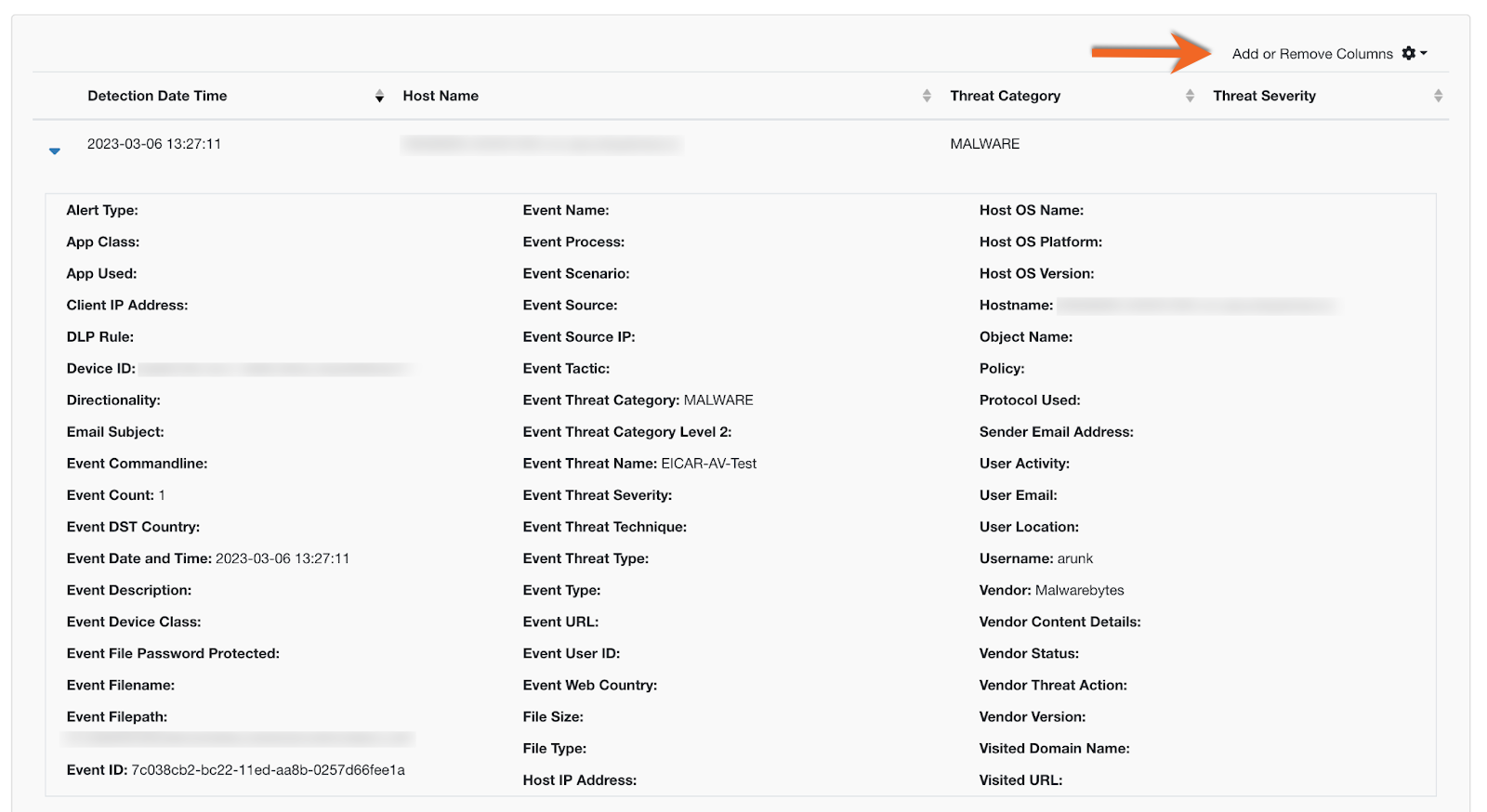
Para obtener más información sobre cada evento, seleccione el ícono de flecha.

En la sección Descripción general de riesgos por tipo de proveedor, puede ver una descripción general de los eventos de su organización relacionados con la seguridad de terminales, la seguridad del correo electrónico o la seguridad web. Para obtener más información sobre estos informes, consulte las siguientes secciones.
Informe de riesgos para proveedores de seguridad de terminales
El Informe de riesgos para proveedores de seguridad de terminales proporciona una descripción general de los eventos de su organización relacionados con la seguridad de los terminales.
Para obtener más información sobre los datos de este informe, consulte a continuación:

-
Descripción general de riesgos de terminal: Esta sección proporciona información sobre los eventos de su organización relacionados con la seguridad de los terminales.
- Total de usuarios con eventos: Este número muestra el número total de usuarios con al menos un evento de terminal.
- Total de eventos: Este número muestra el número total de eventos de terminal.
- Categorías de amenazas encontradas: Este número muestra el número total de categorías de amenazas para sus eventos de terminal.
- Cantidad promedio de amenazas por usuario: Este número muestra el número promedio de categorías de amenazas por usuario.
- Categorías de amenazas de terminal: Este gráfico muestra las categorías de amenazas para sus eventos de terminal. También puede ver el número de eventos y los usuarios implicados para cada categoría de amenaza.
- Usuarios con eventos de terminal: Este gráfico muestra el número de usuarios que tuvieron un evento de terminal, más de un evento de terminal y más de cinco eventos de terminal.
- Eventos de terminal a lo largo del tiempo: Este gráfico muestra el cambio en el número de eventos de terminal y el número de usuarios implicados durante el rango de fechas seleccionado.
- Distribución de amenazas de terminal: Este gráfico muestra el porcentaje de eventos de terminal de los que son responsables un porcentaje seleccionado de usuarios. Por ejemplo, si selecciona 5 %, el gráfico mostrará el porcentaje de eventos de terminal de su organización de los que son responsables el 5 % de sus usuarios más riesgosos.
- Gravedad de las amenazas de terminal: Este gráfico muestra el desglose de la gravedad de las amenazas para los eventos de los terminales.
- Distribución del sistema operativo (SO) de terminal: Esta tabla muestra cada sistema operativo (SO) que tuvo un evento de terminal. También puede ver el número de equipos para cada sistema operativo.
Informe de riesgos para proveedores de seguridad del correo electrónico
El Informe de riesgos para proveedores de seguridad del correo electrónico proporciona una descripción general de los eventos de su organización relacionados con la seguridad del correo electrónico.
Para obtener más información sobre los datos de este informe, consulte a continuación:

-
Descripción general de riesgos de correo electrónico: Esta sección proporciona información sobre los eventos de su organización relacionados con la seguridad del correo electrónico.
- Total de usuarios con eventos: Este número muestra el número total de usuarios con al menos un evento de correo electrónico.
- Total de eventos: Este número muestra el número total de eventos de correo electrónico.
- Categorías de amenazas encontradas: Este número muestra el número total de categorías de amenazas para sus eventos de correo electrónico.
- Cantidad promedio de amenazas por usuario: Este número muestra el número promedio de categorías de amenazas por usuario.
- Categorías de amenazas de correo electrónico: Este gráfico muestra las categorías de amenazas para sus eventos de correo electrónico. También puede ver el número de eventos y los usuarios implicados para cada categoría de amenaza.
- Usuarios con eventos de amenazas de correo electrónico: Este gráfico muestra el número de usuarios que tuvieron un evento de correo electrónico, más de un evento de correo electrónico y más de cinco eventos de correo electrónico.
- Número de amenazas de correo electrónico: Este gráfico muestra el número de eventos de correo electrónico durante el rango de fechas seleccionado.
- Distribución de amenazas de correo electrónico: Este gráfico muestra el porcentaje de eventos de correo electrónico de los que son responsables un porcentaje seleccionado de usuarios. Por ejemplo, si selecciona 5 %, el gráfico mostrará el porcentaje de eventos de correo electrónico de su organización de los que son responsables el 5 % de sus usuarios más riesgosos.
Informe de riesgos para proveedores de seguridad web
El Informe de riesgos para proveedores de seguridad web ofrece una descripción general de los eventos de su organización relacionados con la seguridad web.
Para obtener más información sobre los datos de este informe, consulte a continuación:

-
Descripción general de riesgos web: Esta sección proporciona información sobre los eventos de su organización relacionados con la seguridad web.
- Total de usuarios con eventos: Este número muestra el número total de usuarios con al menos un evento web.
- Total de eventos: Este número muestra el número total de eventos web.
- Categorías de amenazas encontradas: Este número muestra el número total de categorías de amenazas para sus eventos web.
- Cantidad promedio de amenazas por usuario: Este número muestra el número promedio de categorías de amenazas por usuario.
- Categorías de amenazas web: Este gráfico muestra las categorías de amenazas para sus eventos web. También puede ver el número de eventos y los usuarios implicados para cada categoría de amenaza.
- Usuarios con eventos web: Este gráfico muestra el número de usuarios que tuvieron un evento web, más de un evento web y más de cinco eventos web.
- Eventos web a lo largo del tiempo: Este gráfico muestra la evolución del número de eventos web y del número de usuarios implicados durante el rango de fechas seleccionado.
- Distribución de amenazas web: Este gráfico muestra el porcentaje de eventos web de los que son responsables un porcentaje seleccionado de usuarios. Por ejemplo, si selecciona 5 %, el gráfico mostrará el porcentaje de eventos web de su organización de los que son responsables el 5 % de sus usuarios más riesgosos.