En el Asesoramiento en tiempo real, puede crear y administrar Reglas de detección para sus proveedores de seguridad conectados. Las reglas de detección identifican los comportamientos de las personas que desea supervisar mediante los datos de sus proveedores integrados. Por ejemplo, es posible que desee detectar cuándo las personas visitan sitios web prohibidos, descargan archivos adjuntos maliciosos o hacen clic en enlaces de phishing. Si una persona activa una regla de detección, ese evento se mostrará en la cronología de la persona.
Ofrecemos reglas de detección del sistema basadas en las políticas predeterminadas de los proveedores integrados. Estas reglas están habilitadas de manera predeterminada y no requieren configuración adicional. También puede crear reglas de detección personalizadas para las políticas personalizadas de sus proveedores.
Para obtener información general sobre el Asesoramiento en tiempo real, consulte nuestra Descripción general de Asesoramiento en tiempo real.
Crear una regla de detección personalizada
Para usar reglas de detección personalizadas en Asesoramiento en tiempo real, primero deberá configurar una política personalizada correspondiente en la plataforma de un proveedor de seguridad integrado. Para obtener más información sobre cómo configurar una política personalizada de un proveedor de seguridad, consulte la documentación del producto de su proveedor o comuníquese con su equipo de soporte.
Una vez que haya configurado una política personalizada de un proveedor de seguridad, puede crear una regla de detección personalizada correspondiente siguiendo estos pasos:
- Inicie sesión en la capacitación en concientización sobre seguridad (SAT) de su consola de KnowBe4.
- Vaya a Asesoramiento > Reglas de detección.
- Seleccione + Crear regla de detección en la esquina superior derecha de la página. Se abrirá la página Crear nueva regla de detección.
-
Complete los campos de la sección Detalles de la regla de detección. Para obtener más información, consulte la captura de pantalla y la lista que aparecen a continuación:
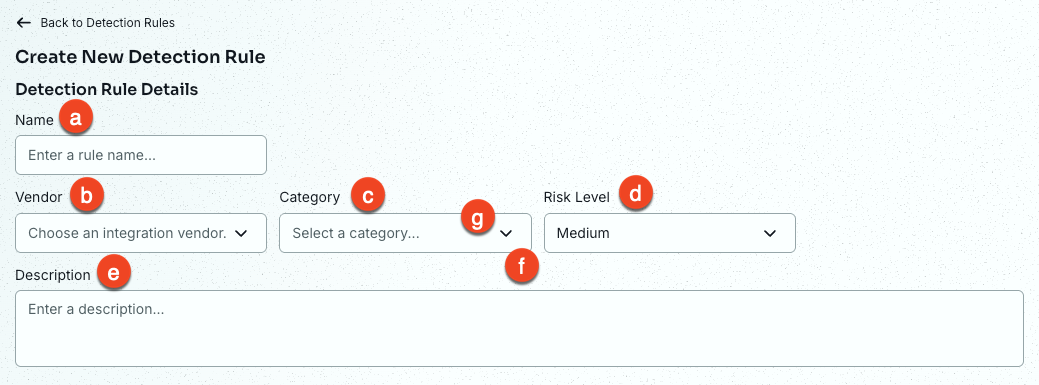
- Nombre: Introduzca un nombre para su regla de detección.
-
Proveedor: Seleccione un proveedor para su regla de detección.
Nota: El proveedor SAT de KnowBe4 está integrado de forma predeterminada para todos los clientes. Los clientes con una suscripción SAT Advanced también pueden integrar proveedores externos adicionales en las reglas de detección. - Categoría: Seleccione una categoría para su regla de detección.
- Nivel de riesgo: Seleccione un nivel de riesgo para su regla de detección.
- Descripción: Introduzca una descripción de su regla de detección. Por ejemplo, puede describir el propósito de la regla o incluir información que otros administradores deban conocer.
-
Agregue Criterios de la regla de detección para su regla de detección. Para obtener más información, consulte la captura de pantalla y la lista que aparecen a continuación:

- Tipo de metadatos: Seleccione el tipo de metadatos de su proveedor de seguridad que desea comprobar en esta regla de detección.
- Operador: Seleccione el operador que desea usar al comparar el Tipo de metadatos con el Contenido de metadatos. Para obtener más información sobre los operadores disponibles, consulte la sección Operadores de reglas de detección a continuación.
- Contenido de metadatos: Seleccione el valor que desea comprobar en esta regla de detección. Los valores de Contenido de metadatos están determinados por el Tipo de metadatos.
- Guardar criterio: Agregue el criterio a su regla de detección. Después de crear el primer criterio, puede agregar criterios adicionales seleccionando el botón Agregar otro criterio.
- Seleccione el Umbral de la regla de detección.
- Seleccione el Texto de SecurityTip.
-
Seleccione el Contenido multimedia de SecurityTip.
Nota: Si un SecurityTip no está disponible como GIF en el idioma de capacitación predeterminado de la persona, el SecurityTip se enviará como una imagen. Si un SecurityTip localizado no está disponible, se mostrará en inglés. -
Habilitar Comentarios de personas usuarias es opcional, pero se recomienda.
Consejo: Recomendamos habilitar Confirmación de recepción para verificar que las personas hayan recibido y leído sus SecurityTips. -
Vista previa de SecurityTip: Obtenga una vista previa del texto, el contenido multimedia y las selecciones de comentarios de personas usuarias para su SecurityTip.
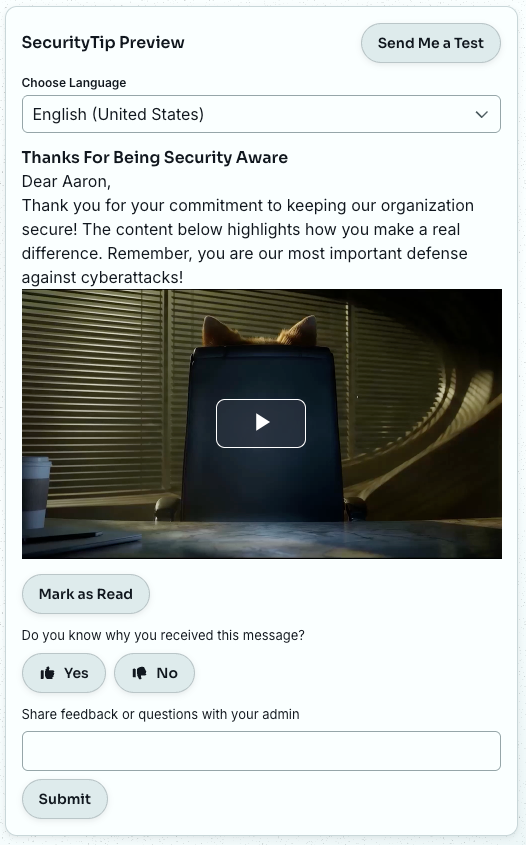
Desde aquí, también puede usar la función Enviarme una prueba para probar su SecurityTip mediante una entrega real.
Nota: Si el Método de entrega seleccionado o el método de entrega de respaldo es el correo electrónico, la dirección de correo electrónico que proporcione para Enviarme una prueba debe corresponder a una persona usuaria activa en su consola de KnowBe4. - Seleccione Guardar para guardar los cambios y crear la regla.
Operadores de reglas de detección
Los siguientes operadores están disponibles al crear un criterio de regla de detección.
| Operador | Descripción |
|---|---|
| Es | Este operador verifica si el campo y el valor coinciden. Solo puede ingresar un valor al usar este operador. |
| No es | Este operador verifica si el campo y el valor no coinciden. Solo puede ingresar un valor al usar este operador. |
| Contiene | Este operador verifica si el campo contiene el valor. Solo puede ingresar un valor al usar este operador. |
| No contiene | Este operador verifica si el campo no contiene el valor. Solo puede ingresar un valor al usar este operador. |
| Comienza con | Este operador verifica si el campo comienza con el valor. Solo puede ingresar un valor al usar este operador. |
| Termina con | Este operador verifica si el campo termina con el valor. Solo puede ingresar un valor al usar este operador. |
| Comienza con cualquiera de | Este operador verifica si el campo comienza con cualquiera de los valores. |
| Termina con cualquiera de | Este operador verifica si el campo termina con cualquiera de los valores. |
| Contiene cualquiera de | Este operador verifica si el campo contiene cualquiera de los valores. |
| Contiene ninguno de | Este operador verifica si el campo no contiene ninguno de los valores. |
| Es cualquiera de | Este operador verifica si el campo coincide con cualquiera de los valores. |
| No es ninguno de | Este operador verifica si el campo no coincide con ninguno de los valores. |
Administrar y editar reglas de detección
Para administrar y editar sus reglas de detección, vaya a Asesoramiento > Reglas de detección.
Para conocer más sobre las opciones de la subpestaña Reglas de detección, consulte la captura de pantalla y la lista que aparecen a continuación:
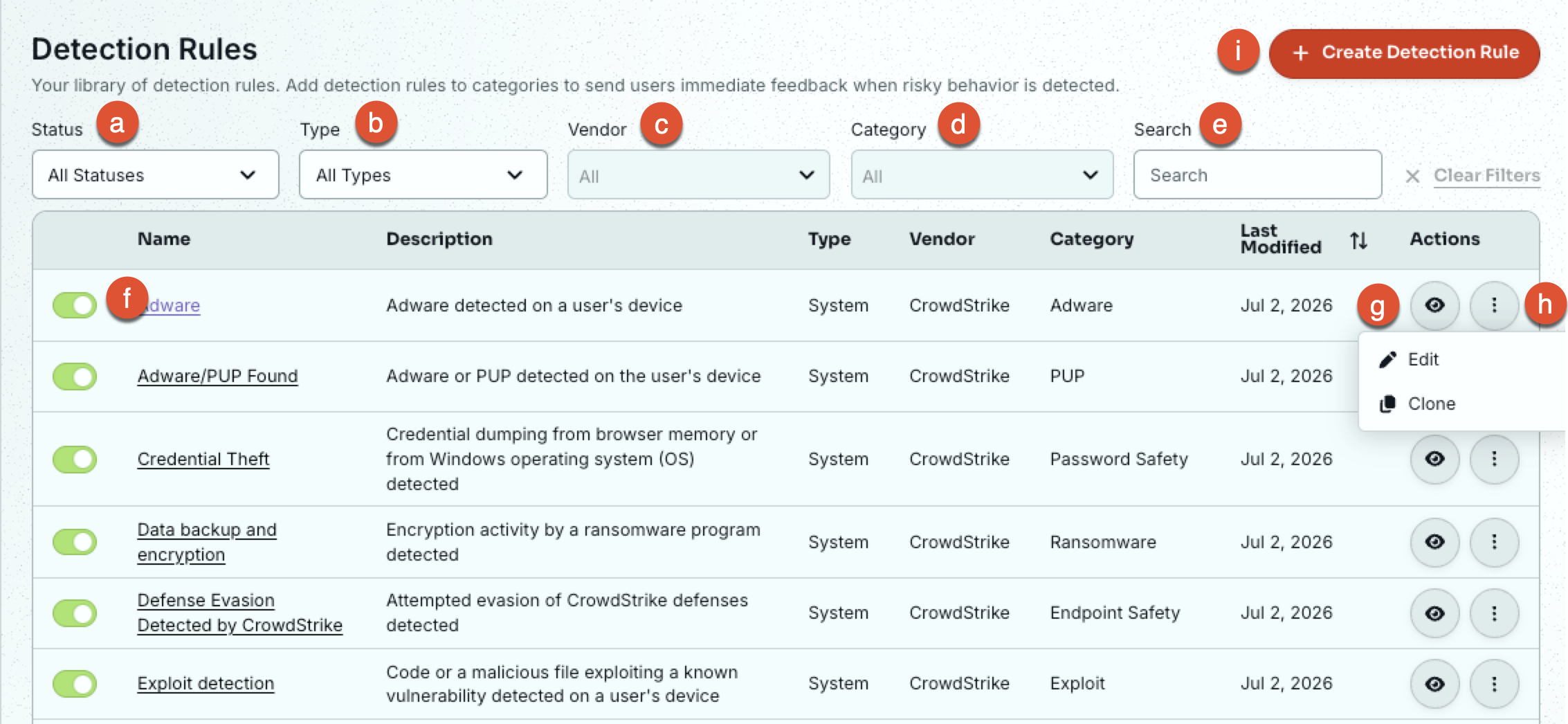
- Filtros: Filtre sus reglas de detección por Estado, Tipo, Proveedor integrado y Categoría. También puede Buscar una regla de detección específica.
- Cambiar: Habilite o deshabilite una regla de detección.
- Ícono del ojo: Cuando seleccione este ícono, accederá a la página Ver regla de detección, donde puede ver los detalles de la regla de detección del sistema.
-
Ícono de los tres puntos: Abra un menú desplegable con las siguientes opciones:
-
Editar: Abre la página Editar regla de detección, donde puede editar una regla de detección personalizada según sea necesario. Las opciones que aparecen atenuadas no se pueden cambiar. Seleccione el botón Guardar en la esquina inferior izquierda de la página para guardar los cambios.
Nota: Si la regla de detección se clonó a partir de una regla de detección del sistema, también puede seleccionar el botón Restaurar configuración predeterminada para restablecer la configuración predeterminada de la regla. - Clonar: Abre la página Clonar regla de detección, donde puede modificar la regla y guardarla como una regla de detección personalizada.
- Eliminar: Elimine una regla de detección personalizada. Las reglas de detección del sistema no se pueden eliminar, solo deshabilitar.
-
- + Crear regla de detección: Seleccione este botón para crear una nueva regla de detección.
Ejemplo de regla de detección
Consulte las siguientes capturas de pantalla para ver un ejemplo de una regla de detección:
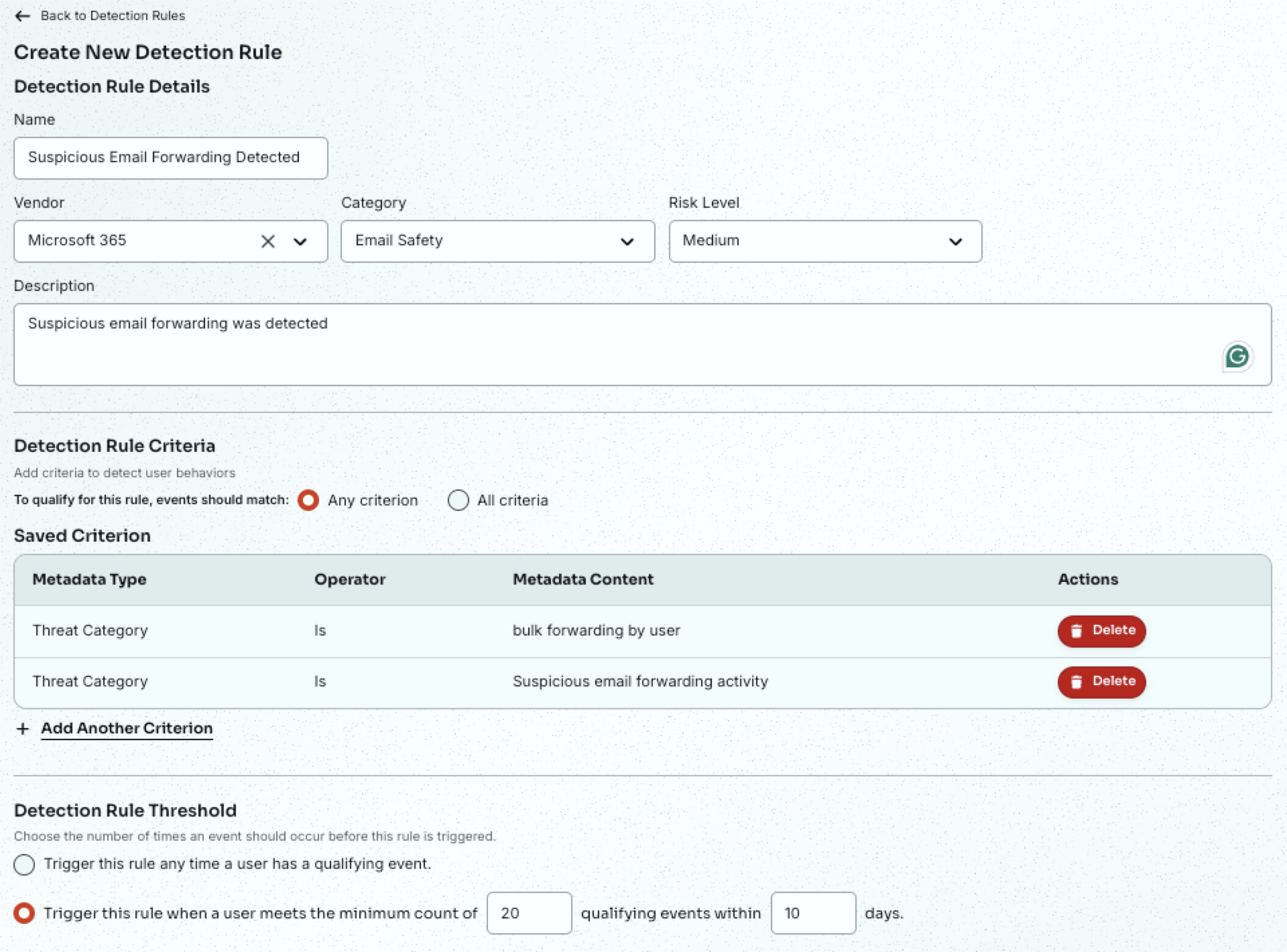
Esta regla de detección se activará cuando se cumpla cualquiera de los criterios guardados. Mediante esta configuración, el usuario debe realizar actividades sospechosas de reenvío de correos electrónicos o reenviar correos electrónicos de manera masiva para desencadenar esta regla.
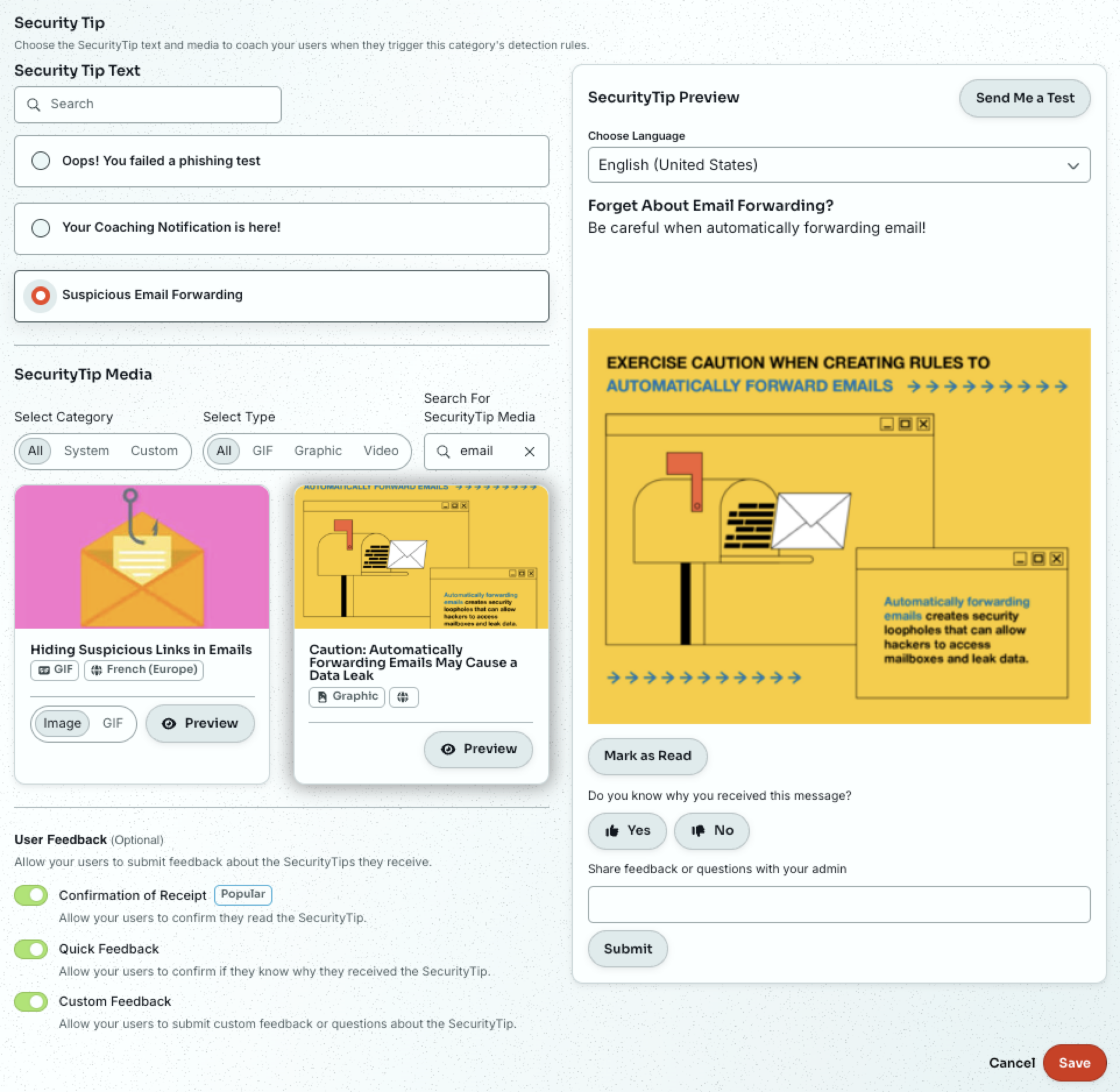
Podemos usar la sección Vista previa de SecurityTip para ver el SecurityTip seleccionado y las opciones de Comentarios de personas usuarias habilitadas.