KnowBe4 se ha asociado con Synthesia para ayudarle a crear videos profesionales impulsados por IA. El creador de videos con IA está disponible para los niveles de suscripción Platino, Diamante, AIDA, SAT Foundation y SAT Advanced. Cumple con los requisitos para obtener un plan inicial (Starter) Synthesia gratuito durante un año y puede exportar sus videos terminados directamente a su biblioteca de contenido de KnowBe4.
En esta guía se explica cómo encontrar la función en la plataforma y obtener su licencia gratuita del plan inicial de Synthesia.
Importante: El plan inicial (Starter) de Synthesia gratis está sujeto a los siguientes requisitos de elegibilidad:
- Actualmente usted no tiene una cuenta de Synthesia (de pago o gratuita). Si ya tiene una cuenta de Synthesia y se encuentra con una pantalla de pago, póngase en contacto con el servicio de soporte de Synthesia para obtener ayuda.
- Su organización no ha solicitado previamente un plan inicial (Starter) de Synthesia a través de KnowBe4. Solo está disponible un plan por cada cuenta de clientela de KnowBe4. Si su cuenta de Synthesia se desconectó o se archivó, puede reclamar un nuevo plan inicial (Starter) desde la sección de Integración con Synthesia de la consola de KnowBe4.
- Usted es clientela actual y activa de KnowBe4. Synthesia verifica automáticamente su elegibilidad durante el proceso de solicitud.
Lo que incluye
El plan inicial gratuito de Synthesia incluye lo siguiente:
- un total de 120 minutos de contenido de video;
- más de 125 avatares de IA para presentar su capacitación;
- tres avatares personales que puede personalizar para su marca;
- suscripción gratis por un año.
Comenzar
Para comenzar con Synthesia, siga los pasos que aparecen a continuación:
- Inicie sesión en su consola de KnowBe4 y vaya a la pestaña ModStore.
-
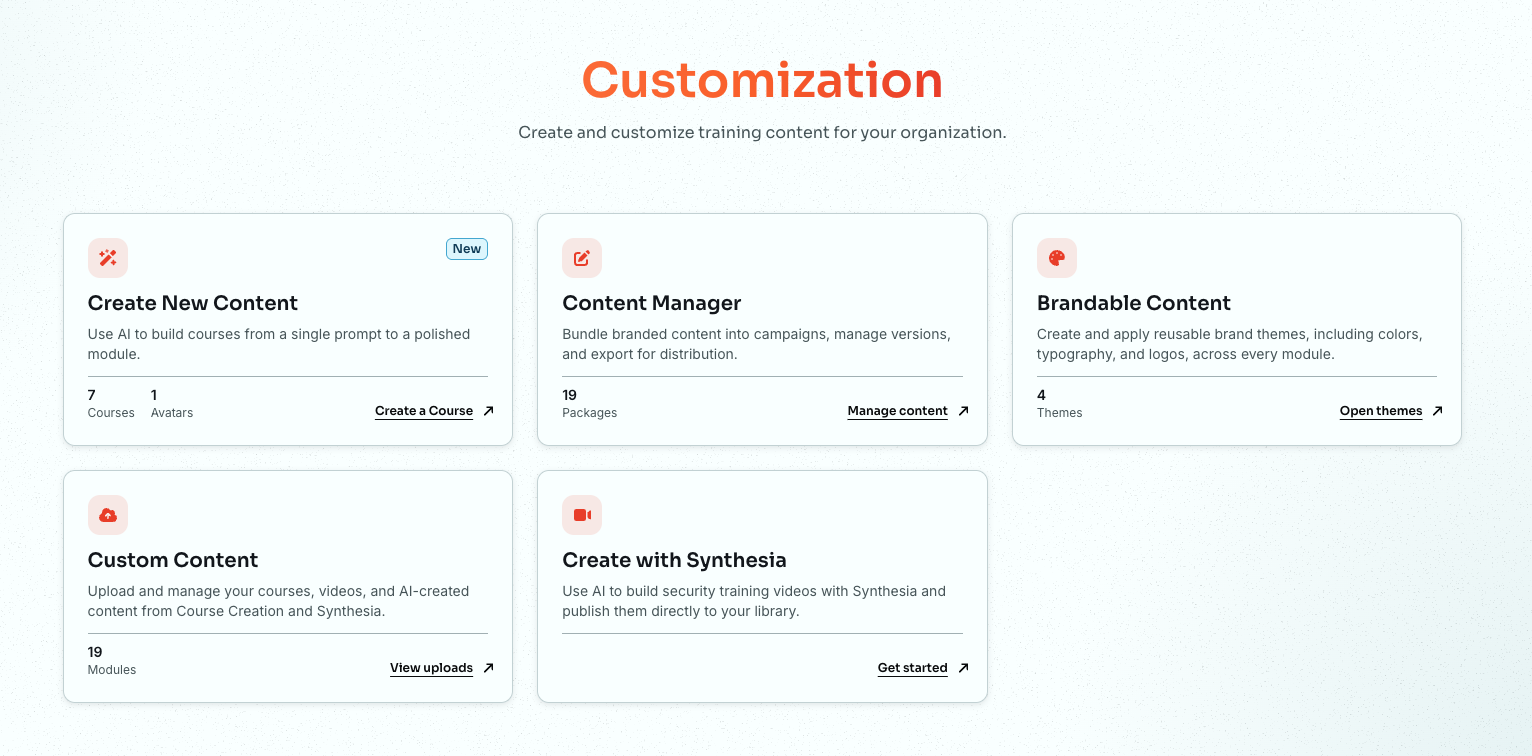
Luego, seleccione Personalización en el menú lateral. Esto abrirá la página Personalización.
-
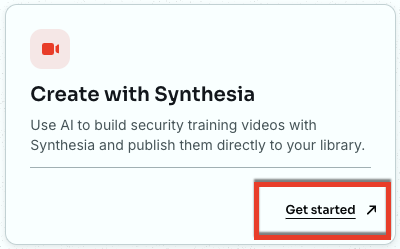
En la tarjeta Crear con Synthesia, haga clic en Comenzar.
-
En la página KnowBe4 + Synthesia que se abre verá un resumen de lo que incluye el plan gratuito. Tómese un momento para revisar los detalles antes de activar su licencia.
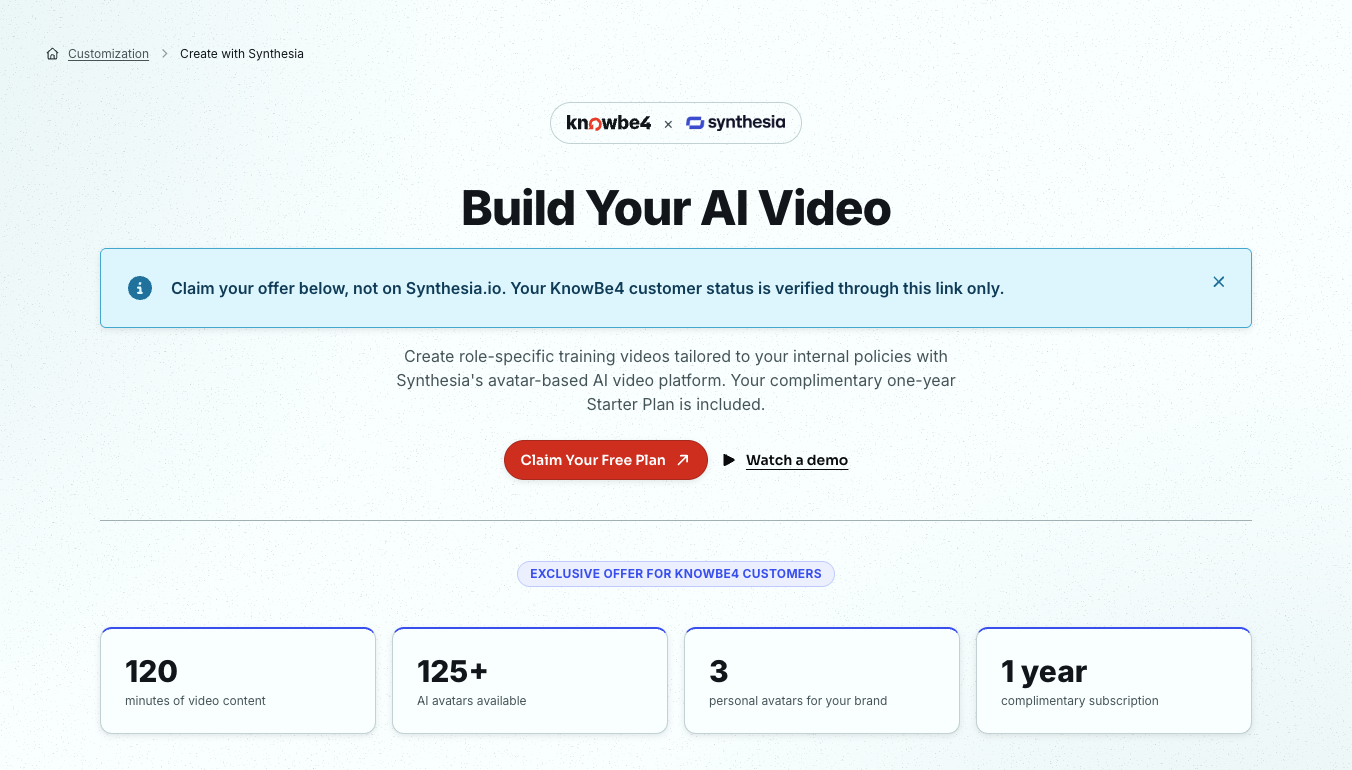
- Luego, haga clic en Solicite su plan gratis.
Para obtener más información, consulte la sección Cómo solicitar su licencia inicial gratuita de Synthesia a continuación. También puede hacer clic en Vea una demostración si primero desea ver cómo funciona Synthesia.
Cómo solicitar su licencia inicial gratuita de Synthesia
Para reclamar su licencia inicial gratuita, siga los pasos que aparecen a continuación:
-
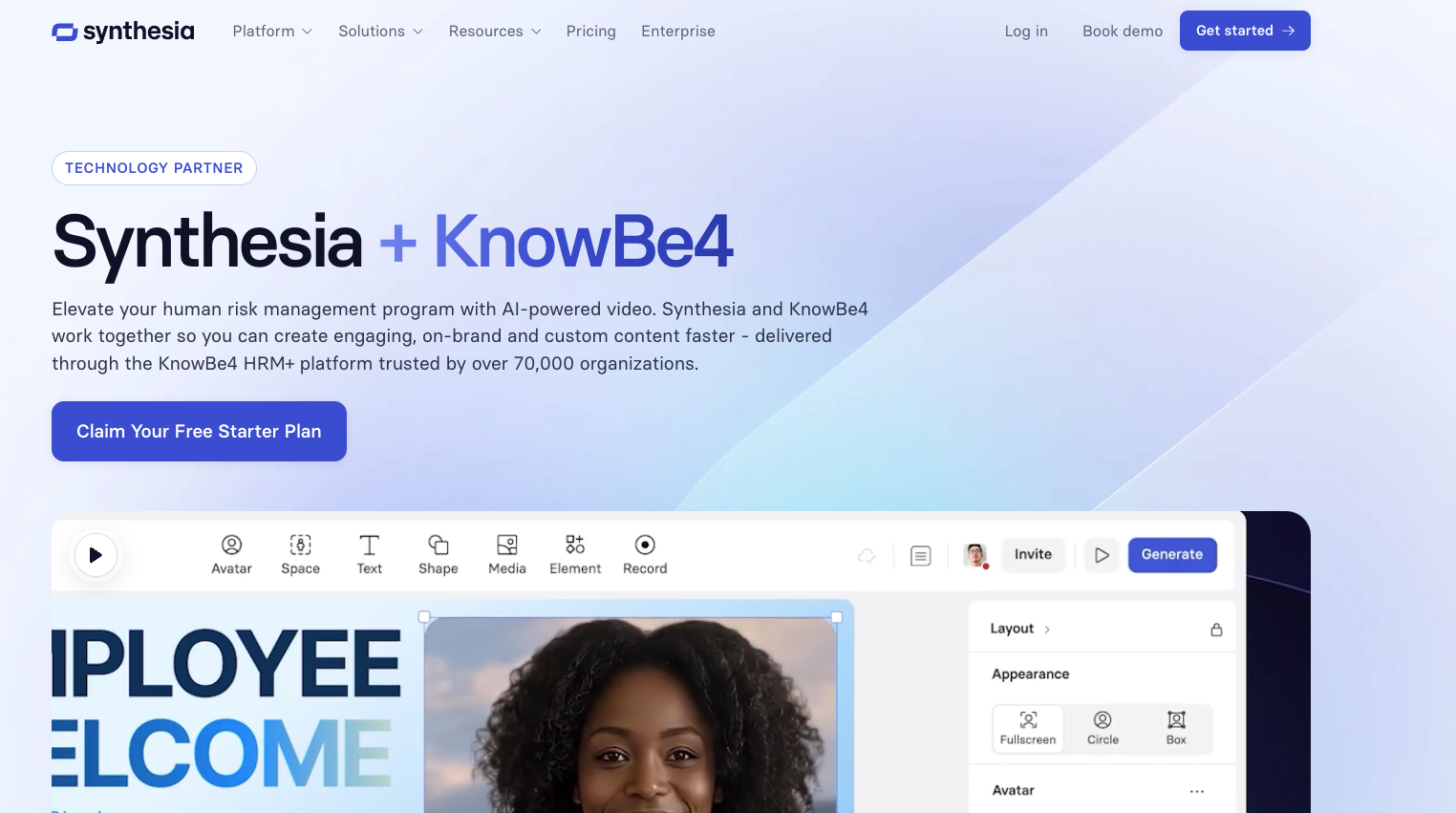
Cuando decida solicitar el plan gratuito, ingresará en la página KnowBe4 + Synthesia del sitio web de Synthesia.
-
Haga clic en Claim Your Free Starter Plan (Solicitar su plan inicial gratuito). Aparecerá un formulario para verificar su condición de clientela de KnowBe4. Para obtener más información sobre las opciones disponibles en esta sección, consulte la captura de pantalla y la lista que aparecen a continuación:
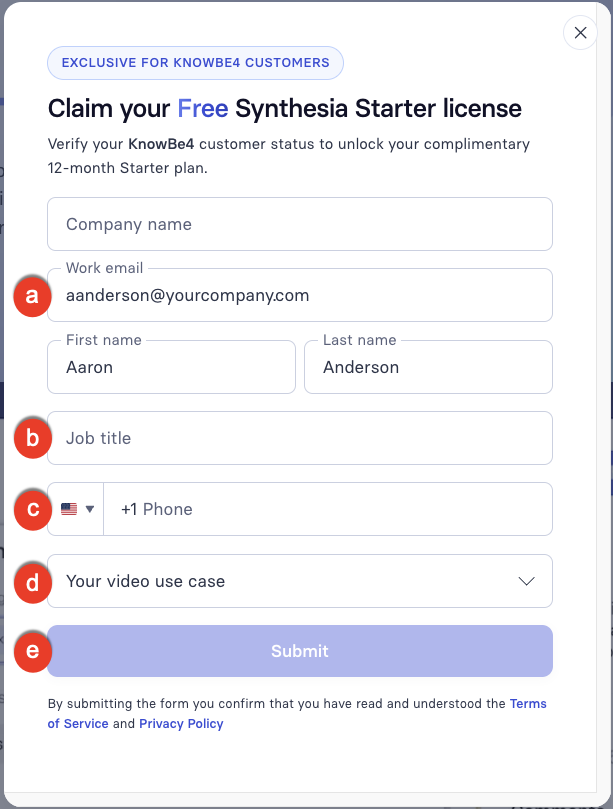
- Company name (Nombre de la organización), Work email (Correo electrónico laboral) y First name and Last name (Nombre y apellido): completaremos automáticamente estos campos con la información de su cuenta de KnowBe4 cuando se le redireccione.
- Job title (Puesto laboral): ingrese su puesto laboral.
- Phone number (Número de teléfono): ingrese el número de teléfono de su organización.
- Your video use case (Su caso de uso del video): seleccione la opción que mejor describa sus objetivos de capacitación.
- Después de completar todos los campos, haga clic en Submit (Enviar).
Synthesia verificará su condición de clientela de KnowBe4 y activará su plan inicial. No se requiere tarjeta de crédito.
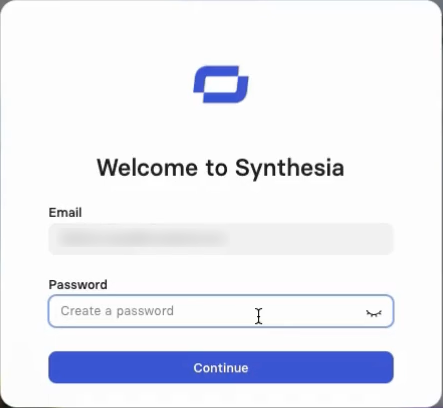
Deberá introducir nuevamente su correo electrónico de trabajo y su nombre. También será necesario crear una contraseña.
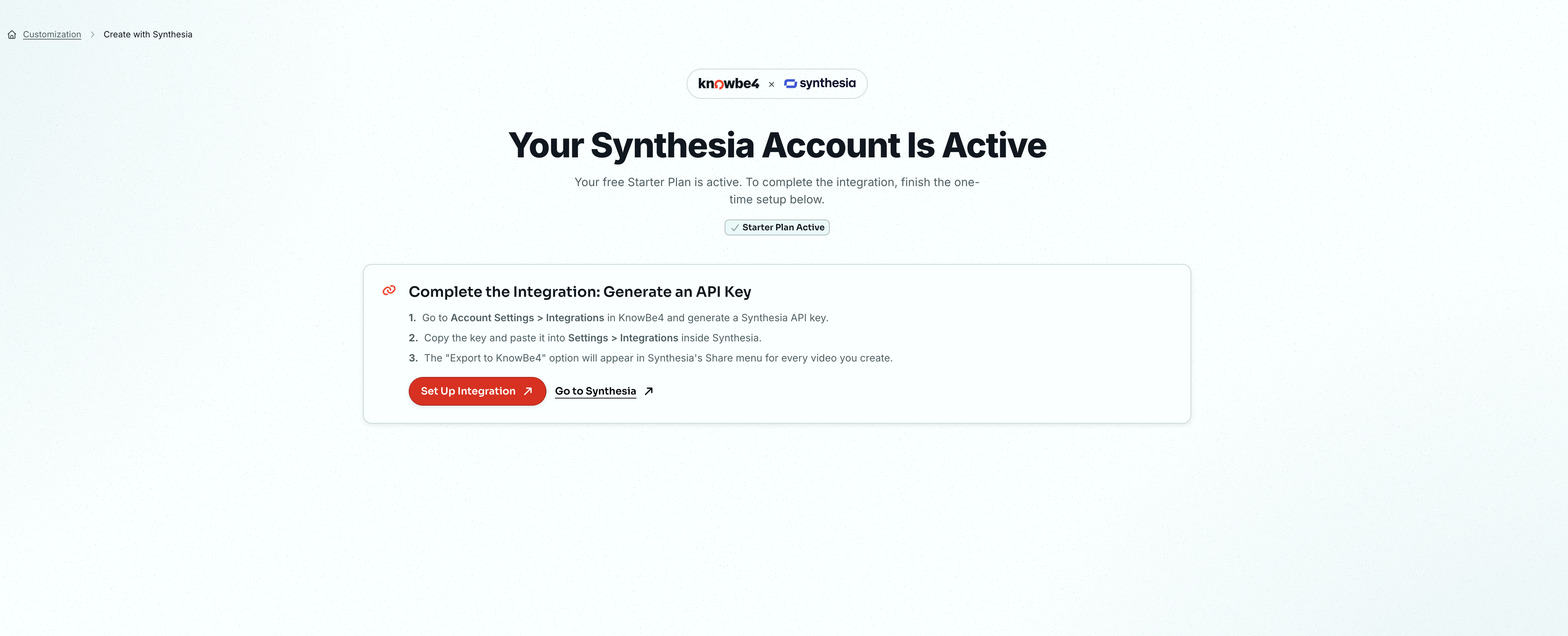
A partir de este momento, puede crear un video, descargarlo y luego cargarlo a su consola de KnowBe4. Sin embargo, le recomendamos conectar su cuenta de Synthesia a la consola de KnowBe4. Este proceso facilita la exportación de un video directamente desde Synthesia, reduciendo el número de pasos necesarios.
Para obtener más información sobre cómo conectar sus cuentas, consulte la sección Generar una clave de API a continuación.
Generar una clave de API
Para exportar un video directamente desde Synthesia a su consola de KnowBe4, la conexión deberá hacerse mediante una clave de API. Para generar una clave de API, siga los pasos que aparecen a continuación:
- En su consola de KnowBe4, vaya a Configuración de la cuenta > Integraciones de la cuenta.
- Luego, haga clic en Integración con Synthesia.
-
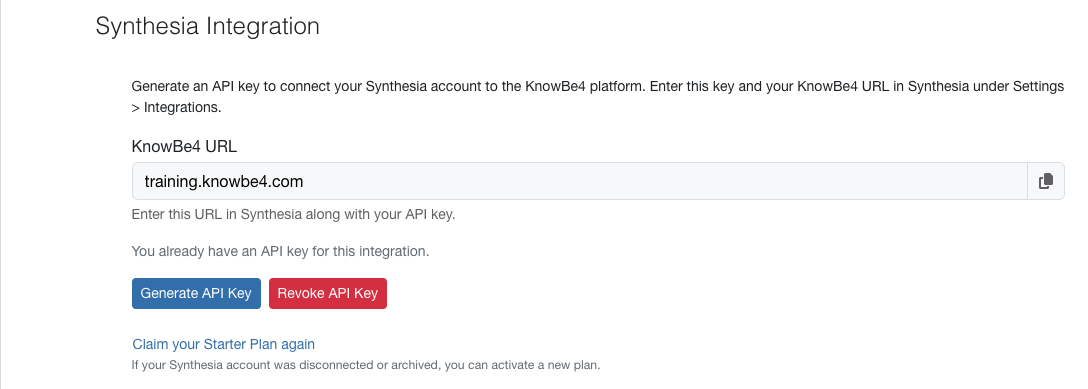
Para obtener más información sobre las opciones disponibles en esta sección, consulte la captura de pantalla y la lista que aparecen a continuación:
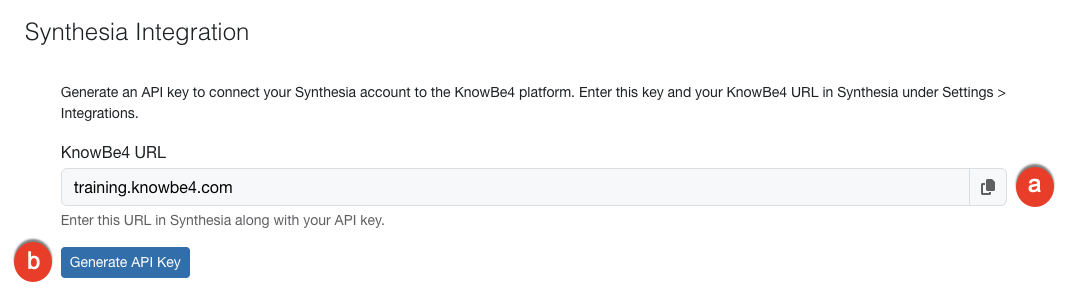
- URL de KnowBe4: Copie la URL de KnowBe4. Deberá ingresar esto en Account Settings (Configuración de la cuenta) en Synthesia.
-
Generar clave de API: Haga clic en este botón para generar la clave de API que necesitará agregar a su cuenta de Synthesia.
-
Después de que se genere la clave de API, haga clic en el ícono copiar para copiarla. Si alguna vez necesita revocar la clave, haga clic en Revocar clave de API.
Importante: Guarde la clave de API en un lugar seguro, ya que no se mostrará nuevamente después de que salga de esta página. - Si su cuenta de Synthesia se desconectó o se archivó, haga clic en Solicite su plan inicial (Starter) nuevamente y luego siga los pasos de la sección Cómo solicitar su licencia inicial gratuita de Synthesia para activar un nuevo plan de inicio.
Agregue la clave de API y la URL de KnowBe4 a su cuenta de Synthesia
Para agregar la clave de API y la URL de KnowBe4 a su cuenta de Synthesia, siga los pasos que aparecen a continuación:
-
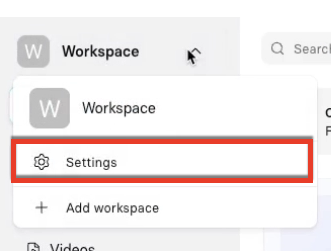
Inicie sesión en su cuenta de Synthesia y, luego, vaya a Workspace (Espacio de trabajo) > Settings (Configuración).
-
Desde el menú lateral, seleccione Integrations (Integraciones). Para obtener más información sobre las opciones disponibles en esta sección, consulte la captura de pantalla y la lista que aparecen a continuación:
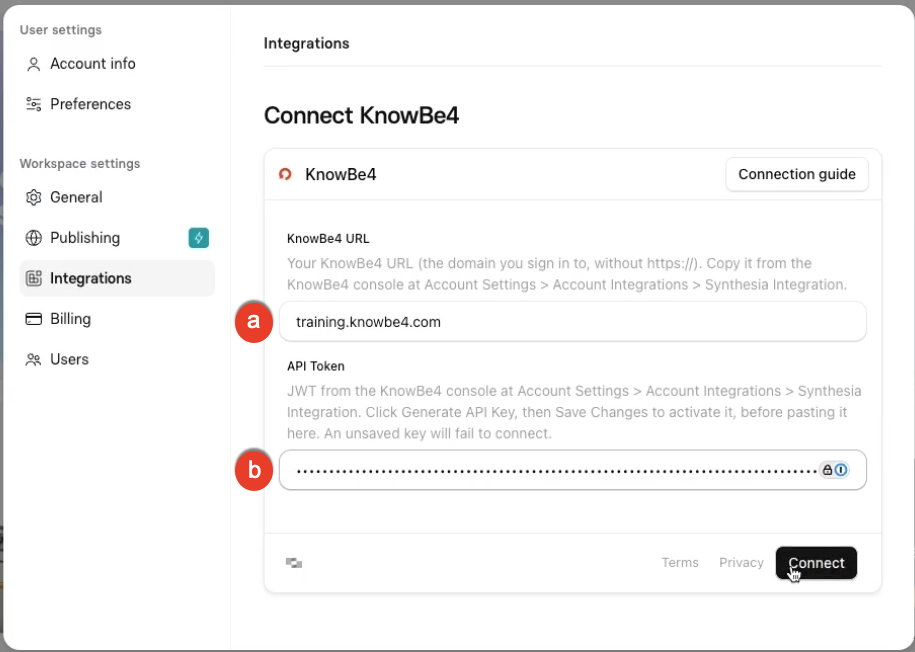
- KnowBe4 URL (URL de KnowBe4): Pegue la URL que copió de la sección Integración con Synthesia en la consola de KnowBe4 Configuración de la cuenta.
- KnowBe4 API Key (Clave de API de KnowBe4): Pegue la clave de API que copió de la sección Integración con Synthesia en la consola de KnowBe4 Configuración de la cuenta.
- Haga clic en Connect (Conectar). Ahora podrá exportar videos directamente desde Synthesia a la sección Contenido personalizado en su consola de KnowBe4.
Cree videos con Synthesia
Ahora que ha terminado de configurar su cuenta de Synthesia y la ha vinculado a la consola de KnowBe4, está listo para empezar a crear sus videos con IA.
Para obtener más información sobre las opciones disponibles en esta sección, consulte la captura de pantalla y la lista que aparecen a continuación:
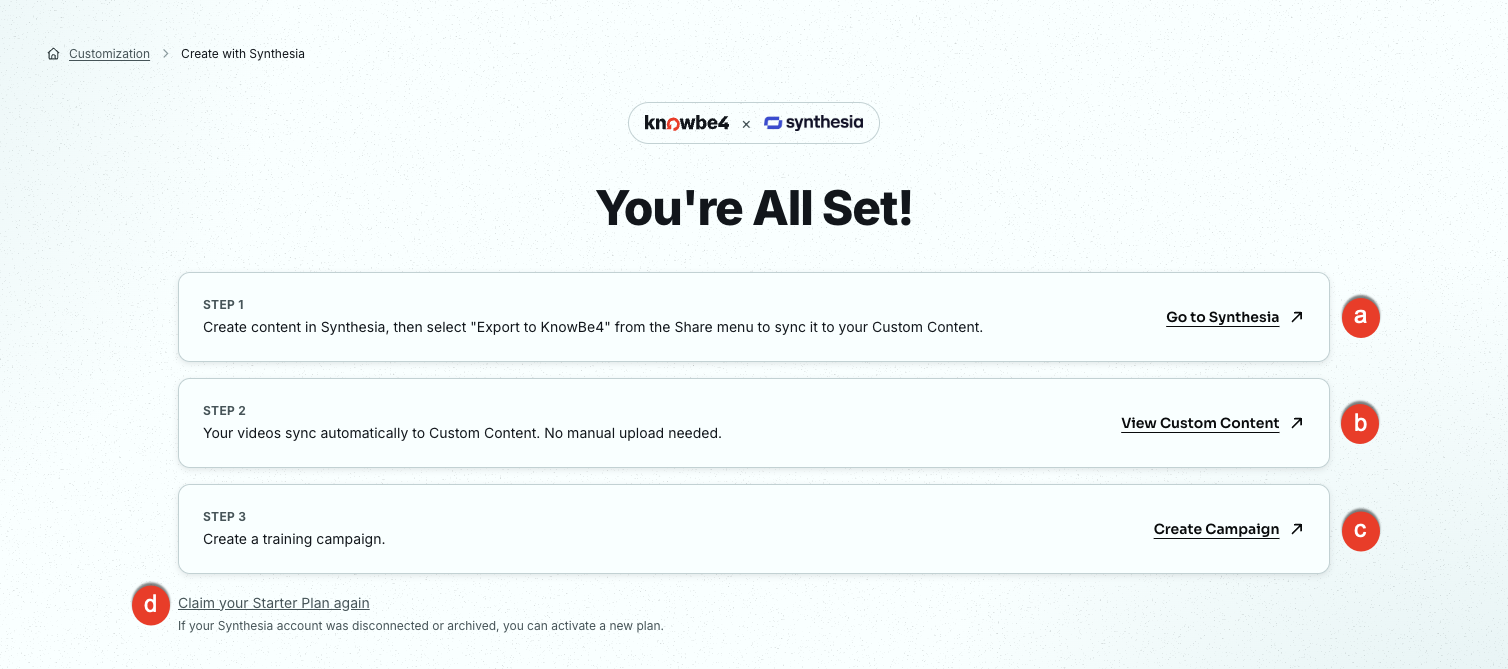
- Ir a Synthesia: Haga clic en este enlace para ir a Synthesia y crear un video.
- Ver Contenido personalizado: haga clic en este enlace para ver los videos que haya creado en la página Contenido personalizado. Para obtener más información, consulte el artículo Cargar contenido de capacitación personalizado.
- Crear una campaña: Haga clic en este enlace para crear una campaña de capacitación. Para obtener más información, consulte nuestra Guía de campañas de capacitación.
- Solicite su plan inicial (Starter) nuevamente: Haga clic en este enlace si su cuenta de Synthesia se desconectó o se archivó. Luego, podrá activar un nuevo plan inicial (Starter).
Puede iniciar sesión en Synthesia y empezar a crear videos de capacitación. Siga las instrucciones en el sitio web de Synthesia para crear su primer video.
Exporte su video de Synthesia a Contenido personalizado
Para exportar su video de Synthesia a Contenido personalizado, siga los pasos que aparecen a continuación:
- Inicie sesión en su cuenta de Synthesia y vaya a Workspace (Espacio de trabajo) > Videos. Genere un video o seleccione uno que ya haya creado.
-
Haga clic en Share (Compartir) en la esquina superior derecha. Este botón abrirá el panel Share video (Compartir video).
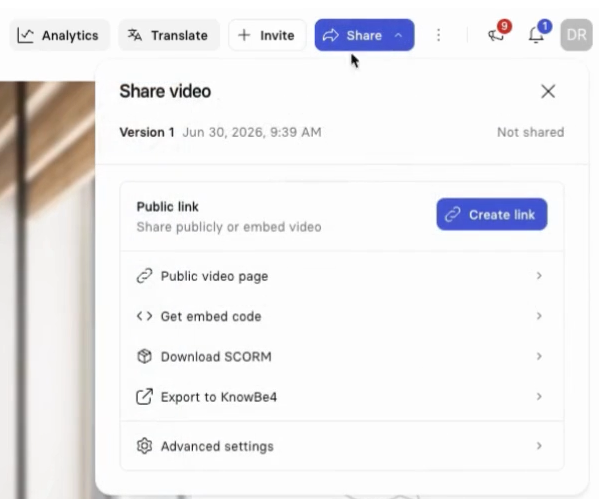
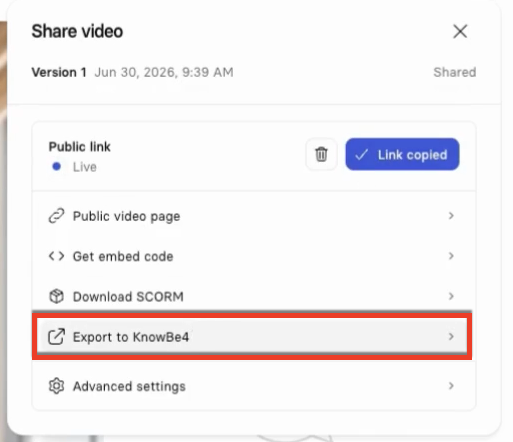
- En la sección Public link (Enlace público), haga clic en Create link (Crear enlace). El botón cambiará a Copy link (Copiar enlace). Haga clic en ese botón.
-
Haga clic en Export to KnowBe4 (Exportar a KnowBe4).
- Regrese a la consola de KnowBe4 y vaya a ModStore > Personalización.
- Haga clic en Ver contenido cargado en la tarjeta de Contenido personalizado para ver una lista de tus videos. Verá su video en la parte superior de la lista.
Preguntas frecuentes
Las siguientes preguntas abordan la facturación, la conservación de videos y la seguridad de los datos de la integración con Synthesia.
¿Qué sucede cuando vence mi plan inicial gratuito de 12 meses?
Al finalizar los 12 meses, Synthesia le solicitará que ingrese una tarjeta de crédito para continuar con un plan pago. Si decide no actualizar su plan, puede cambiar a un plan básico (gratuito) de Synthesia. Para conocer los pasos, consulte las instrucciones de Synthesia para cambiar a un plan inferior.
¿Qué sucede con mis videos si cambio al plan básico (gratuito)?
Si cambia al plan básico, todos los videos que haya creado durante el plan inicial (Starter) seguirán estando disponibles mientras la cuenta permanezca activa. Los videos que ya haya exportado a Contenido personalizado seguirán disponibles para el personal mientras la cuenta de Synthesia permanezca activa.
Es posible que sus opciones de edición sean limitadas. Es posible que ya no pueda editar los videos creados con funciones que no se incluyen en el plan básico, como elementos interactivos. Los videos nuevos que cree estarán sujetos a los límites de minutos del plan básico.
¿Qué sucede si desactivo mi cuenta?
Si desactiva su cuenta, todos los videos que haya creado se eliminarán de los servidores de Synthesia. Si desactiva su cuenta por error o está archivada, haga clic en Solicite su plan inicial (Starter) nuevamente en la sección Integración con Synthesia de su consola de KnowBe4. Consulte la sección Cree videos con Synthesia para obtener más información.
Todos los videos que ya haya exportado a la Plataforma KnowBe4 como paquetes SCORM dejarán de funcionar una vez que se desactive la cuenta.
Antes de cambiar a un plan inferior o desactivar su cuenta, exporte desde Synthesia como archivos .mp4 todos los videos que desee conservar.
El botón Exportar a KnowBe4 solo está disponible en los planes pagos y en el plan inicial de KnowBe4 de 12 meses. No está disponible en el plan básico.
Seguirá conservando la plena titularidad de la propiedad intelectual de todo el contenido que cree en la plataforma de Synthesia. Para consultar el texto específico, consulte la sección Titularidad y derechos de propiedad de los Términos de servicio para clientes de Synthesia.
¿Puede Synthesia usar los documentos o las políticas que cargo para entrenar sus modelos de IA o compartirlos externamente?
No. Synthesia no utiliza el contenido proporcionado por su clientela, como guiones, documentos de políticas y materiales de referencia, para entrenar sus modelos de IA ni comparte este contenido externamente.
¿Dónde se almacena mi contenido y cómo se protege?
Synthesia almacena los datos de su clientela, como guiones, archivos de audio y archivos de video, en la infraestructura de Amazon Web Services (AWS) en Irlanda, con copias de seguridad en AWS Frankfurt. Ambos son centros de datos de la UE. Para la distribución de videos se utiliza Mux, una red de distribución de contenido (CDN) con sede en los EE. UU. Algunos subencargados del tratamiento para el procesamiento mediante IA tienen sede en los EE. UU., pero todos están sujetos a las Cláusulas Contractuales Tipo (SCC) de la UE.
Una vez que exporta un video a la Plataforma KnowBe4, el paquete SCORM se aloja en la infraestructura de KnowBe4 y queda sujeto a nuestras políticas de seguridad y protección de datos. La reproducción sigue dependiendo de que la cuenta de Synthesia esté activa. La clientela de la UE que utiliza eu.knowbe4.com está cubierta por la infraestructura de KnowBe4 en la UE.
Synthesia cifra sus datos en reposo (AES-256) y en tránsito (TLS 1.2 y versiones posteriores). Synthesia cuenta con las certificaciones SOC 2 Tipo II e ISO/IEC 42001 y cumple con el Reglamento General de Protección de Datos (RGPD).