El Agente de creación de contenido le permite crear cursos de capacitación completos basados en texto utilizando inteligencia artificial. Describa el tema, la audiencia, el tono y la duración deseada, o bien cargue documentos internos y políticas para adaptar el contenido a las necesidades específicas de su organización. El agente genera un curso completo con un cuestionario, que puede traducirse a 30 idiomas y utilizarse en una campaña de capacitación.
El Agente de creación de contenido está disponible para las suscripciones AIDA y SAT Advanced. Esta función se lanzará dentro de KnowBe4 Labs, nuestro espacio dedicado a lanzar funciones nuevas y experimentales para la clientela. Para obtener más información sobre KnowBe4 Labs, consulte nuestro artículo Introducción de KnowBe4 Labs.
Comenzar
Inicie sesión en su consola KnowBe4, navegue a la pestaña ModStore y luego seleccione Personalización en el menú lateral. Esto abrirá la página Personalización.
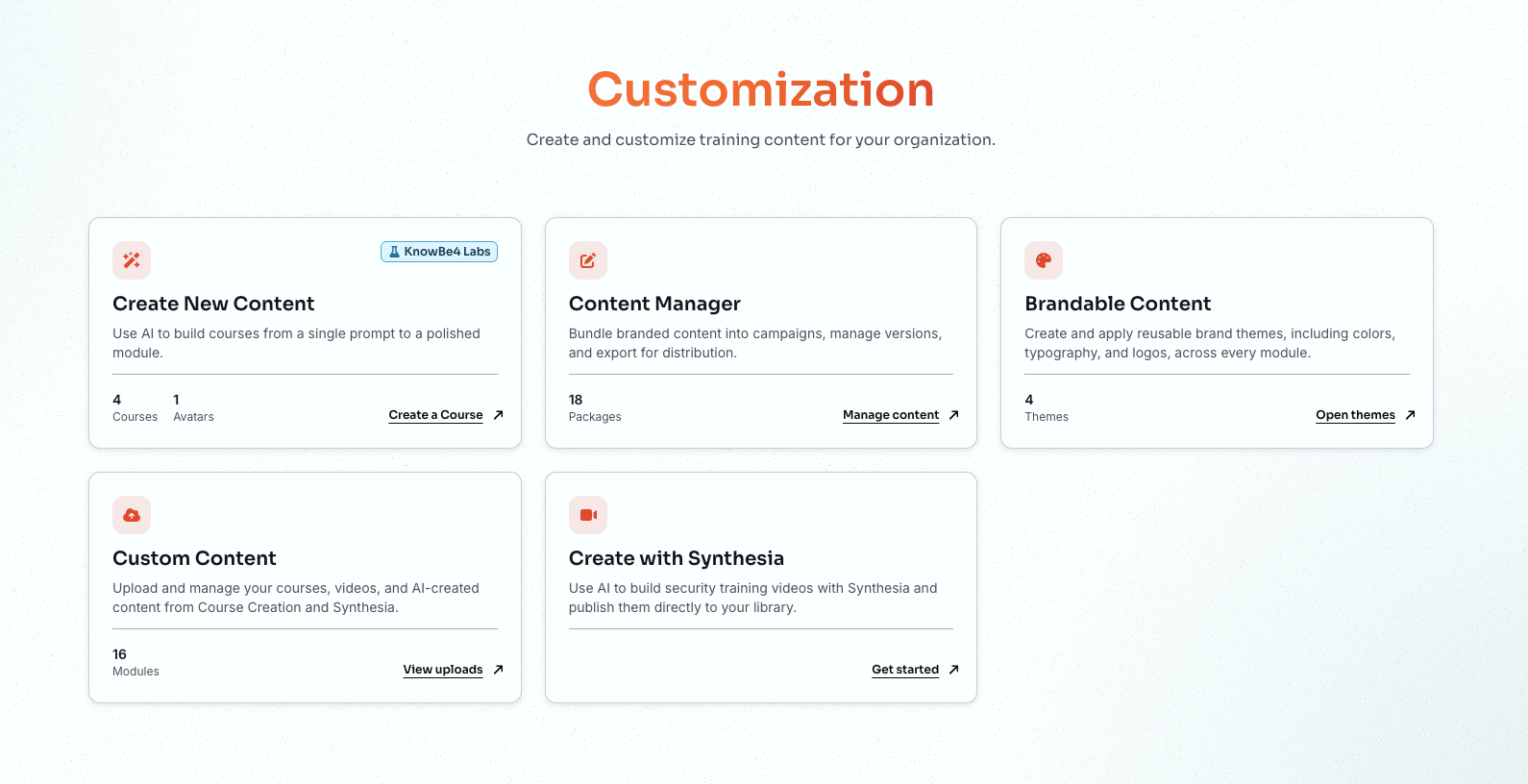
En la tarjeta Crear nuevo contenido, haga clic en Crear un curso.
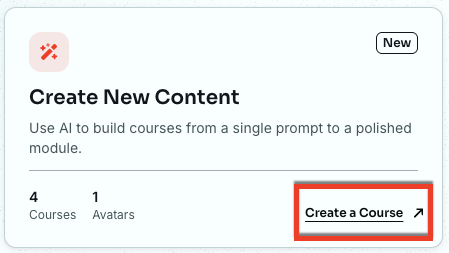
Esto abrirá la página Creación de cursos.
Para obtener más información sobre las opciones disponibles en esta sección, consulte la captura de pantalla y la lista que aparecen a continuación:
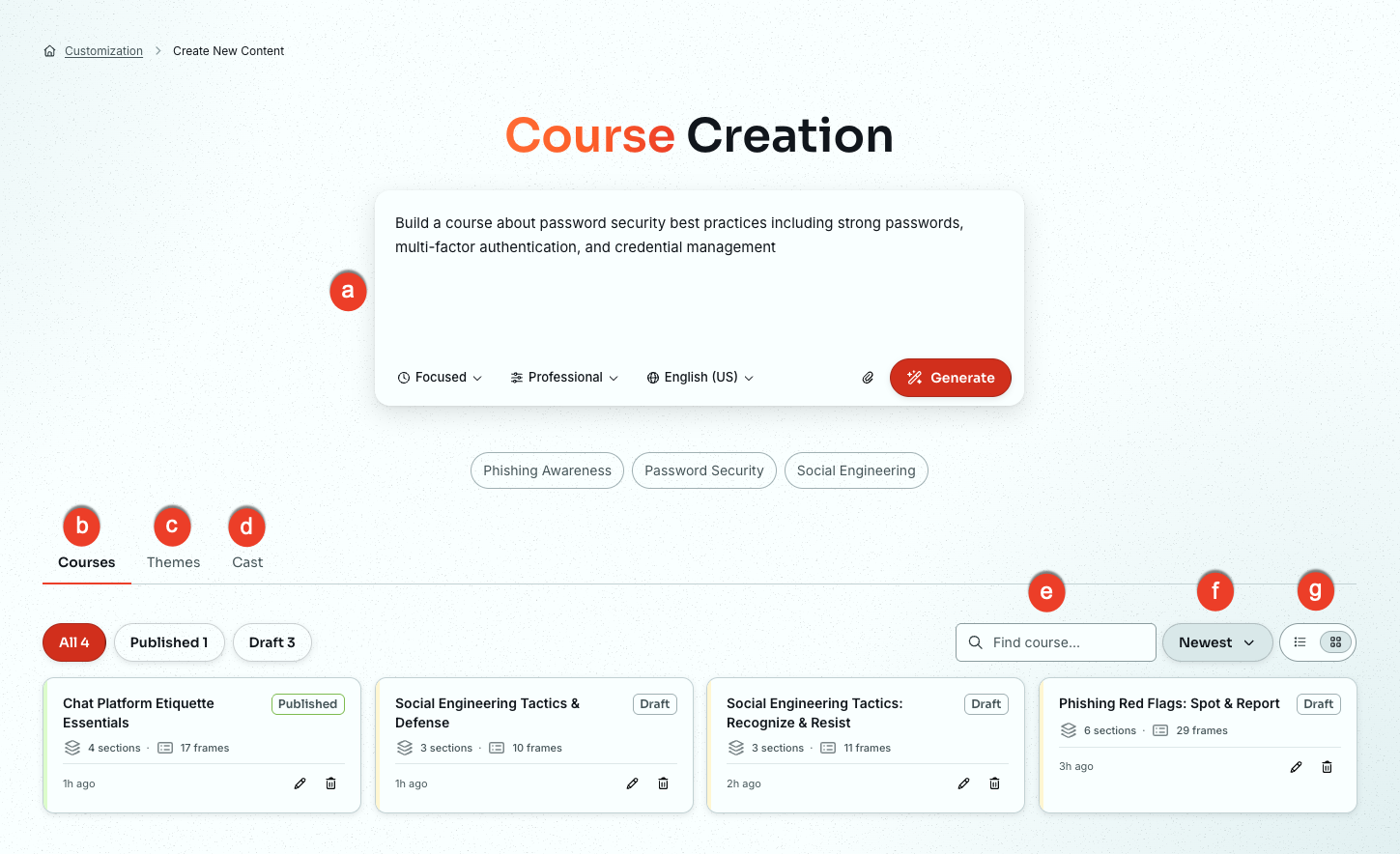
- Instrucción: utilice este campo para describir el tema de su capacitación, la audiencia, los objetivos clave de aprendizaje y cualquier otro detalle relevante que desee utilizar durante la creación del curso. Si es necesario, se pueden utilizar las siguientes opciones para refinar los resultados. Para obtener más información, consulte la sección Describir su curso.
- Pestaña Cursos: esta pestaña contiene las opciones de creación de cursos y una lista de los módulos que creó.
- Pestaña Temas: un tema le permite seleccionar la identidad visual de su curso personalizado. Esta pestaña enumera los estilos disponibles para elegir y permite crear más.
- Pestaña Elenco: quienes integran el elenco son los personajes generados por IA que aparecen en las imágenes y los escenarios del curso. Esta pestaña muestra el elenco y le permite agregar más integrantes.
- Buscar: ingrese el nombre de un curso o un tema para filtrar la lista.
- Ordenar: ordene sus resultados de búsqueda por Más recientes, Más antiguos, A → Z o Z → A.
- Vista de página: cambie entre la vista de tarjetas y la vista de lista.
Describir su curso
Utilice las opciones que aparecen a continuación para describir el curso que desea crear. Para obtener más información sobre las opciones disponibles en esta sección, consulte la captura de pantalla y la lista que aparecen a continuación:
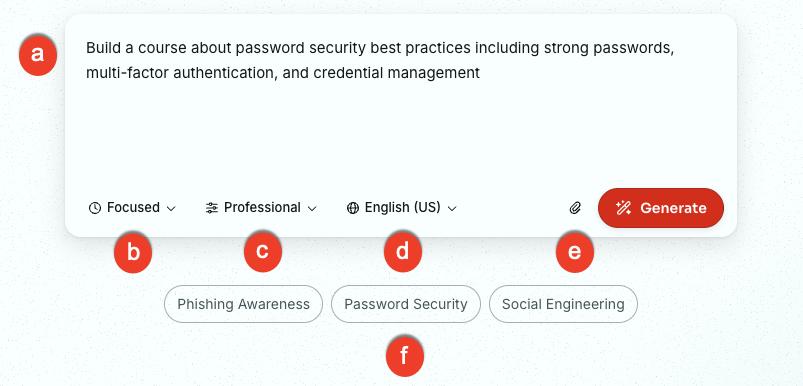
- Campo de instrucciones: escriba en el campo de texto una descripción del tema de la capacitación, la audiencia, los objetivos clave de aprendizaje y cualquier otro detalle relevante.
-
Tipo y duración de la capacitación: seleccione el tipo de capacitación que desea crear.
- Elementos esenciales (hasta 5 min): una breve descripción general. Ideal para la capacitación en concienciación, repasos rápidos o para introducir un único concepto.
- Enfocado (hasta 15 min): Un curso específico que abarca un tema con un nivel de profundidad moderado, con contexto, ejemplos y una comprobación de conocimientos. Resulta más adecuado cuando el alumnado necesita algo más que un repaso, pero no requiere una cobertura completa.
- En profundidad (hasta 30 min): un curso integral con múltiples secciones, escenarios y actividades de refuerzo. Ideal para temas complejos, capacitación para funciones específicas o cuando el alumnado necesita un contexto completo.
-
Tono: seleccione el tono que desea utilizar para su curso.
- Profesional: lenguaje pulido, apropiado para el ámbito empresarial, con un tono equilibrado y neutral. Adecuado para la mayoría de los temas de capacitación laboral.
- Técnico: lenguaje preciso con terminología específica del sector. Ideal para audiencias de TI, seguridad o ingeniería que esperan información detallada.
- Conversacional: lenguaje casual y accesible que se dirige directamente al alumnado. Ideal para involucrar a las audiencias en un entorno menos formal.
- Formal: lenguaje estructurado y tradicional, con un tono mesurado. Ideal para contenido de cumplimiento normativo, legal u otro contenido altamente estructurado.
- Alentador: un lenguaje alentador y motivador que enmarca el aprendizaje de forma positiva. Ideal para temas sobre cambio de comportamiento, desarrollo de nuevas habilidades o temas delicados.
- Directo: lenguaje claro y directo que va al grano rápidamente. Ideal para capacitaciones con plazos ajustados o audiencias que prefieren la brevedad.
- Idioma: seleccione el idioma que desea utilizar en el módulo. Los idiomas de esta lista son los mismos que los disponibles para la consola.
- Materiales de referencia: Adjunte cualquier material de referencia que desee utilizar para crear su curso. Por ejemplo, si su organización tiene consejos específicos sobre seguridad de contraseñas, adjúntelos aquí.
- Instrucciones predefinidas: seleccione una de tres instrucciones predefinidas. El texto se agrega al campo de instrucciones de arriba, donde puede editar antes de generarlo.
Cuando esté listo, haga clic en Generar. Aparece un elemento emergente con un descargo de responsabilidad.
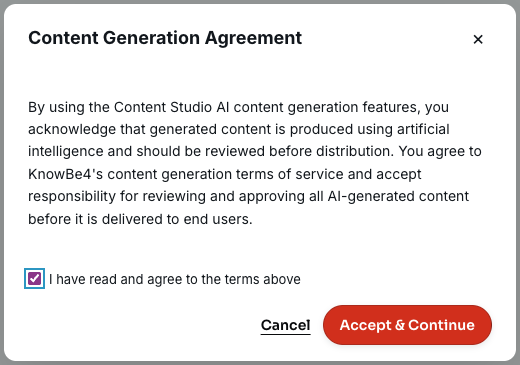
Para continuar generando su curso, seleccione la casilla de verificación para aceptar los términos y luego haga clic en Aceptar y continuar.
Revisar el esquema del curso
Después de hacer clic en Generar, el agente produce un esquema estructurado y lo muestra en el panel Revisar. Esta es una vista previa del diseño, no del curso completo. Aún no se ha generado ningún contenido. Puede aprovechar esta oportunidad para revisar las secciones, los fotogramas y los tipos de interacción, y realizar cualquier cambio estructural antes de hacer clic en Generar contenido para crear el curso completo.
Primero, se le presentan opciones para una diapositiva de aterrizaje, la primera diapositiva que se mostrará al ejecutar el curso. Para obtener más información sobre las opciones disponibles en esta sección, consulte la captura de pantalla y la lista que aparecen a continuación:
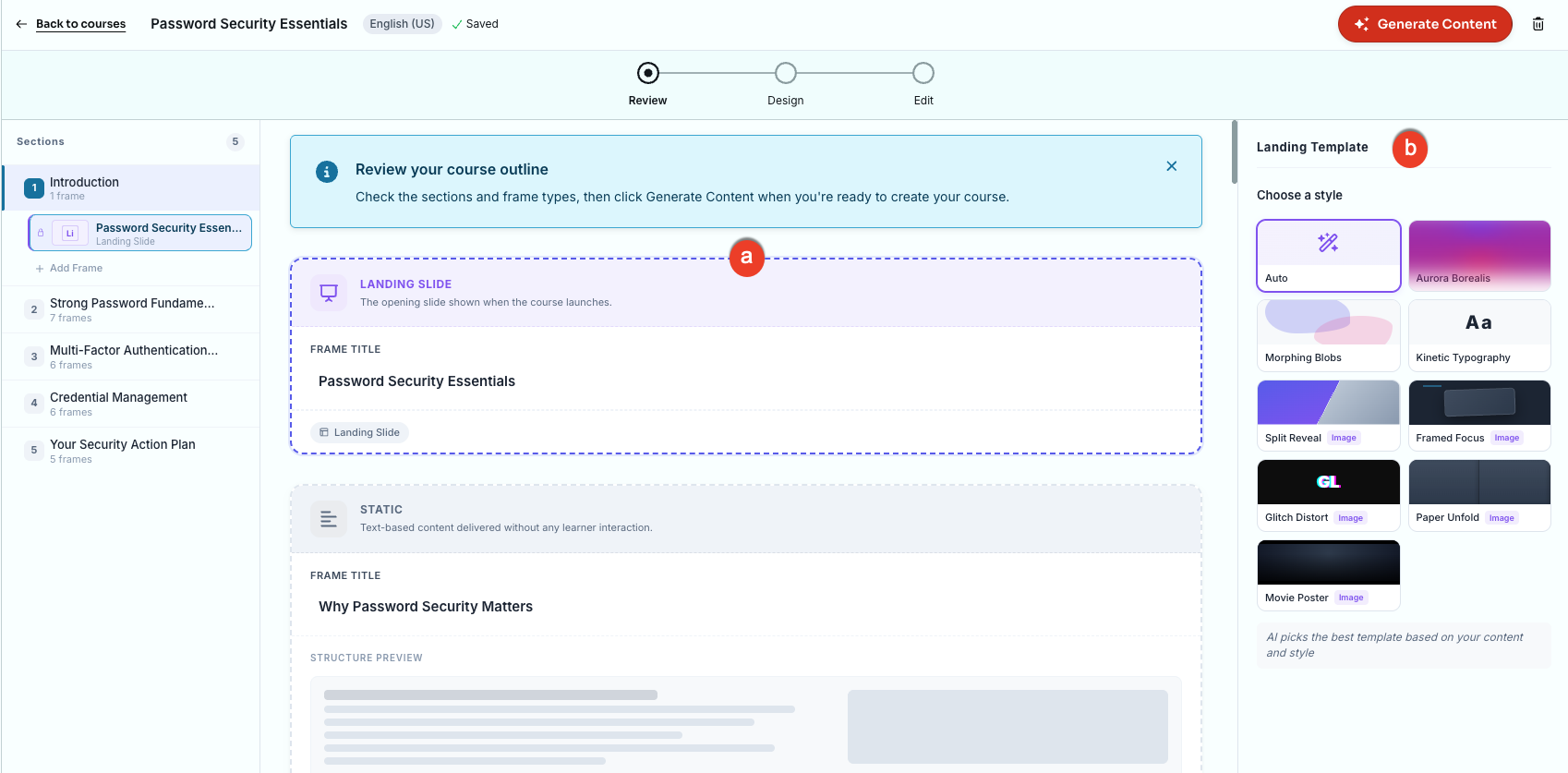
- Diapositiva de aterrizaje: seleccione este fotograma para mostrar las plantillas de aterrizaje en un panel ubicado a la derecha. Este fotograma también muestra el título del curso.
- Plantilla de aterrizaje: seleccione el estilo que prefiera usar para la diapositiva de aterrizaje.
Después de seleccionar el fotograma Plantilla de aterrizaje, desplácese hacia abajo y seleccione el siguiente fotograma. Los fotogramas restantes del curso tendrán las mismas opciones. Para obtener más información sobre esas opciones, consulte la captura de pantalla y la lista que aparecen a continuación:
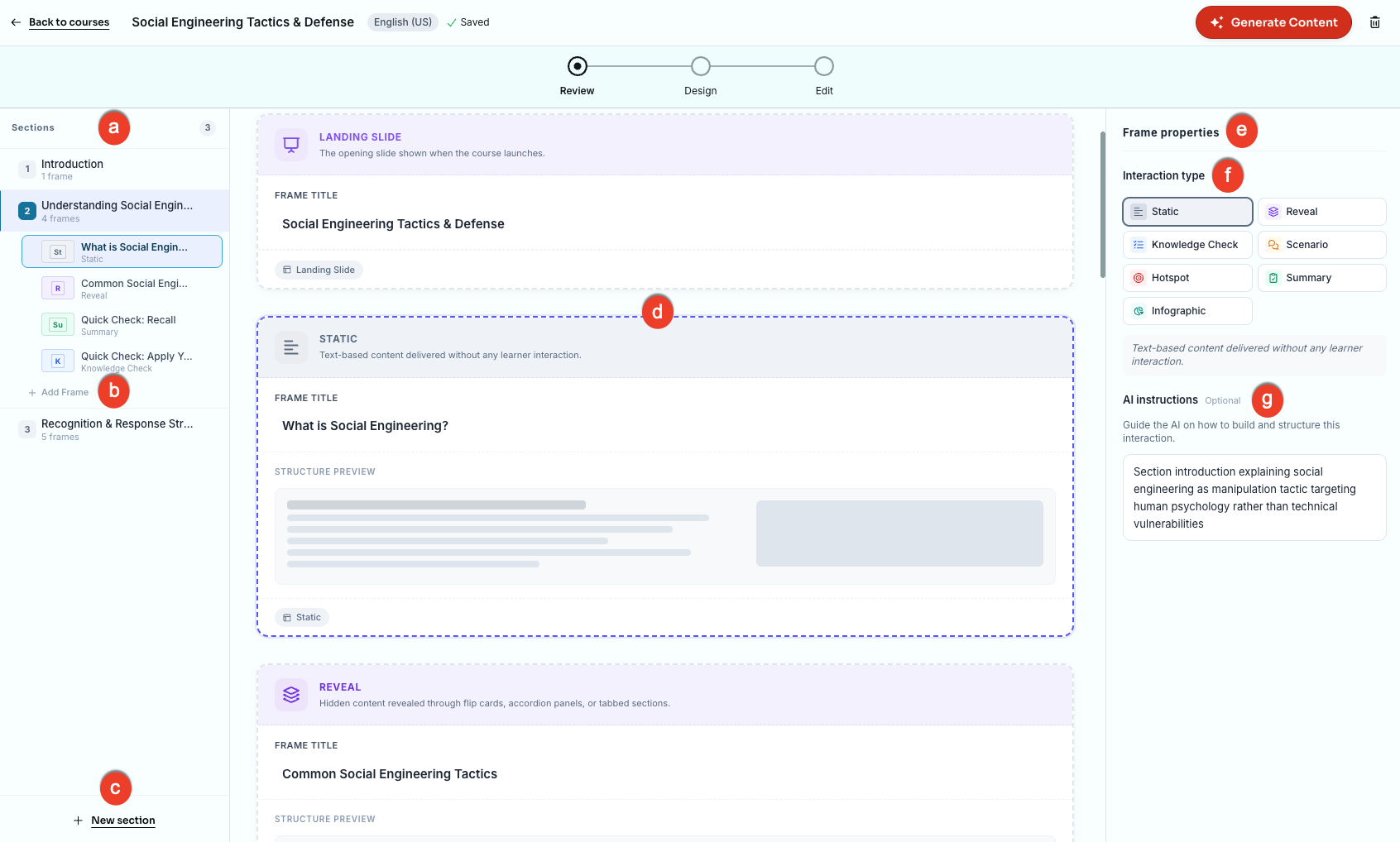
- Secciones: haga clic en cada una de las secciones para ver una lista de fotogramas de esa sección; luego haga clic en los fotogramas para ver el diseño básico.
- + Agregar fotograma: haga clic en este botón para agregar otro fotograma a la sección.
- + Nueva sección: haga clic en este botón para agregar otra sección al curso.
- Pantallas: utilice esta sección para revisar las pantallas individuales dentro de una sección. Haga clic en cualquier fotograma para ver su diseño y sus propiedades.
- Propiedades del fotograma: esta sección enumera los tipos de interacción y cualquier instrucción adicional para el fotograma específico.
-
Tipo de interacción:
- Estático: contenido basado en texto entregado sin interacción de quien realiza el curso.
- Revelar: contenido oculto revelado mediante tarjetas volteables, paneles tipo acordeón o secciones con pestañas.
- Comprobación de conocimientos: una breve pregunta del cuestionario que refuerza el aprendizaje.
- Escenario: una situación del mundo real que presenta a quienes realizan el curso opciones de decisión con ramificaciones.
- Área interactiva: un elemento visual en el que se puede hacer clic para que quienes realizan el curso exploren áreas clave de una imagen o interfaz.
- Resumen: conclusiones clave del curso, con una pregunta de revisión opcional.
- Infografía: un diseño visual que combina una imagen con tarjetas descriptivas etiquetadas.
- Instrucción de IA (opcional): guíe al Agente de creación de contenido sobre cómo crear y estructurar esta interacción.
Cuando esté satisfecho con el esquema del curso, haga clic en Generar contenido para abrir el asistente de diseño.
Diseñar su curso
El asistente de diseño de cursos le guía a través de los cinco pasos para crear su curso. Los pasos aparecen en el panel Sus opciones a la izquierda, para que pueda seguir las instrucciones.
Paso 1: selección de estilo
Aquí es donde selecciona el estilo visual para las imágenes generadas por IA que se usarán en todo el curso. Para obtener más información sobre las opciones disponibles en esta sección, consulte la captura de pantalla y la lista que aparecen a continuación:
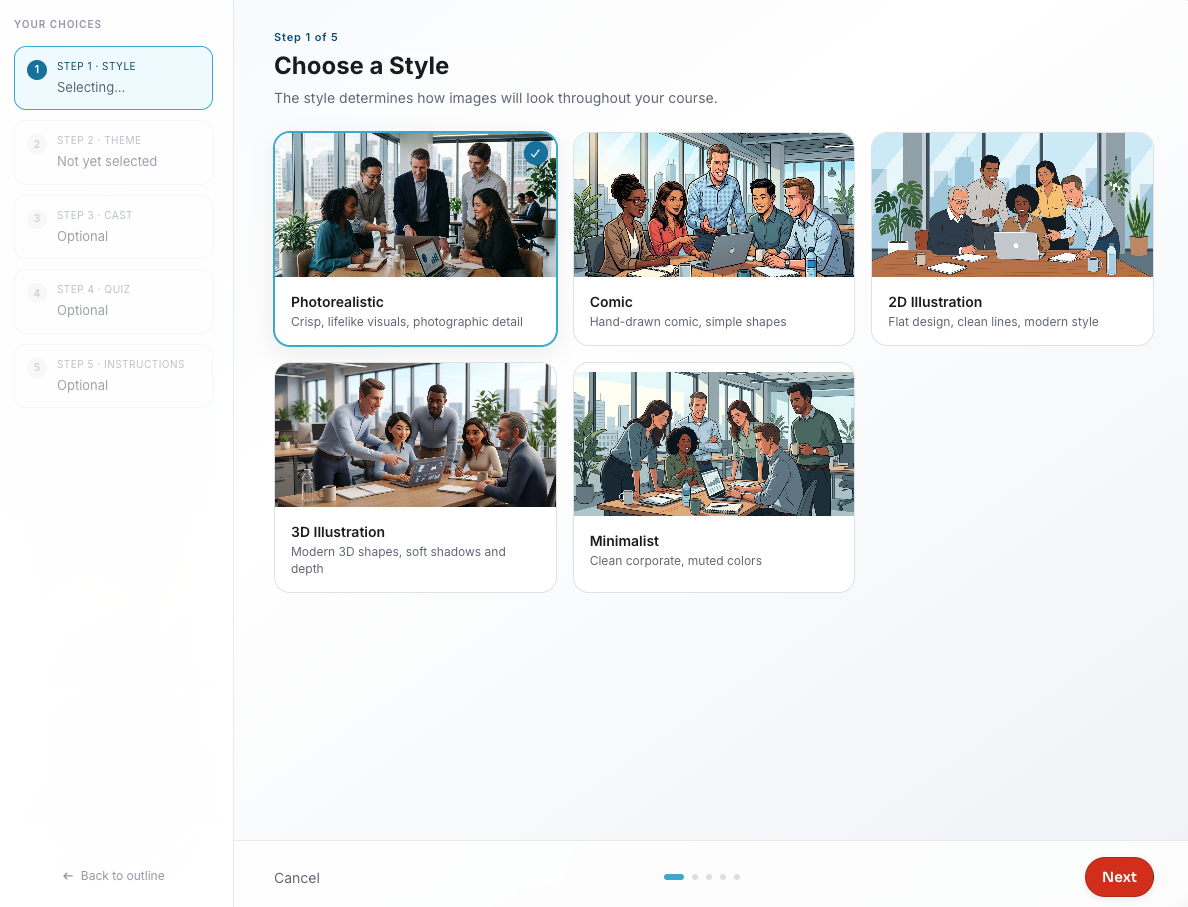
- Fotorrealista: estilo fotográfico realista con iluminación natural, entornos realistas y personas de aspecto realista.
- Cómic: contornos marcados, personajes expresivos y un estilo de ilustración lúdico que hace que el contenido sea amigable.
- Ilustración en 2D: ilustraciones limpias y planas con una paleta de colores moderna para una amplia gama de temas.
- Ilustración en 3D: escenas tridimensionales con sombras suaves y profundidad, que dan a las imágenes una sensación táctil y de alta producción.
- Minimalista: estilo discreto y profesional, con formas sencillas, espacios abiertos y un estilo corporativo refinado.
Haga clic en Siguiente para continuar al siguiente paso.
Paso 2: selección de tema
Seleccione un tema que represente la identidad visual de su curso. Para obtener más información sobre las opciones disponibles en esta sección, consulte la captura de pantalla y la lista que aparecen a continuación:
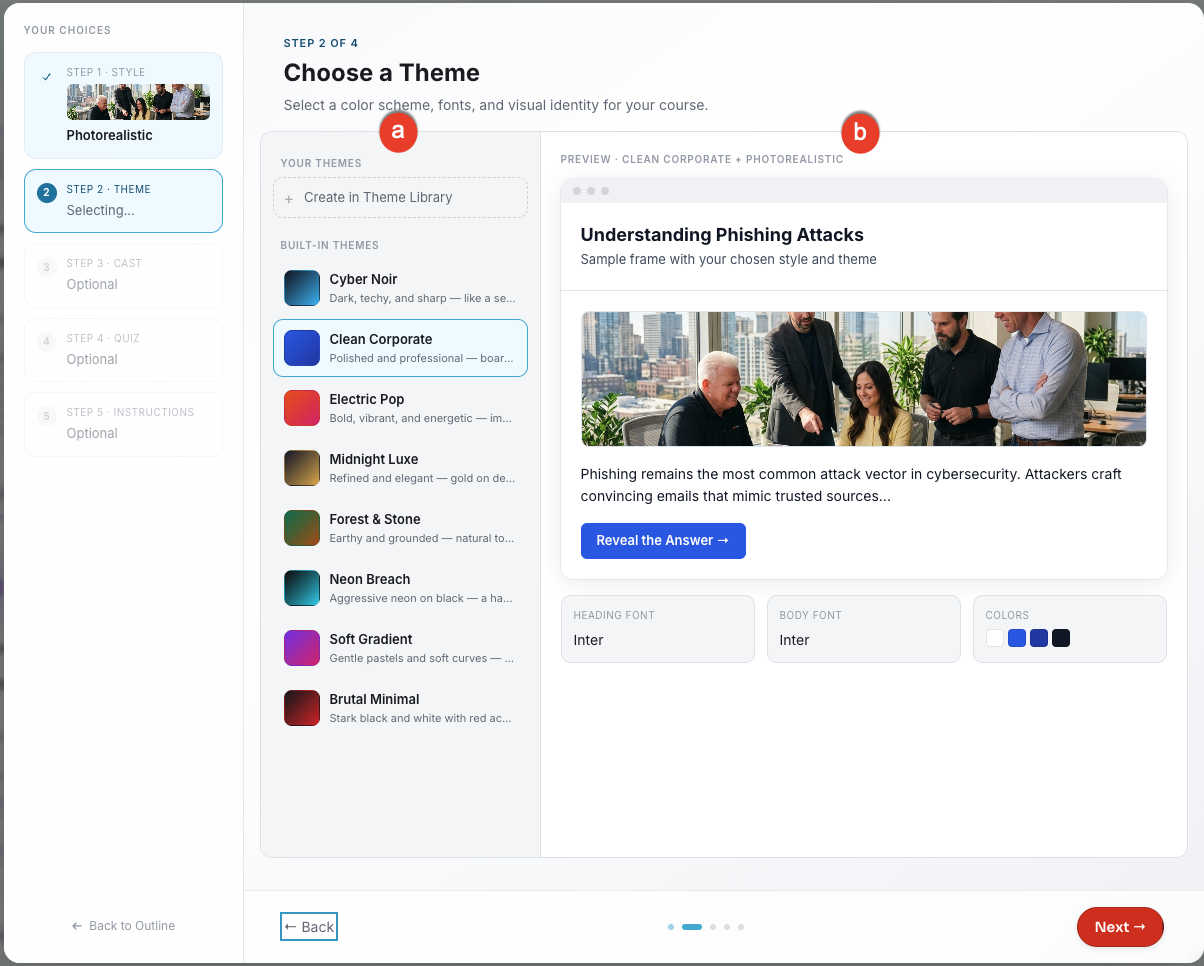
- Sus temas: seleccione un tema de la lista disponible.
- Vista previa: obtenga una vista previa del tema que seleccionó.
Si desea utilizar un tema personalizado, haga clic en + Crear tema en la biblioteca. Para obtener más información, consulte la sección Crear un tema personalizado a continuación.
Haga clic en Siguiente para continuar.
Paso 3: selección del elenco
Elija los personajes generados por IA que aparecerán en las imágenes y los escenarios del curso. Para obtener más información sobre las opciones disponibles en esta sección, consulte la captura de pantalla y la lista que aparecen a continuación:
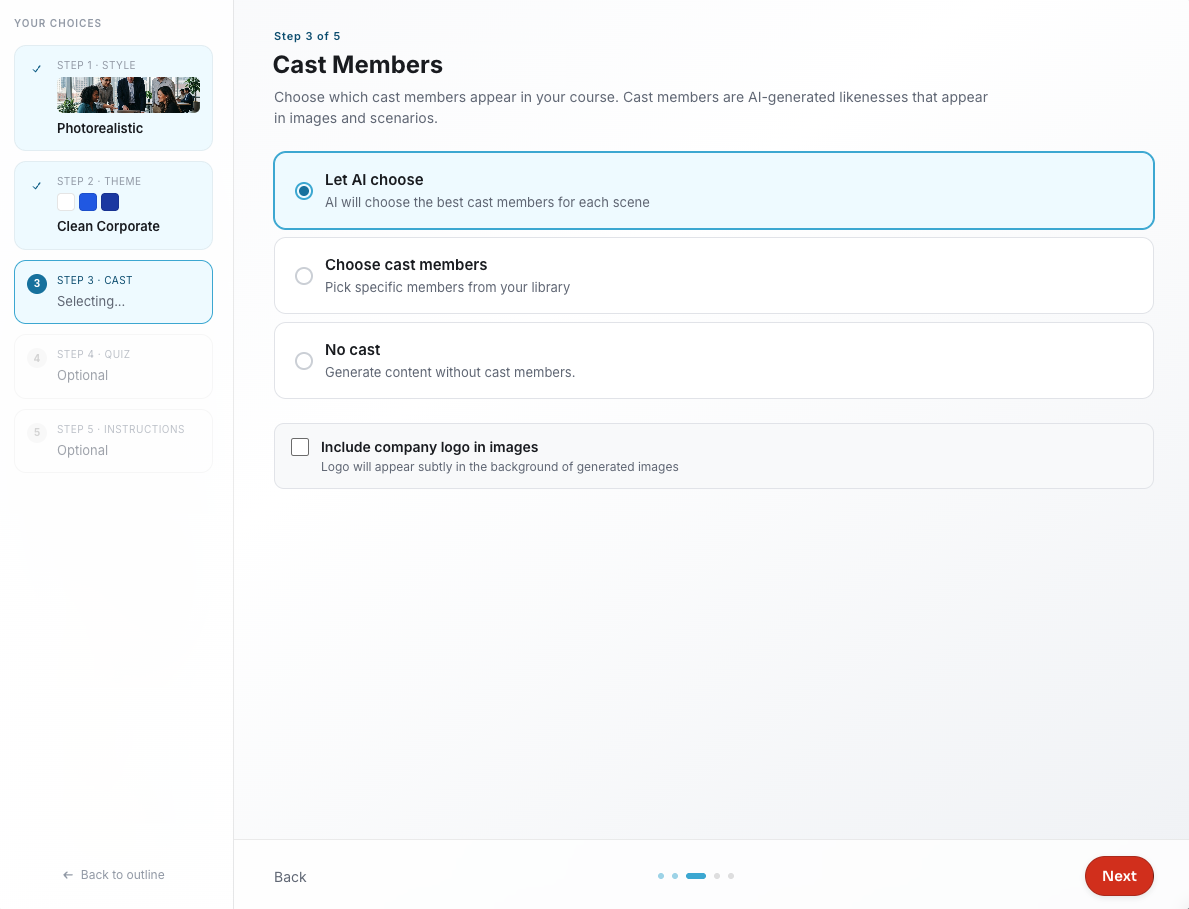
- Deje que la IA elija: el Agente de creación de contenido elegirá el mejor elenco para cada escena.
- Seleccione el elenco: seleccione el elenco específico desde su biblioteca. Se mostrará en este paso. Para obtener información sobre cómo agregar más elenco, consulte la sección Agregar elenco.
- Sin elenco: generar contenido sin personajes.
- Incluir el logotipo de la empresa en las imágenes: seleccione esta opción para incluir el logotipo de su organización en el fondo de las imágenes generadas.
Haga clic en Siguiente para continuar.
Paso 4: Configurar un cuestionario final (opcional)
Tiene la opción de agregar un cuestionario con puntaje al final del curso. Quienes realizan el curso deben aprobar el cuestionario para completar el curso. Para obtener más información sobre las opciones disponibles en esta sección, consulte la captura de pantalla y la lista que aparecen a continuación:
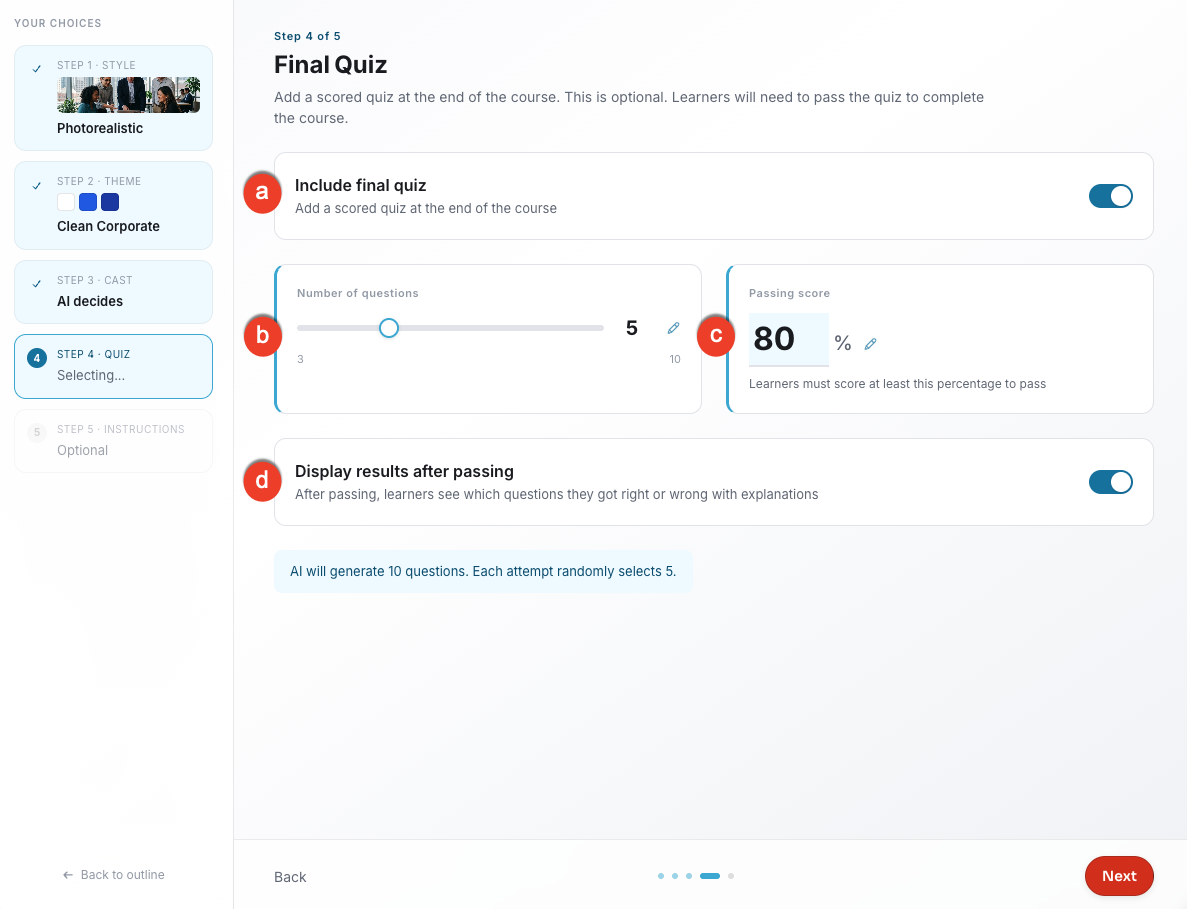
- Incluir cuestionario final: active esta opción para añadir un cuestionario con puntaje. Al habilitar esta opción, se activan las opciones siguientes.
- Número de preguntas: utilice el control deslizante para configurar cuántas preguntas verán quienes realizan el cuso por cada intento del cuestionario. El valor predeterminado es de cinco preguntas.
- Puntaje de aprobación: ingrese el porcentaje mínimo que quienes realizan el curso deberán obtener en el cuestionario para aprobar. El puntaje predeterminado es del 80 por ciento.
- Mostrar resultados después de aprobar: active esta opción para permitir que quienes realizan el curso vean qué preguntas respondieron correctamente y cuáles respondieron incorrectamente, junto con las explicaciones, después de aprobar.
Haga clic en Siguiente para continuar.
Paso 5: Instrucciones adicionales (opcional)
Proporcione instrucciones adicionales para refinar el contenido y las imágenes de su curso. Puede seleccionar entre las opciones de instrucciones sugeridas o escribir sus propias instrucciones.
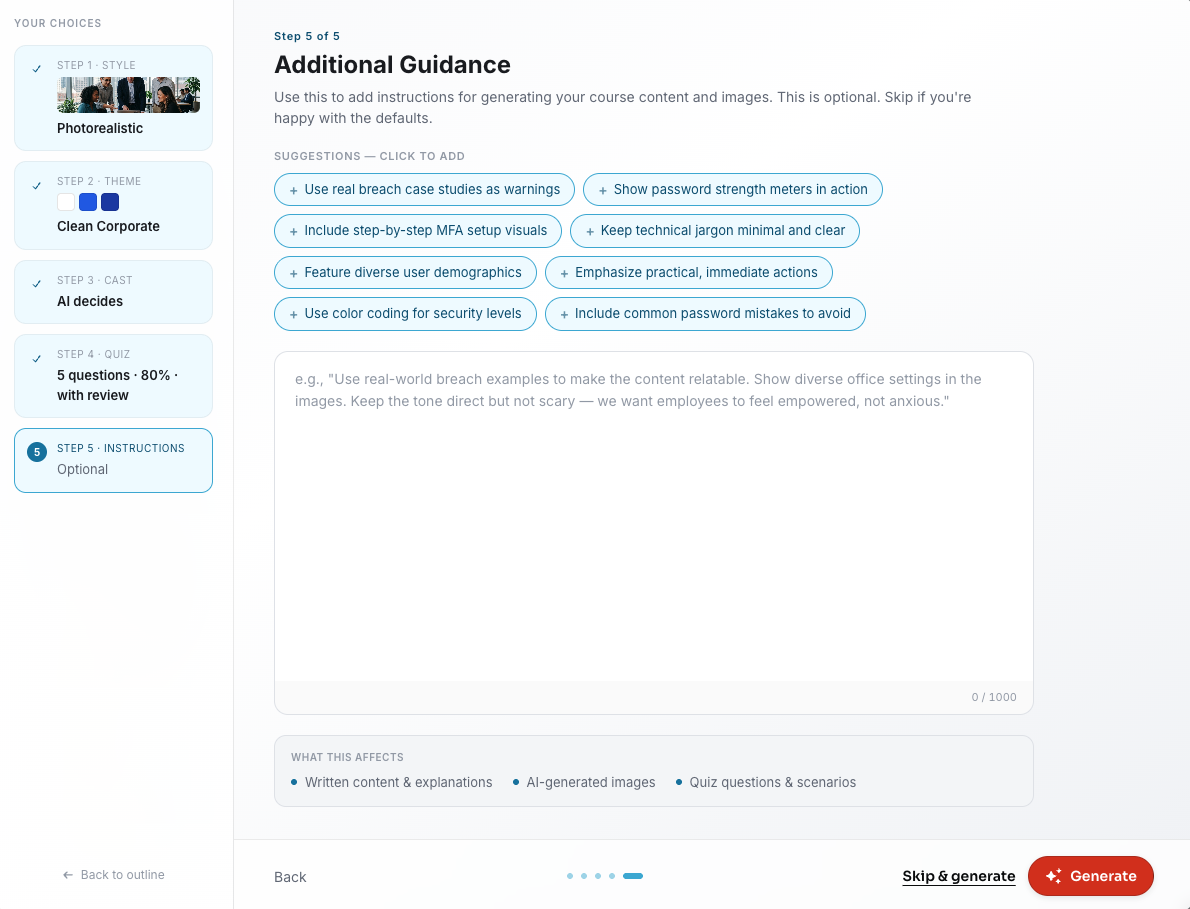
Cuando esté listo, haga clic en Generar. Para omitir este paso sin proporcionar instrucciones adicionales, haga clic en Omitir y generar.
Editar su curso
Una vez que se genera el curso, se abre en la vista Editar. Para obtener más información sobre las opciones disponibles en esta sección, consulte la captura de pantalla y la lista que aparecen a continuación:
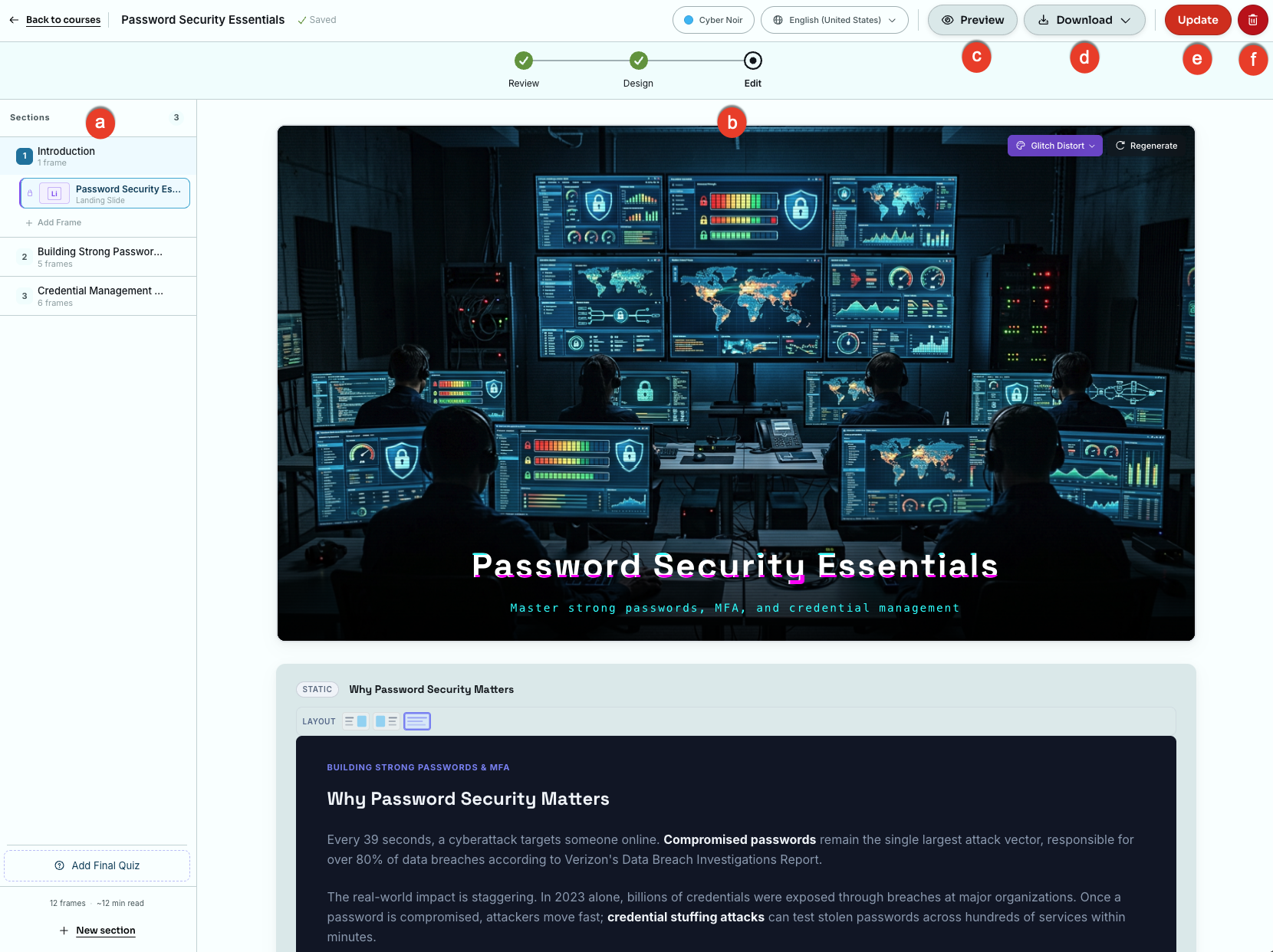
- Secciones: haga clic en cada una de las secciones para ver una lista de fotogramas para esa sección y, a continuación, haga clic en los fotogramas para revisar el contenido del curso.
- Editor de fotogramas: utilice la vista principal para editar el contenido o agregar un nuevo fotograma. Haga clic en cualquier cuadro de texto de cualquier fotograma para realizar ajustes.
- Vista previa: haga clic en el botón para ver cómo se verá el curso para quienes lo realizan.
- Descargar: Seleccione en el menú desplegable la versión de SCORM que desea descargar.
- Publicar: Haga clic en este botón para agregar el curso a Contenido personalizado.
- Eliminar: Haga clic en este botón para eliminar el curso de la página Creación de cursos.
Agregar y eliminar cuestionarios finales
Desde la vista Editar, puede agregar un cuestionario final si su curso no tiene uno, o bien puede eliminar el cuestionario si lo tiene.
Agregar un cuestionario final
Si su curso se generó sin un cuestionario final y desea agregar uno, haga clic en Agregar cuestionario final en la parte inferior del panel Secciones.
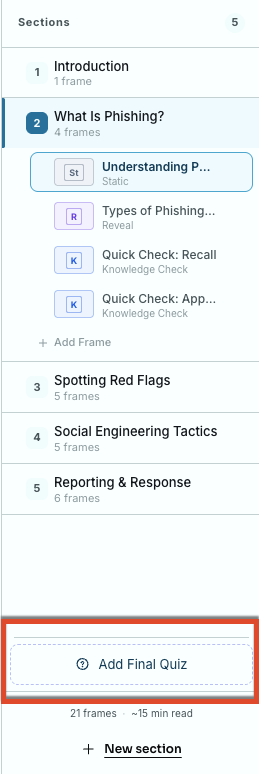
Se abrirá una ventana emergente. Verá las mismas opciones disponibles cuando configure un cuestionario durante la creación del curso. Estas incluyen el número de preguntas por intento, el puntaje mínimo requerido y la opción de mostrar los resultados después de aprobar.
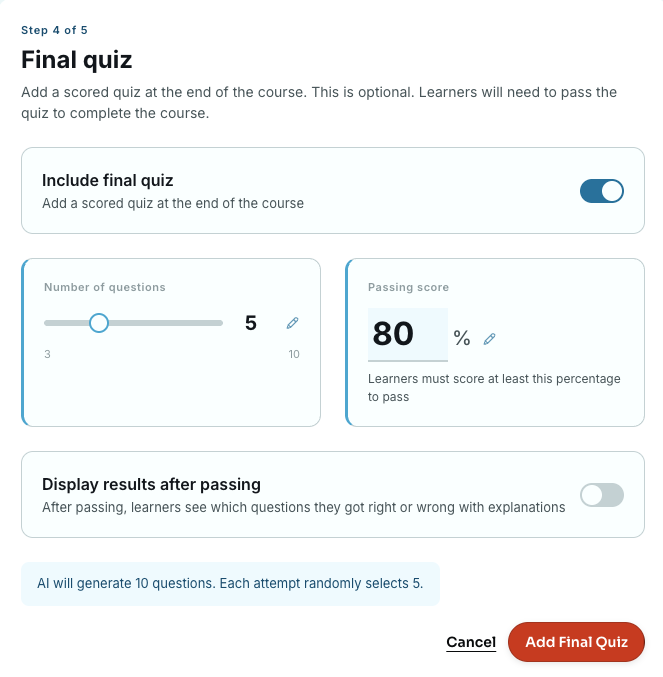
Para obtener más información sobre estas opciones, consulte la sección Configurar un cuestionario final anterior.
Si está actualizando un curso que ya ha publicado, asegúrese de actualizarlo en Contenido personalizado.
Eliminar un cuestionario final
Para eliminar un cuestionario final de un curso, siga los pasos que se indican a continuación:
- Abra un borrador o un curso publicado que contenga un cuestionario final.
-
Haga clic en Cuestionario final en la parte inferior del panel Secciones. La sección Cuestionario final se abrirá en el panel Revisar.

-
Haga clic en Eliminar cuestionario. Aparecerá un mensaje de confirmación.
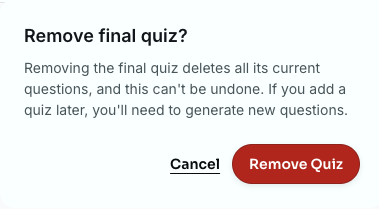
- Haga clic en Eliminar cuestionario para confirmar, o en Cancelar para conservar el cuestionario.
Si está actualizando un curso que ya ha publicado, asegúrese de actualizarlo en Contenido personalizado.
Publicar su curso
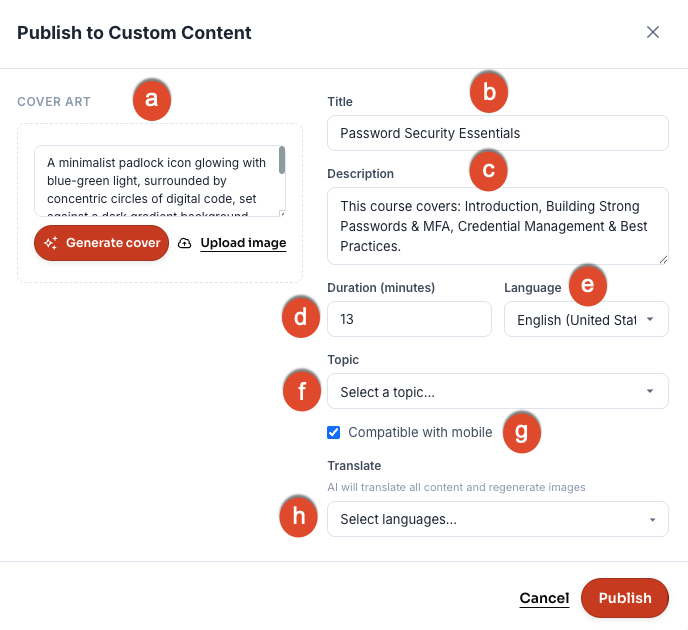
Cuando el curso esté listo, haga clic en Publicar. Se abrirá la ventana emergente Publicar en Contenido personalizado. Para obtener más información sobre las opciones disponibles en esta sección, consulte la captura de pantalla y la lista que aparecen a continuación:
-
Portada: Esta es la imagen que se mostrará junto a su curso en la sección Contenido personalizado. Tiene tres opciones para agregar una imagen:
- Utilice el campo de instrucciones para describir el tipo de portada que desea utilizar en el curso y, a continuación, haga clic en Generar portada para generar la imagen.
- Haga clic en Generar portada sin agregar ninguna instrucción para crear una imagen generada por IA basada en el contenido del curso.
- Haga clic en Cargar imagen para agregar una imagen desde la computadora.
- Título: agregue un título descriptivo (hasta 65 caracteres). Quienes realizan el curso verán este título en su biblioteca de capacitación.
- Descripción: ingrese una descripción de este contenido para referencia futura. Esta descripción solo será visible para las personas administradoras y no podrá exceder los 250 caracteres.
- Duración: ingrese el tiempo estimado de finalización en minutos.
- Idioma: seleccione el idioma del curso.
- Tema: utilice este menú desplegable para seleccionar un tema, como Seguridad del correo electrónico o Seguridad física.
- Compatible con dispositivos móviles: seleccione esta casilla si desea que su curso sea compatible con dispositivos móviles.
- Traducir: seleccione uno o más idiomas para traducir el curso. Esto proporcionará traducciones generadas por IA en los idiomas seleccionados y también regenerará cualquier imagen utilizada en el curso.
Cuando esté satisfecho con lo que seleccionó, haga clic en Publicar.
Edición y actualización de un curso publicado
Si actualiza un curso previamente publicado y desea aplicar los cambios a Contenido personalizado, siga estos pasos.
- En ModStore, vaya a Personalización > Crear contenido nuevo.
- Seleccione el curso en la página Creación de cursos.
-
Una vez que se abra el curso, seleccione el idioma que desea editar en la lista desplegable de idiomas.
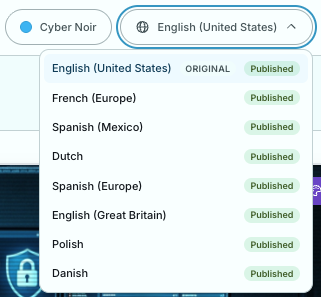
- Haga clic en Actualizar.
Se abre elemento emergente Actualizar curso publicado. Seleccione:
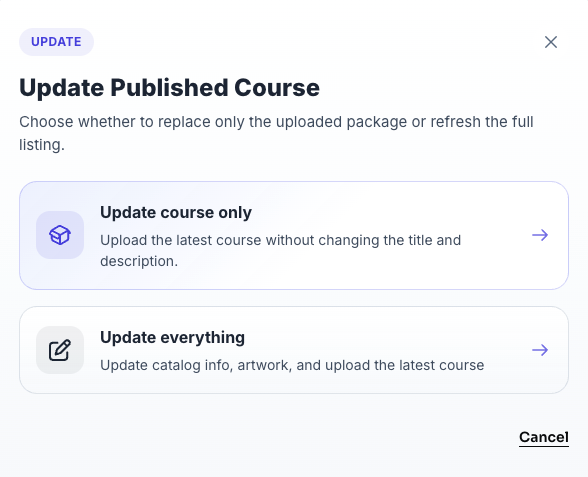
- Actualizar solamente el curso: seleccione esta opción para cargar la versión más reciente del curso sin modificar el título ni la descripción.
- Actualizar todo: seleccione esta opción para actualizar el curso a la última versión, junto con la información del catálogo y el arte.
Cuando se complete la actualización, aparecerá un mensaje de confirmación. Haga clic en Ver en Contenido personalizado para ir al curso en su biblioteca de contenido, o bien haga clic en Cerrar.
También puede descargar su curso. Seleccione Descargar para descargar una versión SCORM 2004, 4.ª edición, o SCORM 1.2 de su curso.
Crear un tema personalizado
Puede crear y administrar temas personalizados para sus cursos desde la pestaña Temas en la página Crear un curso.
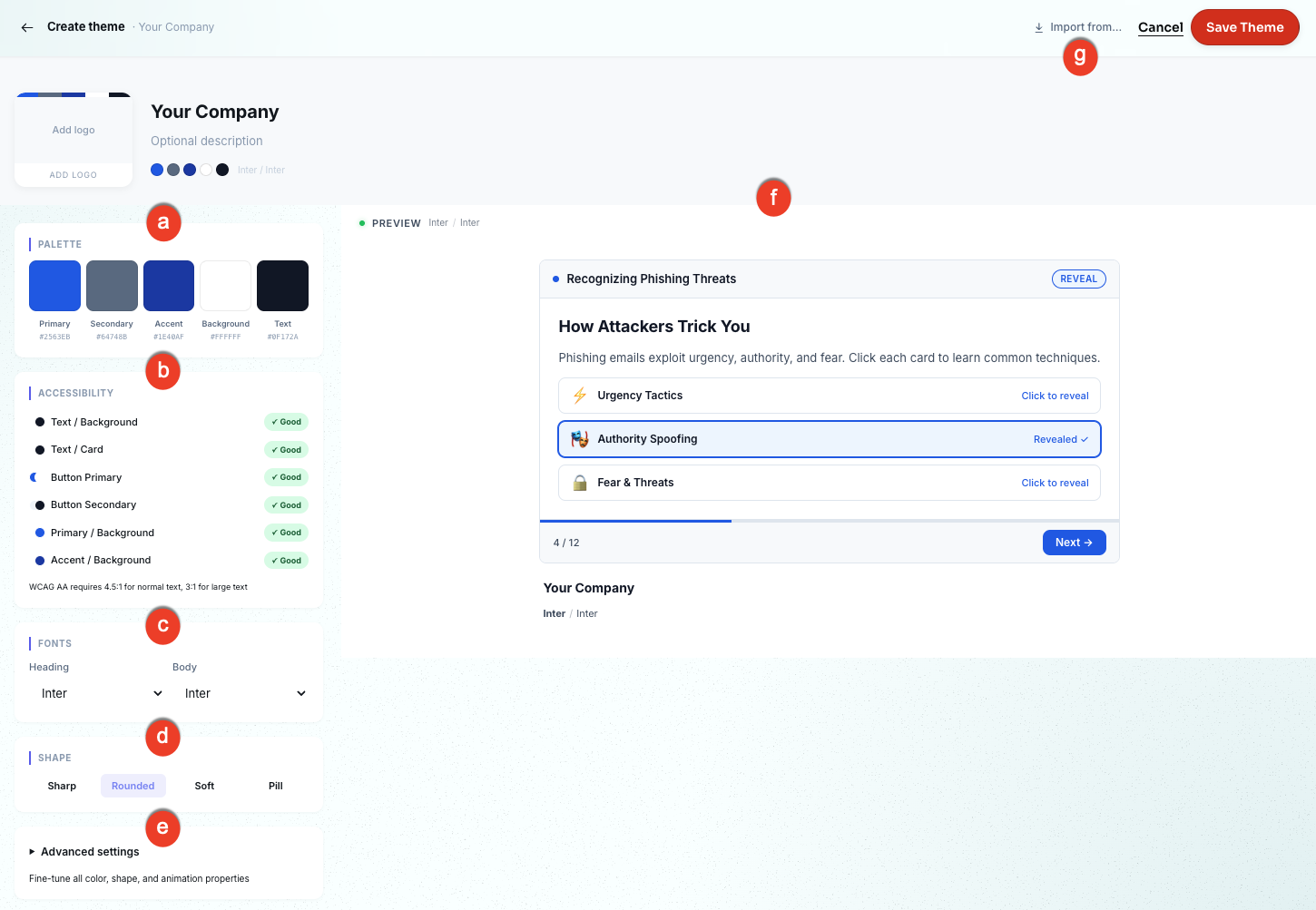
Para crear un tema, haga clic en + Crear tema. Para obtener más información sobre las opciones disponibles en esta sección, consulte la captura de pantalla y la lista que aparecen a continuación:
-
Paleta: seleccione los colores que definen su tema.
- Establezca un color primario para los elementos principales del curso.
- Establezca un color secundario para elementos de apoyo.
- Establezca un color de acento para resaltados y botones.
- Establezca un color de fondo para el lienzo del curso.
- Establezca un color de texto para todo el contenido escrito.
- Accesibilidad: visualiza en tiempo real las comprobaciones de contraste para las combinaciones de colores que seleccionó. Todas las combinaciones se evalúan según las Pautas de accesibilidad para el contenido web (WCAG) de nivel AA, que requieren una relación de 4,5:1 para texto normal y 3:1 para texto grande. Las combinaciones que cumplen con dicho nivel muestran un indicador verde de Bueno.
- Fuentes: seleccione las tipografías del curso. Elija una fuente para los encabezados y otra diferente para el cuerpo del texto.
- Forma: seleccione el tipo de esquina que se aplica a las tarjetas, botones y elementos a lo largo del curso. Las opciones van desde Cuadrado (esquinas cuadradas) hasta Pastilla (forma completamente redonda).
- Configuración avanzada: amplíe esta sección para personalizar el color, la forma y las propiedades de animación más allá de las opciones estándar de la paleta.
- Vista previa en vivo: vea cómo se ven sus selecciones de tema aplicadas a una pantalla de muestra del curso. La vista previa se actualiza en tiempo real a medida que usted realiza cambios.
- Importar desde: utilice este menú desplegable para importar la configuración de color y fuente de un tema existente o de una fuente externa con el fin de utilizarla como punto de partida.
Cuando esté satisfecho, haga clic en Guardar tema. Su nuevo tema ya está disponible para seleccionarlo en el asistente de diseño del curso.
Agregar elenco
Puede agregar y administrar el elenco generado por IA desde la pestaña Elenco en la página Crear un curso.
Para agregar el elenco, haga clic en + Agregar elenco. Para obtener más información sobre las opciones disponibles en esta sección, consulte la captura de pantalla y la lista que aparecen a continuación:
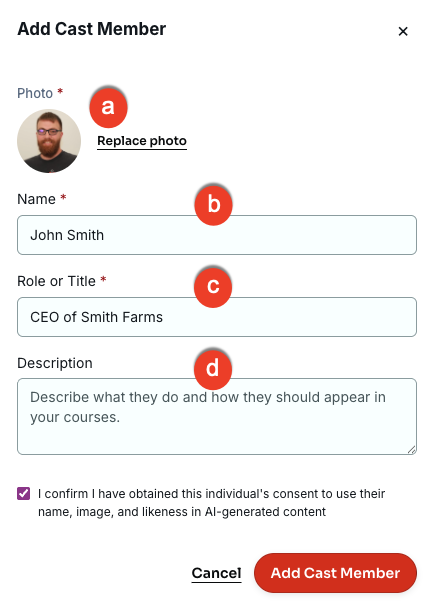
- Foto: cargue una foto de la persona del elenco.
- Nombre: ingrese el nombre de la persona del elenco.
- Rol/título: ingrese el rol o título de la persona del elenco.
- Descripción: ingrese una descripción de cómo debe presentarse el elenco en los cursos. Este campo es opcional.
Haga clic en Agregar elenco. El elenco ya está disponible cuando genera un curso.