En este artículo, aprenderá cómo configurar SCIM para Okta. La configuración de SCIM para Okta le permite utilizar Okta para administrar usuarios en su consola KSAT. Para obtener información sobre cómo habilitar el SCIM para su consola KSAT, consulte nuestra Guía de configuración de SCIM.
Utilice las instrucciones a continuación para el software de terceros. Si tiene problemas con el aprovisionamiento de usuarios en Okta, le recomendamos ponerse en contacto con Okta para obtener instrucciones específicas. También puede comunicarse con nuestro equipo de soporte, estaremos encantados de servirle de ayuda.
Configurar SCIM
Después de haber configurado SCIM en la Configuración de su cuenta de KSAT, ahora tiene todo listo para configurar SCIM para Okta. Para configurar SCIM para Okta, siga los siguientes pasos:
- Acceda a su portal Okta y vaya a Applications (Aplicaciones).
- Haga clic en Browse App Catalog (Buscar catálogo de aplicaciones).
- En la barra de búsqueda, escriba “KnowBe4” para filtrar los resultados.
-
Seleccione la aplicación KnowBe4.
Nota: Si ya tiene una aplicación SAML de KnowBe4 en Okta, puede dejar esta aplicación como está.Importante: Si está agregando la capacidad de aprovisionamiento a una aplicación SAML personalizada ya existente, debe aprovisionar a los usuarios existentes antes de que puedan iniciar sesión. Para aprovisionar a los usuarios existentes, debe ir a la pestaña Assignments (Asignaciones) de la página de configuración de la aplicación y seleccionar Provision User (Aprovisionar usuario). -
Haga clic en Add Integration (Agregar integración).

- Edite el nombre y la configuración, si lo desea.
- Haga clic en Done (Hecho).
- Vaya a la pestaña Provisioning (Aprovisionamiento).
- Haga clic en la subsección Integration (Integración).
- Haga clic en Configure API Integration (Configurar la integración de API).
- Seleccione la casilla Enable API integration (Habilitar integración de API).
- Pegue la URL de inquilino de la Configuración de la cuenta de KSAT en el campo SCIM connector base URL (URL base del conector SCIM). Para saber cómo acceder a su URL de inquilino, consulte la sección Configurar SCIM de nuestra Guía de configuración de SCIM.
- Pegue el token de SCIM de la Configuración de la cuenta de KSAT en el campo API Token (token de API). Para obtener información sobre cómo acceder a su token de SCIM, consulte la sección Configuración de SCIM de nuestra Guía de configuración de SCIM.
- Haga clic en Test API Credentials (Probar credenciales de API).
-
Se mostrará un mensaje para notificar si la prueba tuvo éxito o no. Si la prueba tuvo éxito, haga clic en Save (Guardar).

- Ahora que configuró la conexión entre su consola KSAT y Okta, puede habilitar los servicios que desea administrar a través de Okta. Para comenzar, seleccione To App (Aplicación).
- Haga clic en Edit (Editar) en la parte derecha de la sección Provisioning to App (Aprovisionamiento de la aplicación).
-
Seleccione la casilla Enable (Habilitar) para cada función que le gustaría usar.

Una vez que haya configurado SCIM para Okta, debe elegir qué usuarios desea sincronizar. Para obtener más información sobre la sincronización de usuarios a través de Okta, consulte la sección Definir qué usuarios y grupos desea sincronizar a continuación.
Definir qué usuarios y grupos desea sincronizar
Después de seguir los pasos de la sección Configuración de SCIM anterior, puede definir qué usuarios y grupos desea sincronizar. Es necesario definir los usuarios y grupos que desea sincronizar antes de poder sincronizar a los usuarios de su proveedor de identidad.
Para definir los usuarios y grupos que desea sincronizar, siga los siguientes pasos:
- Acceda a su portal Okta y vaya a Applications (Aplicaciones).
- Haga clic en la aplicación SCIM que creó en la sección Configurar SCIM anterior.
- Vaya a la pestaña Assignments (Asignaciones).
- Haga clic en Assign (Asignar) para seleccionar a los usuarios que desea sincronizar.
-
Haga clic en Assign to People (Asignar a personas) o Assign to Groups (Asignar a grupos), en función de si desea definir usuarios o grupos.

-
Seleccione los usuarios o grupos que desea sincronizar.
Importante: En su primera sincronización, le recomendamos que solo seleccione unos pocos usuarios o grupos. - Haga clic en Asignar.
- Después de seleccionar el usuario o grupo que desea sincronizar, haga clic en Guardar y volver (Save and Go Back).
- Cuando haya agregado todos los usuarios y grupos que desee incluir, haga clic en Done (Hecho).
Los usuarios y grupos que haya seleccionado se mostrarán ahora en la pestaña Assignments (Asignaciones).
Definir qué grupos desea sincronizar
Para sincronizar los grupos y las membresías de los grupos de Okta a su consola KSAT, siga los pasos a continuación.
- Acceda a su portal Okta y vaya a Applications (Aplicaciones).
- Haga clic en la aplicación SCIM que creó en la sección Configurar SCIM anterior.
-
Haga clic en Push Groups (Incluir grupos).
 Importante: Okta no admite el uso de los mismos grupos para incluir grupos y asignaciones. Para obtener más información, consulte el artículo de Okta Group Push (Inclusión de grupos).
 - En el menú desplegable que se abre, seleccione Find groups by name (Buscar grupos por nombre).
- Ingrese los nombres de los grupos que desea sincronizar.
- Haga clic en Save (Guardar).
Asignaciones de atributos
En Okta, hay asignaciones de atributos que puede personalizar para definir qué campos se sincronizan entre Okta y su consola KSAT. Para modificar estas asignaciones de atributos, siga los pasos a continuación:
- Acceda a su portal Okta y vaya a Applications (Aplicaciones).
- Haga clic en la aplicación SCIM que creó en la sección Configurar SCIM anterior.
- Haga clic en Provisioning (Aprovisionamiento).
- Haga clic en To App (Aplicación).
- Desplácese hacia abajo hasta Attribute Mappings (Asignaciones de atributos).
- Realice los cambios que desee.
- Guarde los cambios.
Es posible que tenga campos en su consola KSAT que no quiera actualizar desde Okta. Como práctica recomendada, le recomendamos eliminar estas asignaciones de atributos para que no se actualicen durante una sincronización de Okta.
Para obtener más información sobre las asignaciones de atributos de Okta, consulte la sección Opciones de configuración avanzadas que aparece a continuación.
Comenzar su sincronización
Una vez que haya configurado los parámetros de SCIM y que haya agregado los usuarios y grupos que quiere sincronizar, puede iniciar la sincronización. Una vez iniciada la primera sincronización, las sincronizaciones desde Okta se realizan automáticamente. También puede forzar manualmente una sincronización desde su portal Okta en cualquier momento.
Para iniciar la sincronización, siga los pasos a continuación:
- Acceda a su portal Okta y vaya a Applications (Aplicaciones).
- Haga clic en la aplicación SCIM que creó en la sección Configurar SCIM anterior.
- Haga clic en Provisioning (Aprovisionamiento).
-
Haga clic en Force Sync (Forzar sincronización).

La sincronización se iniciará inmediatamente. Después de su sincronización inicial, las sincronizaciones se producen automáticamente cuando cambia la información del usuario en Okta.
Una vez iniciada la sincronización, puede ver su estado y conocer cualquier error desde la pestaña Aprovisionamiento de su consola KSAT. Para obtener más información sobre la pestaña Aprovisionamiento, consulte nuestra Guía sobre la subpestaña de aprovisionamiento.

Opciones de configuración avanzada
Puede personalizar su configuración de Okta, cambiando las asignaciones de campos predeterminadas, agregando atributos personalizados o asignando campos personalizados de KnowBe4. Para obtener más información sobre cómo personalizar la configuración de Okta, consulte las subsecciones a continuación.
Cambiar las asignaciones de campo predeterminadas
Tiene la opción de cambiar las asignaciones de campo predeterminadas. Las asignaciones de campos predeterminadas se encuentran en la siguiente tabla:
| Campo KSAT | Atributo SCIM | Campo Okta |
|---|---|---|
| userName | userName | |
| First Name | givenName | user.firstName |
| Last Name | familyName | user.lastName |
| Phone Number | primaryPhone | user.primaryPhone |
| Location | formatted | user.postalAddress |
| Division | division | user.division |
| Employee Number | employeeNumber | user.employeeNumber |
| Job Title | title | user.title |
| Organization | organization | user.organization |
| Department | department | user.department |
| Mobile Phone Number | mobilePhone | user.mobilePhone |
| Manager Display Name | managerDisplayName | user.manager |
| Manager Email | managerEmail | user.managerId |
| Campo KSAT | Campo Okta | Atributo SCIM |
|---|---|---|
| Time Zone | N/C | N/C |
| Extension | N/C | N/C |
| Language | N/C | N/C |
| Comment | N/C | N/C |
| Employee Start Date | N/C | N/C |
Para cambiar las asignaciones de campo predeterminadas, siga los pasos a continuación:
- Acceda a su portal Okta y vaya a Applications (Aplicaciones).
- Haga clic en la aplicación SCIM que creó en la sección Configurar SCIM anterior.
- Haga clic en Provisioning (Aprovisionamiento).
- Seleccione To App (Aplicación).
- Vaya a la sección Attribute Mappings (Asignaciones de atributos).
-
Haga clic en el ícono de lápiz para asignar un nuevo campo Okta en el atributo SCIM.

Agregar atributos personalizados
Para agregar atributos personalizados nuevos a la aplicación de aprovisionamiento de KnowBe4 en Okta, siga estos pasos:
- Inicie sesión en la consola de administrador de Okta.
- Vaya a Applications (Aplicaciones) y seleccione la aplicación SCIM de KnowBe4 que creó en la sección Configurar SCIM anterior.
- Haga clic en Provisioning (Aprovisionamiento), y en la sección Mappings (Asignaciones), haga clic en Go to Profile Editor (Ir al editor de perfil).
- En el Profile Editor (Editor de perfil), haga clic en Add Mapping (Agregar asignación). Se abrirá el modo Add Attribute (Agregar atributo).
-
Seleccione la asignación de atributo que desea agregar. Ofrecemos las siguientes asignaciones de atributos adicionales en Okta, que se muestran a continuación:
Nombre para mostrar Nombre variable Espacio para nombre externo Nombre de la organización companyName urn:ietf:params:scim:schemas:extension:knowbe4:kmsat:2.0:User País country urn:ietf:params:scim:schemas:extension:knowbe4:kmsat:2.0:User Tipo de empleado userType urn:ietf:params:scim:schemas:core:2.0:User Nombre de host hostname urn:ietf:params:scim:schemas:extension:knowbe4:kmsat:2.0:User Apodo de correo electrónico mailNickName urn:ietf:params:scim:schemas:extension:knowbe4:kmsat:2.0:User Nombre de la cuenta de SAM onPremisesSamAccountName urn:ietf:params:scim:schemas:extension:knowbe4:kmsat:2.0:User Identificador de seguridad onPremisesSecurityIdentifier urn:ietf:params:scim:schemas:extension:knowbe4:kmsat:2.0:User Nombre principal del usuario userPrincipalName urn:ietf:params:scim:schemas:extension:knowbe4:kmsat:2.0:User Último cambio de contraseña lastPasswordChangeDateTime urn:ietf:params:scim:schemas:extension:knowbe4:kmsat:2.0:User -
Para configurar su asignación de atributos en el modo Add Attribute (Agregar atributo), consulte la captura de pantalla y la lista a continuación:
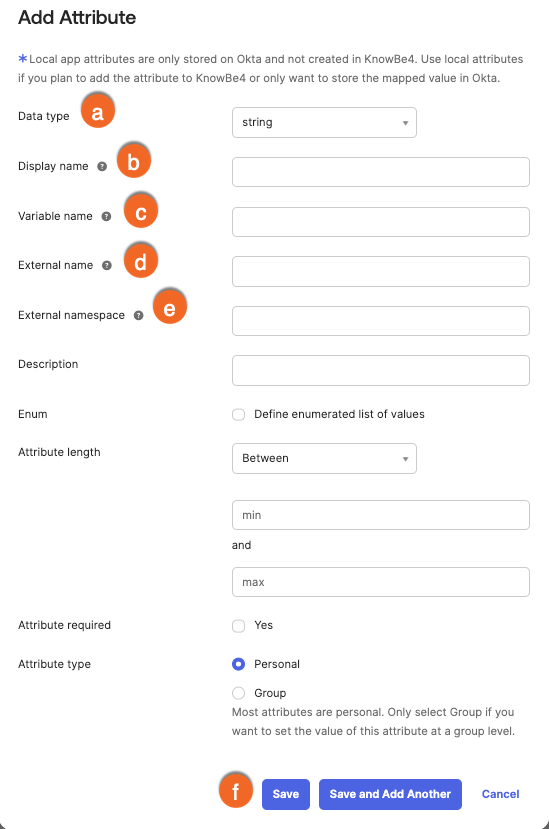
- Data type (Tipo de datos): seleccione String (Cadena) como el Tipo de datos para su asignación de atributo.
- Display name (Nombre para mostrar): ingrese el Nombre para mostrar para su asignación de atributo.
-
Variable name (Nombre variable): ingrese el Nombre variable para su asignación de atributo. Esta variable se enviará desde Okta a la aplicación de aprovisionamiento de KnowBe4.
Consejo: Si escribe en el campo Variable name (Nombre variable), el campo External name (Nombre externo) se completará automáticamente. -
External name (Nombre externo): ingrese el Nombre variable para su asignación de atributo. El campo External name (Nombre externo) debería ser igual al campo Variable name (Nombre variable).
Consejo: Si escribe en el campo Variable name (Nombre variable), el campo External name (Nombre externo) se completará automáticamente. -
External namespace (Espacio para nombre externo): ingrese el valor de Espacio para nombre externo para su asignación de atributo.
Nota: El valor de Espacio para nombre externo debe coincidir de manera exacta con el valor en la tabla. Le recomendamos que copie y pegue el valor. - Save (Guardar): haga clic en Save (Guardar) para añadir la nueva asignación de atributo.
- Haga clic en Save Mappings (Guardar asignaciones) para aplicar los cambios.
- Asigne los atributos nuevos siguiendo la sección Asignaciones de campo predeterminadas a continuación.
Asignaciones de campo predeterminadas
También tiene la opción de asignar campos personalizados para sincronizarlos con su consola KSAT.
Estos campos no están asignados de forma predeterminada, pero puede agregarlos a su plataforma de Okta siguiendo los pasos que se indican a continuación:
- Acceda a su portal Okta y vaya a Applications (Aplicaciones).
- Haga clic en la aplicación SCIM que creó en la sección Configurar SCIM anterior.
- Haga clic en Provisioning (Aprovisionamiento).
- Desplácese hacia abajo y haga clic en Show Unmapped Attributes (Mostrar atributos no asignados).
-
Haga clic en el ícono de lápiz al lado de cualquiera de los atributos que desea agregar.

-
En el menú desplegable del valor Attribute (Atributo), seleccione el atributo Okta que desea asignar a cada campo personalizado.

- Haga clic en Guardar.
Si necesita ayuda para utilizar esta función, comuníquese con nuestro equipo de soporte.