La consola de la capacitación en concientización sobre seguridad (KSAT, por sus siglas en inglés) de KnowBe4 ofrece una amplia gama de informes que arrojan luz sobre la eficacia de su programa de capacitación en concientización sobre seguridad. Cada informe disponible en su consola se puede generar como archivo CSV o PDF en función del tipo de informe.
Tablero
La pestaña Tablero de la consola contiene widgets del puntaje de riesgo de la organización y los informes de phishing. Estos informes brindan información general sobre el porcentaje de Phish-prone a hacer clic de su organización durante la campaña de phishing, además de las acciones de los usuarios durante las campañas. Puede pasar el cursor sobre los puntos del gráfico para ver más detalles acerca de las campañas de phishing específicas, a cuántos usuarios se envió cada prueba y las acciones de los usuarios.

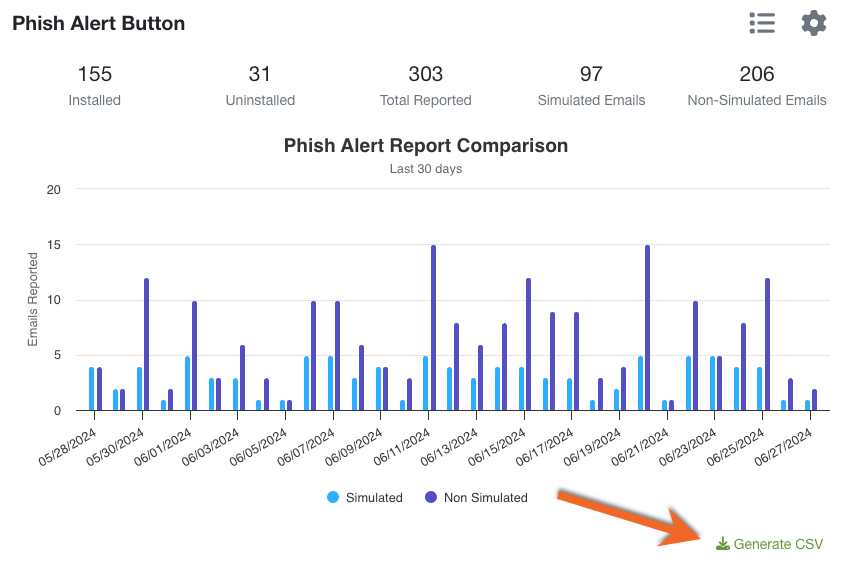
La pestaña Tablero también tiene un widget llamado Phish Alert Button, en el que se puede generar un informe CSV sobre los correos electrónicos que denuncian los usuarios a través del Phish Alert Button (PAB, por sus siglas en inglés). Este informe incluye información sobre la cantidad de correos electrónicos simulados y reales que se denunciaron usando el PAB, además de la cantidad de veces que se instaló y desinstaló el PAB. Para obtener más información, consulte nuestra Descripción general del tablero.
Para generar el informe de PAB a partir del widget, haga clic en el botón Generar CSV que se encuentra en la esquina superior derecha.
Phishing
La pestaña Phishing > subpestaña Campañas contiene informes útiles para consultar cuando los usuarios completan una acción en una prueba de phishing. Si hace clic en el nombre de la campaña de phishing en la subpestaña Campañas, se dirigirá a la página de la campaña.
- Si la campaña de phishing es única, puede ver los datos del informe de la campaña haciendo clic en la subpestaña Usuarios.
- Si la campaña de phishing es recurrente, puede ver los datos del informe de una sola campaña de phishing de la serie si va a Pruebas de seguridad contra el phishing (PST), hace clic en el nombre de la Prueba de seguridad contra el phishing (PST) y luego en la subpestaña Usuarios.

Hay marcas de tiempo disponibles para las siguientes acciones:
- Entregado
- Abiertas
- Hicieron clic
- Se escaneó el código QR
- Respondieron
- Archivo adjunto abierto
- Macro habilitada
- Datos ingresados
- Informaron
- Devueltas
Si desea que el administrador de su cuenta reciba un informe por correo electrónico al final de la PST, seleccione la casilla de verificación Enviar un informe por correo electrónico a los administradores de la cuenta después de cada prueba de phishing cuando cree la campaña nueva.
La pestaña Phishing > subpestaña Informes también contiene informes útiles para sumar el total de acciones de los usuarios en múltiples campañas. Por ejemplo, puede usar estos informes para determinar cuántas veces cada usuario hizo clic en el enlace de phishing simulado.
El informe se puede filtrar por rango de fechas específico, campañas específicas, campañas de PhishFlip y campañas enviadas a determinados usuarios. También puede comparar los resultados por grupos de errores de phishing y correos electrónicos de phishing denunciados.
Una vez que configure los filtros que desea incluir en el informe, haga clic en el botón Enviar para generar el informe nuevo. Puede generar un archivo CSV de la tabla usando el botón Generar CSV o puede imprimir los datos de la tabla y el gráfico usando el botón Imprimir informe. Para obtener más información, consulte nuestro artículo Supervisar y revisar los informes generales de phishing.

Capacitación
La pestaña Capacitación > subpestaña Campañas contiene informes para campañas de capacitación específicas. Si hace clic en el nombre de la campaña de capacitación en la subpestaña Campañas, se dirigirá a la página de la campaña. Puede ver los datos del informe de la campaña de capacitación haciendo clic en la subpestaña Usuarios.
El informe de la subpestaña Usuarios tendrá la siguiente información:
- Todos los usuarios: Cantidad total de usuarios.
- Incompleto: Cantidad de usuarios que no completaron la capacitación.
- Sin comenzar: Cantidad de usuarios que no comenzaron la capacitación.
- En curso: Cantidad de usuarios con una capacitación en curso.
- Completada: Cantidad de usuarios que completaron la capacitación.
- Vencida: Cantidad de usuarios que tienen una capacitación vencida.
Puede generar una versión del archivo CSV del informe haciendo clic en el botón Generar CSV que se encuentra en la parte inferior de la tabla.

La pestaña Capacitación subpestaña > Informes contiene la sección Informes de registro, que incluye un informe con una lista de los usuarios que iniciaron sesión al menos una vez y un informe con una lista de los usuarios que jamás iniciaron sesión. Ambos informes se pueden generar como archivo CSV.

En la subpestaña Informes, puede generar informes en la sección Informes de contenido en función de los cursos específicos ofrecidos en la consola. Estos informes se pueden filtrar para incluir a todos los usuarios o grupos específicos, y pueden tener una fecha determinada de comienzo y finalización. Además, tiene la opción de incluir a usuarios archivados.
Los informes generados en la sección Informes de contenido pueden brindar la siguiente información acerca de los usuarios:
- Usuarios que iniciaron el contenido seleccionado: Este informe muestra una lista de usuarios que iniciaron el contenido seleccionado durante el rango de fechas establecido.
- Usuarios que no iniciaron el contenido seleccionado: Este informe muestra una lista de usuarios a los que se les asignó el contenido durante el rango de fechas establecido, pero aún no lo iniciaron.
- Usuarios que no completaron el contenido seleccionado: Este informe muestra una lista de usuarios que iniciaron el contenido durante el rango de fechas establecido, pero aún no lo completaron.
- Usuarios que no comenzaron el contenido seleccionado o que están en curso: Este informe muestra una lista de usuarios a los que se les asignó el contenido seleccionado durante el rango de fechas establecido, pero aún no lo iniciaron o lo completaron.
- Usuarios que completaron el contenido seleccionado: Este informe muestra una lista de usuarios que completaron el contenido seleccionado durante el rango de fechas establecido.
- Usuarios que aceptaron las políticas asociadas al curso: Este informe muestra una lista de usuarios que aceptaron las políticas asociadas al curso durante el rango de fechas establecido.
- Usuarios que no aceptaron las políticas asociadas al curso: Este informe muestra una lista de usuarios a los que se les asignó el contenido seleccionado durante el rango de fechas establecido, pero no aceptaron las políticas asociadas al curso.

Si está buscando información muy detallada para una gran cantidad de campañas, le recomendamos que use nuestra función API. Esta función le permitirá exportar toda la información de la consola a una plataforma externa, y esos datos sin procesar se pueden combinar como usted desee. Para obtener más información sobre la función API, consulte la Descripción general de la API de informes.
Informes
La pestaña Informes contiene informes útiles para capturar métricas accionables. Estos informes sirven para poder compartirlos con ejecutivos y partes interesadas a fin de mostrar el progreso con la capacitación en concientización sobre seguridad.
Esta pestaña le permite ver los informes según estas categorías:
- Informes de actividades de capacitación: Estos informes sirven para analizar el estado de finalización de los cursos que se asignaron a los usuarios con el objetivo de garantizar que esté formando un firewall humano.
- Fichas de informes del usuario y del grupo: Estas fichas de informes pueden servir para determinar el puntaje de riesgo del grupo, el porcentaje de Phish-prone, los cinco correos electrónicos en los que más se hizo clic y otros datos útiles acerca del grupo.
- Informes de actividades de phishing: Estos informes pueden ayudar a analizar la actividad de phishing de su organización mediante pruebas de seguridad contra el phishing (PST). También puede cambiar el tipo de informe para agrupar las actividades de phishing por usuario.
- Informes de puntaje de riesgo: Estos informes sirven para determinar qué tan propensos son los usuarios, los grupos de usuarios o las ubicaciones a ser víctimas de ataques.
- Informes de porcentaje de Phish-prone: Estos informes ayudan a determinar la susceptibilidad de los grupos de usuarios a los ataques de phishing en función de sus porcentajes de Phish-prone.
- Estado de capacitación por campaña: Este informe le permite revisar si todos los usuarios iniciaron la capacitación y cuánto tiempo le dedicaron.
- Informe de tipos de error: Este informe puede permitirle descubrir cuáles son los vectores de ataque de ingeniería social a los que los usuarios son más susceptibles.
- Informes de descripción general del estado de capacitación: Estos informes permiten ver la cantidad de cursos en los que están inscritos los usuarios y su estado de capacitación actual, organizados por campaña, curso o grupo.
- Informes del porcentaje de errores de phishing: Estos informes ayudan a determinar la probabilidad de que los grupos de usuarios caigan ante los ataques de phishing en función de sus porcentajes de errores de phishing.
- Resultados de phishing por recuento de usuarios: Este informe le permite descubrir qué tan phish-prone son los usuarios y los grupos de usuarios en una escala percentil de cero a cien.
- Informes de plantillas de correo electrónico enviadas: Estos informes sirven para identificar qué plantillas de correo electrónico se enviaron a los usuarios y cómo suelen actuar cuando reciben una plantilla puntual. También puede descubrir cuántas pruebas de phishing recibieron los usuarios.
- Informe de errores por plantilla de phishing: Este informe ayuda a descubrir cuántos errores cometieron en las plantillas de la prueba de phishing y cuáles son esos errores.
- Informes de evaluación de la competencia en concientización sobre seguridad: Estos informes le permiten ver los resultados de la Evaluación de la competencia en concientización sobre seguridad (SAPA) de su organización.
- Informes de usuarios sin capacitar y sin prueba de phishing: Estos informes le permiten descubrir si los usuarios están participando activamente en el programa de capacitación y qué usuarios todavía necesitan recibir un intento de phishing o inscribirse en una capacitación.
- Recuento de usuarios e informes de inicio de sesión: Estos informes revelan cuántos usuarios activos hay en la consola de KSAT y revisar la cantidad de usuarios que se agregaron o eliminaron.
- Informes de la Encuesta de cultura de la seguridad (SCS): Estos informes le permiten ver los resultados de la Encuesta de cultura de la seguridad (SCS) de su organización.
- Informe de horas de capacitación: Este informe muestra cuántas horas le dedicaron los usuarios a la capacitación.
- Informes de comparación de capacitación: Estos informes ayudan a descubrir si la capacitación está reduciendo o no el porcentaje de Phish-prone y el puntaje de riesgo.
- Informes de actividad de las reglas de detección: Estos informes sirven para analizar la actividad de las reglas de detección de su organización en SecurityCoach.
- Informes de actividades de asesoramiento en tiempo real: Estos informes sirven para analizar la actividad de asesoramiento en tiempo real de su organización en SecurityCoach.
- Informes de la plataforma de aprendizaje: Estos informes sirven para analizar el porcentaje de capacitación por plataforma de su organización.
- Encuesta sobre el contenido de la capacitación: Este informe le permite ver los resultados de la encuesta de capacitación de sus usuarios para determinar qué contenido de capacitación es más eficaz. Estos datos también pueden ayudar a seleccionar el contenido de capacitación para sus campañas.
Estos informes se pueden generar como archivo PDF o CSV. Para obtener información detallada sobre todos los informes disponibles en la pestaña Informes, lea nuestra Guía de informes.
Si necesita detalles adicionales, como el rendimiento individual de los usuarios en las campañas, le recomendamos que use uno de los otros tipos de informes mencionados en este artículo.
Grupos inteligentes
Si tiene una suscripción Platino, Diamante, SAT Foundation o SAT Advanced, puede crear informes más personalizados con la función Grupos inteligentes. Estos informes incluyen datos sobre los usuarios, como su porcentaje de Phish-prone y su puntaje de riesgo.
Por ejemplo, se puede descargar un archivo CSV que muestre qué usuarios cumplieron con los siguientes criterios de grupos inteligentes:
“El usuario se debe haber creado en el último mes” o “El usuario no se debe haber creado antes de los últimos 12 meses”.
Los informes de grupos inteligentes se pueden crear con criterios específicos. Estos criterios específicos se pueden filtrar más aún con el fin de incluir información personalizada sobre la capacitación en concientización sobre seguridad de su organización. A continuación, se muestran ejemplos de estos criterios de búsqueda:
- Campo de usuario
- Evento personalizado
- Fecha de usuario
- Evento de phishing
- Evento de PhishFlip
- Evento de violación de seguridad
- Capacitación
- Después de la capacitación
- Evaluaciones organizativas
- Evento de PasswordIQ
- Estado de PasswordIQ
- Reglas de detección de SecurityCoach
- Asesoramiento en tiempo real de SecurityCoach

Puede encontrar información más detallada en nuestra Guía de inicio rápido de grupos inteligentes y en el artículo Guía de automatización de phishing de grupos inteligentes.