Puede habilitar encuestas para sus campañas de capacitación. Si lo hace, se pedirá a los usuarios que completen una encuesta después de finalizar cada asignación de capacitación, excepto las evaluaciones y políticas. La encuesta les pide a los usuarios que proporcionen comentarios sobre determinados atributos del contenido que acaban de completar. La encuesta también ofrece la posibilidad de dejar un comentario escrito. Desde el área de resultados de la campaña, puede revisar todas las calificaciones y los comentarios que proporcionaron los usuarios.
La habilitación de las encuestas le permite estar en contacto con los usuarios para ver si su estrategia de capacitación es eficaz. Estas encuestas permiten que los usuarios comuniquen sus pensamientos sobre el tipo de contenido que asigna, lo cual le proporciona la información que necesita para crear campañas de capacitación más eficaces.
Cómo habilitar encuestas
Puede habilitar las encuestas al crear una campaña nueva o al editar una campaña existente. Para habilitar las encuestas, siga estos pasos:
- Inicie sesión en su consola de KSAT y vaya al área Capacitación > Campañas.
- Abra la campaña en la que desee agregar encuestas mediante una de las siguientes acciones:
- Si está creando una campaña nueva, haga clic en + Crear campaña de capacitación.
- Si está editando una campaña existente, haga clic en el menú desplegable junto a la campaña en la que desee agregar encuestas y luego haga clic en Editar.

- Desde la página Editar campaña de capacitación o la página Crear nueva campaña de capacitación, seleccione la casilla de verificación Habilitar encuesta de contenido.

- Después de seleccionar la casilla de verificación Habilitar encuesta de contenido, verá la opción Permitir que los usuarios hagan comentarios. Puede seleccionar la casilla de verificación Permitir que los usuarios hagan comentarios si desea permitir que los usuarios agreguen un comentario de texto adicional a su respuesta de la encuesta.

- Ingrese o modifique la información que desee para la campaña. Luego haga clic en Actualizar campaña o Crear campaña.
Cómo completar encuestas en la Experiencia de aprendizaje (LX)
Si se habilitan las encuestas, se mostrará una encuesta al final de todas las asignaciones de capacitación, excepto las políticas. La solicitud se mostrará cuando el usuario cierre la ventana del contenido de capacitación en su Experiencia de aprendizaje (LX). Para completar la encuesta, deben calificar el contenido en una escala de una a cinco estrellas en función de los siguientes atributos:
- Utilidad del contenido
- Longitud del contenido
- Presentación del contenido
Los usuarios también pueden tener la opción de agregar un comentario sobre el contenido visualizado, dependiendo de la configuración de la encuesta que haya seleccionado en la campaña de capacitación. El comentario puede tener hasta 255 caracteres. También pueden hacer clic en Omitir para rechazar la encuesta.
Después de completar la encuesta, los usuarios pueden hacer clic en Enviar.
Resultados de la encuesta
Para ver los resultados de sus encuestas, vaya a la pestaña Capacitación y haga clic en el nombre de la campaña. Haga clic en la subpestaña Resultados de las encuestas de una campaña para ver los resultados de las encuestas.
Desde esta subpestaña, podrá ver los resultados promedio de la encuesta y la cantidad de encuestas completadas para cada pieza de contenido. Si lo desea, puede descargar estos resultados como un archivo CSV haciendo clic en el botón Descargar CSV que se encuentra en la esquina superior derecha. Si permitió que los usuarios dejen comentarios, estos comentarios también se incluirán en el archivo CSV.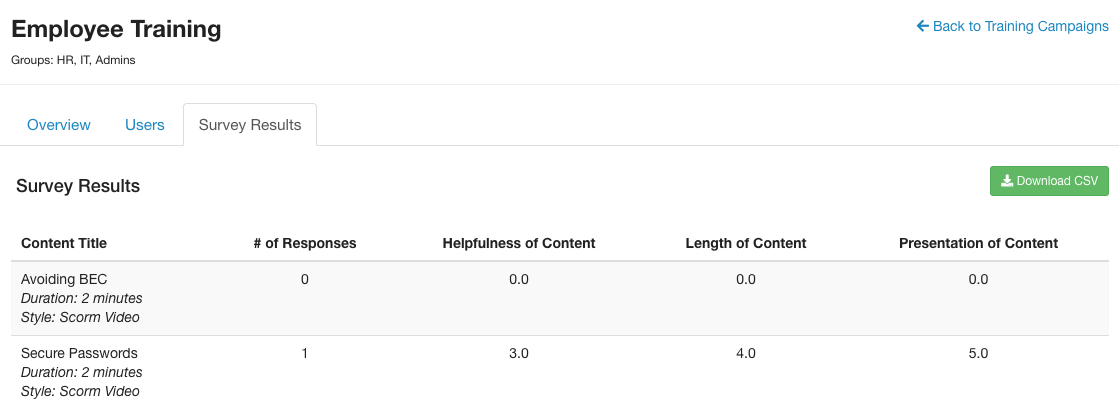
Los números que figuran debajo de cada atributo representan la calificación promedio de los usuarios. Este número se calcula mediante la suma de las calificaciones de los usuarios a un atributo particular, dividida por la cantidad total de respuestas, redondeada al primer punto decimal. La fórmula de este cálculo se muestra debajo:
La suma total de la calificación de un atributo de todos los encuestados / La cantidad total de respuestas
Por ejemplo, digamos que tres usuarios completaron el mismo contenido. Si un usuario calificó la presentación del contenido con cinco estrellas, otro usuario la calificó con tres estrellas y el tercero con dos estrellas, entonces la calificación general de la presentación de ese curso sería de 3,3 estrellas. La fórmula de este cálculo se muestra debajo:
(5 + 3 + 2) / 3
Cómo usar los resultados de las encuestas
Puede usar los resultados de las encuestas para informarse sobre el tipo de contenido que resulta más interesante a los usuarios. Al asignar contenido interesante para los usuarios, estos son más propensos a completar la capacitación a tiempo. Si sus capacitaciones son poco útiles o difíciles de comprender para los usuarios, podrá ver esos comentarios en los resultados de las encuestas y adaptar su próxima campaña de capacitación en consecuencia.
Por ejemplo, si recibe comentarios negativos sobre la extensión de contenido que asigna a los usuarios, puede seleccionar otro contenido de capacitación para su próxima campaña de capacitación. En respuesta a los resultados de las encuestas, podría asignar contenido de capacitación que sea más conciso o crear múltiples campañas de capacitación con contenido más reducido para asignar a lo largo de varias semanas o meses.