Inicie sesión en su consola de KnowBe4, navegue a la pestaña ModStore y luego seleccione Personalización en el menú lateral. Esto abrirá la página Personalización.
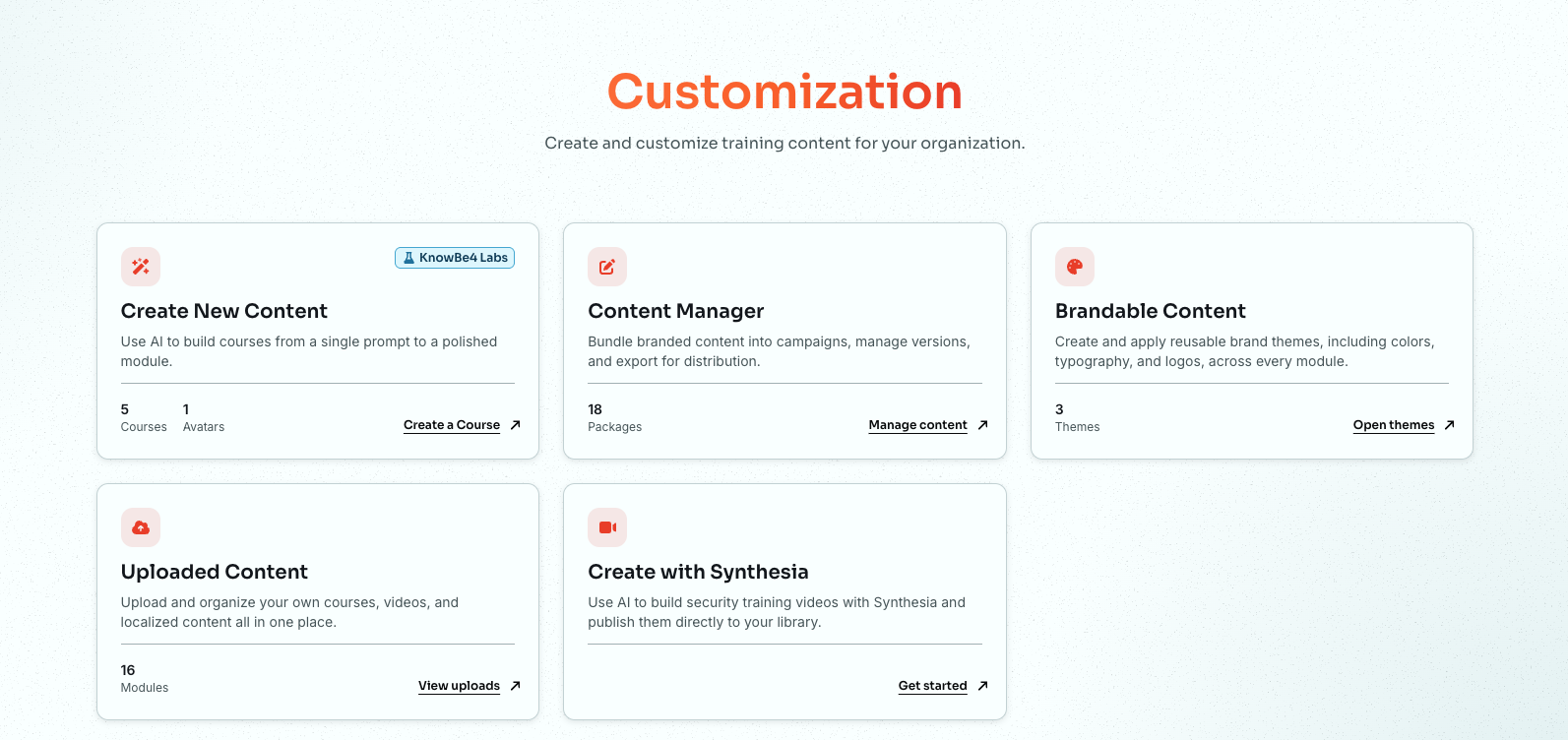
Haga clic en Ver contenido cargado en la tarjeta Contenido cargado. Esto abre la página Cargar contenido.
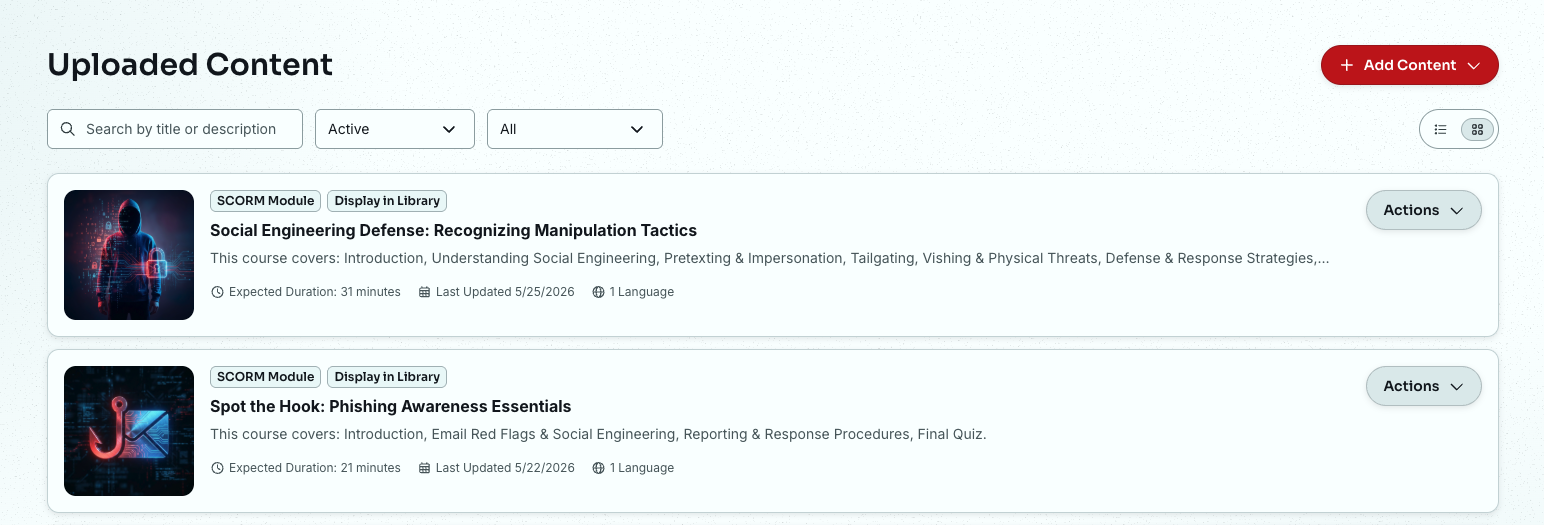
Desde aquí, puede cargar y administrar el contenido de capacitación personalizado de su organización. El contenido cargado se guarda en su cuenta de KnowBe4 y solo pueden verlo los usuarios de su organización.
Una vez cargado, su contenido personalizado se puede utilizar de la misma manera que cualquier contenido de ModStore. El contenido cargado puede asignarse a los usuarios mediante campañas de capacitación, verse en la Experiencia de aprendizaje (LX) y ser monitoreado por los administradores a través de los informes de capacitación.
Requisitos de contenido
Consulte las siguientes secciones para revisar los requisitos de compatibilidad para cargar contenido en su consola de KnowBe4.
Archivos de idioma
Los archivos de idioma se refieren a paquetes de archivos o videos del Modelo de referencia de objetos de contenido compartible (SCORM). Puede cargar uno o más archivos, según cuántos idiomas tenga disponible el curso. Si solo tiene el contenido disponible en un idioma, únicamente debe cargar un archivo de idioma.
A continuación, se detallan los requisitos para cada tipo de archivo de idioma:
- Paquetes de archivos SCORM:
- Tipo de archivo: Versión 2004 de SCORM
- Edición de SCORM: 4.º
- Tamaño máximo del archivo: 1 GB
- Estado del informe: Completo/incompleto o aprobado/suspendido
- El contenido está incluido en el paquete y no está alojado en una plataforma de terceros.
- El paquete solo incluye un idioma.
- Archivos de video:
- Tipo de archivo: MP4
- Tamaño máximo del archivo: 500 MB
- Optimizado para transmisión web*
Si no está seguro de cómo optimizar su video o desea que lo hagamos por usted, consulte el artículo Solución de problemas del contenido de la capacitación cargado para obtener más información.
Ilustración
Debe agregar una imagen en miniatura cuadrada para el contenido cargado. Asegúrese de que la imagen cumpla con los requisitos que se enumeran a continuación.
- Tipo de archivo: JPEG o PNG
- Tamaño máximo del archivo: 10 MB
- Dimensiones máximas: 500 px por 500 px
- El ancho y el alto de la imagen deben tener el mismo valor.
Agregar detalles de contenido
Antes de cargar contenido personalizado, deberá agregar detalles generales sobre este, como el título y la duración prevista del curso.
Siga los pasos que aparecen a continuación para comenzar a crear su contenido:
- Vaya a ModStore > Uploaded Content (Contenido cargado).
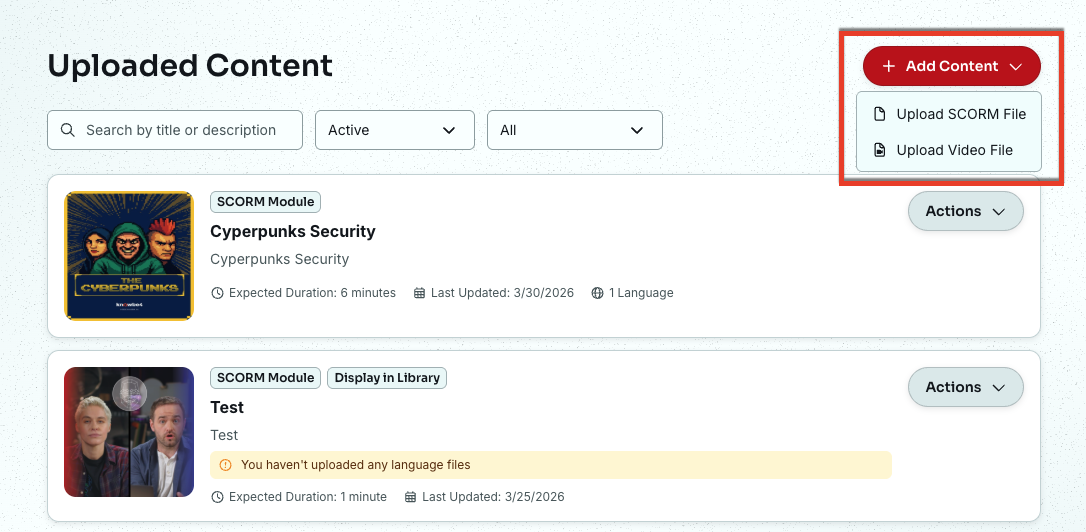
- Haga clic en el botón +Agregar contenido en la parte superior derecha de la página, luego seleccione si desea cargar contenido SCORM o contenido de video.
En esta página, complete los detalles sobre el contenido. Agregue las especificaciones que se describen a continuación:
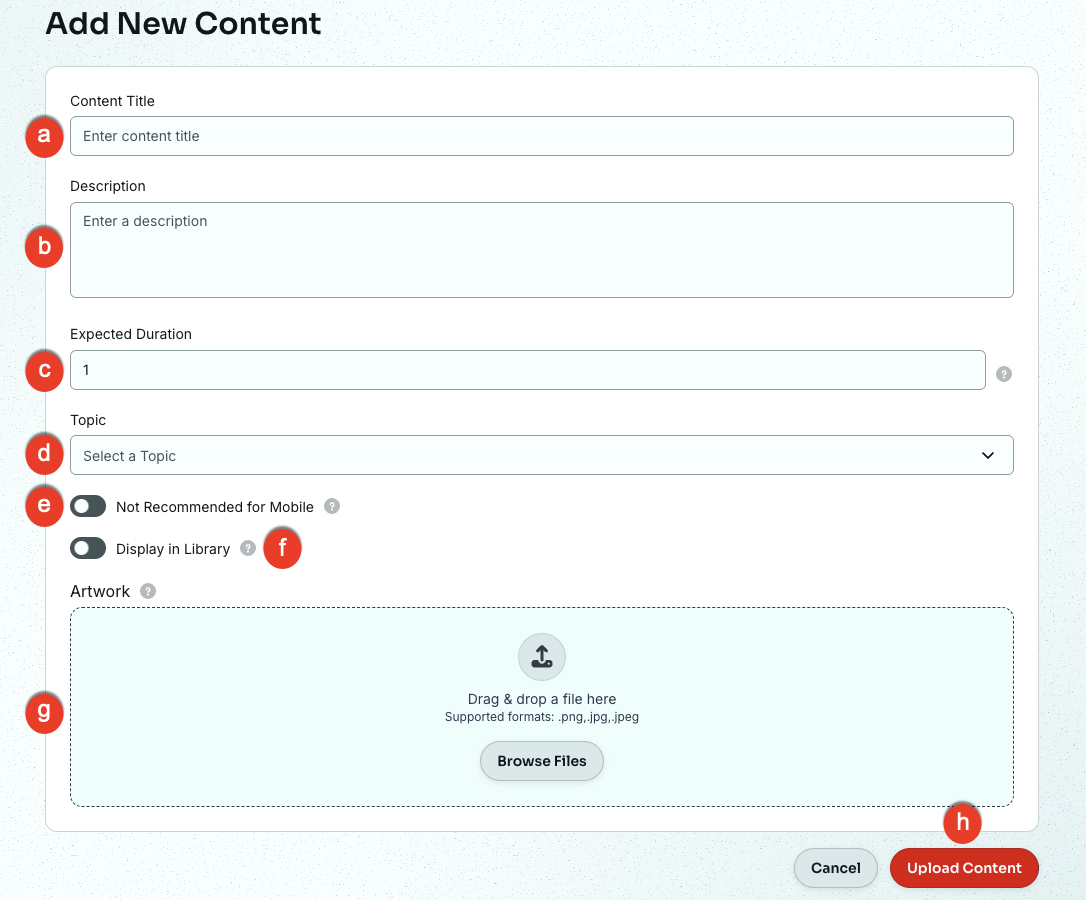
- Título del contenido: Agregue un título descriptivo para su curso. Sus usuarios verán este título cuando inicien sesión para completar su capacitación. Este título no puede exceder los 65 caracteres.
- Descripción: ingrese una descripción de este contenido para referencia futura. La descripción solo será visible para los administradores y no podrá exceder los 250 caracteres.
- Duración prevista (minutos): Ingrese el tiempo estimado que le llevará al usuario completar el curso. Introduzca un valor entre uno y 360 minutos.
- Tema de capacitación: utilice este menú desplegable para seleccionar un tema para su módulo, como Seguridad del correo electrónico, Seguridad física y más.
- No recomendado para la aplicación KnowBe4 Learner: Seleccione esta casilla de verificación si prefiere que sus usuarios accedan al contenido de la capacitación a través de su LX. Los usuarios igualmente podrán acceder y completar el contenido en la aplicación de aprendizaje de KnowBe4. Para obtener más información sobre esta configuración, consulte el artículo Preguntas frecuentes: Aplicación de aprendizaje de KnowBe4 para administradores.
-
Mostrar en la biblioteca: Seleccione esta casilla de verificación si desea mostrar este contenido en la biblioteca de LX. Este contenido será visible para sus usuarios.
Importante: Si tiene esta opción seleccionada y desea archivar el contenido, haga clic en Ver, haga clic en Opciones para editar contenido y desactive esta casilla de verificación. - Ilustración: utilice el botón Elegir archivo para cargar una imagen cuadrada que cumpla con los requisitos mencionados anteriormente. Los usuarios verán esta imagen en miniatura en KnowBe4 LX antes de iniciar el curso.
Haga clic en el botón Crear.
Después de proporcionar los detalles anteriores, cargará uno o más archivos de idioma en su contenido.
Cargar archivos de idioma SCORM
Una vez que haya creado un nuevo conjunto de contenido utilizando la sección Agregar detalles de contenido anterior, deberá cargar al menos un archivo de idioma para su curso. Puede agregar al curso tantos archivos de idioma como necesite su organización.
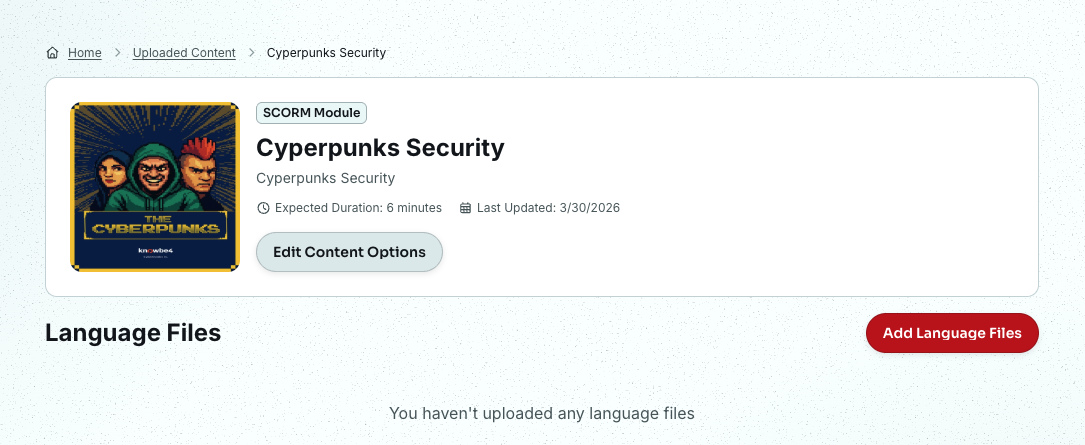
Haga clic en el botón Agregar archivos de idioma y siga las instrucciones para cargar uno o más archivos de idioma a su módulo SCORM:
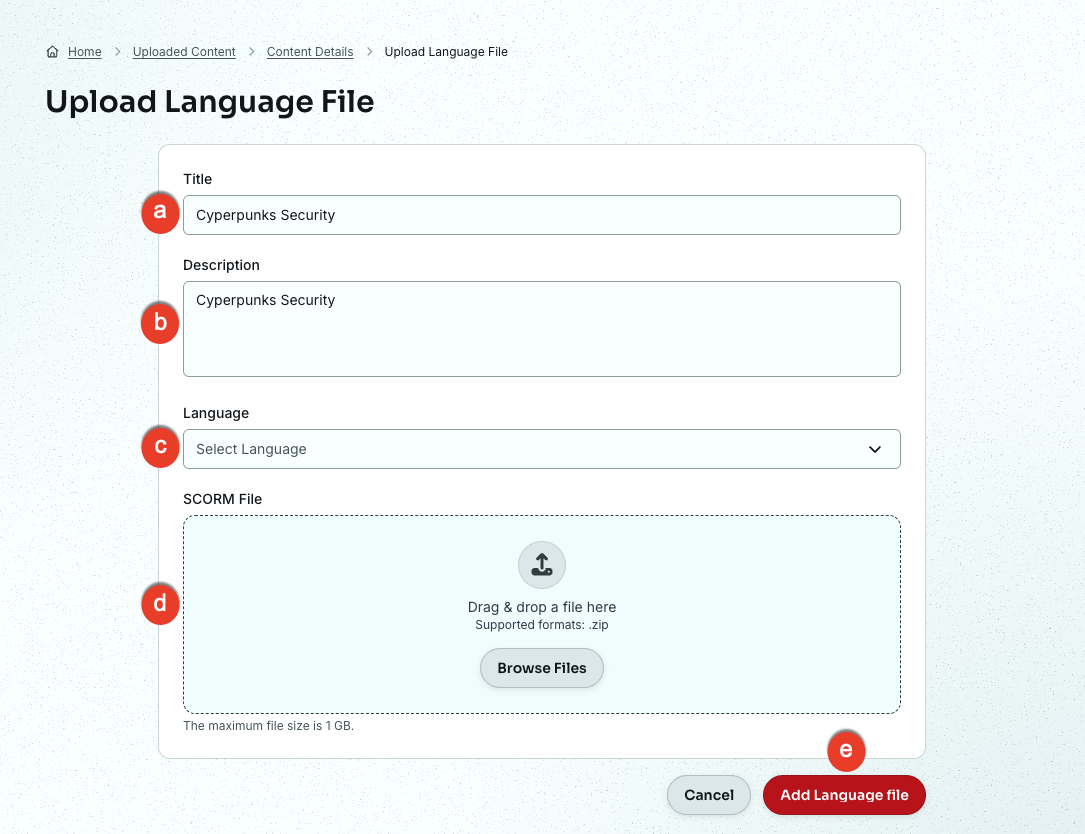
- Título: Al agregar un archivo de idioma, el título del contenido se completará de forma predeterminada. Opcionalmente, puede cambiar el título del archivo de idioma al idioma del contenido que está cargando. El título del contenido se mostrará para todos los idiomas del curso. Consulte nuestro Apoyo de aprendizaje: consulte el artículo Cambiar el idioma del contenido de capacitación para ver un ejemplo de la experiencia del usuario.
- Descripción: ingrese una descripción de este contenido para referencia futura. Esta descripción solo será visible para los administradores.
- Idioma: Seleccione el idioma del paquete SCORM. Los usuarios pueden seleccionar este idioma en un menú desplegable antes de comenzar la capacitación. El primer archivo de idioma que agregue para el contenido establece el idioma predeterminado del curso. Si los usuarios no seleccionan un idioma diferente, el curso se reproducirá en el idioma predeterminado. Puede cambiar el idioma predeterminado del contenido después de agregar archivos de idioma adicionales. Consulte la sección Editar contenido y archivos de idioma para obtener más detalles.
- Archivo SCORM: arrastre y suelte un paquete SCORM en este cuadro. Consulte la sección Requisitos de contenido anterior para asegurarse de que su paquete de archivos sea compatible.
- Agregar archivo de idioma: haga clic en este botón para cargar el archivo de idioma al conjunto de contenido. Su archivo será analizado en busca de virus antes de cargarlo a la consola.
Una vez que haya cargado un archivo de idioma, específicamente un paquete SCORM, revise la sección Verificar archivos de idioma a continuación para obtener instrucciones sobre el proceso de verificación.
Cargar archivos de idioma de video
Después de haber creado un nuevo conjunto de contenido, como se muestra en la sección Agregar detalles de contenido anterior, deberá cargar al menos un archivo de idioma para su curso. Puede agregar al curso tantos archivos de idioma como necesite su organización.
Siga los pasos que se indican a continuación para cargar uno o más archivos de idioma para su módulo de video:
- Navegue a ModStore > Contenido cargado > Ver.
-
Desde la página Editar contenido, haga clic en + Agregar archivo de idioma y agregue los detalles que se describen a continuación:
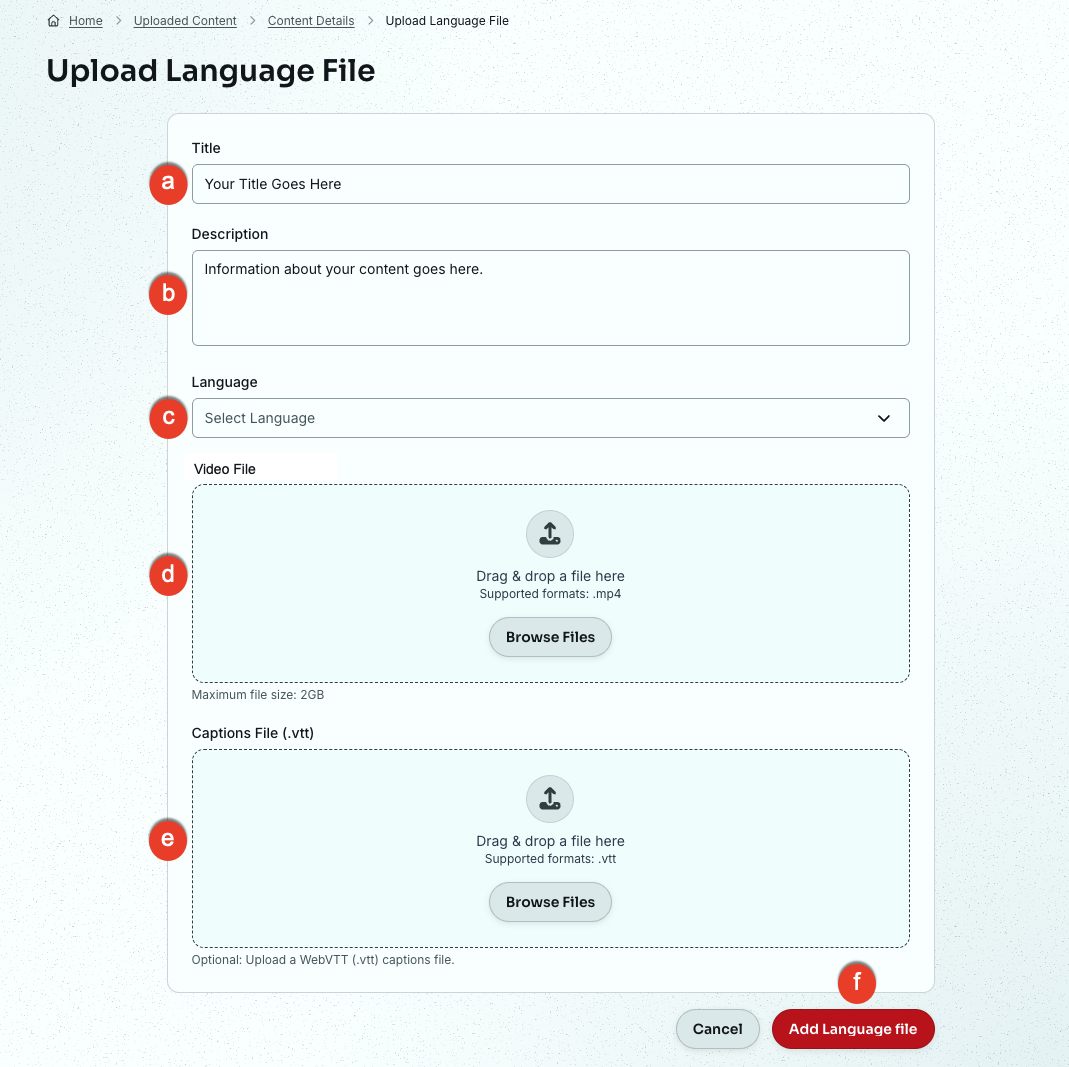
- Título: Al agregar un archivo de idioma, el título del contenido se completará de forma predeterminada. Cambiar el título del archivo de idioma es opcional. Los usuarios no verán los títulos del archivo de idioma cuando inicien sesión para completar la capacitación. El título del contenido se mostrará para todos los idiomas del curso.
- Descripción: proporcione una descripción de este archivo de idioma para futura referencia. La descripción solo será visible para los administradores.
- Idioma: Seleccione el idioma del contenido del archivo de video. Los usuarios pueden seleccionar este idioma en un menú desplegable antes de comenzar la capacitación. El primer archivo de idioma que agregue para el contenido establece el idioma predeterminado del curso. Si los usuarios no seleccionan un idioma diferente, el curso se reproducirá en el idioma predeterminado. Puede cambiar el idioma predeterminado del contenido después de agregar archivos de idioma adicionales. Consulte la sección Editar contenido y archivos de idioma para obtener más detalles.
- Archivo de video: arrastre y suelte un archivo de video en este cuadro. El video debe estar en formato MP4 y tener un tamaño menor de 500 MB.
- Archivo de subtítulos en idioma original (.vtt): arrastre y suelte un archivo de subtítulos en idioma original en este cuadro. El archivo debe estar en formato .vtt.
Verificar archivos de idioma
Una vez que haya cargado su archivo de idioma, se realiza una verificación automática. Una vez que se complete la verificación automática, siga las instrucciones que aparecen a continuación para revisar manualmente el archivo y determinar si su curso se reproducirá de manera correcta en la experiencia de aprendizaje de KnowBe4.
Si tiene problemas para completar los pasos de revisión o si su curso no se comporta como se esperaba, consulte el artículo Solución de problemas del contenido de la capacitación cargado.
Para obtener más información sobre esta página, consulte la captura de pantalla y los detalles a continuación:
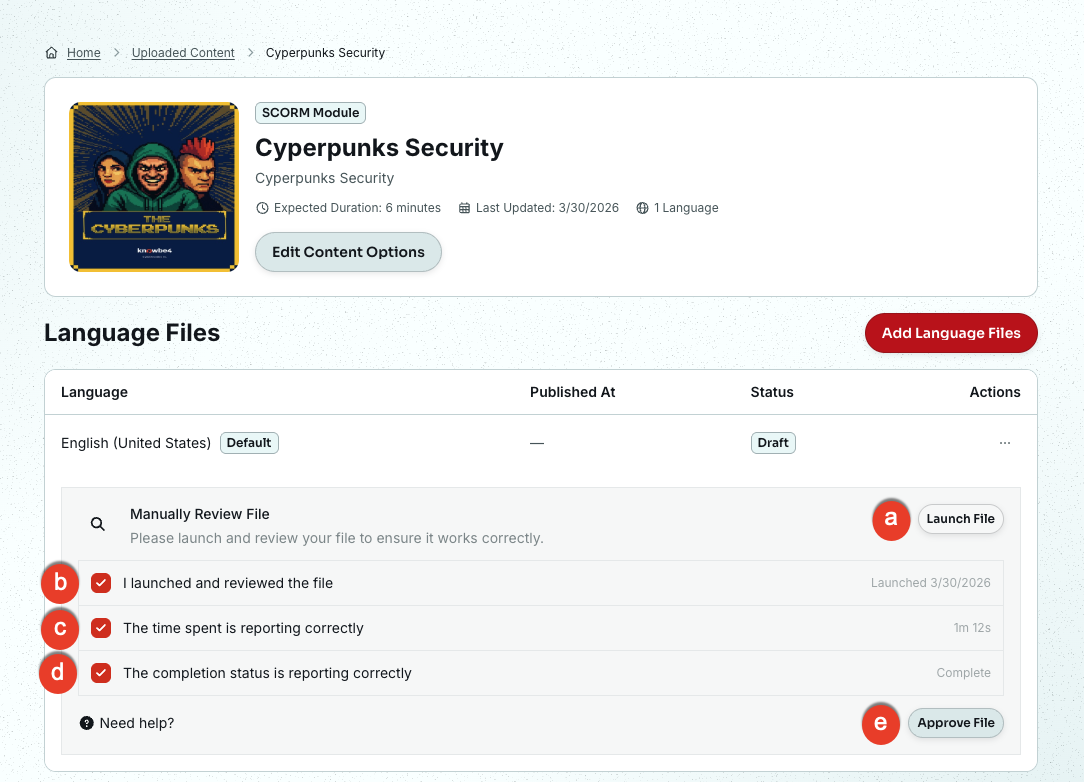
- Ejecutar archivo: Haga clic en este botón para ejecutar el archivo en una nueva ventana. Tome nota de la hora a la que inició el curso. Una vez que ejecute el archivo, las verificaciones deberían empezar a completarse automáticamente.
- Ejecuté y revisé el archivo: si el curso se ejecuta correctamente, la fecha actual aparecerá a la derecha de esta pregunta. Haga clic en la casilla de verificación para verificar este paso.
- El tiempo empleado se está registrando correctamente: navegue por su curso y compruebe si el tiempo que le ha dedicado se refleja con precisión a la derecha de esta pregunta. Si es así, haga clic en la casilla de verificación para verificar este paso.
- El estado de finalización se informa correctamente: Navegue y complete todo el curso. Si cargó un módulo de video, reproduzca el video completo. Si el curso muestra Completado a la derecha de esta pregunta, utilice la casilla de verificación para verificar este paso.
- Aprobar archivo: Una vez que haya confirmado los pasos anteriores, utilice este botón para completar la revisión.
Publicar archivos de idioma
Después de verificar que su archivo de idioma es compatible, debe publicarlo antes de poder usarlo. Una vez publicado, el curso estará disponible para asignar en campañas de capacitación.
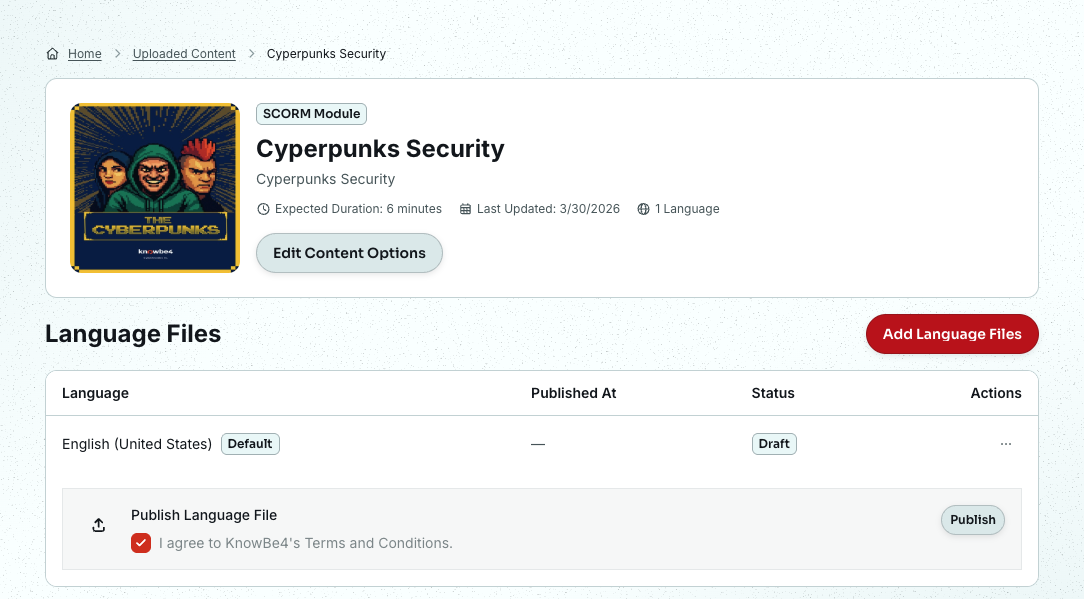
Utilice el enlace para leer los Términos y condiciones del contenido cargado, luego marque la casilla para aceptarlos.
Haga clic en Publicar en la parte derecha para asegurarse de que su archivo de idioma esté disponible en las campañas de capacitación.
Archivar y restaurar contenido
Puede archivar contenido que ya no desea utilizar mediante estos pasos:
- Vaya a ModStore > Uploaded Content (Contenido cargado).
-
Haga clic en el menú desplegable Actions (Acciones) situado junto al contenido que quiera archivar.
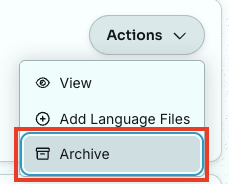
- Haga clic en Archive (Archivar).
Si desea restaurar el contenido archivado, siga los pasos a continuación:
- Vaya a ModStore > Contenido cargado.
-
Seleccione Archivado del menú desplegable para ver todo el contenido que archivó en el pasado.
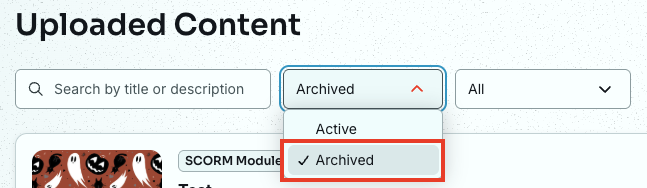
- Haga clic en el botón Restaurar junto al contenido que desea restaurar.
Asignar contenido cargado en campañas de capacitación
Una vez que haya publicado uno o más archivos de idioma para el contenido cargado, podrá asignar su curso en campañas de capacitación.
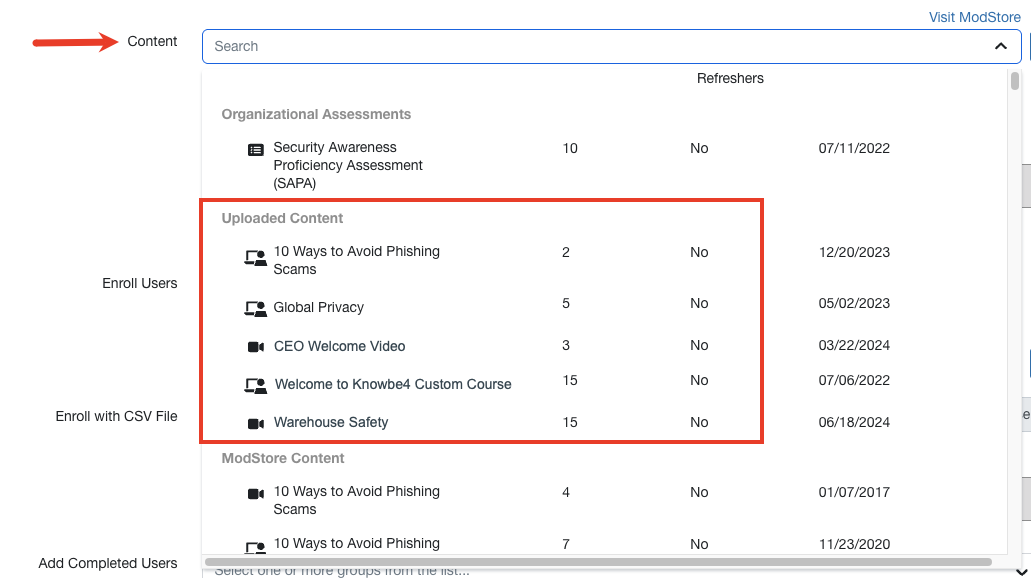
Al crear su campaña, encontrará contenido cargado en la sección Courses (Cursos) del menú desplegable Content (Contenido), que se muestra a continuación. Consulte la sección Editar archivos de idioma anterior para obtener información importante sobre cómo actualizar archivos de idioma cuando el contenido cargado se asigna a una campaña activa.
Preguntas frecuentes
¿Por qué el contenido cargado no está disponible para su selección al crear una campaña de capacitación?
Antes de poder asignar contenido cargado a sus usuarios, debe verificar y publicar uno o más archivos de idioma para el conjunto de contenido.
¿Cómo puedo previsualizar el contenido que cargué antes de asignarlo a una campaña de capacitación?
Después de que su contenido cargado haya sido verificado y publicado, seleccione Ver desde el menú Acciones. Esto abre la página de descripción del módulo. Seleccione Vista previa del menú Acciones en el lado derecho de cualquier archivo de idioma que se haya agregado al conjunto de contenido.
¿Por qué recibo un mensaje de error al intentar cargar mi archivo SCORM o de video?
Si tiene problemas para cargar archivos, consulte el artículo Solución de problemas del contenido de la capacitación cargado.
¿Cómo se realizan las detecciones antivirus en archivos SCORM?
La plataforma utiliza ClamAV ClamAV (el enlace se abre en otra ventana) para analizar todos los archivos de idioma cargados.
¿Cuántos cursos puedo cargar en mi cuenta de KnowBe4?
Puede agregar hasta 200 cursos personalizados a su cuenta. Cada curso o conjunto de contenidos puede contener tantos archivos de idioma como su organización necesite.
Después de que los usuarios completen el contenido de capacitación personalizado, ¿puedo ver los puntajes de sus pruebas?
Sí. Para guardar puntajes de contenido elegible, habilite la opción Hacer un seguimiento de los puntajes al crear su campaña de capacitación. Consulte la Guía de campañas de capacitación para obtener más información.
¿Puedo eliminar un módulo personalizado que cargué?
Los módulos personalizados que cargó no pueden eliminarse debido a su impacto en la integridad de los informes. Sin embargo, puede actualizar el contenido existente en lugar de crear nuevas cargas y archivar las antiguas. Este enfoque le permite mantener la consistencia en sus informes y, al mismo tiempo, modifica sus módulos personalizados según sea necesario. Recomendamos editar sus cargas de contenido existentes para garantizar informes coherentes y una gestión eficiente del contenido.
¿Qué tipos de información puede compartir un archivo SCORM con el sistema de gestión de aprendizaje (LMS) de KnowBe4?
Los siguientes datos se pueden enviar desde un archivo SCORM a nuestro LMS:
- Estado del progreso: Muestra si el participante ha completado o no el curso o un objetivo de aprendizaje específico del curso.
- Estado de éxito: muestra si el participante ha dominado o no el material según criterios definidos, como aprobar un cuestionario o alcanzar un puntaje determinado.
- Puntaje: consiste en datos cuantitativos de desempeño, incluidos puntajes brutos, puntajes mínimos o máximos posibles y puntajes escalonados.
- Hora: muestra la cantidad de tiempo que el participante ha dedicado al curso o a una actividad de aprendizaje específica.
-
Interacciones: muestra información detallada sobre las interacciones del participante con el contenido del curso, que puede incluir lo siguiente:
- Id. de interacción: el identificador único para cada interacción que el participante tiene con el contenido.
- Tipo de interacción: el tipo de interacción, como verdadero o falso, opción múltiple, completar espacios en blanco, emparejamiento y escalas Likert.
- Objetivos: los objetivos asociados con la interacción.
- Marca de tiempo: la hora exacta en que ocurrió la interacción.
- Respuestas correctas: las respuestas correctas para la interacción.
- Respuestas del participante: las respuestas reales del participante.
- Resultado: si la respuesta del participante fue correcta, incorrecta o neutral.
- Ruta de navegación: muestra las elecciones que hace el participante en términos de navegación a través del contenido del curso, que pueden no ser lineales.
- Marcadores: guarda la ubicación del participante en el curso para que pueda retomarlo más tarde.
¿Dónde se almacena el contenido cargado?
Depende de la instancia de KnowBe4 que utilice.
Consulte la siguiente tabla para ver dónde se almacena el contenido cargado en Amazon Simple Storage Service (AWS S3) de Amazon Web Services.
| Instancia | URL |
|---|---|
| https://training.knowbe4.com |
ccm-courses-production-us-east-1.s3.amazonaws.com ccm-scorm-production-us-east-1.s3.amazonaws.com |
| https://ca.knowbe4.com |
ccm-courses-production-ca-central-1.s3.amazonaws.com ccm-scorm-production-ca-central-1.s3.amazonaws.com |
| https://eu.knowbe4.com |
ccm-courses-production-eu-central-1.s3.amazonaws.com ccm-courses-production-eu-west-1.s3.amazonaws.com ccm-courses-production-eu-west-2.s3.amazonaws.com ccm-scorm-production-eu-central-1.s3.amazonaws.com ccm-scorm-production-eu-west-1.s3.amazonaws.com ccm-scorm-production-eu-west-2.s3.amazonaws.com |