El uso de un correo electrónico de phishing real como referencia para una campaña de phishing puede ayudar a capacitar mejor a sus usuarios sobre cómo detectar señales de alarma actuales y reales en su bandeja de entrada. En las secciones a continuación, se detalla la mejor manera de incorporar un correo electrónico de phishing real en una plantilla de correo electrónico personalizada. Si necesita un repaso sobre cómo personalizar correos electrónicos en una campaña de phishing, consulte nuestro artículo Crear y editar plantillas de correo electrónico y páginas de destino.
Cómo copiar un correo electrónico en una plantilla personalizada
Para copiar un correo electrónico existente en su consola de KSAT, siga los pasos que se indican a continuación:
- En el navegador, abra el correo electrónico y utilice el cursor para resaltar todo lo que desee copiar.
-
Haga clic con el botón derecho en el correo electrónico y seleccione Inspeccionar. Se abrirá la ventana de inspección.

-
De forma predeterminada, la ventana de inspección se abrirá en la pestaña Elementos y se resaltará una fila de código. Haga clic con el botón derecho en la fila resaltada y seleccione Editar como HTML.

- Se abrirá una ventana de código HTML. Copie todo el código HTML de esta ventana.
- En la consola de KSAT, vaya a Phishing > Plantillas de phishing y haga clic en + Crear plantilla.
-
En la página Nueva plantilla de correo electrónico de phishing, haga clic en el botón Fuente en la parte superior izquierda del editor WYSIWYG (Lo que ve es lo que obtiene).

- Pegue el código HTML del paso cuatro en el editor WYSIWYG.
- Revise el código HTML y elimine la información no deseada o innecesaria. Consulte nuestra sección Cómo limpiar una plantilla de correo electrónico para ver una lista de los elementos que debe buscar al revisar una plantilla de correo electrónico.
- Vuelva a hacer clic en el botón Fuente para ver la plantilla. A continuación, haga clic en el botón Guardar para guardar la plantilla de correo electrónico en Borradores.
Cómo limpiar una plantilla de correo electrónico
Se considera que una plantilla de correo electrónico está limpia cuando se ha eliminado todo el contenido malicioso. En las secciones a continuación, se describe cómo eliminar enlaces o imágenes maliciosos al limpiar la plantilla de correo electrónico que ha creado en la sección anterior.
Enlaces
Puede eliminar los enlaces en una plantilla de correo electrónico siguiendo los pasos que se indican a continuación:
- En el código fuente WYSIWYG, realice una búsqueda (Cmd+F o Ctrl+F) de la etiqueta href. Esta búsqueda resaltará todos los enlaces de la plantilla de correo electrónico.
-
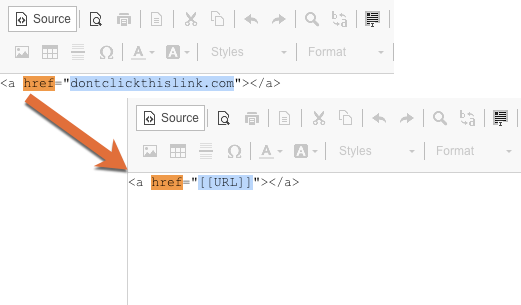
Reemplace la dirección URL de cada enlace por el marcador de posición [[URL]].
Dependiendo del cliente de correo electrónico en el que se haya originado el mensaje o desde el que se haya copiado, es posible que haya un enlace secundario en la etiqueta href. Estos enlaces suelen empezar con “data-saferedirecturl...” y deben eliminarse.
Imágenes
Como práctica recomendada, aconsejamos utilizar únicamente imágenes seguras en su plantilla de correo electrónico. Una imagen segura tendrá HTTPS en la URL en lugar de HTTP.
Puede eliminar o reemplazar imágenes en una plantilla de correo electrónico siguiendo los pasos que se indican a continuación:
- En el código fuente WYSIWYG, realice una búsqueda (Cmd+F o Ctrl+F) de la etiqueta src. Esta búsqueda resaltará todas las imágenes de la plantilla de correo electrónico.
-
Reemplace la URL de la imagen por una URL que sepa que es segura, o elimine la imagen.

Para obtener más información sobre el uso de imágenes en su plantilla, consulte nuestro artículo Solución de problemas con imágenes en las plantillas.