La generación de plantillas con AIDA le permite aprovechar la IA generativa para crear, en cualquier momento, plantillas de phishing y phishing de devolución de llamada personalizadas según las especificaciones de su organización. Estos agentes AIDA le brindan mayor control sobre la dificultad de las plantillas con solo seleccionar su nivel de complejidad o, más específicamente, elegir los Indicadores de ingeniería social (SEI, por sus siglas en inglés) individuales de las plantillas. Para obtener más información, vea el video Generación de plantillas con AIDA.
Los agentes de generación de plantillas y el agente recomendado de página de destino están disponibles en la consola de KnowBe4 como un complemento a su suscripción de nivel Diamante.
Cómo crear una plantilla de phishing
Puede generar plantillas de phishing basadas en IA. Siga los siguientes pasos para acceder al generador de plantillas de phishing con AIDA:
Inicie sesión en su consola de KnowBe4 y vaya a Phishing > Plantillas de phishing.
- Haga clic en la subpestaña Mis plantillas.
- Haga clic en el botón Crear plantilla con AIDA.
- Complete los campos en la página Generador de plantillas de phishing.
Uso de la configuración para creación rápida de plantillas
De manera predeterminada, la página Configuración de plantilla se abre en el modo Creación rápida. Utilice esta vista para tener una experiencia rápida y optimizada. Para obtener más información sobre cómo usar la configuración para creación rápida de plantillas, consulte la captura de pantalla y la lista que aparecen debajo.
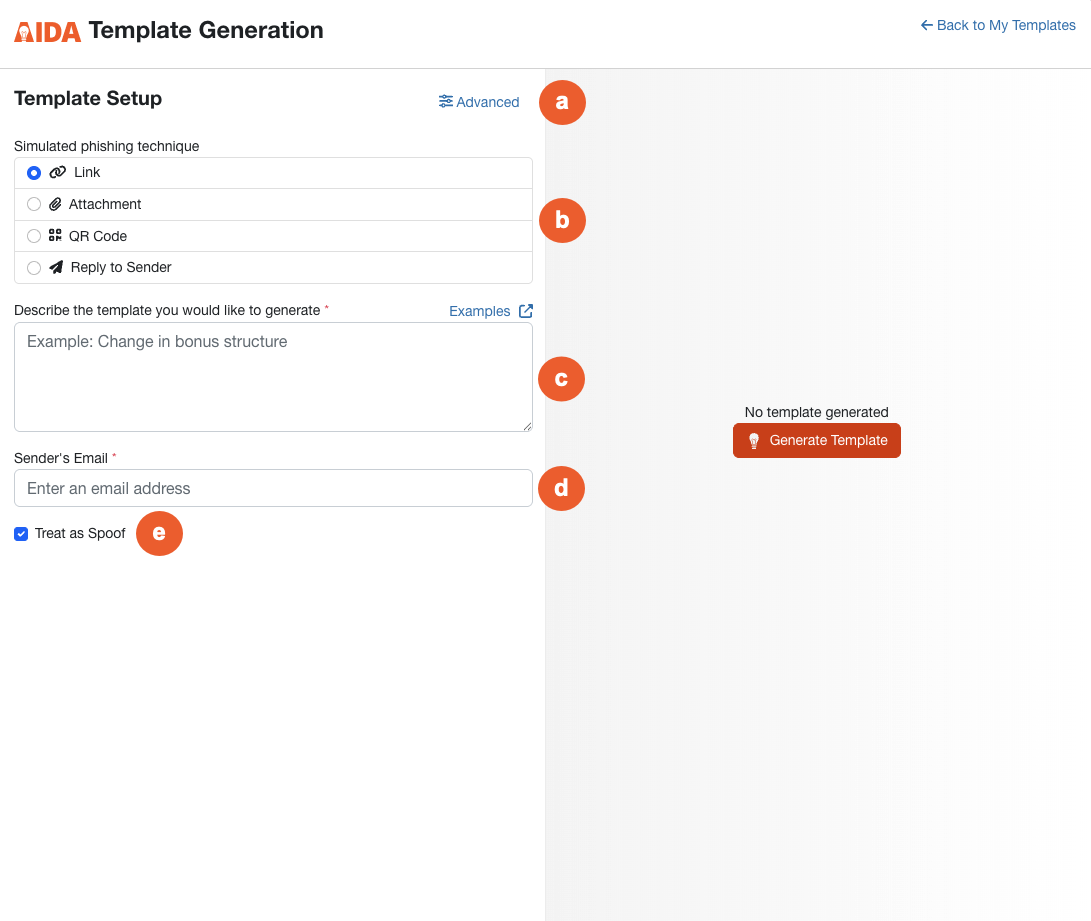
- Configuración avanzada: elija esta opción para ver las opciones avanzadas de configuración de plantilla.
- Técnica de phishing simulado: seleccione el tipo de vectores de ataque que desea incluir en su plantilla de phishing.
- Describa la plantilla que le gustaría generar: En este campo, ingrese una breve descripción del tipo de plantilla que desea que AIDA cree. Para ver más ejemplos, consulte la sección Ejemplos de indicaciones a continuación.
- Correo electrónico del remitente: introduzca la dirección de correo electrónico de la que parecerá proceder el mensaje.
- Tratar como spoofing (suplantación): seleccione esta casilla de verificación si desea que este correo electrónico se trate como suplantación y se marque como una señal de alarma.
Uso de la configuración avanzada de plantillas
Si necesita un control más minucioso del tono, el idioma y nivel de dificultad de la plantilla, seleccione el enlace Configuración avanzada que se encuentra en la esquina superior derecha de la página Configuración de plantilla. Para obtener más información sobre la configuración avanzada de plantillas, consulte la captura de pantalla y la lista a continuación.
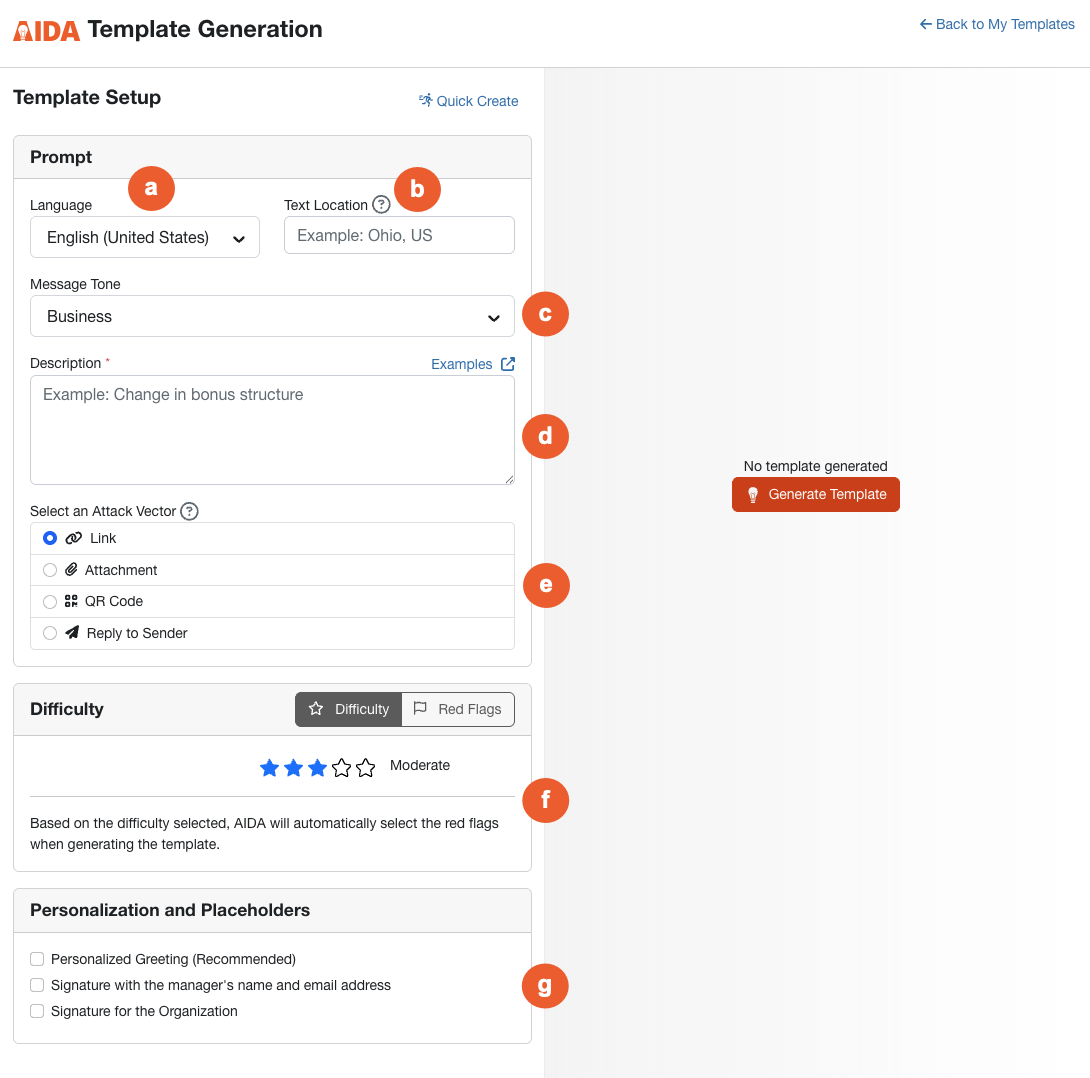
- Idioma: Utilice este menú desplegable para seleccionar el idioma de su plantilla de phishing.
- Ubicación del texto: En este campo, ingrese la región o el país de sus usuarios para adaptar el texto de la plantilla con las expresiones, los matices y los estilos culturales de su región. Ingresar esta información ayuda a que la plantilla parezca más auténtica y relevante para los usuarios.
- Tono del mensaje: Utilice este menú desplegable para seleccionar un tono para su plantilla de phishing.
- Descripción: En este campo, ingrese una breve descripción del tipo de plantilla que desea que AIDA cree. Para ver más ejemplos, consulte la sección Ejemplos de indicaciones a continuación.
- Seleccionar un vector de ataque: En esta sección, seleccione el tipo de vectores de ataque que desea incluir en su plantilla de phishing.
-
Dificultad: Utilice esta sección para determinar qué tan desafiante será la prueba de phishing simulado para los usuarios. Puede establecer el nivel con dos métodos diferentes:
- Grado de dificultad: Seleccione entre el 1 y el 5 en la calificación de estrellas, donde 1 es el nivel más fácil y 5 el más difícil. En función de la calificación que elija, AIDA automáticamente seleccionará las “señales de alarma” o los indicadores de ingeniería social que se incluirán en la plantilla que se genere. Para obtener más información, consulte nuestro artículo Descripción general del grado de dificultad de la plantilla.
- Señales de alarma: Seleccione esta pestaña para personalizar de manera manual las señales de alarma puntuales que AIDA incluirá en su plantilla. Las opciones disponibles cambian según el vector de ataque que haya seleccionado y se organizan en categorías, como Presentación, Táctica común, Aspecto técnico e Idioma y contenido. A medida que seleccione señales, AIDA mostrará el nivel de dificultad calculado, por ejemplo el que se denomina Sofisticada, en función de lo que elija.
- Personalización y marcadores de posición: En esta sección, seleccione el tipo de marcadores de posición que desea utilizar en su plantilla de phishing de AIDA. Puede elegir opciones más personales o generales, según las preferencias de su organización. Los marcadores de posición se definen en la configuración de la cuenta. Para obtener más información, consulte nuestra Guía sobre marcadores de posición de información de la cuenta.
Cuando haya terminado, haga clic en Generar plantilla. Su plantilla de phishing con AIDA aparecerá en la parte derecha de la pantalla.
Cómo ver una plantilla de phishing
Una vez que haya generado su plantilla de phishing con AIDA, se abrirá de manera automática y podrá verla y editarla según necesite para adaptarla a su organización. Para obtener más información, consulte la captura de pantalla y la lista a continuación.

- Volver a generar: Seleccione este botón para crear una nueva plantilla de phishing utilizando las mismas indicaciones de la sección Cómo crear una plantilla de phishing.
- Vista previa: Seleccione este filtro para obtener una vista previa de su plantilla de phishing.
- Editar: Seleccione este filtro para editar su plantilla de phishing utilizando el editor Lo que ve es lo que obtiene (WYSIWYG, por sus siglas en inglés). Para obtener más información, consulte la sección Cómo editar la plantilla de phishing a continuación.
- Mostrar señales de alarma: Seleccione este botón para revelar las señales de alarma en esta plantilla de phishing. Para obtener más información, consulte la sección ¿Dónde puedo obtener una lista de señales de alarma? de nuestra Guía de indicadores de ingeniería social (SEI).
-
Página de destino: Si seleccionó un vector de ataque por Enlace o Código QR al crear su plantilla de phishing, verá una sección Página de destino. Haga clic en este botón para ver la página de destino que se utilizará para la plantilla de phishing.
Nota: Al editar la plantilla, puede seleccionar manualmente la página de destino que desea utilizar. - ¿Cómo le fue a AIDA?: Utilice los botones de reacción para calificar el desempeño de AIDA al crear una plantilla de phishing. Puede proporcionar comentarios sobre si AIDA tuvo un desempeño deficiente, aceptable o excelente.
Cómo editar la plantilla de phishing
Una vez generada la plantilla, puede editarla según le resulte necesario para adaptarla al estilo de su organización. Para obtener más información, consulte la captura de pantalla y la lista a continuación.

- Remitente y responder a: En esta sección, ingrese la dirección de correo electrónico y el nombre del remitente. Además, ingrese el correo electrónico de respuesta y el nombre del destinatario de la respuesta.
- Tratar como spoofing (suplantación): Seleccione esta casilla de verificación para que este correo electrónico se trate como suplantación y se marque como una señal de alarma.
- Asunto y cuerpo: Actualice el texto de estos campos si desea modificar el asunto del correo electrónico y el texto del cuerpo.
- Seleccionar página de destino: Si desea modificar la página de destino, seleccione en este menú desplegable una página de destino diferente para utilizar en la plantilla de phishing.
Cuando esté conforme con la plantilla de phishing, haga clic en Finalizar y guardar plantilla. Puede ver sus plantillas de phishing con AIDA ingresando a Plantillas de phishing > Mis plantillas. Las plantillas creadas con AIDA tendrán una etiqueta AIDA.
Ejemplos de indicaciones
Puede utilizar los siguientes ejemplos para poder generar plantillas de phishing utilizando AIDA. Puede copiar y pegar estas indicaciones en el campo Describa la plantilla que le gustaría generar o utilizarlas como inspiración para su propia indicación.
| Caso de uso | Ejemplo de indicación |
|---|---|
| Suplantación de TI | Cree una plantilla que parezca que proviene del equipo de TI de nuestra organización, que le indique al usuario que debe actualizar su contraseña antes de que finalice el día o ya no podrá iniciar sesión en su cuenta. Incluya un enlace para que haga clic. Haga que suene muy urgente y serio, pero discúlpese por la brevedad del plazo. |
| Correos electrónicos corporativos comprometidos/Fraude del Director Ejecutivo (CEO) | Cree una plantilla que suene amable y que parezca que viene de nuestro director ejecutivo (CEO). Haga que el director ejecutivo (CEO) le pida al usuario que revise el documento adjunto que ha creado y le haga llegar sus comentarios lo antes posible. El director ejecutivo (CEO) también debería decir que entiende que es una solicitud inusual, pero que le dijeron que el usuario es muy bueno en este tipo de cuestiones. |
| Un colega del trabajo comparte un video divertido | Cree una plantilla que parezca que proviene de un colega del trabajo que comparte un enlace de video falso a un video que, según él, es muy divertido. Debe parecer que el enlace lleva al usuario a YouTube. Anime al usuario a ver el video. El tono debe ser informal y divertido. |
| Entradas para un próximo concierto | Cree una plantilla que parezca provenir de una radio local y que diga que el usuario ha ganado entradas para un próximo concierto. Debe parecer que el enlace lleva al usuario al sitio web de la radio. Haga que parezca que es muy urgente y que tiene que hacer clic pronto o corre el riesgo de perder las entradas. |
| Evento de calendario de un compañero de trabajo | Cree una plantilla que parezca una invitación de calendario. Este correo electrónico debe parecer un mensaje automático de la aplicación de calendario del usuario con un enlace a la invitación. |
Cómo crear una plantilla de phishing de devolución de llamada
Puede generar plantillas de phishing de devolución de llamada basadas en IA. Siga los siguientes pasos para acceder al generador de plantillas de phishing de devolución de llamada con AIDA:
- Inicie sesión en su consola de KnowBe4 y vaya a Phishing de devolución de llamada > Plantillas de correo electrónico.
- Haga clic en la subpestaña Mis plantillas.
- Haga clic en el botón Crear plantilla con AIDA.
- Complete los campos en la página Generador de plantillas de phishing de devolución de llamada.
Uso de la configuración para creación rápida de plantillas
De manera predeterminada, la página Configuración de plantilla se abre en el modo Creación rápida. Utilice esta vista para tener una experiencia rápida y optimizada. Para obtener más información sobre cómo usar la configuración para creación rápida de plantillas de devolución de llamada, consulte la captura de pantalla y la lista que aparecen debajo.

- Configuración avanzada: elija esta opción para ver las opciones avanzadas de configuración de plantilla.
- Describa la plantilla que le gustaría generar: En este campo, ingrese una breve descripción del tipo de plantilla que desea que AIDA cree. Para ver más ejemplos, consulte la sección Ejemplos de indicaciones a continuación.
- Correo electrónico del remitente: introduzca la dirección de correo electrónico de la que parecerá proceder el mensaje.
- Tratar como spoofing (suplantación): seleccione esta casilla de verificación si desea que este correo electrónico se trate como suplantación y se marque como una señal de alarma.
Uso de la configuración avanzada de plantillas
Si necesita un control más minucioso del tono, el idioma y nivel de dificultad de la plantilla, seleccione el enlace Configuración avanzada que se encuentra en la esquina superior derecha de la página Configuración de plantilla. Para obtener más información sobre la configuración avanzada de plantillas de phishing de devolución de llamada, consulte la captura de pantalla y la lista a continuación.

- Idioma: Utilice este menú desplegable para seleccionar el idioma de su plantilla de phishing.
- Ubicación del texto: En este campo, ingrese la región o el país de sus usuarios para adaptar el texto de la plantilla con las expresiones, los matices y los estilos culturales de su región. Ingresar esta información ayuda a que la plantilla parezca más auténtica y relevante para los usuarios.
- Tono del mensaje: Utilice este menú desplegable para seleccionar un tono para su plantilla de phishing.
- Describa la plantilla que le gustaría generar: En este campo, ingrese una breve descripción del tipo de plantilla que desea que AIDA cree. Para ver más ejemplos, consulte la sección anterior Ejemplos de indicaciones.
-
Dificultad: Utilice esta sección para determinar qué tan desafiante será la prueba de phishing simulado para los usuarios. Puede establecer el nivel con dos métodos diferentes:
- Grado de dificultad: Seleccione entre el 1 y el 5 en la calificación de estrellas, donde 1 es el nivel más fácil y 5 el más difícil. En función de la calificación que elija, AIDA automáticamente seleccionará las “señales de alarma” o los indicadores de ingeniería social que se incluirán en la plantilla que se genere. Para obtener más información, consulte nuestro artículo Descripción general del grado de dificultad de la plantilla.
- Señales de alarma: Seleccione esta pestaña para personalizar de manera manual las señales de alarma puntuales que AIDA incluirá en su plantilla. Las opciones disponibles cambian según el vector de ataque que haya seleccionado y se organizan en categorías, como Presentación, Táctica común, Aspecto técnico e Idioma y contenido. A medida que seleccione señales, AIDA mostrará el nivel de dificultad calculado, por ejemplo el que se denomina Sofisticada, en función de lo que elija.
- Personalización y marcadores de posición: En esta sección, seleccione el tipo de marcadores de posición que desea utilizar en su plantilla de phishing de AIDA. Puede elegir opciones más personales o generales, según las preferencias de su organización. Los marcadores de posición se definen en la configuración de la cuenta. Para obtener más información, consulte nuestra Guía sobre marcadores de posición de información de la cuenta.
Cuando haya terminado, haga clic en Generar plantilla. Su plantilla de phishing con AIDA aparecerá en la parte derecha de la pantalla.
Cómo ver la plantilla de phishing de devolución de llamada
Una vez que haya generado su plantilla de phishing de devolución de llamada, se abrirá de manera automática y podrá verla y editarla según necesite para adaptarla a su organización. Para obtener más información, consulte la captura de pantalla y la lista a continuación.

- Volver a generar: Seleccione este botón para crear una nueva plantilla de phishing utilizando los mismos ejemplos en la sección Cómo crear una plantilla de phishing.
- Vista previa: Seleccione este filtro para obtener una vista previa de su plantilla de phishing.
- Editar: Seleccione este filtro para editar su plantilla de phishing utilizando el editor Lo que ve es lo que obtiene (WYSIWYG, por sus siglas en inglés).
- Mostrar señales de alarma: Seleccione este botón para revelar las señales de alarma en esta plantilla de phishing. Para obtener más información, consulte la sección ¿Dónde puedo obtener una lista de señales de alarma? de nuestra Guía de indicadores de ingeniería social (SEI).
- Saludo: Esta sección muestra el mensaje de saludo y la traducción del idioma para el saludo. Haga clic en el botón Editar en la parte superior de la plantilla para cambiar el saludo y la traducción.
-
Respuesta: Esta sección muestra el mensaje de respuesta y la traducción del idioma para la respuesta. Haga clic en el botón Editar en la parte superior de la plantilla para cambiar la respuesta y la traducción.
Importante: Debe seleccionar un saludo y una respuesta para guardar la plantilla. - ¿Cómo le fue a AIDA?: Utilice los botones de reacción para calificar el desempeño de AIDA al crear una plantilla de phishing. Puede proporcionar comentarios sobre si AIDA tuvo un desempeño deficiente, aceptable o excelente.
Cómo editar la plantilla de phishing de devolución de llamada
Una vez generada la plantilla, puede editarla según le resulte necesario para adaptarla al estilo de su organización. Para obtener más información, consulte la captura de pantalla y la lista a continuación.
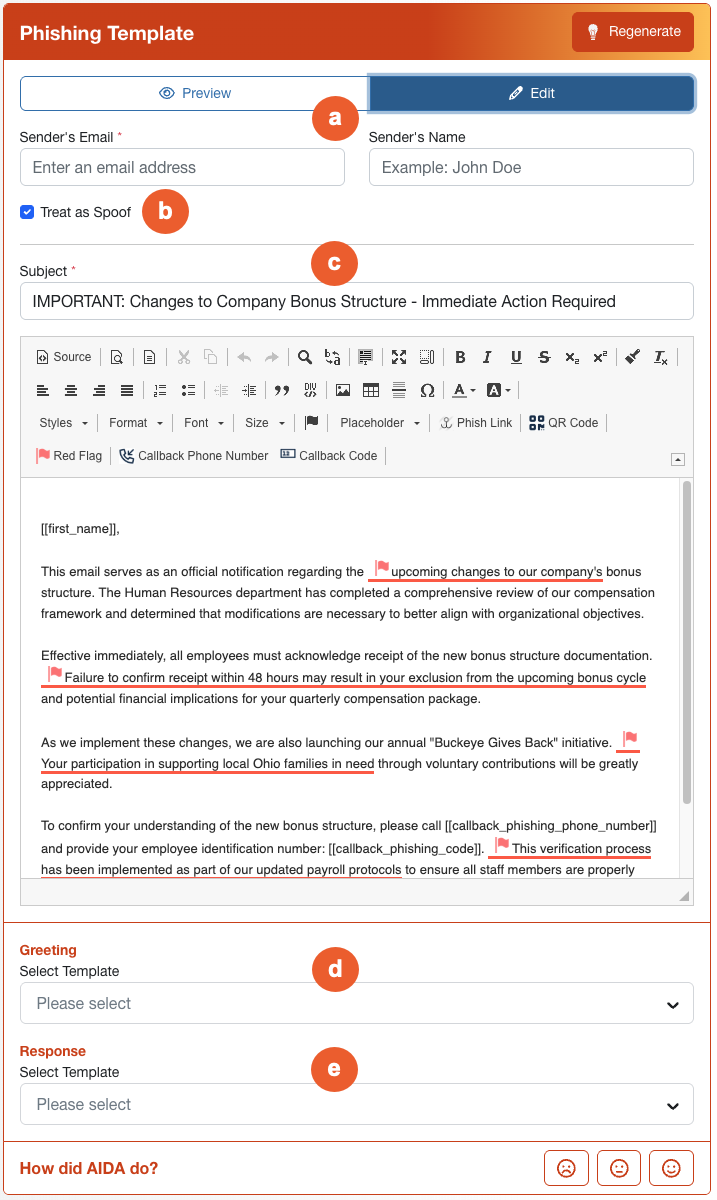
- Remitente y responder a: En esta sección, ingrese la dirección de correo electrónico y el nombre del remitente. Además, ingrese el correo electrónico de respuesta y el nombre del destinatario de la respuesta.
- Tratar como spoofing (suplantación): Seleccione esta casilla de verificación para que este correo electrónico se trate como suplantación y se marque como una señal de alarma.
- Asunto y cuerpo: Actualice el texto de estos campos si desea modificar el asunto del correo electrónico y el texto del cuerpo.
- Saludo: Seleccione un mensaje de saludo en el menú desplegable para agregarlo a la plantilla.
- Respuesta: Seleccione un mensaje de respuesta en el menú desplegable para agregarlo a la plantilla.
Cuando esté conforme con la plantilla de phishing de devolución de llamada, haga clic en Finalizar y guardar plantilla. Para ver sus plantillas de phishing de devolución de llamada con AIDA, vaya a Devolución de llamada Phishing > Plantillas de correo electrónico > Mis plantillas. Las plantillas creadas con AIDA tendrán una etiqueta AIDA.