In diesem Artikel erfahren Sie, wie Sie unterstützendes Training, regelmäßiges Training und eine Vielzahl anderer Trainingsprozesse mithilfe von Smart Groups automatisieren können. Bei unterstützendem Training werden den Nutzer:innen, die einen Phishing Security Test (PST) nicht bestanden haben, automatisch Trainingsinhalte zugewiesen. Regelmäßiges Training bedeutet, dass Sie eine Reihe von Trainingsinhalten zu bestimmten Zeiten und in einer bestimmten Reihenfolge zuweisen. Bei den in diesem Artikel genannten zusätzlichen Trainingsprozessen können Sie bestimmte Nutzergruppen, wie z. B. neue Mitarbeitende, gemäß den Anforderungen Ihrer Organisation schulen.
Allgemeine Informationen zur Verwendung von Smart Groups finden Sie in unserem Artikel Smart Groups-Schnellstartanleitung.
Automatisiertes unterstützendes Training
Wir empfehlen, die Nutzer:innen, die einen Phishing Security Test (PST) nicht bestanden haben, automatisch für unterstützendes Training zu registrieren. Wenn ein:e Nutzer:in einen PST nicht besteht, wird er oder sie automatisch zu einer Smart Group hinzugefügt und das von Ihnen ausgewählte unterstützende Training wird zugewiesen. Wenn die Nutzer:innen das Training absolvieren und daraufhin einen weiteren PST nicht bestehen, werden wieder unterstützende Trainingsinhalte zugewiesen. Dadurch werden Nutzer:innen, die anfällig für Angriffe bzw. „phish-prone“ sind, dazu angeregt, sich starke Sicherheitsgewohnheiten anzueignen.
Schritt 1: Unterstützende Trainingsinhalte auswählen
Entscheiden Sie am besten, bevor Sie Ihren automatisierten Trainingsprozess erstellen, wie viele Runden des unterstützenden Trainings eingerichtet werden sollen. Die Anzahl der nicht bestandenen PSTs ist ausschlaggebend dafür, wie viele Trainingsrunden zugewiesen werden. Ein:e Nutzer:in, der oder die zwei PSTs nicht besteht, wird z. B. für zwei Trainingsrunden registriert. Standardmäßig umfasst ein Plan für unterstützendes Training drei Trainingsrunden mit einer Trainingskampagne pro Runde.
Wählen Sie nach der Planung im ModStore die Trainingsinhalte aus, die Sie in den einzelnen Runden des unterstützenden Trainings zuweisen möchten. Wir empfehlen, Trainingsinhalte zu den häufigsten Phishing-Bedrohungen und Warnsignalen für Social Engineering auszuwählen. Wenn Sie Hilfe bei der Auswahl von Trainingsinhalten benötigen, navigieren Sie im ModStore zu Browser-Katalog > Thema > Phishing, um Content für phish-prone Nutzerinnen und Nutzer anzuzeigen. Wählen Sie darüber hinaus Inhalte aus, die keiner anderen Trainingskampagne zugewiesen sind. Indem Sie einzigartige Inhalte zuweisen, stellen Sie sicher, dass Ihre Smart Groups für unterstützendes Training ordnungsgemäß funktionieren.
Sobald Sie Trainingsinhalte ausgewählt haben, können Sie mit dem Erstellen von Smart Groups beginnen.
Schritt 2: Smart Group für jede Runde des unterstützenden Trainings erstellen
Erstellen Sie als Nächstes eine Smart Group für jede Runde des unterstützenden Trainings. Wählen Sie die Registerkarten unten aus, um die empfohlenen Einstellungen für jede Smart Group anzuzeigen:
Diese Smart Group enthält Nutzerinnen und Nutzer, die im letzten Monat einen PST nicht bestanden haben.
Erstellen Sie eine Smart Group und geben Sie dieser einen aussagekräftigen Namen, z. B. „Unterstützendes Training Runde 1“. Wählen Sie im Drop-down-Menü Smart Group-Kriterien den Eintrag Phish-Ereignis aus. Fügen Sie dann die folgenden Kriterien hinzu:
 |
|
Wählen Sie im Drop-down-Menü Smart Group-Kriterien den Eintrag Training aus. Fügen Sie die folgenden Kriterien hinzu:
 |
|
Wählen Sie im Abschnitt Smart Group-Kriterien die Option Speichern aus, nachdem Sie alle oben aufgeführten Kriterien ausgefüllt haben. Die erstellten Kriterien besagen:
| Phish-Ereignis | Nutzer muss am oder nach dem [ausgewählten Datum] einmal einen Phishing-Test nicht bestanden haben. |
|---|---|
| Training | Nutzer:in darf nicht [ausgewähltes Trainingsmodul] abgeschlossen haben. |
Diese Nutzerinnen und Nutzer werden automatisch für die Trainingskampagne „Unterstützendes Training – Runde 1“ registriert.
Diese Smart Group enthält Nutzerinnen und Nutzer, die innerhalb kurzer Zeit mehr als einen PST nicht bestanden haben. Diese Nutzer:innen wurden bereits für die Trainingsmodule aus Runde 1 registriert.
Erstellen Sie eine Smart Group und geben Sie dieser einen aussagekräftigen Namen, z. B. „Unterstützendes Training Runde 2“. Wählen Sie im Drop-down-Menü Smart Group-Kriterien den Eintrag Phish-Ereignis aus. Fügen Sie dann die folgenden Kriterien hinzu:
 |
|
Nachdem Sie die „Phish-Ereignis“-Kriterien hinzugefügt haben, fügen Sie die „Training“-Kriterien hinzu. Für diese Smart Group benötigen Sie zwei „Training“-Kriterien.
So fügen Sie Ihr erstes „Training“-Kriterium hinzu: Wählen Sie im Drop-down-Menü Smart Group-Kriterien den Eintrag Training aus. Fügen Sie dann die folgenden Kriterien hinzu:
 |
|
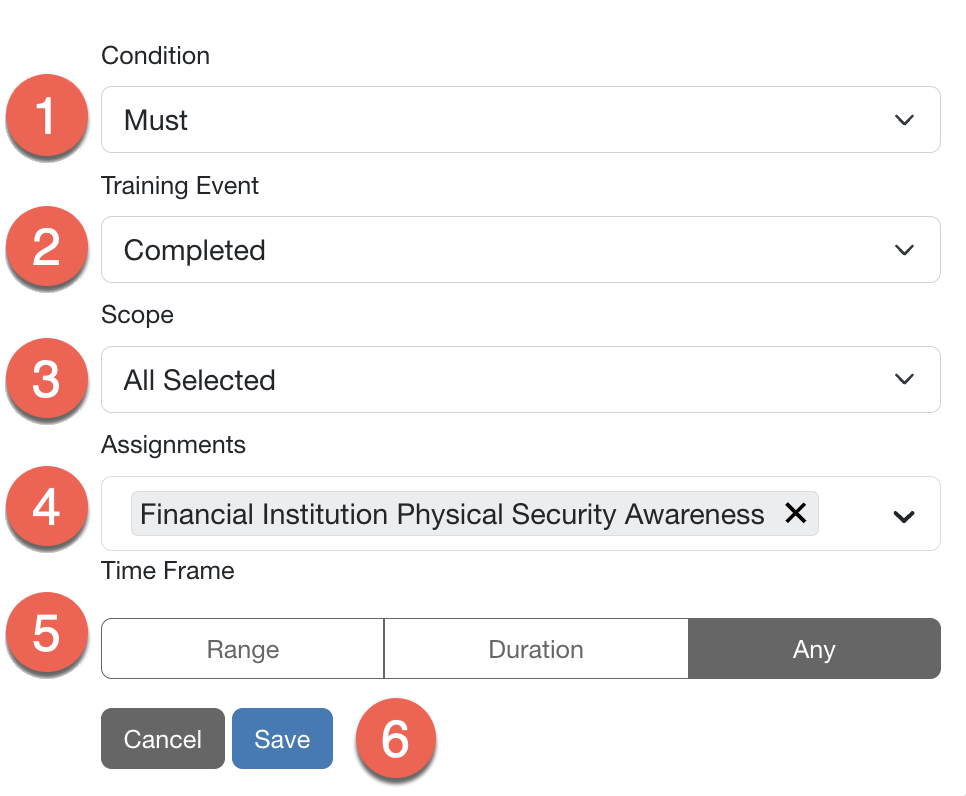
Nachdem Sie die ersten „Training“-Kriterien hinzugefügt haben, fügen Sie die zweiten „Training“-Kriterien hinzu.
 |
|
Wählen Sie im Abschnitt Smart Group-Kriterien die Option Speichern aus, nachdem Sie alle oben aufgeführten Kriterien ausgefüllt haben. Die erstellten Kriterien besagen:
| Phish-Ereignis | Nutzer muss am oder nach dem [ausgewählten Datum] genau zweimal einen Phishing-Test nicht bestanden haben. |
|---|---|
| Training | Nutzer darf nicht [Trainingsmodul der zweiten Runde] abgeschlossen haben. |
| Training | Nutzer:in muss [Trainingsmodul der ersten Runde] abgeschlossen haben. |
Diese Kriterien schließen Nutzerinnen und Nutzer ein, die in den letzten vier Wochen zwei Phishing-Tests nicht bestanden haben, das unterstützende Training der Runde 1 abgeschlossen und das unterstützende Training der Runde 2 nicht abgeschlossen haben.
Diese Smart Group enthält Nutzerinnen und Nutzer, die innerhalb kurzer Zeit mindestens drei PSTs nicht bestanden haben. Diese Nutzer:innen wurden bereits für die Trainingsmodule aus Runde 1 und Runde 2 registriert. Erstellen Sie eine Smart Group und geben Sie dieser einen aussagekräftigen Namen, z. B. „Unterstützendes Training Runde 3“. Wählen Sie im Drop-down-Menü Smart Group-Kriterien den Eintrag Phish-Ereignis aus. Fügen Sie dann das folgende Kriterium hinzu:
 |
|
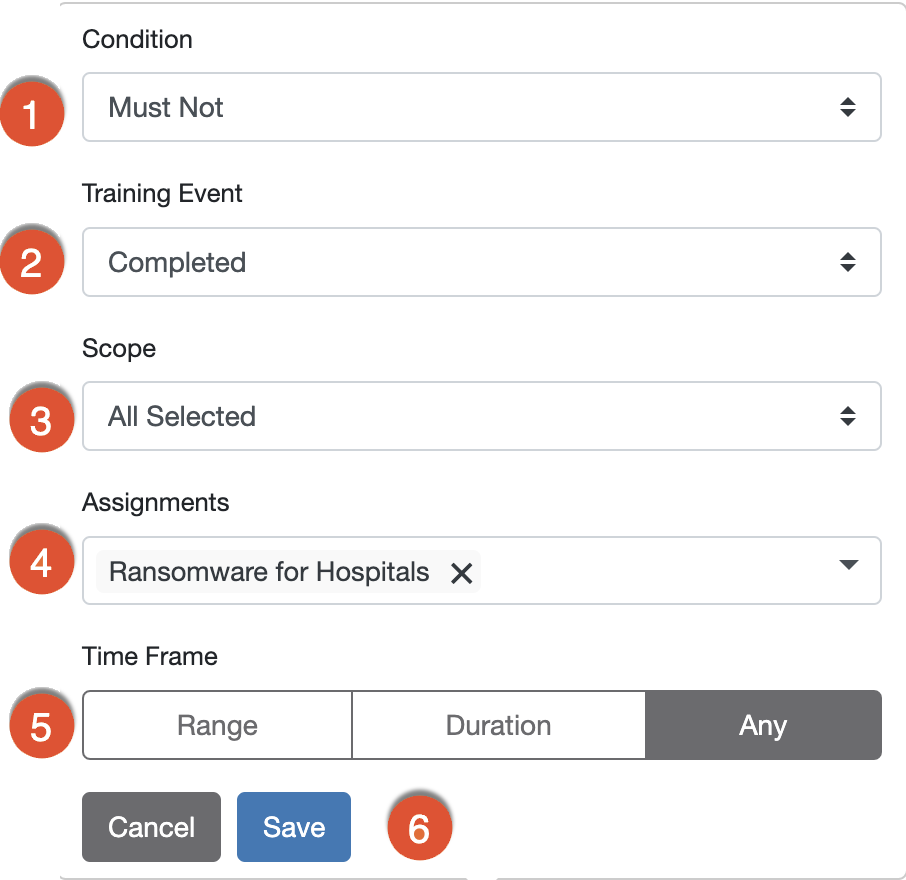
Wählen Sie dann im Drop-down-Menü Smart Group-Kriterien den Eintrag Training aus. Fügen Sie dann das folgende Kriterium hinzu:
 |
|
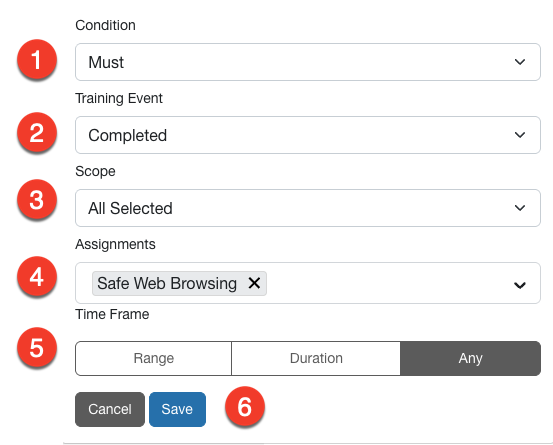
Wählen Sie dann im Drop-down-Menü Smart Group-Kriterien den Eintrag Training aus. Fügen Sie dann das folgende Kriterium hinzu:
 |
|
Wählen Sie im Abschnitt Smart Group-Kriterien die Option Speichern aus, nachdem Sie alle oben aufgeführten Kriterien ausgefüllt haben. Die erstellten Kriterien besagen:
| Phish-Ereignis | Nutzer muss am oder nach dem [ausgewählten Datum] mehr als zweimal einen Phishing-Test nicht bestanden haben. |
|---|---|
| Training | Nutzer darf [Trainingsmodul der dritten Runde] nicht abgeschlossen haben. |
| Training | Nutzer:in muss [Trainingsmodul der zweiten Runde] abgeschlossen haben. |
Wenn Sie weitere Runden mit unterstützendem Training hinzufügen möchten, erstellen Sie weitere Smart Groups mit den Kriterien für Runde 3. Stellen Sie sicher, dass Sie die Inhalte in Ihren Trainingskriterien so anpassen, dass sie für die entsprechenden Trainingsrunden gelten.
Schritt 3: Unterstützende Smart Groups erstellen
Wir empfehlen, zwei Smart Groups für den Prozess des unterstützenden Trainings zu erstellen: eine Smart Group für erfolgreiche Nutzer:innen und eine Smart Group-Kontrollgruppe. Wählen Sie die Registerkarten unten aus, um die empfohlenen Einstellungen für jede Smart Group anzuzeigen:
Die Smart Group mit den erfolgreichen Nutzerinnen und Nutzer umfasst Nutzerinnen und Nutzer, die seit Abschluss des unterstützenden Trainings alle PSTs bestanden haben. Anhand dieser Gruppe können Sie den Erfolg Ihres unterstützenden Trainings messen.
Erstellen Sie eine Smart Group und geben Sie dieser einen aussagekräftigen Namen, z. B. „Unterstützendes Training – Erfolgreiche Nutzer:innen“. Wählen Sie im Drop-down-Menü Smart Group-Kriterien den Eintrag Nach dem Training aus. Fügen Sie dann die folgenden Kriterien hinzu:
 |
|
Wählen Sie im Abschnitt Smart Group-Kriterien die Option Speichern aus, nachdem Sie alle oben aufgeführten Kriterien ausgefüllt haben. Die erstellten Kriterien besagen:
| Nach dem Training | Nutzer:in darf nach Abschluss von [Trainingsmodul der ersten Runde] keinen Phishing-Test nicht bestanden haben. |
|---|
Denken Sie daran, dass die Nutzer:innen in dieser Gruppe alle in Ihrem Kriterium ausgewählten Inhalte abgeschlossen haben müssen. Wenn Sie beispielsweise Inhalte aus den Runden 1, 2 und 3 des unterstützenden Trainings auswählen, enthält Ihre Smart Group nur Nutzerinnen und Nutzer, die alle drei Runden abgeschlossen haben.
In der Smart Group-Kontrollgruppe befinden sich Nutzerinnen und Nutzer, die PSTs nicht bestanden haben, jedoch nicht für unterstützendes Training registriert wurden. Sie können anhand dieser Smart Group überprüfen, ob Ihr Prozess für unterstützendes Training ordnungsgemäß funktioniert.
Erstellen Sie eine Smart Group und geben Sie dieser einen aussagekräftigen Namen, z. B. „Unterstützendes Training – Kontrollgruppe“. Wählen Sie im Drop-down-Menü Smart Group-Kriterien den Eintrag Phish-Ereignis aus. Fügen Sie dann das folgende Kriterium hinzu:
 |
|
Wählen Sie dann im Drop-down-Menü Smart Group-Kriterien den Eintrag Training aus. Fügen Sie die folgenden Kriterien hinzu:
 |
|
Wählen Sie im Abschnitt Smart Group-Kriterien die Option Speichern aus, nachdem Sie alle oben aufgeführten Kriterien ausgefüllt haben. Die erstellten Kriterien besagen:
| Phish-Ereignis | Nutzer hat nach Abschluss von [Trainingsmodul der ersten Runde] einen Phishing-Test mehr als zweimal nicht bestanden. |
|---|---|
| Training | Nutzer darf nicht für [ausgewählte Trainingsmodule] registriert gewesen sein. |
Schritt 4: Trainingskampagne für jede Runde erstellen
Nachdem Sie Smart Groups erstellt haben, können Sie dazugehörige Trainingskampagnen erstellen.
Wählen Sie die Registerkarten unten aus, um die empfohlenen Einstellungen für jede Kampagne anzuzeigen.
Wir empfehlen, für Runde 1 der Kampagne mit unterstützendem Training die nachfolgend aufgeführten Einstellungen zu verwenden:
 |
|
Wir empfehlen, für Runde 2 der Kampagne mit unterstützendem Training die nachfolgend aufgeführten Einstellungen zu verwenden:
|
|
Wir empfehlen, für Runde 3 der Kampagne mit unterstützendem Training die nachfolgend aufgeführten Einstellungen zu verwenden:
|
|
Wenn Sie mehr als drei Runden unterstützendes Training geplant haben, wiederholen Sie die obigen Schritte, um eine Kampagne für jede weitere Runde zu erstellen.
Automatisiertes regelmäßiges Training
In automatisierten regelmäßigen Trainings können Sie Trainingsphasen einrichten, die Ihren Nutzer:innen in regelmäßigen Abständen zugewiesen werden. Entscheiden Sie sich für diesen Prozess, wenn Sie Trainingsmodule in einer bestimmten Reihenfolge oder zu bestimmten Zeiten zuweisen möchten, statt den Nutzer:innen alle Module auf einmal bereitzustellen.
Schritt 1: Zeitplan für regelmäßiges Training festlegen
Wir empfehlen, den gesamten Zeitplan für das regelmäßige Training festzulegen, bevor Sie Smart Groups oder Trainingskampagnen erstellen. Dieser Zeitplan sollte die Trainingsmodule enthalten, die Sie Ihren Nutzer:innen in den einzelnen Phasen des regelmäßigen Trainings zuweisen möchten.
Gehen Sie wie folgt vor, um Ihren Zeitplan für regelmäßiges Training einzurichten:
- Entscheiden Sie, wie viele Phasen von regelmäßigem Training Sie einrichten möchten. Die Anzahl der Phasen ist abhängig von den Zielen Ihrer Organisation und davon, wie viele Trainingsinhalte Ihre Nutzer:innen absolvieren sollen.
- Wählen Sie im ModStore die Trainingsinhalte aus, die Sie in jeder Phase zuweisen möchten. Stellen Sie sicher, dass Sie die Inhalte der Unterregisterkarte Bibliothek hinzufügen. Nur dann können diese in Trainingskampagnen verwendet werden.
- Legen Sie fest, in welcher Reihenfolge die Nutzer:innen die Trainingsinhalte erhalten.
- Entscheiden Sie, wann die einzelnen Trainingsphasen beginnen. Sie können beispielsweise eine Trainingsphase pro Monat zuweisen.
Schritt 2: Smart Group für jede Prozessphase erstellen
Erstellen Sie als Nächstes eine Smart Group für jede Phase Ihres Trainingsplans. Im Beispiel haben wir Kriterien für zwei Phasen regelmäßiges Training festgelegt. Wählen Sie die Registerkarten unten aus, um die empfohlenen Einstellungen für jede Smart Group anzuzeigen:
Diese Smart Group umfasst alle Nutzerinnen und Nutzer Ihrer Organisation, mit Ausnahme neuer Mitarbeitender. Sie ist der Ausgangspunkt für Ihren Trainingsplan.
Erstellen Sie eine Smart Group und geben Sie dieser einen aussagekräftigen Namen, z. B. „Regelmäßiges Training Phase 1“. Wählen Sie im Drop-down-Menü Smart Group-Kriterien den Eintrag Nutzerdatum aus. Fügen Sie der Smart Group dann die folgenden Kriterien hinzu:
 |
|
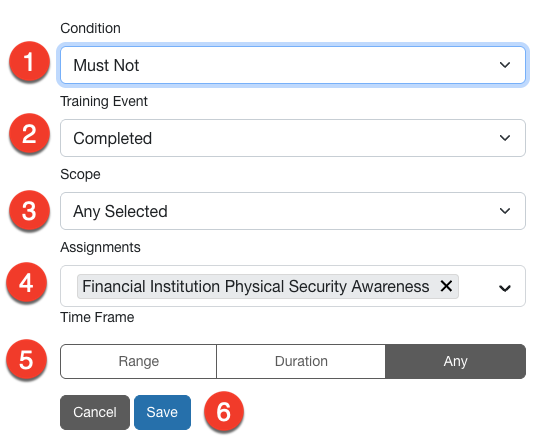
Wählen Sie dann im Drop-down-Menü Smart Group-Kriterien den Eintrag Training aus. Fügen Sie dann die folgenden Kriterien hinzu:
 |
|
Wählen Sie im Abschnitt Smart Group-Kriterien die Option Speichern aus, nachdem Sie alle oben aufgeführten Kriterien ausgefüllt haben. Die erstellten Kriterien besagen:
| Nutzerdatum | Nutzer muss vor dem letzten Monat erstellt worden sein. |
|---|---|
| Training | Nutzer:in darf nicht [ausgewähltes Trainingsmodul] abgeschlossen haben. |
Zu dieser Smart Group gehören Nutzerinnen und Nutzer, die die Inhalte von Phase 1 Ihres Trainingsplans abgeschlossen haben, aber noch keine Inhalte von Phase 2.
Erstellen Sie eine Smart Group und geben Sie dieser einen aussagekräftigen Namen, z. B. „Regelmäßiges Training Phase 2“. Wählen Sie im Drop-down-Menü Smart Group-Kriterien den Eintrag Training aus. Fügen Sie dann die folgenden Kriterien hinzu:
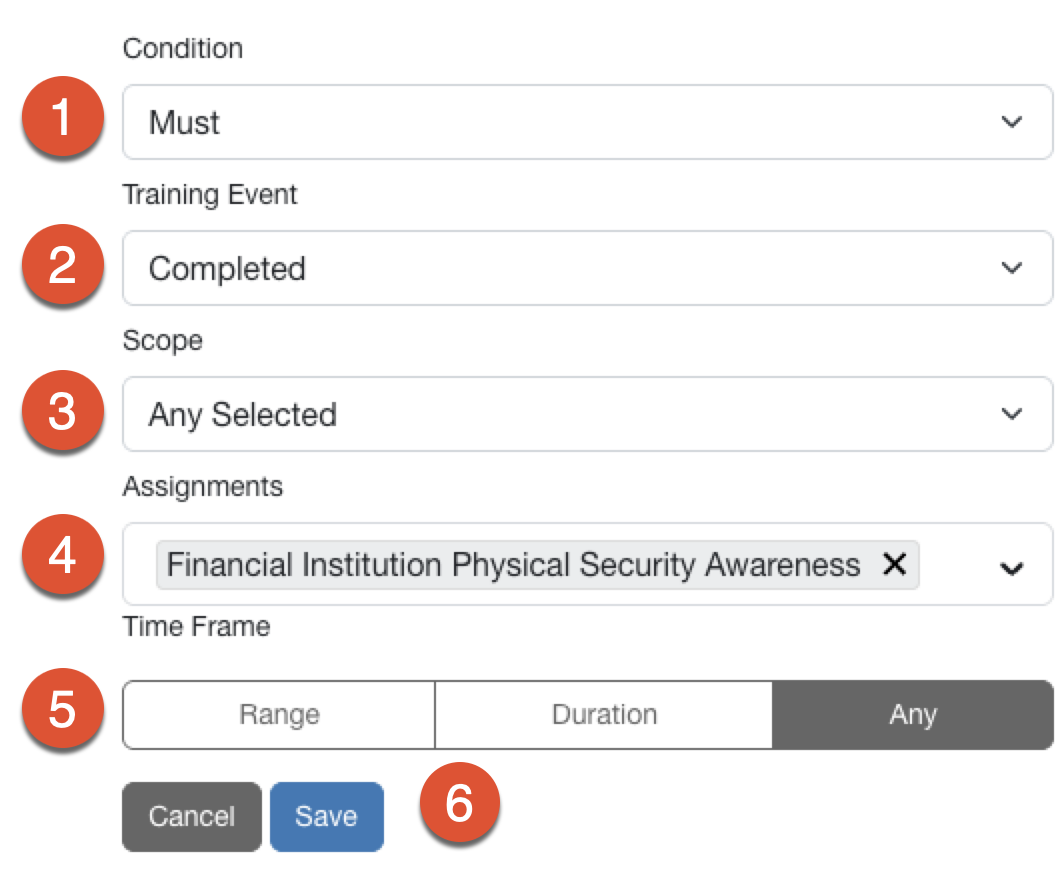 |
|
Wählen Sie dann im Drop-down-Menü „Smart Group-Kriterien“ den Eintrag Training aus. Fügen Sie die folgenden Kriterien hinzu:
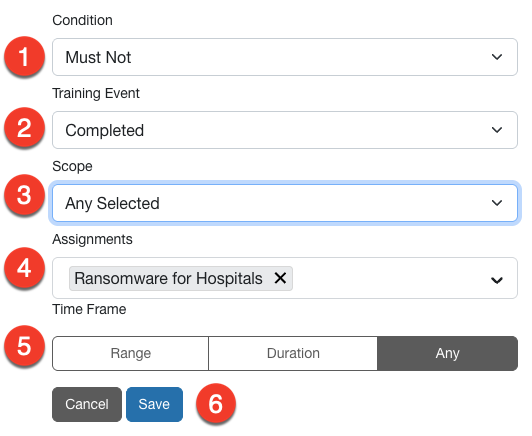 |
|
Wählen Sie im Abschnitt Smart Group-Kriterien die Option Speichern aus, nachdem Sie alle oben aufgeführten Kriterien ausgefüllt haben. Die erstellten Kriterien besagen:
| Training | Nutzer muss [Trainingsmodule aus Phase 1] abgeschlossen haben. |
|---|---|
| Training | Nutzer darf [Trainingsmodule aus Phase 2] nicht abgeschlossen haben. |
Um weitere Smart Groups für Trainingsphasen zu erstellen, wiederholen Sie die Schritte für die Smart Group der Phase 2. Stellen Sie sicher, dass Sie die Inhalte in Ihren Kriterien so anpassen, dass sie für die entsprechenden Trainingsphasen gelten.
Schritt 3: Trainingskampagnen erstellen
Erstellen Sie nun eine Trainingskampagne für jede Phase Ihres Prozesses. Um diesen Prozess abzuschließen, weisen Sie diesen Kampagnen Ihre Smart Groups zu.
Wählen Sie die Registerkarten unten aus, um die empfohlenen Einstellungen für jede Kampagne anzuzeigen. Sie können alle weiteren Einstellungen nach Belieben konfigurieren.
Wir empfehlen, für Phase 1 der Kampagne mit regelmäßigem Training die nachfolgend aufgeführten Einstellungen zu verwenden:
 |
|
Für Phase 2 der Kampagne mit regelmäßigem Training empfehlen wir, Phase 1 zu klonen und dann zu bearbeiten. Legen Sie die Einstellungen wie folgt fest und gehen Sie wie folgt vor, um Phase 2 Ihrer Kampagne zu erstellen:
 |
|
Die übrigen Einstellungen sollten mit denen aus Phase 1 der Trainingskampagne identisch sein.
Wiederholen Sie die auf der Registerkarte „Phase 2“ aufgeführten Schritte für alle weiteren Trainingsphasen, die Sie erstellen möchten. Stellen Sie sicher, dass Sie für jede Smart Group, die Sie für regelmäßiges Training erstellt haben, eine entsprechende Trainingskampagne vorhanden ist.
Zusätzliche automatisierte Trainingsprozesse
Neben unterstützenden Trainings und regelmäßigen Trainings können Sie mit Smart Groups eine Vielzahl von Trainingsprozessen automatisieren. In den folgenden Abschnitten werden einige gängige Beispiele für automatisierte Trainingsprozesse beschrieben. Sie können all diese Prozesse an die Anforderungen Ihrer Organisation anpassen.
Lesen Sie die folgenden Artikel, um Tipps für die Automatisierung von Trainingsprozessen für folgende Faktoren zu erhalten:
Training für neue Mitarbeitende
Richten Sie eine Smart Group ein, um neue Mitarbeitende automatisch für Sicherheitstrainings zu registrieren, sobald Sie diese Ihrer KSAT-Konsole hinzufügen.
Wählen Sie vorab im ModStore die Trainingsinhalte aus, die Sie neuen Mitarbeitenden zuweisen möchten. Denken Sie daran, die ausgewählten Trainingsinhalte der Unterregister „Bibliothek“ hinzuzufügen, damit Sie diese einer Kampagne zuweisen können.
In dieser Smart Group befinden sich alle neuen Mitarbeitenden. Geben Sie der erstellten Smart Group einen aussagekräftigen Namen, z. B. „Neue Mitarbeitende“. Wählen Sie im Drop-down-Menü Smart Group-Kriterien den Eintrag Nutzerdatum aus. Fügen Sie dann die folgenden Kriterien hinzu:
 |
|
Wählen Sie nun Ihre „Training“-Kriterien aus. Wählen Sie im Drop-down-Menü Smart Group-Kriterien den Eintrag Training aus.
Fügen Sie dann die folgenden Kriterien hinzu:
 |
|
Wählen Sie im Abschnitt Smart Group-Kriterien die Option Speichern aus, nachdem Sie alle oben aufgeführten Kriterien ausgefüllt haben. Die erstellten Kriterien besagen:
| Nutzerdatum | Nutzer muss innerhalb der/des letzten [Zeitraum] erstellt worden sein. |
|---|---|
| Training | Nutzer darf [Trainingsmodul für neue Mitarbeitende] nicht abgeschlossen haben. |
„Nutzerdatum“-Kriterien funktionieren unabhängig davon, ob Sie die Active Directory-Integration verwenden oder Ihre Nutzerinnen und Nutzer manuell importieren.
Sobald Sie Ihre Smart Group erstellt haben, können Sie die Trainingskampagne für neue Mitarbeitende erstellen und der Smart Group zuweisen. Achten Sie beim Erstellen dieser Trainingskampagne darauf, dass Sie genau die Inhalte auswählen, die Sie auch für Ihr „Training“-Kriterium ausgewählt haben.
Jährliches Training
Auch jährliches Training kann mithilfe von Smart Groups den Nutzer:innen zugewiesen werden. Sie können diesen Prozess so anpassen, dass bestimmte Merkmale berücksichtigt werden, z. B. Nutzer:innen, die bereits das Training für neue Mitarbeitende absolviert haben, oder Nutzer:innen, bei denen ein jährliches Training überfällig ist.
Jährliches Auffrischungstraining
Diese Smart Group umfasst Nutzerinnen und Nutzer, die in den letzten 11 Monaten kein jährliches Sicherheitstraining absolviert haben.
Wählen Sie vorab im ModStore die Trainingsinhalte aus, die Sie der Auffrischungskampagne zuweisen möchten. Denken Sie daran, die ausgewählten Trainingsinhalte der Unterregisterkarte Bibliothek hinzuzufügen, damit Sie diese einer Kampagne zuweisen können.
Wählen Sie im Drop-down-Menü Smart Group-Kriterien den Eintrag Training aus, um diese Smart Group zu erstellen. Fügen Sie dann das folgende Kriterium hinzu:
 |
|
Klicken Sie im Abschnitt Smart Group-Kriterien auf Speichern, nachdem Sie alle oben aufgeführten Kriterien ausgefüllt haben. Das erstellte Kriterium besagt:
| Training | Nutzer:in darf innerhalb der letzten 11 Monate [jährliches Training] nicht abgeschlossen haben. |
|---|
Erstellen Sie dann eine jährliche Trainingskampagne und weisen Sie diese der Smart Group zu. Achten Sie beim Erstellen Ihrer Kampagne darauf, dass Sie genau die Inhalte auswählen, die Sie auch für Ihre Smart Group ausgewählt haben.
Jährliches Training nach Training für neue Mitarbeitende
Mit dieser Smart Group können Sie Ihren Nutzerinnen und Nutzern automatisch ein jährliches Auffrischungstraining zuweisen.
Wählen Sie im Drop-down-Menü Smart Group-Kriterien den Eintrag Training aus, um diese Smart Group zu erstellen. Fügen Sie dann die folgenden Kriterien hinzu:
 |
|
Wählen Sie im Drop-down-Menü Smart Group-Kriterien den Eintrag Training aus. Fügen Sie dann das folgende Kriterium hinzu:
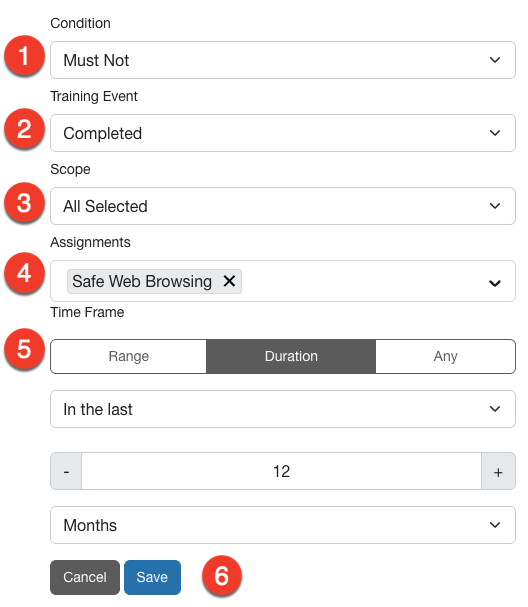 |
|
Klicken Sie im Abschnitt Smart Group-Kriterien auf Speichern, nachdem Sie alle oben aufgeführten Kriterien ausgefüllt haben. Die erstellten Kriterien besagen:
| Training | Nutzer muss innerhalb des/der letzten [Dauer der Kampagne für neue Mitarbeitende] für [ausgewähltes Trainingsmodul] registriert gewesen sein. |
|---|---|
| Training | Nutzer:in darf innerhalb der letzten 12 Monate [jährliches Training] nicht abgeschlossen haben. |
Erstellen Sie dann eine jährliche Trainingskampagne und weisen Sie diese der Smart Group zu. Achten Sie beim Erstellen Ihrer Kampagne darauf, dass Sie genau die Inhalte auswählen, die Sie auch für Ihre Smart Group ausgewählt haben.
Nutzer, die innerhalb des letztens Jahres kein Training erhalten haben
Diese Smart Group umfasst Nutzer:innen, denen im letzten Jahr kein Training zugewiesen war. Richten Sie diese Gruppe ein, um Nutzer:innen zusammenzufassen, die dringend ein jährliches Auffrischungstraining benötigen.
Wählen Sie im Drop-down-Menü Smart Group-Kriterien den Eintrag Training aus, um diese Smart Group zu erstellen. Fügen Sie dann die folgenden Kriterien hinzu:
 |
|
Wählen Sie im Abschnitt Smart Group-Kriterien die Option Speichern aus, nachdem Sie alle oben aufgeführten Kriterien ausgefüllt haben. Das erstellte Kriterium besagt:
| Training | Nutzer darf innerhalb der letzten 12 Monate nicht für beliebige verfügbare Kurse registriert gewesen sein. |
|---|
Training für bestimmte Nutzeranforderungen
Sie können Smart Groups auch anhand bestimmter Nutzerinformationen erstellen. Sie können beispielsweise inaktive Nutzerinnen und Nutzer gruppieren, um sie von Ihren Trainingskampagnen auszuschließen. Sie können über Smart Groups auch Nutzerinnen und Nutzer mit überfälligen Trainingsmodulen ermitteln und Erinnerungen an diese Nutzerinnen und Nutzer senden.
Nutzer mit überfälligem Training
Diese Smart Group umfasst Nutzer:innen mit überfälligen Trainingsmodulen in einer aktuellen Trainingskampagne.
Wählen Sie im Drop-down-Menü Smart Group-Kriterien den Eintrag Training aus, um diese Smart Group zu erstellen. Fügen Sie dann das folgende Kriterium hinzu:
 |
|
Wählen Sie im Drop-down-Menü Smart Group-Kriterien den Eintrag Training aus. Fügen Sie dann das folgende Kriterium hinzu:
 |
|
Wählen Sie im Abschnitt Smart Group-Kriterien die Option Speichern aus, nachdem Sie alle oben aufgeführten Kriterien ausgefüllt haben. Die erstellten Kriterien besagen:
| Training | Nutzer darf beliebige verfügbare Kurse nicht abgeschlossen haben. |
|---|---|
| Training | Nutzer muss für beliebige verfügbare Kurse registriert gewesen sein. |
Bestimmte Nutzerinnen und Nutzer von Kampagnen ausschließen, die allen Nutzerinnen und Nutzern zugewiesen sind
Mit dieser Smart Group können Sie bestimmte Nutzerinnen und Nutzer von Kampagnen ausschließen, die allen Nutzerinnen und Nutzern zugewiesen sind. Erstellen Sie diese Smart Group am besten dann, wenn sich in Ihrer KSAT-Konsole nicht überwachte Administratorkonten oder andere inaktive Konten befinden. Wenn Sie inaktive Nutzerinnen und Nutzer in Ihre Kampagnen aufnehmen, verzerrt dies möglicherweise Ihren Phish-prone Percentage und die Kampagnenergebnisse.
Erstellen Sie zunächst eine statische Nutzergruppe für Ihre inaktiven Konten. Geben Sie dieser Gruppe einen aussagekräftigen Namen, z. B. „Inaktive Nutzer:innen“.
Wenn Sie diese statische Gruppe erstellt haben, können Sie eine Smart Group erstellen, um inaktive Nutzer:innen herauszufiltern. Geben Sie dieser Smart Group einen aussagekräftigen Namen, z. B. „Nutzer:innen für Phishings und Trainings“.
Wählen Sie im Drop-down-Menü Smart Group-Kriterien den Eintrag Nutzerfeld aus, um diese Smart Group zu erstellen. Fügen Sie dann das folgende Kriterium hinzu:
 |
|
Wählen Sie im Abschnitt Smart Group-Kriterien die Option Speichern aus, nachdem Sie alle oben aufgeführten Kriterien ausgefüllt haben. Das erstellte Kriterium besagt:
| Training | Der Gruppenname darf nicht mit „[Namen der Gruppe inaktiver Nutzerinnen und Nutzer]“ übereinstimmen. |
|---|
Nutzer ohne Training mit mindestens X PST-Fehlern
Diese Smart Group umfasst Nutzer:innen, die kürzlich mehrere PSTs nicht bestanden haben und kein Sicherheitstraining abgeschlossen haben. Mit dieser Smart Group können Sie Nutzer:innen ermitteln, die anfällig für Phishing bzw. „phish-prone“ sind und die von Training profitieren könnten.
Wählen Sie im Drop-down-Menü Smart Group-Kriterien den Eintrag Training aus, um diese Smart Group zu erstellen. Fügen Sie dann die folgenden Kriterien hinzu:
 |
|
Wählen Sie dann im Drop-down-Menü Smart Group-Kriterien den Eintrag Phish-Ereignis aus. Fügen Sie dann die folgenden Kriterien hinzu:
 |
|
Klicken Sie im Abschnitt Smart Group-Kriterien auf Speichern, nachdem Sie alle oben aufgeführten Kriterien ausgefüllt haben. Die erstellten Kriterien besagen:
| Training | Nutzer darf innerhalb des/der letzten [Zeitraum] keine verfügbaren Kurse abgeschlossen haben. |
|---|---|
| Phish-Ereignis | Nutzer hat innerhalb des/der letzten [Zeitraum] mehr als 2 Mal einen Phishing-Test nicht bestanden. |