In diesem Artikel erfahren Sie, wie Sie mithilfe von Smart Groups Ihren Nutzer:innen automatisch Trainings basierend auf dem SAPA-Score (Security Awareness Proficiency Assessment, Einstufung der Cybersicherheitskenntnisse) zuweisen. Wenn ein:e Nutzer:in in einem bestimmten SAPA-Wissensgebiet einen niedrigen Score erzielt, werden Trainingsinhalte aus diesem Wissensgebiet zugewiesen.
Allgemeine Informationen zur Verwendung von Smart Groups finden Sie in unserem Artikel Smart Groups-Schnellstartanleitung.
Vorab
Entscheiden Sie vorab, welche Trainingsinhalte Sie für die einzelnen SAPA-Wissensgebiete zuweisen möchten. Die sieben Wissensgebiete sind nachfolgend aufgeführt:
- E-Mail-Sicherheit
- Melden von Vorfällen
- Internetnutzung
- Mobilgeräte
- Passwörter & Authentifizierung
- Human Firewall
- Social Media
Wählen Sie dann im ModStore die Trainingsmodule aus, die Sie für die einzelnen Wissensgebiete zuweisen möchten. Fügen Sie die Module zur Registerkarte Bibliothek im ModStore hinzu, damit Sie diese Module in Ihren Trainingskampagnen verwenden können.
Wenn Sie alle Trainingsmodule ausgewählt haben, können Sie wie folgt einen automatisierten SAPA-Trainingsworkflow erstellen.
Schritt 1: Smart Group für jedes Wissensgebiet erstellen
Erstellen Sie zunächst Smart Groups für jedes SAPA-Wissensgebiet. Die Nutzer:innen in diesen Smart Groups werden beim Erstellen Ihrer Trainingskampagnen als Empfänger:innen der Kampagne festgelegt.
Geben Sie einer erstellten Smart Group einen aussagekräftigen Namen, z. B. „SAPA: Wissensgebiet E-Mail-Sicherheit“. Fügen Sie dann das folgende Assessment-Kriterium hinzu:
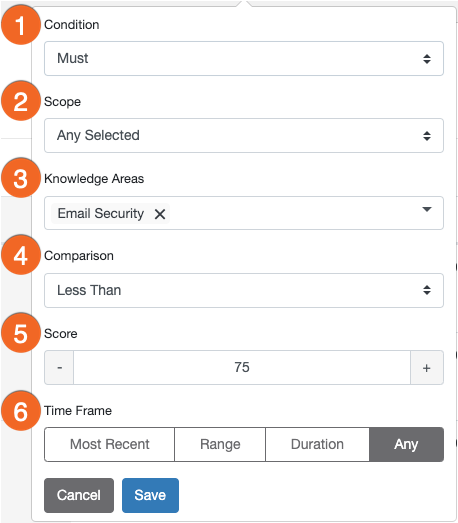 |
1. Bedingung: Wählen Sie Muss aus. |
| 2. Umfang: Wählen Sie Beliebige ausgewählte aus. | |
| 3. Wissensgebiet: Wählen Sie das gewünschte Wissensgebiet aus. | |
| 4. Vergleich: Wählen Sie Kleiner als aus. | |
| 5. Score: Geben Sie den gewünschten Score ein. | |
| 6. Zeitraum: Wählen Sie Beliebig aus. |
Klicken Sie auf Speichern, nachdem Sie alle oben genannten Felder ausgefüllt haben. Das erstellte Kriterium umfasst folgende Aussage:
|
Assessment |
Nutzer:in muss weniger als [gewünschter Score] in [gewünschtem Wissensgebiet/gewünschten Wissensgebieten] erzielt haben. |
Wiederholen Sie den Vorgang für die anderen Wissensgebiete. Am Ende sollten Sie insgesamt sieben Smart Groups für jedes Wissensgebiet erstellt haben.
Schritt 2: Smart Group für Nutzer:innen mit niedrigem Score erstellen
Erstellen Sie dann eine Smart Group für Nutzer:innen, die in allen sieben SAPA-Wissensgebieten einen niedrigen Score erzielt haben. Dieser Smart Group können Sie häufiger gezieltes Training zuweisen, damit die Nutzer:innen ihre Security-Awareness-Kenntnisse in verschiedenen Wissensgebieten verbessern.
Der ideale SAPA-Score ist je nach Organisation verschieden. Den für Ihre Organisation idealen Score können Sie mit unserem Tool Branchenvergleichswert bestimmen. Dieses Tool finden Sie im SAPA-Widget Ihres Dashboards. Es wird der durchschnittliche SAPA-Score für eine Organisation Ihrer Branche und Ihrer Größe angezeigt. Über die Drop-down-Menüs des Widgets können Sie die Optionen auswählen, die am besten auf Ihre Organisation zutreffen. Wir empfehlen, den Branchendurchschnitt als idealen SAPA-Score zu verwenden.
Erstellen Sie, nachdem Sie den gewünschten SAPA-Score festgelegt haben, eine Smart Group und geben Sie dieser einen aussagekräftigen Namen, z. B. „SAPA: Nutzer:innen mit geringem Score“. Fügen Sie dann das folgende Assessment-Kriterium hinzu:
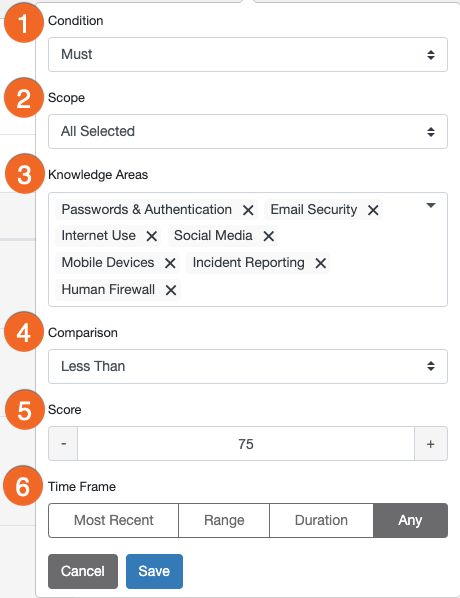 |
1. Bedingung: Wählen Sie Muss aus. |
| 2. Umfang: Wählen Sie Alle ausgewählten aus. | |
| 3. Wissensgebiete: Wählen Sie aus dem Drop-down-Menü alle sieben Wissensgebiete aus. | |
| 4. Vergleich: Wählen Sie Kleiner als aus. | |
| 5. Score: Geben Sie den gewünschten SAPA-Score ein. | |
| 6. Zeitraum: Wählen Sie Beliebig aus. |
Klicken Sie auf Speichern, nachdem Sie alle oben genannten Felder ausgefüllt haben. Das erstellte Kriterium umfasst folgende Aussage:
|
Assessment |
Nutzer:in muss weniger als [gewünschter Score] in allen 7 Wissensgebieten erzielt haben. |
Diese Smart Group wird automatisch aktualisiert, wenn Nutzer:innen ein SAPA absolvieren. Wir empfehlen, Ihren Nutzer:innen ein- bis zweimal pro Jahr ein SAPA zuzuweisen.
Sobald Sie die Smart Group erstellt haben, weisen Sie dieser Gruppe eine Phishing-Kampagne zu. Informationen zum Einrichten einer Phishing-Kampagne finden Sie in unserem Artikel Erstellen und Verwalten von Phishing-Kampagnen.
Schritt 3: Smart Group-Kontrollgruppe erstellen
Schließlich sollten Sie auch eine Smart Group mit Nutzer:innen erstellen, die noch kein SAPA abgeschlossen haben. Sie können diese Gruppe als Kontrollgruppe verwenden, um sicherzustellen, dass all Ihre Nutzer:innen bewertet und SAPA-Gruppen zugewiesen werden.
Geben Sie einer erstellten Smart Group einen aussagekräftigen Namen, z. B. „SAPA: Smart Group-Kontrollgruppe“. Legen Sie dann das folgende Trainingskriterium fest:
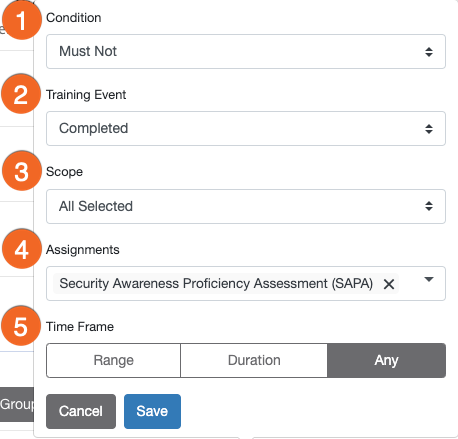 |
1. Bedingung: Wählen Sie Darf nicht aus. |
| 2. Trainingsereignis: Wählen Sie Abgeschlossen aus. | |
| 3. Umfang: Wählen Sie Alle ausgewählten aus. | |
| 4. Trainingsmodule: Wählen Sie Einstufung der Cybersicherheitskenntnisse (SAPA) aus. | |
| 5. Zeitraum: Wählen Sie Beliebig aus. |
Klicken Sie auf Speichern, nachdem Sie alle oben genannten Felder ausgefüllt haben. Das erstellte Kriterium besagt:
|
Training |
Nutzer:in darf keine Einstufung der Cybersicherheitskenntnisse (SAPA) abgeschlossen haben. |
Schritt 4: Trainingskampagne für jedes Wissensgebiet erstellen
Da Sie Ihre Smart Groups nun eingerichtet haben, können Sie Trainingskampagnen erstellen, die den einzelnen Wissensgebieten entsprechen. In unserem Video Trainingskampagne einrichten erfahren Sie, wie Sie eine Trainingskampagne erstellen.
Wir ermutigen Sie, die Einstellungen der Kampagne dem Zweck entsprechend so weit wie möglich anzupassen. Informationen zu den empfohlenen Trainingkampagneneinstellungen finden Sie auch hier:

- Kampagnenname: Geben Sie der Kampagne einen aussagekräftigen Namen. Verweisen Sie am besten auf das Wissensgebiet, das mit dieser Kampagne abgedeckt werden soll.
- Enddatum: Legen Sie die Relative Dauer fest, sodass alle Nutzer:innen gleich viel Zeit haben, das Training zu absolvieren. Wählen Sie eine Dauer aus, die den Anforderungen Ihrer Organisation entspricht.
- Content: Wählen Sie die Trainingsinhalte aus, die Sie Ihren Nutzer:innen für dieses Wissensgebiet zuweisen möchten.
- Gruppen registrieren: Wählen Sie die Smart Group aus, die diesem Wissensgebiet entspricht.
- Wählen Sie die Option Automatische Registrierung neuer Nutzer:innen aktivieren aus. Mit dieser Einstellung wird sichergestellt, dass allen Nutzer:innen, die in Zukunft in diese Smart Group aufgenommen werden, diese Kampagne zugewiesen wird.
- Benachrichtigungen: Es wird empfohlen, mindestens drei Benachrichtigungen einzurichten: eine Willkommensbenachrichtigung, eine Benachrichtigung Nach der Registrierung erinnern und eine Benachrichtigung Vor dem Fälligkeitsdatum erinnern, damit möglichst viele Nutzer:innen ihr Training absolvieren.
Wiederholen Sie die Schritte für jede Smart Group für jedes Wissensgebiet. Sie müssen keine Trainingskampagne für Ihre Smart Group für Nutzer:innen mit niedrigem Score oder Ihre Smart Group-Kontrollgruppe erstellen.