In diesem Leitfaden erfahren Sie, wie Sie Microsoft Teams mit Echtzeit-Coaching integrieren. Sie können Microsoft Teams verwenden, um Ihren Nutzerinnen und Nutzern SecurityTips zu senden, wenn auf ihren Geräten riskante Aktivität festgestellt wird.
Allgemeine Informationen zum Echtzeit-Coaching finden Sie in unserem Übersichtsartikel. Informationen zur Einrichtung von Integrationen mit Sicherheitsanbietern, die riskante Aktivität auf den Geräten Ihrer Nutzerinnen und Nutzer aufdecken, finden Sie in unseren Leitfäden für die Anbieterintegration.
Einrichten der Integration
Um diese Integration einzurichten, müssen Sie einen Echtzeit-Coaching-Bot in Microsoft Teams hochladen. Je nach den Einstellungen Ihrer Organisation müssen Sie möglicherweise auch die Berechtigungen bearbeiten, um die Anwendung in Microsoft Teams zuzulassen.
Für weitere Informationen lesen Sie die folgenden Unterabschnitte.
Hochladen des Bots
Um die Echtzeit-Coaching-Bot-App zu Microsoft Teams hinzuzufügen, gehen Sie wie folgt vor:
- Melden Sie sich bei Ihrer KnowBe4 SAT-Konsole an.
- Gehen Sie zu Coaching > Einrichtung > Einrichtung der Zustellung.
- Wählen Sie Microsoft Teams aus.
-
Geben Sie im Feld Botname (erforderlich) einen Namen für den Bot ein.
Hinweis: Der Standardname ist KB4 Security Awareness. Sie können einen anderen Namen für Ihren Bot im Feld Botname eingeben. - Wählen Sie Bot hochladen. Eine Microsoft 365-Anmeldeseite wird angezeigt.
-
Melden Sie sich bei Ihrem Microsoft 365-Administratorkonto an. Nach erfolgreicher Anmeldung wird eine neue Seite Berechtigungen angefordert geladen.
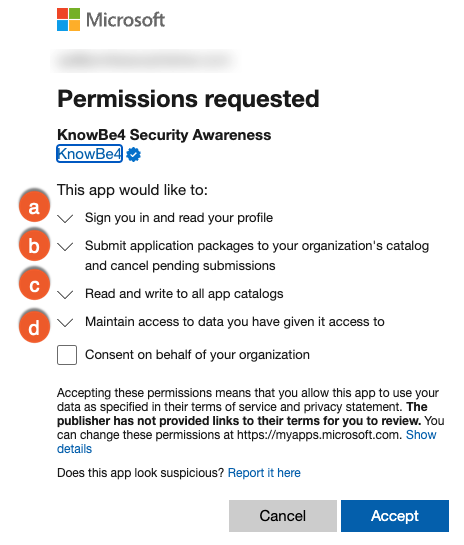
- Anmelden und eigenes Profil aufrufen: Diese Berechtigung wird verwendet, um zu überprüfen, ob Sie über die richtigen Administratorrechte zur Verwaltung des Bots verfügen.
- Anwendungspakete an den Katalog Ihrer Organisation einreichen und ausstehende Einreichungen abbrechen: Diese Berechtigung ermöglicht das Senden von Daten von SecurityCoach an den App-Katalog, damit der Bot bereitgestellt werden kann.
- Alle App-Kataloge lesen und beschreiben: Mit dieser Berechtigung können Sie den Bot in Ihrer SecurityCoach-Konsole aktualisieren und löschen.
- Zugriff auf Daten beibehalten, für die Sie Zugriff gewährt haben: Diese Berechtigung erlaubt es dem Bot, die anderen Berechtigungen beizubehalten, bis Sie die Integration löschen.
- Wählen Sie das Kontrollkästchen Im Namen Ihrer Organisation zustimmen aus und klicken Sie dann unten auf der Seite auf Annehmen.
- Zurück auf der Seite für die Microsoft Teams-Arbeitsbereichseinrichtung in Echtzeit-Coaching wählen Sie Berechtigungen überprüfen aus. Eine Microsoft 365-Anmeldeseite wird angezeigt.
-
Melden Sie sich bei Ihrem Microsoft 365-Administratorkonto an. Nach erfolgreicher Anmeldung wird eine zweite Seite Berechtigungen angefordert geladen.
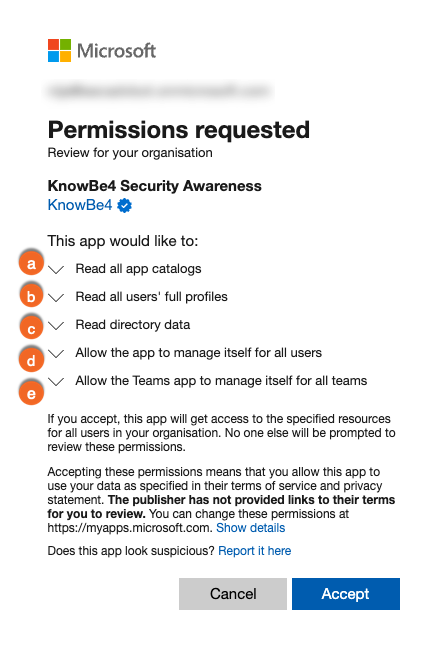
- Alle App-Kataloge lesen: Diese Berechtigung bestätigt, dass der Bot erfolgreich hochgeladen wurde.
- Vollständige Profile aller Nutzer lesen: Diese Berechtigung ermöglicht es dem Bot, Ihre ausgewählten Microsoft Teams-Nutzerinnen und -Nutzer mit SecurityCoach zu synchronisieren.
- Verzeichnisdaten lesen: Diese Berechtigung ermittelt Ihre Microsoft Teams-Nutzerinnen und -Nutzer und installiert den Bot für diese Personen.
- Der App gestatten, sich für alle Nutzer selbst zu verwalten: Diese Berechtigung erlaubt es dem Bot, sich für Ihre Nutzerinnen und Nutzer selbst zu installieren, zu aktualisieren und zu deinstallieren.
- Der Teams-App gestatten, sich selbst für alle Teams zu verwalten: Diese Berechtigung erlaubt es dem Bot, sich für Ihre Teams selbst zu installieren, zu aktualisieren und zu deinstallieren.
- Klicken Sie unten auf der Seite auf Annehmen.
-
Zurück auf der Seite zur Microsoft Teams-Arbeitsbereichseinrichtung in Echtzeit-Coaching aktivieren Sie den Bot für Bestimmte Teams oder Alle Teams-Nutzer in Microsoft Teams. Wenn Sie bestimmte Teams hinzufügen, wählen Sie Bestimmte Teams aus, wählen Ihre Teams aus dem Dropdown-Menü aus und klicken zur Bestätigung dann auf Teams hinzufügen. Wenn Sie alle Teams-Nutzerinnen und -Nutzer hinzufügen möchten, klicken Sie auf Alle Teams-Nutzer und wählen zur Bestätigung anschließend Alle Nutzer hinzufügen aus.

- Wenn Ihre Organisation nur bestimmte Anwendungen in Microsoft Teams zulässt oder Sie auf ein Problem mit Richtlinienberechtigungen stoßen, fahren Sie mit den Schritten im Abschnitt Verwalten von Einrichtungsrichtlinien in Microsoft Teams fort. Wenn Ihre Organisation alle Anwendungen in Microsoft Teams zulässt, fahren Sie mit dem Abschnitt Verwenden der Integration weiter unten fort.
Der Bot wurde blockiert oder entfernt
Sollten Sie auf den Fehler Der Bot wurde blockiert oder entfernt stoßen, gehen Sie wie folgt vor:
- Melden Sie sich beim Microsoft Teams Admin Center an.
- Verwenden Sie die Seitenleiste, um zur Registerkarte Teams-App > Unterregisterkarte Apps verwalten zu navigieren.
-
Suchen Sie nach dem Bot KB4 Security Awareness auf der Unterregisterkarte Apps verwalten.
Wichtig: Der Standardname für den Bot lautet KB4 Security Awareness. Wenn Sie während der Schritte im Abschnitt Hochladen des SecurityCoach-Bot nicht den Standardnamen verwendet haben, suchen Sie stattdessen nach Ihrem benutzerdefinierten Botnamen.- Falls der Bot vorhanden ist, werden die Berechtigungen noch geladen. Warten Sie eine Minute und aktualisieren Sie dann die Microsoft Teams-Einrichtungsseite in Ihrer SecurityCoach-Konsole. Wenn das Problem dadurch nicht behoben wird, befolgen Sie die Schritte im Abschnitt Löschen der Integration und richten Sie die Integration anschließend erneut ein.
- Wenn der Bot nicht vorhanden ist, wurde er aus Microsoft Teams entfernt. Befolgen Sie die Schritte im Abschnitt Löschen der Integration und richten Sie die Integration anschließend erneut ein.
Der Bot konnte nicht installiert werden
Sollte während der Synchronisierung ein Fehler auftreten, können Sie unterhalb des Fehlerbanners CSV-Datei generieren auswählen, um eine Liste der nicht synchronisierten Personen und die jeweilige Fehlermeldung für jede Person herunterzuladen.
Verwalten von Einrichtungsrichtlinien in Microsoft Teams
Wenn Ihre Organisation verwaltet, wie Apps Personen in der Microsoft Teams-App zur Verfügung gestellt werden, müssen Sie die Echtzeit-Coaching-Anwendung zulassen.
Um die Anwendung zuzulassen, gehen Sie wie folgt vor:
- Melden Sie sich beim Microsoft Teams Admin Center an.
-
Klicken Sie in der linken Seitenleiste auf Teams-Apps, um ein Dropdown-Menü zu öffnen.

-
Klicken Sie im Dropdown-Menü auf Einrichtungsrichtlinien.

-
Wählen Sie auf der Seite App-Einrichtungsrichtlinien den Namen der Richtlinie aus, die für Ihr Team gilt. Wenn Ihr Team der globalen Standardrichtlinie unterliegt, wählen Sie Global (organisationsweiter Standard). Wenn Ihr Team einer benutzerdefinierten Richtlinie unterliegt, wählen Sie deren Namen aus.

-
Wählen Sie auf der folgenden Seite zu Global (organisationsweiter Standard) oder zur benutzerdefinierten Richtlinie die Option Apps hinzufügen aus. Eine neue Seitenleiste wird auf der rechten Seite des Bildschirms geöffnet.

-
Verwenden Sie die Suchleiste in der rechten Seitenleiste, um nach der App KB4 Security Awareness zu suchen.
Wichtig: Der Standardname der App ist KB4 Security Awareness. Wenn Sie beim Hochladen des Bots nicht den Standardnamen verwendet haben, suchen Sie stattdessen nach Ihrem benutzerdefinierten Botnamen.
-
KB4 Security Awareness wird in einem Dropdown-Menü unterhalb der Suchleiste angezeigt.

-
Klicken Sie auf Auswählen rechts neben KB4 Security Awareness.

-
Sobald die App ausgewählt ist, klicken Sie unten auf Hinzufügen.

-
Die App KB4 Security Awareness wird jetzt unter Installierte Apps angezeigt.

Nach der Installation der KB4 Security Awareness-App kann es bis zu 12 Stunden dauern, bis die Änderungen im Microsoft Admin Center wirksam werden.
Sobald Änderungen angewendet wurden, synchronisiert Echtzeit-Coaching die Microsoft Teams-Integration automatisch alle 12 Stunden. Sie können Ihre Nutzerinnen und Nutzer auch manuell neu synchronisieren, indem Sie wie folgt vorgehen:
- Melden Sie sich bei Ihrer KnowBe4 SAT-Konsole an.
- Gehen Sie zu Coaching > Einrichtung > Einrichtung der Zustellung.
- Wählen Sie Konfigurieren auf der Microsoft Teams-Anbieterkachel aus.
- Wählen Sie den Namen des Arbeitsbereichs aus, den Sie konfigurieren.
- Auf der Seite zur Microsoft Teams-Arbeitsbereichseinrichtung klicken Sie im Abschnitt Nutzersynchronisierungsdetails unten rechts auf die Schaltfläche Nutzersynchronisierung ausführen.
Sobald die neue Synchronisierung abgeschlossen ist, werden die Ergebnisse im Abschnitt Nutzersynchronisierungsdetails angezeigt. Falls Fehler aufgetreten sind, können Sie unter dem Fehlerbanner CSV-Datei generieren auswählen, um weitere Details anzuzeigen.
Verwenden der Integration
Sobald Sie den Bot hochgeladen und die Echtzeit-Coaching-Anwendung in Microsoft Teams zugelassen haben, können Sie über Teams SecurityTips an Personen in den entsprechenden Echtzeit-Coaching-Kategorien senden. Weitere Informationen finden Sie in unserem Leitfaden zu Echtzeit-Coaching-Kategorien.
Um die Microsoft Teams-Integration in Ihrer KSAT-Konsole anzuzeigen und zu verwalten, gehen Sie zu SecurityCoach > Einrichtung > Einrichtung der Zustellung > Konfigurieren für Microsoft Teams. Wählen Sie anschließend den Namen des Arbeitsbereichs aus, den Sie verwalten möchten. Auf dieser Seite können Sie eine Liste Ihrer Teams einsehen, überprüfen, für wie viele Personen der Bot aktiviert wurde, sich selbst eine Testmitteilung senden und vieles mehr.
Löschen der Integration
Um die Integration für einen Microsoft Teams-Arbeitsbereich zu löschen, gehen Sie wie folgt vor:
- Melden Sie sich bei Ihrer KnowBe4 SAT-Konsole an.
- Gehen Sie zu Coaching > Einrichtung > Einrichtung der Zustellung.
- Wählen Sie Konfigurieren auf der Microsoft Teams-Anbieterkachel aus.
- Wählen Sie den Namen des Arbeitsbereichs aus, den Sie löschen möchten.
-
Wählen Sie Integration löschen aus.
Hinweis: Wenn Sie diese Integration in Echtzeit-Coaching löschen, wird sie auch aus Ihrer Microsoft Teams-Administratorkonsole gelöscht. - Wählen Sie im Pop-up-Fenster Löschen aus. Eine Microsoft 365-Anmeldeseite wird geöffnet.
- Melden Sie sich mit Ihren Microsoft-Administratoranmeldedaten an. Nach Ihrer Anmeldung wird die Integration gelöscht.