Wenn Sie eine Phishing-Kampagne erstellen, haben Sie die Möglichkeit, Ihre Nutzerinnen und Nutzer mit QR-Codes zu testen. QR-Codes, auch Quick-Response-Codes genannt, sind scannbare Barcodes, die Daten in einem kompakten Format enthalten. QR-Codes können Daten wie einen Link zu einer Website, einen Standort auf einer Karte oder eine digitale Visitenkarte enthalten. Wenn Ihre Nutzer:innen einen bösartigen Barcode scannen, werden sie möglicherweise aufgefordert, eine gefährliche Website zu besuchen. Außerdem können in QR-Codes versteckte bösartige Links die Sicherheitsfilter Ihrer Organisation umgehen.
Mit QR-Code-Phishing-Security-Tests (PSTs) können Sie Ihre Nutzerinnen und Nutzer auf echte QR-Code-Phishing-Angriffe vorbereiten. Zum Beispiel sind Ihre Nutzer:innen vielleicht daran gewöhnt, einen QR-Code zu verwenden, um die Online-Speisekarte ihres Lieblingsrestaurants aufzurufen. Leider ist das Scannen von QR-Codes nicht immer sicher. Mit QR-Code-Phishing können Sie Ihren Nutzerinnen und Nutzern zeigen, wie sie gefälschte QR-Codes erkennen.
Erstellen einer QR-Code-Phishing-Kampagne
Sie können eine QR-Code-Phishing-Kampagne in Ihrer KSAT-Konsole auf der Registerkarte Phishing erstellen. Wenn Sie die Kampagne erstellen, müssen Sie das Vorlagenthema QR-Code auswählen. Wenn Ihre Nutzerinnen und Nutzer diese QR-Codes scannen oder nach dem Scannen Daten eingeben, werden die Ergebnisse in Ihrer KSAT-Konsole nachverfolgt.
Um eine QR-Code-Phishing-Kampagne zu erstellen, führen Sie die folgenden Schritte aus:
- Navigieren Sie in der KSAT-Konsole zur Registerkarte Phishing.
- Klicken Sie auf die Schaltfläche + Phishing-Kampagne erstellen.
- Wählen Sie im Drop-down-Menü Vorlagenthemen die Option QR-Code aus.
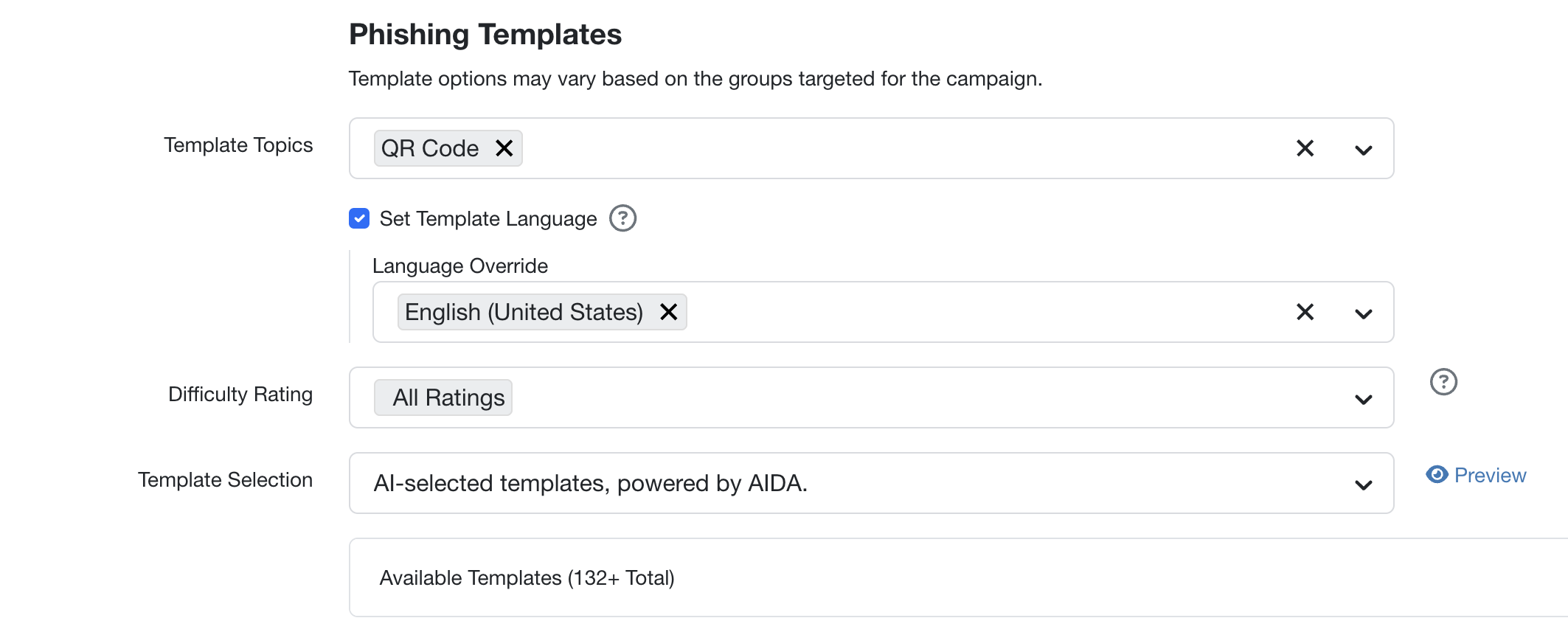
- Im Drop-down-Menü Vorlagenauswahl können Sie eine spezifische Vorlage auswählen oder eine Vorlage aus der automatischen Vorlagenauswahl verwenden: Von KI ausgewählte Vorlagen, Vollständig zufällig, Zufällig oder Spezifische Vorlage. Weitere Informationen finden Sie im Artikel mit der Übersicht über die automatische Vorlagenauswahl. Wenn Sie für die Verwendung einer spezifischen Vorlage entscheiden, wird das Drop-down-Menü Spezifische Vorlage angezeigt.
- Füllen Sie die restlichen Felder auf der Seite aus. Weitere Informationen zu den verfügbaren Feldern finden Sie im Abschnitt Erstellen einer Phishing-Kampagne im Artikel So erstellen und verwalten Sie Phishing-Kampagnen.
Hinweis: Wenn Sie Ihre Landingpage auswählen, können Sie eine Landingpage für die Dateneingabe auswählen, um zu testen, ob Ihre Nutzerinnen und Nutzer nach dem Scannen eines QR-Codes sensible Daten weitergeben. Weitere Informationen finden Sie im Leitfaden zu Landingpages für die Dateneingabe.
- Klicken Sie auf die Schaltfläche Kampagne erstellen.
Beispiel für einen QR-Code-PST
Wenn Ihre Nutzer:innen eine QR-Code-PST-E-Mail erhalten, wird der QR-Code im Text der E-Mail angezeigt. Ein Beispiel für einen QR-Code-PST finden Sie in der nachstehenden Abbildung:
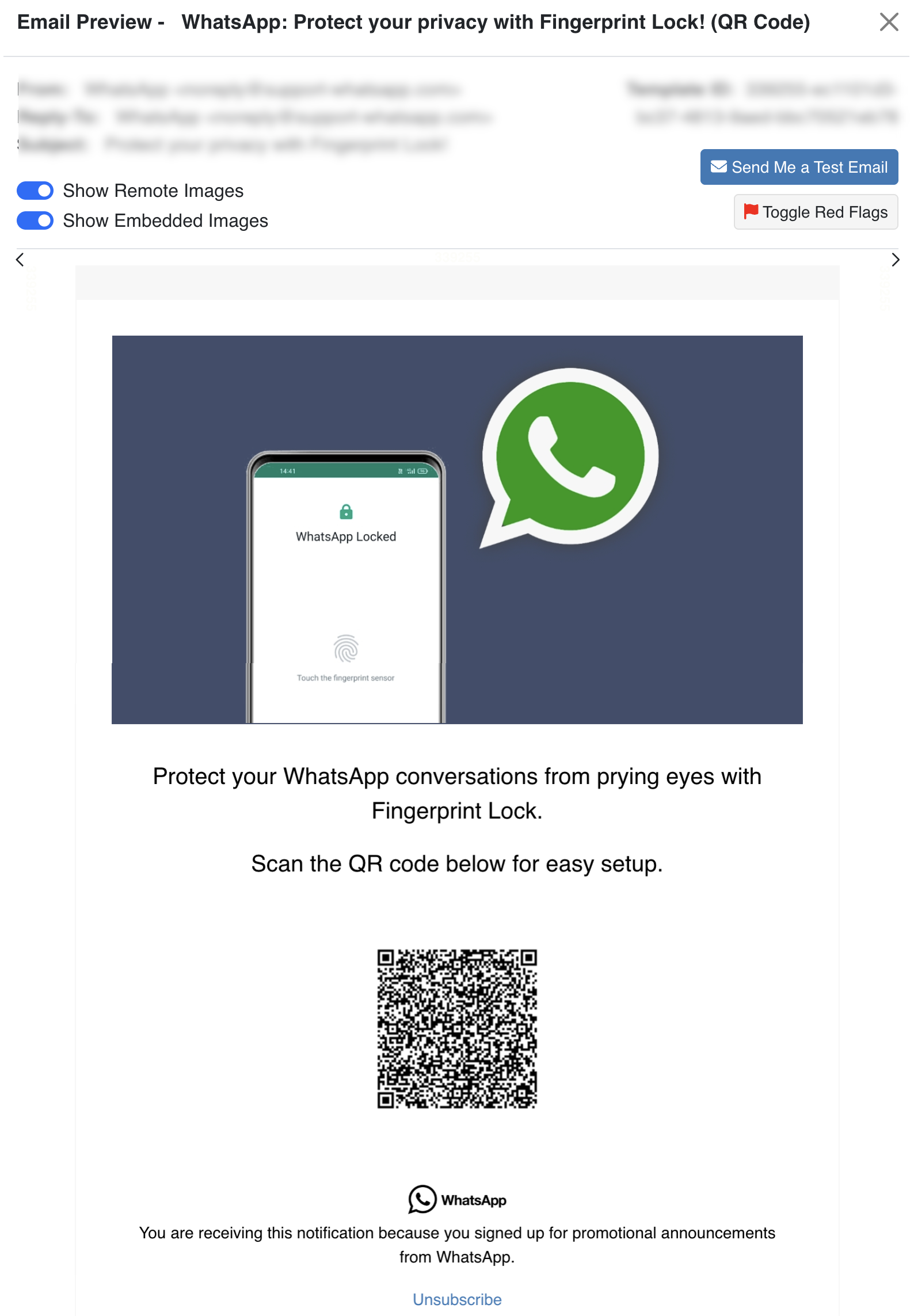
Der QR-Code ist ein für jede Nutzerin und jeden Nutzer eindeutiger Link. Wenn Nutzer:innen den QR-Code mit einem Mobilgerät scannen, werden sie auf die Landingpage weitergeleitet. Das Scannen des QR-Codes wird als Fehler aufgezeichnet.
Anzeigen der Ergebnisse von QR-Code-PSTs
Sie können die Ergebnisse Ihrer QR-Code-PSTs auf der untergeordneten Registerkarte Kampagnen oder auf der Seite Nutzerdetails bestimmter Nutzer:innen in Ihrer KSAT-Konsole anzeigen. Weitere Informationen zur Anzeige von QR-Code-PST-Ergebnissen finden Sie in den nachfolgenden Unterabschnitten.
Anzeigen der Ergebnisse von QR-Code-PSTs auf der untergeordneten Registerkarte „Kampagnen“
Um die Ergebnisse eines QR-Code-PST auf der untergeordneten Registerkarte Kampagnen anzuzeigen, gehen Sie wie folgt vor:
- Navigieren Sie in der KSAT-Konsole zu Phishing > Kampagnen.
- Klicken Sie auf den Namen der Phishing-Kampagne, für die Sie die Ergebnisse anzeigen möchten.
-
Klicken Sie auf die untergeordnete Registerkarte Phishing Security Tests.
Hinweis: Wenn Sie den QR-Code-PST als einmalige Phishing-Kampagne versendet haben, überspringen Sie diesen Schritt und Schritt 4 unten. - Klicken Sie auf den Namen des QR-Code-PST.
- Klicken Sie auf der Übersichtsseite des PST auf die untergeordnete Registerkarte Nutzer:innen.
Die untergeordnete Registerkarte Nutzer liefert Informationen über die Ergebnisse des QR-Code-PST Ihrer Nutzerinnen und Nutzer, z. B. welche Nutzerinnen und Nutzer den QR-Code gescannt und welche Nutzerinnen und Nutzer Daten auf einer Landingpage eingegeben haben. Auf der untergeordneten Registerkarte Nutzer:innen haben Sie die Möglichkeit, die vollständige Liste der PST-Ergebnisse als CSV-Datei herunterzuladen. Klicken Sie dazu auf die Schaltfläche CSV herunterladen.
Weitere Informationen zur Anzeige von PST-Ergebnissen finden Sie im Artikel So überwachen und prüfen Sie Phishing-Kampagnen.
Anzeigen der Ergebnisse von QR-Code-PSTs auf der Seite „Nutzerdetails“
Sie können auch auf der Seite Nutzerdetails der Nutzer:innen sehen, ob jemand den QR-Code-PST nicht bestanden hat. Um die PST-Fehler bestimmter Nutzer:innnen anzuzeigen, gehen Sie wie folgt vor:
- Navigieren Sie in Ihrer KSAT-Konsole zur Registerkarte Nutzer:innen.
- Klicken Sie in der Nutzerliste auf den Namen der Nutzer:innen, deren Ergebnisse Sie anzeigen möchten. Wenn Sie auf den Namen der Nutzer:innen klicken, wird die Seite Nutzerdetails der Nutzer:innen geöffnet.
- Wählen Sie auf der Seite Nutzerdetails die untergeordnete Registerkarte Phishing.
In der Tabelle auf der untergeordneten Registerkarte Phishing können Sie in der Spalte QR-Code gescannt sehen, ob die Nutzer:innnen einen QR-Code-PST nicht bestanden haben. Wenn die Nutzer:innen einen QR-Code-PST nicht bestanden haben, wird in der Spalte ein Häkchen angezeigt.
