Das Phish Alert Button (PAB)-Add-in für Plattformen zur Zusammenarbeit gibt Ihren Nutzerinnen und Nutzern die Möglichkeit, verdächtige Mitteilungen zu melden.
In diesem Artikel erfahren Sie, wie Sie unseren PAB für Plattformen zur Zusammenarbeit aktivieren und konfigurieren.
PAB aktivieren
Bevor Sie den PAB installieren, müssen Sie diesen in Ihren Kontoeinstellungen aktivieren und konfigurieren. Gehen Sie wie folgt vor, um den PAB zu aktivieren.
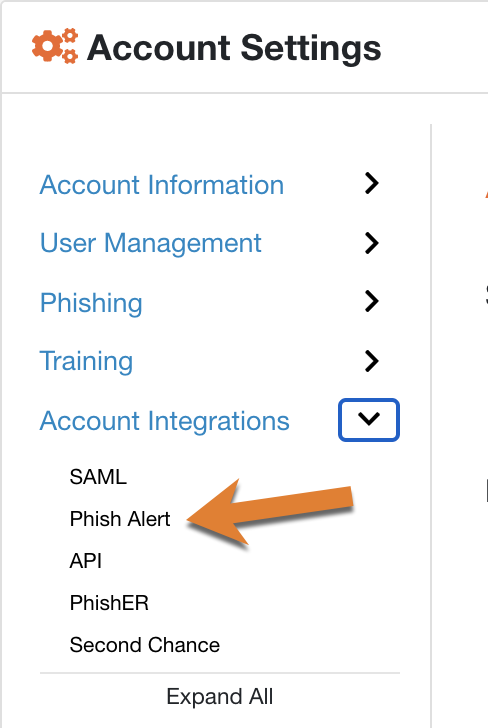
- Melden Sie sich bei Ihrer KnowBe4-Konsole an und navigieren Sie zur Seite Kontoeinstellungen.
-
Navigieren Sie zu Kontointegrationen > Phish Alert.
-
Aktivieren Sie die Einstellung Phish Alert aktivieren.
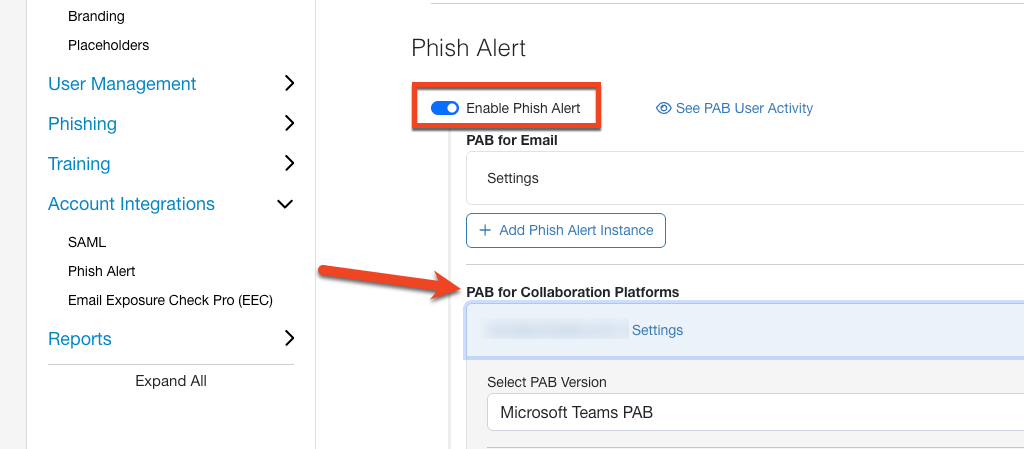
- Klicken Sie auf die Schaltfläche Phish Alert-Instanz hinzufügen.
PAB-Einstellungen für Plattformen zur Zusammenarbeit
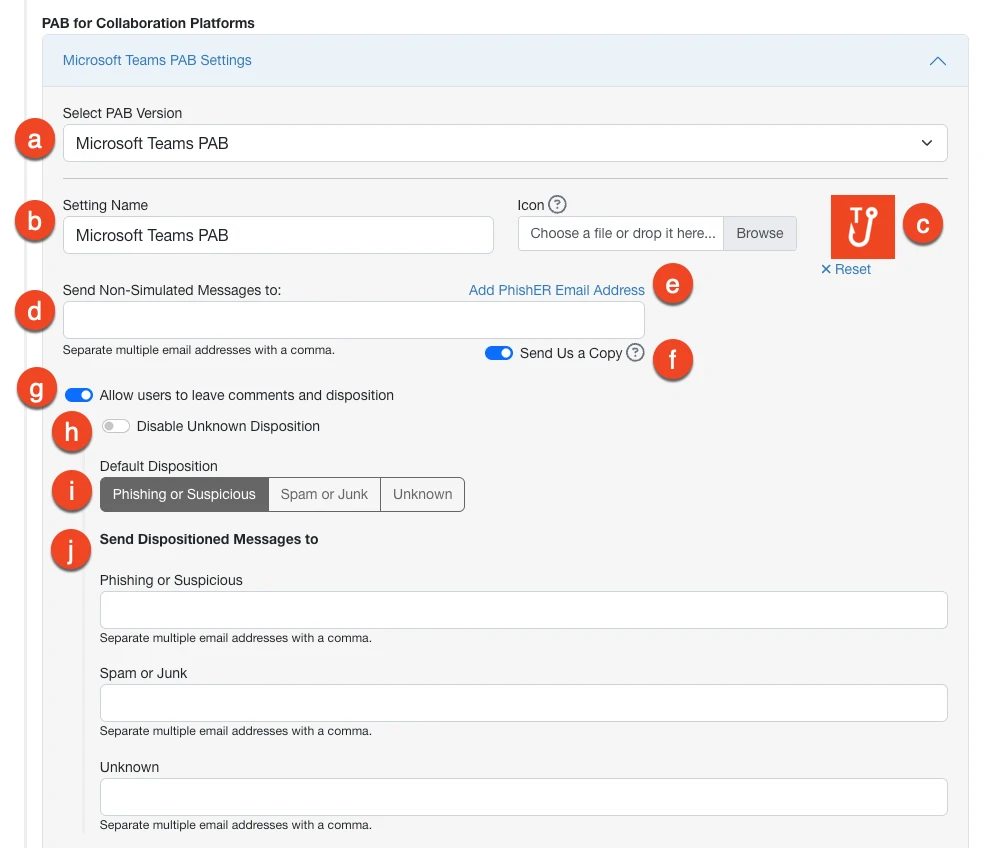
- PAB-Version auswählen: Wählen Sie aus dem Drop-down-Menü die Version des PAB aus, die Sie für diese PAB-Instanz bearbeiten möchten.
- Einstellungsname: Geben Sie den Namen für Ihre PAB-Instanz ein.
- Symbol: Laden Sie ein eigenes, benutzerdefiniertes Symbol für den PAB hoch.
- Nicht simulierte Mitteilungen senden an: Wenn Nutzerinnen und Nutzer eine nicht simulierte Mitteilung melden, können Sie eine Kopie dieser Mitteilung an bestimmte Nutzerinnen und Nutzer Ihrer Organisation senden. Um diesen Nutzerinnen und Nutzern eine Kopie dieser Mitteilungen zu senden, geben Sie die E-Mail-Adressen der Nutzerinnen und Nutzer in dieses Feld ein. E-Mail-Adressen müssen durch Kommas getrennt werden.
- PhishER-E-Mail-Adresse hinzufügen: Klicken Sie auf diesen Link, um die erste Melde-E-Mail-Adresse aus Ihrem PhishER-Konto in das Feld Nicht simulierte Mitteilungen senden an: einzufügen.
- Kopie an KB4 senden: Aktivieren Sie diese Einstellung, um eine Kopie von gemeldeten, nicht simulierten Phishing-Mitteilungen zwecks Analyse an KnowBe4 zu senden. Diese E-Mail enthält die ursprüngliche Kopfzeile der Mitteilung. Weitere Informationen über das Weiterleiten von Mitteilungen an uns finden Sie im Artikel So leiten Sie gemeldete Phishing-E-Mails an KnowBe4 über den Phish Alert Button (PAB) weiter.
- Nutzerkommentare und Einstufung zulassen: Aktivieren Sie diese Einstellung, damit Nutzerinnen und Nutzer bei Verwendung des PAB für Plattformen zur Zusammenarbeit Kommentare hinterlassen und die Mitteilung selbst einstufen können. Weitere Informationen finden Sie im Leitfaden zu Nutzerkommentaren und der E-Mail-Einstufung beim Phish Alert Button (PAB).
- Einstufung „Unbekannt“ deaktivieren: Aktivieren Sie dieses Kontrollkästchen, wenn Sie die Einstufung Unbekannt aus den Optionen ausschließen möchten, die Ihren Nutzerinnen und Nutzern beim Verwenden des PAB zur Verfügung stehen.
- Standardeinstufung: Wählen Sie eine Einstufungsoption aus, um diese als Standardeinstufung für Ihre PAB-Instanz festzulegen. Die Standardeinstufung ist die Option, die als ausgewählt angezeigt wird, wenn Nutzerinnen und Nutzer auf den PAB klicken.
- Eingestufte Mitteilungen senden an: Geben Sie die zusätzlichen Weiterleitungs-E-Mail-Adressen anhand der Einstufung der gemeldeten Mitteilung in den nachfolgenden Einstufungsfeldern ein. Weitere Informationen finden Sie im Leitfaden zu Nutzerkommentaren und der E-Mail-Einstufung beim Phish Alert Button (PAB).
Spracheinstellungen
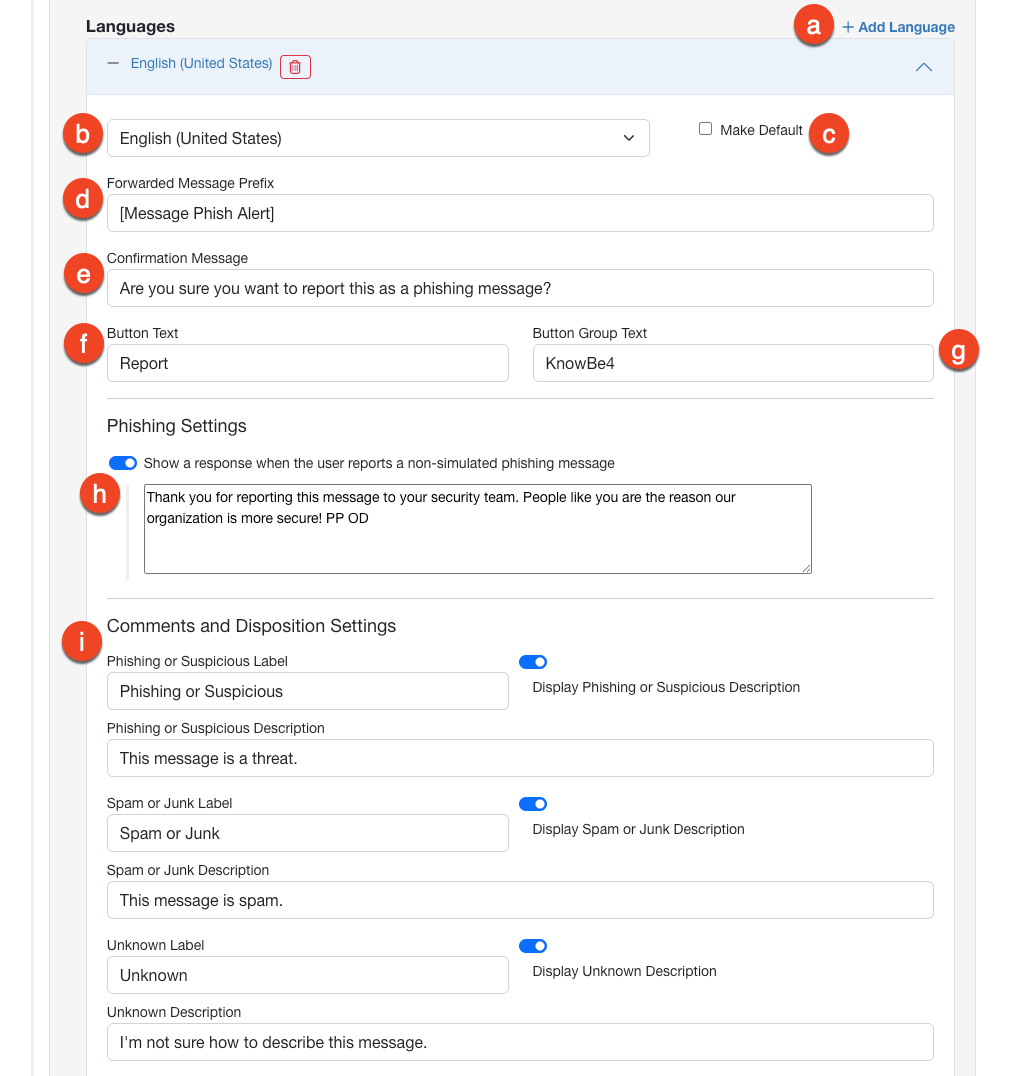
- Sprache hinzufügen: Klicken Sie auf diese Schaltfläche, um Ihren PAB-Instanzen weitere Sprachen hinzuzufügen. Diese Funktion ist nur mit bestimmten Versionen des PAB kompatibel. Informationen zur Kompatibilität des PAB mit weiteren Sprachen finden Sie im Leitfaden zur Spracherkennungsfunktion für den Phish Alert Button (PAB).
- Drop-down-Menü „Sprache“: Wählen Sie aus dem Dropdown-Menü eine Sprache aus, die Sie für die PAB-Instanz verwenden möchten.
- Als Standard festlegen: Aktivieren Sie dieses Kontrollkästchen, um diese Sprache als Standardsprache für Ihre PAB-Instanz festzulegen.
- Präfix der weitergeleiteten Mitteilung: Dieses Präfix wird der ursprünglichen Betreffzeile vorangestellt, wenn eine nicht simulierte Phishing-Mitteilung an die im Feld Nicht simulierte Mitteilungen senden an: festgelegten Empfängerinnen und Empfänger weitergeleitet wird.
- Bestätigungsnachricht: Diese Mitteilung wird den Nutzerinnen und Nutzern angezeigt, nachdem sie auf den PAB geklickt haben. Standardmäßig werden Nutzerinnen und Nutzer in der Bestätigungsnachricht aufgefordert, die Meldung der Mitteilung zu bestätigen. In dieses Feld dürfen maximal 255 Zeichen eingegeben werden.
- Schaltflächentext: Dieser Text wird auf dem PAB in der Plattform zur Zusammenarbeit der Nutzerinnen und Nutzer angezeigt.
- Text der Schaltflächengruppe: Dieser Text wird unter dem PAB in der Plattform zur Zusammenarbeit der Nutzerinnen und Nutzer angezeigt.
- Antwort anzeigen, wenn der Nutzer eine nicht simulierte Phishing-Mitteilung meldet: Wenn Sie diese Einstellung aktivieren, wird der Nutzerin bzw. dem Nutzer beim Melden einer nicht simulierten Phishing-Mitteilung diese Nachricht angezeigt. Es dürfen maximal 469 Zeichen für den EXE-PAB bzw. maximal 500 Zeichen für den hybriden PAB eingegeben werden.
- Kommentar- und Einstufungseinstellungen: Geben Sie Ihren eigenen Text ein, um die Label und Beschreibungen für die PAB-Einstufungen anzupassen. Wenn Sie die Einstufungen nicht anpassen, wird der Standardtext verwendet. Um die Einstufungsbeschreibungen Ihren Nutzerinnen und Nutzern anzuzeigen, aktivieren Sie die Schalter neben den Feldern mit den Einstufungslabeln. Weitere Informationen finden Sie im Leitfaden zu Nutzerkommentaren und der E-Mail-Einstufung beim Phish Alert Button (PAB).
Download und Berechtigungen
Mit den folgenden Einstellungen können Sie die Dokumentation aufrufen, die PAB-Manifest-Datei herunterladen und Berechtigungen gewähren.
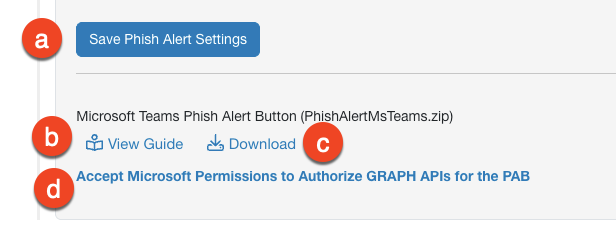
- Phish Alert-Einstellungen speichern: Klicken Sie auf diese Schaltfläche, um Änderungen an Ihren PAB-Einstellungen für die Plattform zur Zusammenarbeit zu speichern.
- Anleitung ansehen: Klicken Sie auf diese Schaltfläche, um das Produkthandbuch für die ausgewählte Version des PAB zu öffnen.
- Herunterladen: Klicken Sie auf diese Schaltfläche, um die Installations-, Manifest- oder Konfigurationsdatei für die ausgewählte Version des PAB herunterzuladen.
- Microsoft-Berechtigungen zur Autorisierung der GRAPH-APIs für den PAB akzeptieren: Klicken Sie auf diese Schaltfläche, um die Microsoft 365-Seite zu öffnen. Überprüfen und akzeptieren Sie dann die Berechtigungen, um den PAB zur Nutzung der Microsoft Graph-APIs zu autorisieren.