Mit der Funktion Nutzermitteilungen können Sie Mitteilungen an bestimmte oder alle Nutzer:innen in der KSAT-Konsole senden. Nach dem Erstellen einer Mitteilung wird die Registerkarte Mitteilungen im Nutzerbereich aktiviert. Auf dieser Registerkarte können Nutzerinnen und Nutzer ihre Mitteilungen aufrufen und als gelesen markieren. Wenn keine Mitteilungen erstellt wurden, bleibt die Registerkarte Mitteilungen ausgeblendet. Weitere Informationen zur Registerkarte Mitteilungen finden Sie im Leitfaden zum Nutzerbereich.
Mit Nutzermitteilungen können benutzerdefinierte Mitteilungen wie z. B. informative Memos oder Ankündigungen versendet werden. Sie können mit dieser Funktion auch die KnowBe4-Mitteilungen Scam der Woche und Tipps und Tricks für Ihre Sicherheit teilen.
Benutzerdefinierte Mitteilungen
Benutzerdefinierte Mitteilungen sind einmalige Mitteilungen, die Sie mit dem WYSIWYG-Editor (What You See Is What You Get) anpassen können. Sie können benutzerdefinierte Mitteilungen für interne Mitteilungen, häufig gestellte Fragen (FAQ), Ankündigungen und vieles mehr verwenden.
Mitteilungen „Scam der Woche“
Beim Scam der Woche handelt es sich um eine wöchentlich von KnowBe4 veröffentlichte Mitteilung. Die Mitteilung fasst einen aktuellen Betrugsfall aus der Praxis zusammen und gibt Tipps, wie Sie sich vor ähnlichen Betrugsversuchen schützen können. Sie können eine wiederkehrende Scam der Woche-Mitteilung erstellen.
Weitere Informationen zum Einrichten einer „Scam der Woche“-Mitteilung finden Sie im Artikel Übersicht über Scam der Woche-Mitteilungen.
Mitteilungen „Tipps und Tricks für Ihre Sicherheit“
Die Tipps und Tricks für Ihre Sicherheit-Mitteilungen werden von KnowBe4 verfasst und enthalten Hinweise und Tipps zu einer Vielzahl von Themen rund um die Cybersicherheit. Jeden Monat wird der Sammlung eine neue Mitteilung hinzugefügt. Sie können eine wiederkehrende „Tipps und Tricks für Ihre Sicherheit“-Mitteilung erstellen.
Weitere Informationen zum Einrichten einer „Tipps und Tricks für Ihre Sicherheit“-Mitteilung finden Sie in diesem Artikel: Übersicht über die Mitteilungskategorie Tipps und Tricks für Ihre Sicherheit.
Neue Mitteilung erstellen
Gehen Sie wie folgt vor, um eine benutzerdefinierte Mitteilung zu erstellen:
- Navigieren Sie in Ihrer KnowBe4-Konsole zu Nutzer > Mitteilungen.
- Klicken Sie oben rechts auf der Seite auf die Schaltfläche Neue Mitteilung erstellen.
-
Füllen Sie auf der Seite Neue benutzerdefinierte Mitteilung erstellen alle Felder aus. Weitere Informationen zu den einzelnen Feldern finden Sie im Screenshot und in der Liste weiter unten:
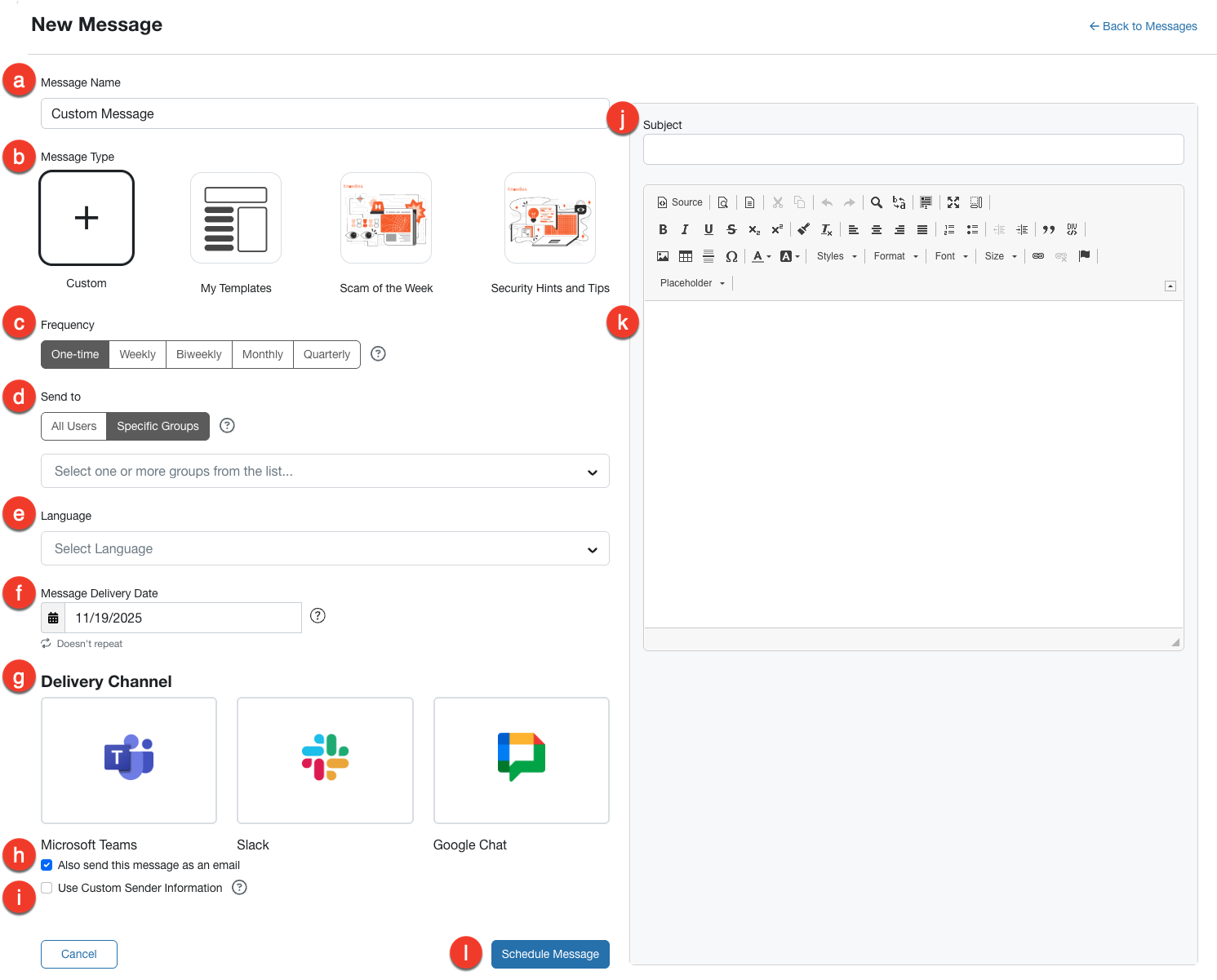
- Mitteilungsname: Geben Sie einen aussagekräftigen und eindeutigen Namen für Ihre Mitteilungskampagne ein.
- Mitteilungstyp: Der Mitteilungstyp kann eine neue benutzerdefinierte Vorlage, eine bereits erstellte benutzerdefinierte Vorlage, eine Vorlage für den „Scam der Woche“ oder eine Vorlage für „Tipps und Tricks für Ihre Sicherheit“ sein.
- Häufigkeit: Wählen Sie aus, wie häufig die Mitteilungsvorlage versendet werden soll.
- Senden an: Wählen Sie Alle Nutzer aus, wenn Sie die Mitteilung an Ihre gesamte Organisation senden möchten. Wählen Sie andernfalls Spezifische Gruppen und anschließend mindestens eine Gruppe im Drop-down-Menü aus.
- Sprache: Bitte wählen Sie die Sprache für diese Mitteilung aus. Sie müssen den übersetzten Text für die Mitteilung bereitstellen, es sei denn, es handelt sich um einen „Scam der Woche” oder um „Tipps und Tricks für Ihre Sicherheit”. Die KnowBe4-Konsole übersetzt benutzerdefinierte Mitteilungen nicht für Sie.
-
Zustelldatum der Mitteilung: Wählen Sie in diesem Feld aus, wann Sie Ihre Mitteilung versenden möchten.
Hinweis: Wenn Sie als Häufigkeit Monatlich auswählen, wird jede Mitteilung automatisch in der ersten Geschäftswoche des Monats versendet. Wenn Sie beispielsweise Donnerstag, den 24. Juli 2025 auswählen, wird jede Mitteilung am ersten Donnerstag jedes Monats versendet, nicht am 24. Wenn Sie als Häufigkeit Vierteljährlich auswählen, wird jede Mitteilung automatisch in der ersten Geschäftswoche jedes Quartals versendet. -
Zustellkanal: Wählen Sie Microsoft Teams, Slack oder Google Chat als Zustellmethode für die Mitteilungstypen Benutzerdefinierte Mitteilung, Scam der Woche oder Tipps und Tricks für Ihre Sicherheit aus. Sie können Ihre Mitteilung vor dem Senden als Vorschau anzeigen. Wenn die Zustellung über die ausgewählte Zustellmethode fehlschlägt, werden Mitteilungen per E-Mail zugestellt.
Hinweis: Um eine Mitteilung über einen dieser Kanäle zu senden, müssen Sie zunächst die Zustellmethode in Echtzeit-Coaching konfigurieren. -
Die Mitteilung auch als E-Mail senden: Aktivieren Sie dieses Kontrollkästchen, um an alle Nutzer:innen eine Kopie der Mitteilung per E-Mail zu senden. Die Mitteilung wird weiterhin auf der Registerkarte Mitteilungen des Nutzerbereichs angezeigt.
Hinweis:Die Absender-E-Mail-Adresse für E-Mails mit Nutzermitteilungen lautet do-not-reply@knowbe4.com. - Verwenden von benutzerdefinierten Absenderinformationen: Aktivieren Sie diese Option, um den Namen und die E-Mail-Adresse des Absenders anzupassen. Die E-Mail-Adresse muss mit einer der in Ihrem Konto gespeicherten, zulässigen Domains übereinstimmen.
- Betreff: Der Betreff der Mitteilung wird Nutzer:innen und Admins angezeigt.
- Mitteilung: Geben Sie Ihre Mitteilung in das Textfeld ein. Der WYSIWYG-Editor enthält standardmäßige Textformatierungsoptionen wie Schriftgröße, Textausrichtung und Aufzählungszeichen. Sie können auch erweiterte Optionen wie Bilder, Hyperlinks und div-Container verwenden. Bewegen Sie den Mauszeiger über die WYSIWYG-Schaltflächen, um die Optionen einzublenden. Wenn Sie diese Mitteilung im HTML-Format bearbeiten möchten, können Sie auf die Schaltfläche Quelle klicken, um vom WYSIWYG-Editor zur Quellcodeansicht zu wechseln.
- Mitteilung planen: Wählen Sie diese Schaltfläche aus, nachdem Sie Ihre Auswahl überprüft haben. Sie können Ihre Mitteilung vor dem Senden als Vorschau anzeigen.
Verwalten von Nutzermitteilungen
Navigieren Sie zum Anzeigen und Verwalten Ihrer Nutzermitteilungen zu Nutzer > Mitteilungen. Auf der Registerkarte Mitteilungen wird die Tabelle Mitteilungsverlauf angezeigt. Darin sind alle Mitteilungen aufgeführt, die in den vergangenen 90 Tagen versendet wurden.
Weitere Informationen zur Tabelle Mitteilungsverlauf finden Sie im Screenshot und in der folgenden Liste:
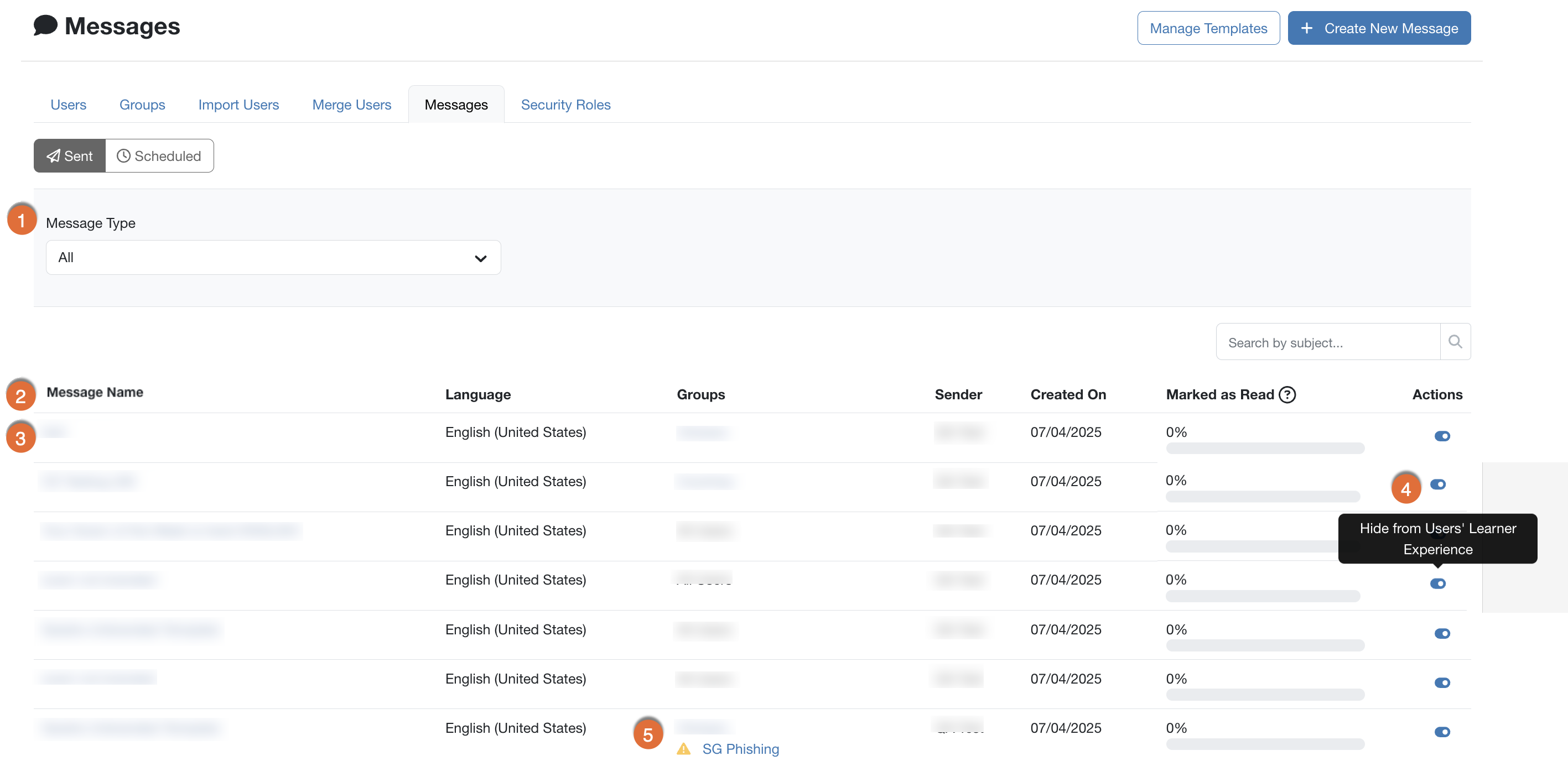
- Filter: Über das Drop-down-Menü Mitteilungstyp können Sie diese Tabelle nach Mitteilungstypen filtern: „Benutzerdefinierte Mitteilung“, „Scam der Woche“ sowie „Tipps und Tricks für Ihre Sicherheit“. Im Feld Suchen können Sie nach Schlagwörtern im Betreff von Mitteilungen suchen.
- Tabelle „Mitteilungsverlauf“: Diese Tabelle ist von der neuesten bis zur ältesten Mitteilung sortiert und enthält detaillierte Informationen zu jeder Mitteilung. Zu diesen Details zählen die Gruppen, an die die Mitteilung gesendet wurde, der/die Administrator/in, von dem/der die Mitteilung gesendet wurde, sowie der Prozentsatz der Nutzerinnen und Nutzer, die die Mitteilung in im Nutzerbereich als gelesen markiert haben.
- Mitteilungsname: Wählen Sie den Mitteilungsnamen aus, um die Registerkarten Übersicht und Nutzer für die jeweilige Mitteilung anzuzeigen. Weitere Informationen finden Sie im Abschnitt „Einmalige Mitteilungen“ dieses Artikels.
- Betreff der Mitteilung: Klicken Sie auf den Betreff der Mitteilung, um die Registerkarte Übersicht und Nutzer für die jeweilige Mitteilung anzuzeigen. Weitere Informationen finden Sie im Abschnitt „Einmalige Mitteilungen“ dieses Artikels.
-
Von Nutzern ausblenden: Sie können Nutzermitteilungen nicht löschen, jedoch einzelne Mitteilungen ausblenden, indem Sie auf den Schalter Von Nutzern ausblenden klicken. Die Mitteilung wird weiterhin in der Administratorkonsole angezeigt, im Nutzerbereich jedoch ausgeblendet.
- Bei ausgeblendeten Mitteilungen können Sie die Schaltfläche Für Nutzer einblenden auswählen, um die Mitteilung im Nutzerbereich wieder einzublenden.
- Fehlermeldungen: Nutzer:innen und Gruppen können sich ändern. Alle relevanten Änderungen an Gruppen oder dem Absender einer Mitteilung führt zu einer Fehlermeldung in der entsprechenden Spalte.
Einmalige Mitteilungen
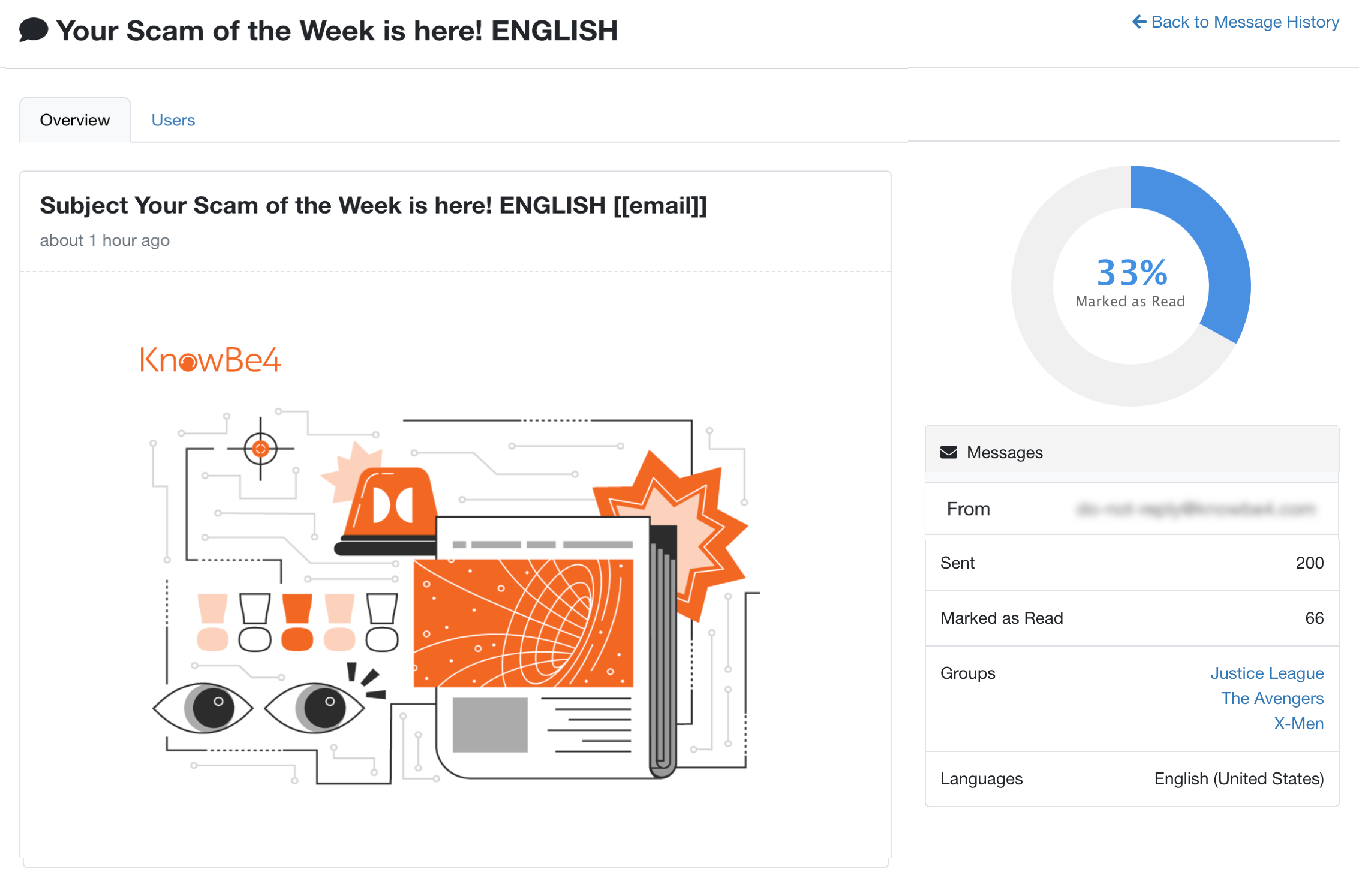
Beim Anzeigen des Mitteilungsverlaufs können Sie den Betreff einer einmaligen Mitteilung auswählen, um die zugehörigen Registerkarten Übersicht und Nutzer anzuzeigen.
Die Registerkarte Übersicht enthält eine Vorschau der Mitteilung sowie weitere Details, darunter den Prozentsatz der Nutzerinnen und Nutzer, die die Mitteilung im Nutzerbereich als gelesen markiert haben.
Die Registerkarte Nutzer enthält eine Liste aller Nutzer:innen, die die Mitteilung erhalten haben, sowie einen der folgenden Mitteilungsstatus:
- Erstellt: Die Mitteilung wurde erstellt und wird gerade an den/die Nutzer:in gesendet.
- Zugestellt: Die Mitteilung wurde an den/die Nutzer:in gesendet, und dieser/diese hat sich am Nutzerbereich angemeldet, die Mitteilung jedoch nicht als gelesen markiert.
- Gelesen: Die Mitteilung wurde im Nutzerbereich als gelesen markiert. Für Nutzerinnen und Nutzer mit diesem Status wird auch ein Datum in der Spalte Als gelesen markiert der Registerkarte Nutzer angezeigt.
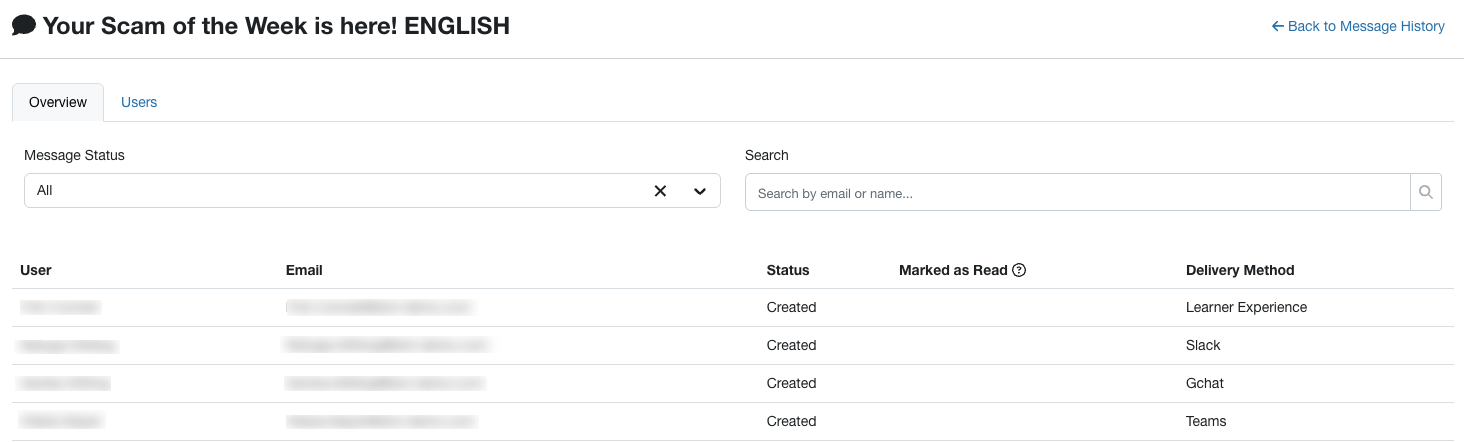
Oben auf der Seite können Sie die Nutzerliste nach Mitteilungsstatus filtern oder anhand von Namen oder E-Mail-Adressen nach bestimmten Nutzerinnen und Nutzern suchen.
In der Spalte Zustellmethode wird angezeigt, ob Ihre Mitteilung über Slack, Microsoft Teams (angezeigt als Teams), Google Chat (angezeigt als Gchat) oder im Nutzerbereich zugestellt wurde.
Geplante Mitteilungen
Auf der Seite Geplante Mitteilungen werden alle Mitteilungen aufgelistet, deren Versand Sie für einen späteren Zeitpunkt geplant haben. Sobald Ihre benutzerdefinierte Mitteilung gesendet wurde, erscheint diese in der Tabelle Mitteilungsverlauf.
Weitere Informationen zur Seite Geplante Mitteilungen finden Sie im Screenshot und in der folgenden Liste:

- Betreff: Klicken Sie auf den Betreff einer Mitteilung, um zur Seite Mitteilung bearbeiten zu gelangen, auf der Sie Änderungen an Ihrer Mitteilung vornehmen können.
- Gruppen: Klicken Sie auf die Gruppen einer Mitteilung, um zu bearbeiten, an welche Gruppen die Mitteilung gesendet wird.
- Status: Diese Spalte zeigt den Status jeder Mitteilung an. Mitteilungen haben den Status Geplant, bis sie gesendet werden.
- Häufigkeit: Diese Spalte zeigt an, wie oft und wann Mitteilungen gesendet werden.
- Senden am: In dieser Spalte werden die genauen Daten angezeigt, an denen Mitteilungen versendet werden.
- Aktionen: Klicken Sie auf das Symbol mit den drei Punkten unter Aktionen, um die zum Versand geplante Mitteilung zu aktivieren oder zu deaktivieren.