Auf der Unterregisterkarte SecurityTips werden SecurityTip-Content und -Benachrichtigungsvorlagen zur Verwendung in Echtzeit-Coaching-Kategorien verwaltet. Mit SecurityTips können Nutzerinnen und Nutzer über riskante Aktivitäten und darüber informiert werden, wie sie diese in Zukunft vermeiden.
Sie können auf vorhandenen SecurityTip-Content zurückgreifen oder benutzerdefinierte Grafiken hochladen. SecurityTips werden automatisch in der Trainingssprache der Empfängerinnen und Empfänger angezeigt. Anweisungen zum Hochladen benutzerdefinierter Grafiken finden Sie in unserem Artikel So laden Sie benutzerdefinierte SecurityTip-Grafiken hoch.

Jedes SecurityTip-Element wird auf der Seite Medienkatalog als Karte dargestellt. SecurityTips sind als Bild, als GIF-Datei oder als Video verfügbar. Ein GIF-Symbol verweist auf das GIF-Format, ein Grafiksymbol auf das Grafikformat und ein Videosymbol auf das Videoformat. Durch Auswahl der Karte wird eine Vorschau des SecurityTip-Content angezeigt.
Medienkatalog
Auf der Seite Medienkatalog sind mehrere interaktive Elemente zum Filtern und Verwalten von SecurityTip-Content enthalten. Weitere Informationen finden Sie im Screenshot und in der folgenden Liste:
- Medientyp: Filtern Sie Medien nach Typ.
-
Medienquelle: Wählen Sie zwischen System- und benutzerdefinierten hochgeladenen Medieninhalten aus.
Hinweis: Derzeit unterstützen SecurityTips nur benutzerdefinierte Bilder. - Themen: Filtern Sie Medien nach Kategorie.
- Sprachen: Filtern Sie Medien nach Sprache.
- Suchen: Geben Sie zum Filtern der Ergebnisse ein Schlagwort ein, das im Medientitel enthalten ist.
- Label Medientyp: Gibt an, ob die Medieninhalte im Bild-, GIF- oder Videoformat verfügbar sind.
- Label Titel: Verweist auf den Titel der SecurityTip-Medieninhalte.
- Label Sprache: Verweist auf die Anzahl der verfügbaren Sprachen für die SecurityTip-Medieninhalte.
- Label Themen: Verweist auf die Kategorie der SecurityTip-Medieninhalte. Wir stellen SecurityTip-Medieninhalte zu unterschiedlichen Kategorien wie Malware, Social Media und Ransomware bereit.
- + Neuer SecurityTip: Erstellen Sie Ihren eigenen benutzerdefinierten SecurityTip für das Coaching.
Benachrichtigungsvorlagen
Auf der Seite Benachrichtigungsvorlagen können Sie den Text der in SecurityTips verwendeten Vorlagen verwalten und anzeigen. Weitere Informationen finden Sie im Screenshot und in der folgenden Liste:
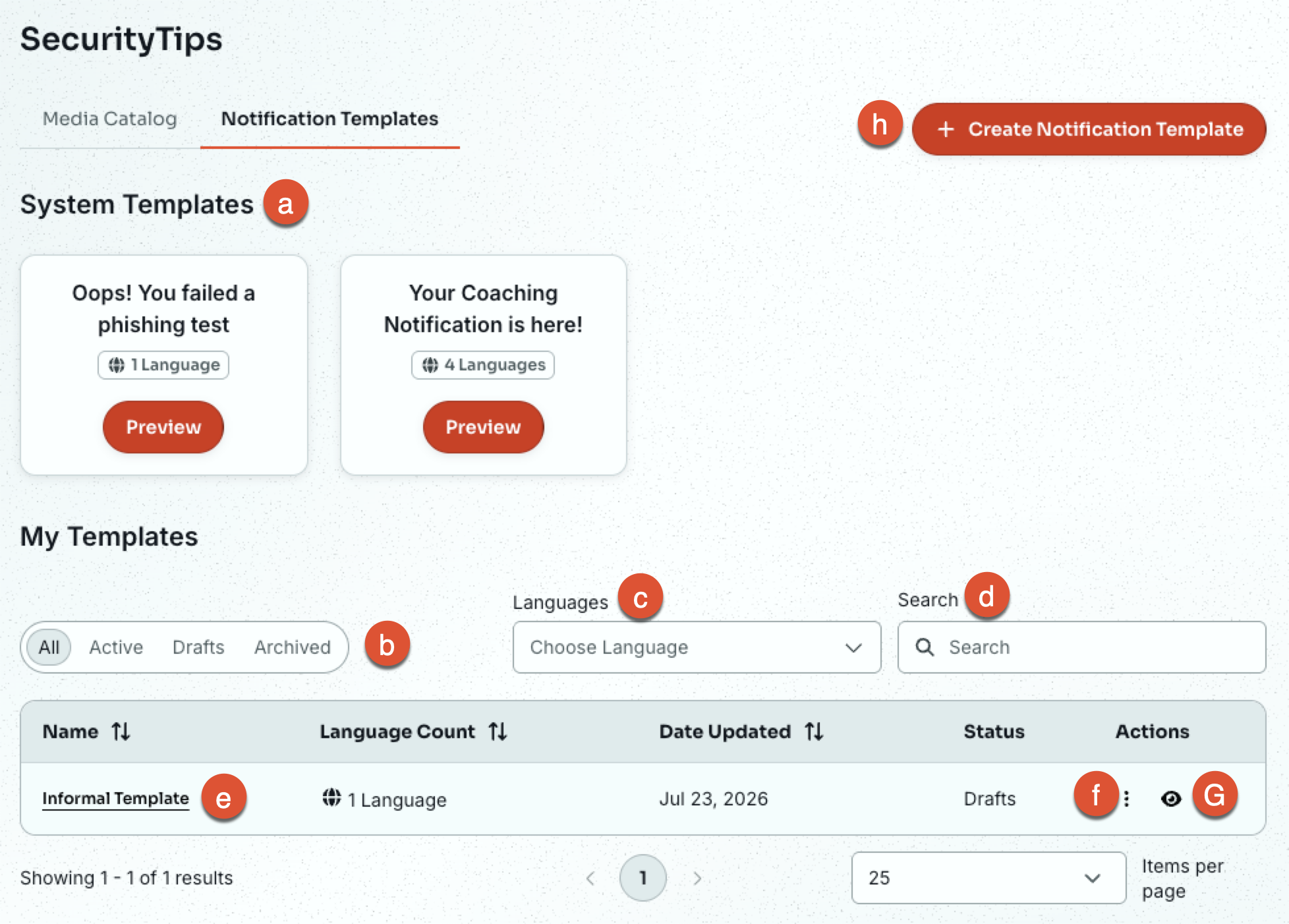
- Systemvorlagen: In diesem Abschnitt sind alle KnowBe4-Systemtextvorlagen enthalten. Sie decken eine große Bandbreite an allgemeinen Coaching-Szenarien ab. Auf jeder Systemvorlagenkarte werden Name, verfügbare Sprachen und eine Schaltfläche zur Vorschau des Texts als Nachricht angezeigt.
- Status: Filtern Sie Ihre benutzerdefinierten Vorlagen nach Status.
- Sprachen: Filtern Sie Ihre benutzerdefinierten Vorlagen nach den verfügbaren Sprachen.
- Suchen: Suchen Sie mithilfe von Schlagwörtern nach bestimmten benutzerdefinierten Vorlagen.
- Vorlagenname: Wählen Sie den Namen einer benutzerdefinierten Vorlage aus, um diese umzubenennen, zu bearbeiten oder um Sprachen hinzuzufügen oder zu entfernen.
- Aktionen: Greifen Sie schnell auf Verwaltungsoptionen für Ihre benutzerdefinierte Vorlage zu. Zu den Optionen gehören „Klonen“ und „Löschen“.
- Vorschau: Wählen Sie das Augensymbol aus, um eine Vorschau der Vorlage anzuzeigen.
-
Benachrichtigungsvorlage erstellen: Erstellen Sie eigene benutzerdefinierte Benachrichtigungsvorlagen für SecurityTips.