Unsere Vishing-Funktion verfügt über anpassbare, integrierte Vishing-Vorlagen. Darüber hinaus können Sie Vishing-Vorlagen erstellen, indem Sie die Sprachausgabe verwenden oder MP3-Dateien importieren.
Informationen zu Vishing-Vorlagen finden Sie in den folgenden Abschnitten. Weitere Informationen zu Vishing-Kampagnen, einschließlich der Erstellung und Überwachung Ihrer Vishing-Kampagnen, finden Sie in unserem Vishing-Produktleitfaden.
Vishing-Thema erstellen
Sie können Vishing-Themen erstellen. Sie müssen mindestens ein Thema in Meine Themen erstellen, um benutzerdefinierte Systemvorlagen in einer Vishing-Kampagne verwenden zu können. Um ein Vishing-Thema zu erstellen, gehen Sie wie folgt vor:
- Gehen Sie zu Phishing > Vishing > Vorlagen.
- Wählen Sie Meine Vorlagen aus. Unter Meine Vorlagen finden Sie Meine Themen. Rechts neben Meine Themen sehen Sie die Schaltfläche + Hinzufügen.
-
Wählen Sie die Schaltfläche + Hinzufügen aus. Sie werden aufgefordert,
einen
Themennamen einzugeben. Für diesen Artikel erstellen wir ein Thema mit dem Namen
„Whistleblower-
Thema“.
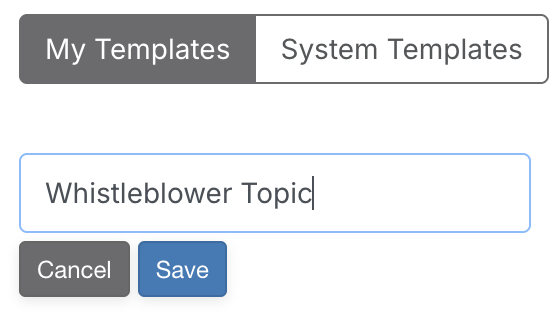
- Wenn Sie das Thema benannt haben, wählen Sie Speichern aus.
- Ihr neu erstelltes Thema finden Sie unter Meine Themen.
Vishing-Vorlage erstellen
Sie können Ihre eigenen Vishing-Vorlagen erstellen. Um eine Vishing-Vorlage zu erstellen, gehen Sie wie folgt vor:
- Gehen Sie zu Phishing > Vishing > Vorlagen.
-
Wählen Sie die Schaltfläche + Vishing-Vorlage erstellen oben rechts auf der Seite Meine Vorlagen aus.
- Geben Sie im Feld Vorlagenname einen Namen ein.
- Im Feld Themen wählen Sie das Thema, in dem Sie diese Vorlage speichern möchten, über das Dropdown-Menü aus. Diese Vorlage wird standardmäßig im Ordner Entwürfe gespeichert.
- Wählen Sie die Sprache der Vorlage im Dropdown-Feld „Sprache“ aus. Die ausgewählte Sprache wird verwendet, um Text zu übersetzen, den Sie zu jeglichem Sprechen-Schritt dieser Vorlage hinzufügen. Eine Liste der unterstützten Sprachen finden Sie in unserem Vishing-Produktleitfaden.
- Klicken Sie auf die Schaltfläche „+ Neuen Schritt hinzufügen“, um mit der Erstellung der Vorlage zu beginnen. Als Erstes müssen Sie auswählen, welche Art von Schritt Sie erstellen möchten. Die Optionen werden im Folgenden erläutert:
- Sprechen: Diese Option verwendet eine Sprachausgabefunktion. Die Sprachausgabe wandelt den von Ihnen eingegebenen Text in ein hörbares Vishing-Skript um, das während des Vishing-Betrugsversuchs abgespielt wird. Wenn dieser Schritt Ihr „Nicht bestanden“-Schritt ist, geben Sie unbedingt die Anzahl der Ziffern an, die Nutzerinnen und Nutzer in ihr Telefon eingeben sollen. Weitere Informationen zum Erstellen eines „Nicht bestanden“-Schritts finden Sie im Abschnitt „Nicht bestanden“-Schritt erstellen dieses Artikels.
- Abspielen: Diese Option spielt während Ihres Vishing-Anrufs eine importierte MP3-Datei ab. Die importierten MP3-Dateien müssen kleiner als 1 MB sein. Geben Sie bei Bedarf eine Audiobeschreibung ein. Wenn dieser Schritt Ihr „Nicht bestanden“-Schritt ist, geben Sie unbedingt die Anzahl der Ziffern an, die Nutzerinnen und Nutzer in ihr Telefon eingeben sollen. Weitere Informationen zum Erstellen eines „Nicht bestanden“-Schritts finden Sie im Abschnitt „Nicht bestanden“-Schritt erstellen dieses Artikels.
- Pausieren: Diese Option pausiert den Anruf für die angegebene Anzahl von Sekunden.
-
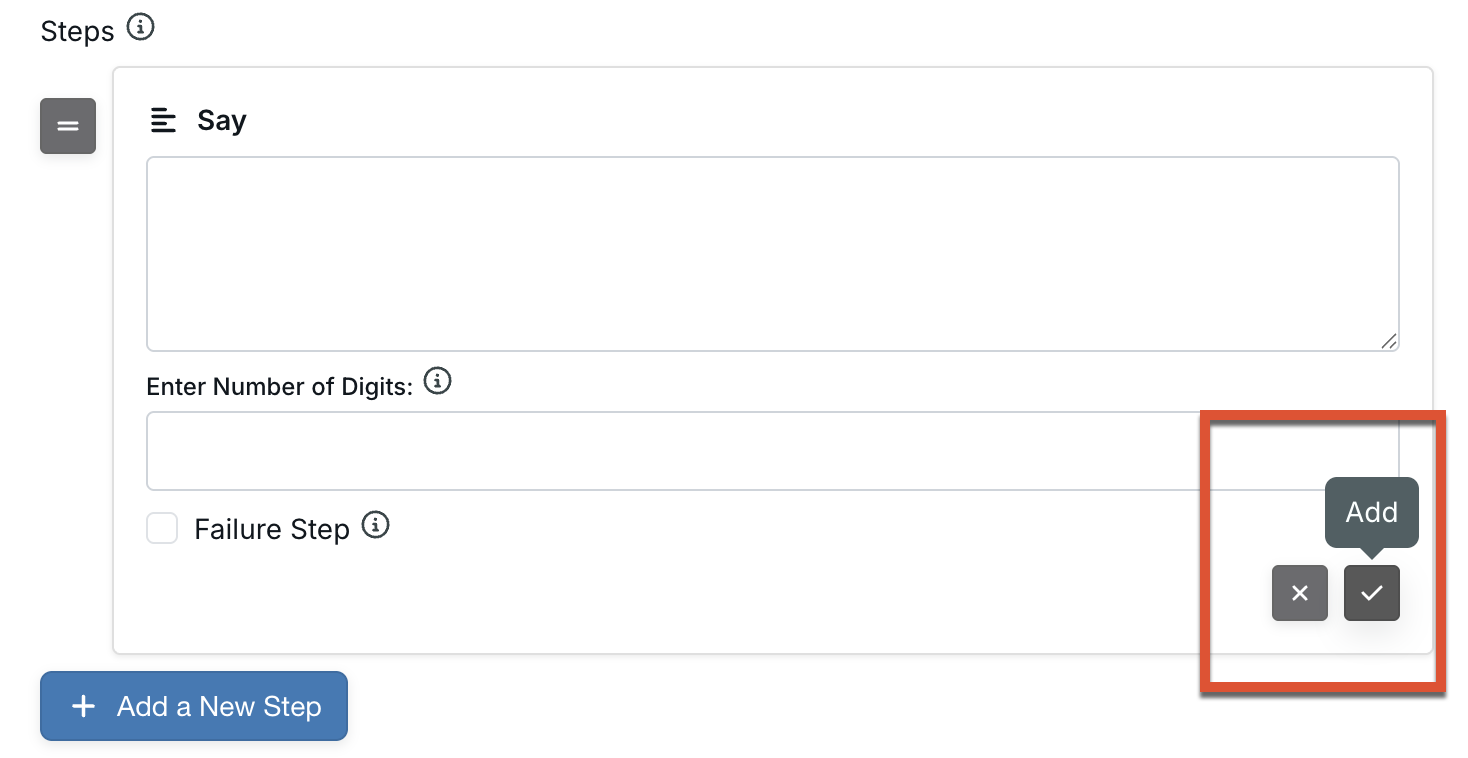
Nachdem Sie alle Felder für diesen Schritt definiert haben, wählen Sie das Häkchen-Symbol unterhalb des Schritts aus, um ihn hinzuzufügen. Fügen Sie so lange weitere Schritte hinzu, bis Sie alle gewünschten Schritte für den Anruf erstellt haben.
- Wenn Sie mit dem Erstellen Ihrer Schritte fertig sind, wählen Sie Speichern aus.
- Verschieben Sie die Vorlage aus dem Thema Entwürfe in das gewünschte Thema, damit sie für eine Vishing-Kampagne zur Verfügung steht.
„Nicht bestanden“-Schritt erstellen
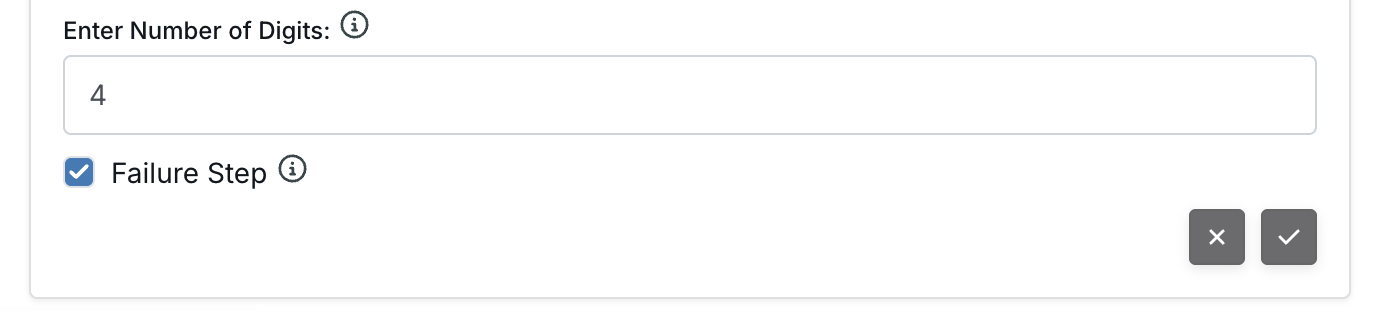
Vorlagen müssen einen definierten „Nicht bestanden“-Schritt enthalten, in dem die angerufene Person dazu aufgefordert wird, eine bestimmte Anzahl von Ziffern einzugeben. Aktivieren Sie unbedingt das Kontrollkästchen „Nicht bestanden“-Schritt in dem Schritt, in dem Sie Personen zur Eingabe persönlicher Daten, z. B. einer PIN, auffordern. Im „Nicht bestanden“-Schritt können 4–20 Ziffern eingegeben werden.
Vishing-Systemvorlagen klonen und anpassen
Sie können unsere integrierten Vishing-Systemvorlagen individuell anpassen. Um Vishing-Vorlagen anzupassen, gehen Sie wie folgt vor:
- Gehen Sie zu Phishing > Vishing > Vorlagen.
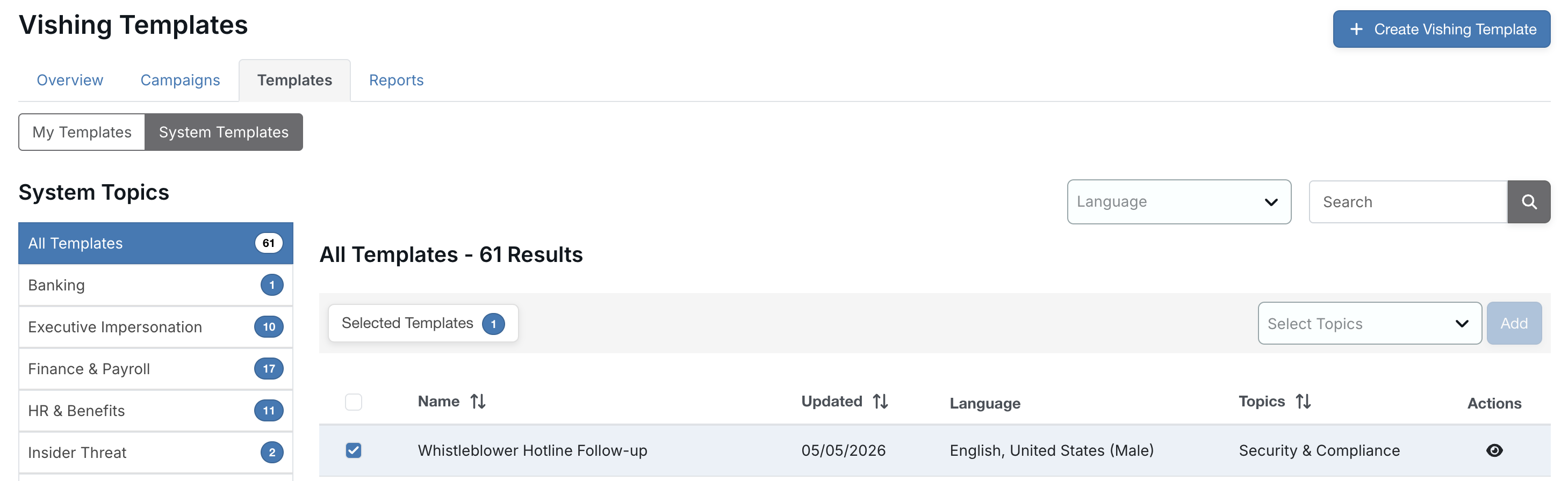
- Wählen Sie Systemvorlagen aus. Systemvorlagen sind von KnowBe4 erstellte, vorab aufgezeichnete Vorlagen. Links auf der Seite finden Sie eine Vielzahl von vorab aufgezeichneten Systemvorlagen unter Systemthemen.
-
Für diesen Artikel wählen Sie die Vorlage Whistleblower-Hotline Follow-up unter Alle Vorlagen in Systemvorlagen aus, indem Sie das Kontrollkästchen links neben der Vorlage aktivieren.
-
Als Nächstes sehen Sie rechts auf der Seite das Dropdown-Menü Themen auswählen. Suchen Sie das Thema, das Sie zuvor erstellt haben, in diesem Fall Whistleblower-Thema. Nachdem Sie dieses Thema ausgewählt haben, klicken Sie auf die Schaltfläche Hinzufügen rechts neben dem Dropdown-Menü Themen auswählen.
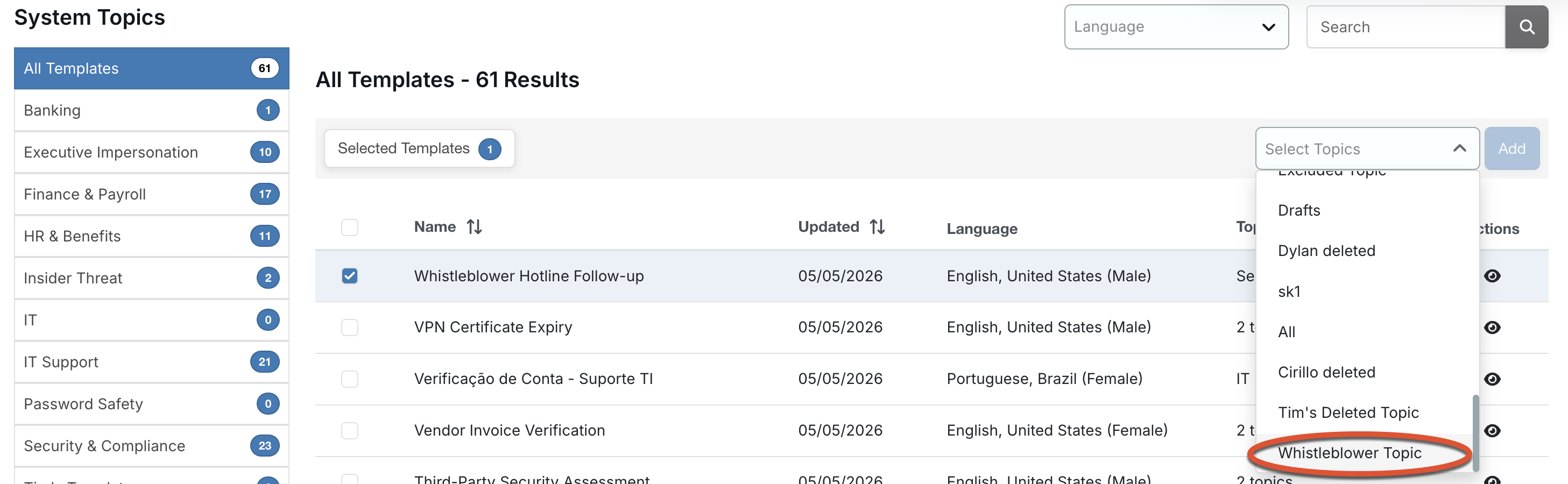
- Sie sehen die Benachrichtigung: „Die ausgewählten Vorlagen wurden geklont.“
- Wenn Sie zu dem Thema navigieren, das Sie unter Meine Themen erstellt haben, können Sie die Vishing-Systemvorlage, die Sie gerade geklont haben, nach Belieben bearbeiten und weiter anpassen. Befolgen Sie dazu die Schritte im Abschnitt Vishing-Vorlage erstellen dieses Artikels.
Vishing-Vorlagen in der Vorschau anzeigen und testen
Das Vorschaufenster zeigt alle Schritte der ausgewählten Vishing-Vorlage an, einschließlich des „Nicht bestanden“-Schritts und der Anzahl der Ziffern, die eingegeben werden müssen, damit der Vishing-Test als nicht bestanden gilt. Unten im Vorschaufenster finden Sie ein Textfeld, in das Sie Ihre Telefonnummer eingeben können, um die Vishing-Vorlage zu testen. Befolgen Sie unsere Formatierungsvorgaben für Telefonnummern, um einen erfolgreichen Anruf zu gewährleisten.
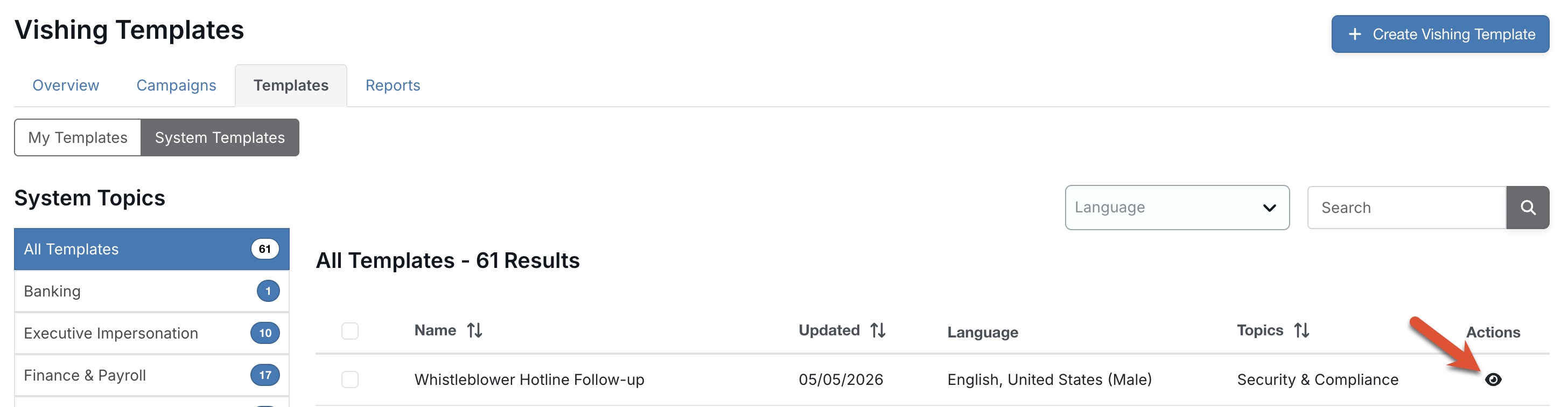
Sobald Sie Ihre Telefonnummer in das Textfeld eingegeben haben, können Sie Ihre Vorlage testen, indem Sie die Schaltfläche Testanruf durchführen auswählen.
