Eine Kampagne kann entweder aus einem einzelnen Phishing-Test oder aus einer wiederkehrenden Reihe von Tests bestehen, die wöchentlich, zweiwöchentlich, monatlich oder vierteljährlich durchgeführt werden. Sie können festlegen, welche Konten, Nutzerinnen, Nutzer und Gruppen Sie einschließen möchten. Sie können auch einzelne Phishing-Vorlagen für einen einmaligen Test auswählen oder die System- oder verwalteten Vorlagen nach dem Zufallsprinzip auswählen, sodass die Nutzerinnen und Nutzer Ihrer verwalteten Konten zu verschiedenen Zeiten unterschiedliche Phishing-Vorlagen erhalten.
Um eine neue verwaltete Phishing-Kampagne zu erstellen, navigieren Sie zur Registerkarte Phishing und klicken Sie rechts oben auf die Schaltfläche + Verwaltete Phishing-Kampagne. Der Bildschirm Neue verwaltete Phishing-Kampagne wird geöffnet. Weitere Informationen zu diesem Bildschirm finden Sie im Screenshot und in der folgenden Liste:

- Kampagnenname: Geben Sie hier einen Namen für die Phishing-Kampagne ein. Dies ist ein Pflichtfeld.
- Senden an: Klicken Sie auf Konten auswählen, um die Konten auszuwählen, die Sie in diese Phishing-Kampagne aufnehmen möchten. Klicken Sie auf Nutzer oder Gruppen auswählen, um bestimmte Gruppen auszuwählen, oder auf Alle Nutzer für das ausgewählten Konto. Sie können unter Nutzer und Gruppen auswählen auch auf Alle Kontonutzer hinzufügen klicken, anstatt Alle Nutzer für jedes Konto auszuwählen.
- Häufigkeit: Wählen Sie aus, wie oft Phishing Security Tests (PSTs) für diese Kampagne gesendet werden sollen. Bei Auswahl von Einmalig wird in dieser Kampagne ein PST an alle ausgewählten Konten, Nutzerinnen, Nutzer bzw. Gruppen gesendet. Für kontinuierliche Phishing-Kampagnen wird die Option Zweiwöchentlich oder Monatlich empfohlen.
-
Startzeit: Legen Sie Datum, Uhrzeit und Zeitzone für den Start der Phishing-Kampagne fest. Die Standardzeitzone entspricht der in den Kontoeinstellungen festgelegten Zeitzone.
Hinweis: Wenn die Startzeit der Kampagne außerhalb der konfigurierten Geschäftszeiten des untergeordneten Kontos liegt (oder so eingestellt ist, dass sie außerhalb der Geschäftszeiten beginnt) und Alle E-Mails beim Kampagnenstart senden ausgewählt ist, verschiebt das System die Kampagne automatisch auf den Beginn der nächsten Geschäftszeiten des Kontos, anstatt auf die von Ihnen ausgewählte Zeit. Dies gilt auch dann, wenn Sie einen Phishing-Test außerhalb der Geschäftszeiten durchführen möchten. -
Sendezeitraum: Wählen Sie aus, wann die PSTs gesendet werden sollen. Sie können auswählen, ob alle E-Mails auf einmal oder über einen bestimmten Zeitraum verteilt gesendet werden sollen.
- Alle E-Mails beim Kampagnenstart senden: E-Mails werden gesendet, sobald die Kampagne startet. Der Zeitpunkt der Sendung und Zustellung ist abhängig von der Anzahl der Nutzerinnen und Nutzer in der Kampagne. In den meisten Kampagnen werden alle E-Mails innerhalb von einer Stunde nach dem Start der Kampagne gesendet. Nutzerinnen und Nutzer erhalten die E-Mail nicht zum selben Zeitpunkt, jedoch am selben Tag.
- E-Mails senden im Verlauf von…: Durch Auswahl dieser Option werden die Phishing-Tests im ausgewählten Zeitraum zufällig an die Nutzerinnen und Nutzer gesendet. Sie können eine Zahl von eins bis sechs eingeben und Werktage, Wochen oder Monate auswählen.
- Aktivität aufzeichnen: Wählen Sie aus, wie lange Sie die Aktivitäten Ihrer Phishing-Kampagne nachverfolgen möchten. Dieser Zeitraum beginnt mit dem Versand der letzten E-Mail. Die Mindestdauer der Aufzeichnung beträgt einen Tag, die Höchstdauer sechs Monate. Geben Sie einen Wert zwischen 1 und 6 ein. Wir empfehlen, die Aktivität mindestens drei Tage lang aufzuzeichnen. In diesem Fall sind mit Tagen Kalendertage statt Werktage gemeint. Die Aktivität umfasst Klicks, das Öffnen von Anhängen, Antworten, die Dateneingabe sowie Meldungen über den Phish Alert Button (PAB). Sie und lokale Administratorinnen und Administratoren können diese Informationen aus individuell verwalteten Konten auf der Registerkarte Phishing einsehen.
- Antworten auf Phishing-E-Mails tracken: Wenn Sie dieses Kontrollkästchen aktivieren, können Sie nachverfolgen, ob die Nutzerinnen und Nutzer Ihrer verwalteten Konten anfällig dafür sind, auf Phishing-E-Mails zu antworten. Weitere Informationen über diese Funktion finden Sie im Leitfaden zu Reply-To Phishing. Sie und lokale Administratorinnen und Administratoren können diese Informationen aus individuell verwalteten Konten auf der Registerkarte Phishing einsehen.
- Vorlagenthemen: Wählen Sie die Themen für Phishing-Vorlagen aus, die Sie verwenden möchten. Sie können ein oder mehrere Themen für Phishing-Vorlagen auswählen. Standardmäßig sind keine Vorlagenthemen ausgewählt und die Vorlagen werden nach dem Zufallsprinzip angezeigt. Dies ist ein Pflichtfeld.
- Vorlagensprache festlegen: Aktivieren Sie dieses Kontrollkästchen, um die Sprachen für diese Phishing-Kampagne auszuwählen. Wenn mehrere Sprachen ausgewählt sind, erhalten die Nutzerinnen und Nutzer Vorlagen in allen ausgewählten Sprachen. Diese Einstellung überschreibt die Standardsprache für Phishing des Kontos und die im Profil der Nutzerinnen und Nutzer festgelegte Sprache. Wenn dieses Kontrollkästchen aktiviert ist, wird das Drop-down-Menü Sprachüberschreibung angezeigt. Sie können bis zu fünf Sprachen auswählen.
- Schwierigkeitsgrad: Wählen Sie im Drop-down-Menü den Schwierigkeitsgrad für Ihre Phishing-Kampagne aus. Weitere Informationen über Schwierigkeitsgrade finden Sie in unserem Artikel mit der Übersicht zu den Schwierigkeitsgraden für Vorlagen.
-
Vorlagenauswahl: Wählen Sie aus, welchen Vorlagentyp Sie verwenden möchten. Sie können eine spezifische Vorlage auswählen oder eine Vorlage aus der automatischen Vorlagenauswahl verwenden: „Von AIDA ausgewählt“, „Vollständig zufällig“ oder „Zufällig“. Weitere Informationen finden Sie im Artikel mit der Übersicht über die automatische Vorlagenauswahl. Wenn Sie eine spezifische Vorlage zur Verwendung ausgewählt haben, wird das Drop-down-Menü Spezifische Vorlage angezeigt.
Tipp: Informationen zur weiteren Anpassung der Phishing-Vorlagen finden Sie in den Artikeln So blenden Sie Vorlagen oder Kategorien aus und Kontoeinstellungen der KnowBe4-Konsole: Phishing. - Domain des Phishing-Links: Wählen Sie im Drop-down-Menü die Domain aus, die für Phishing-Links in Ihrer Kampagne angezeigt werden soll. Alle Domains sind Eigentum von KnowBe4 und werden nur für PSTs verwendet. Standardmäßig ist in diesem Feld eine zufällige Domain ausgewählt. Weitere Informationen zu verfügbaren Domains oder zum Ausblenden von Domains finden Sie im Artikel So verwalten Sie die Domains des Phishing-Links.
- Landingpage: Wählen Sie im Drop-down-Menü die Landingpage für Ihre Phishing-Kampagne aus. Landingpages werden Nutzerinnen und Nutzern angezeigt, die durch einen Phishing-Test fallen. Wenn Sie eine Landingpage für Ihre Kampagne angepasst haben, ist diese automatisch in diesem Feld ausgewählt. Weitere Informationen zu Landingpages finden Sie in den Artikeln So ändern Sie die Landingpage für Ihre Phishing-Kampagne und So erstellen und bearbeiten Sie E-Mail-Vorlagen und Landingpages.
- Nach jedem Phishing-Test einen E-Mail-Bericht an die Kontoadministratoren senden: Aktivieren Sie dieses Kontrollkästchen, um nach jedem Phishing-Test automatisch einen Report an alle Kontoadministratorinnen und Kontoadministratoren zu senden. Diese Reports enthalten Kennzahlen wie Phish-prone Percentage, Anzahl geöffneter Anhänge usw.
- Aus Reports ausblenden: Aktivieren Sie dieses Kontrollkästchen, damit die Phishing-Kampagne nicht in Nutzerprofilen und Phishing-Reports angezeigt wird. Ausgeblendete Kampagnen wirken sich nicht auf Risk Scores oder den Phish-prone Percentage aus. Nutzen Sie diese Option, wenn Sie eine Testkampagne für Whitelisting oder andere Tests der Phishing-Funktionalität durchführen.
- Bearbeitung von Kampagnen durch lokale Kontoadministratoren unterbinden: Sie können diese Option auswählen, um zu verhindern, dass Administratorinnen und Administratoren verwalteter Konten diese Kampagne bearbeiten.
- Verwaltete Kampagne erstellen: Klicken Sie auf diese Schaltfläche, wenn Sie die Phishing-Kampagne fertig angepasst haben, um alle Änderungen zu speichern.
Lokalisierung und Vorlagenauswahl
Wenn Sie eine Phishing-Kampagne erstellen und Ihre verfügbaren Vorlagen durchsehen, sind die Sprache der Vorlagen und deren Namen abhängig von Ihren Lokalisierungseinstellungen.
Vorlagen werden abhängig von Ihren Einstellungen in der folgenden Reihenfolge angezeigt:
- Sprache für die Administratorkonsole: Wenn Sie keine Vorlagensprache festgelegt haben, wird in der Konsole die von Ihnen ausgewählte Sprache für die Administratorkonsole verwendet.
-
Vorlagensprache festlegen: Wenn Sie diese Option während der Kampagnenerstellung verwenden, werden alle anderen Einstellungen überschrieben und Vorlagen werden in der von Ihnen ausgewählten Sprache angezeigt.
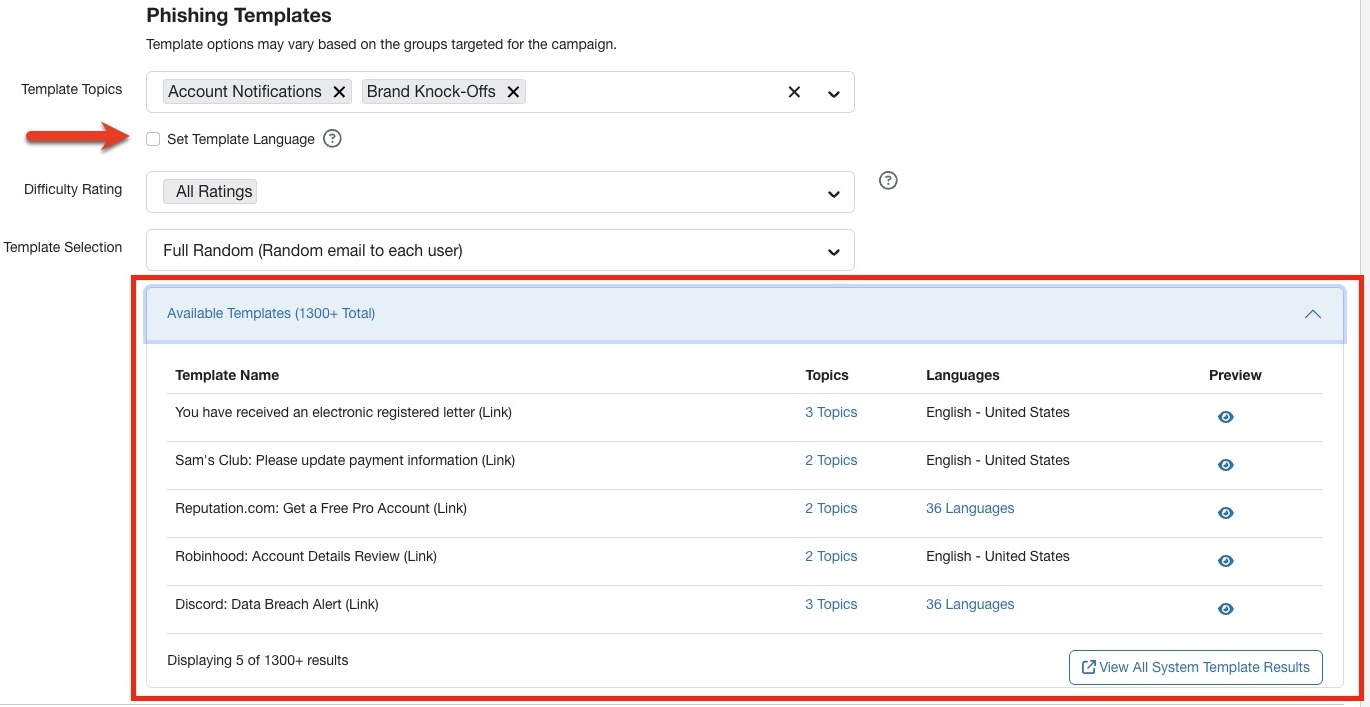
Wenn für Ihre Administratorkonsole beispielsweise Niederländisch festgelegt ist und Sie in Ihrer Kampagne von KI ausgewählte Vorlagen verwenden, werden nur Vorlagen angezeigt, die in diese Sprache lokalisiert wurden. Die Namen werden auf Niederländisch angezeigt. Wenn Sie jedoch Vorlagensprache festlegen und Spanisch auswählen, werden die verfügbaren Vorlagen auf Spanisch angezeigt. Wenn Sie mehrere Sprachen auswählen, werden alle verfügbaren Vorlagen angezeigt, die in diese Sprachen übersetzt wurden.