Die Security Awareness Training Platform von KnowBe4 unterstützt SAML 2.0. Nutzerinnen und Nutzer können sich also schnell und einfach bei KSAT anmelden, ganz ohne Passwort. Und zwar über Single Sign-On (SSO) oder den Identitätsanbieter (IdP) Ihrer Organisation.
SSO für die Security Awareness Training Platform kann nur von Kontoadministrator:innen eingerichtet werden. Für Kontoadministrator:innen bleibt als Schutzmaßnahme weiterhin die Möglichkeit bestehen, sich mit einem Passwort bei der Security Awareness Training-Konsole anzumelden.
Mit einem kostenlosen Konto können Sie die SAML-Single-Sign-On-Integration testen und verknüpfen. Der Zugriff auf die Registerkarte „Nutzer“ und die Nutzerbereitstellung sind jedoch nur für KnowBe4-Konten mit einem aktiven Abonnement verfügbar. Weitere Informationen zu Abonnements finden Sie auf der Seite mit den Preisen. Falls Sie Fragen haben oder auf Probleme bei der Einrichtung von SAML Single Sign-On stoßen, wenden Sie sich bitte an unser Support-Team Support-Team (Link wird in einem neuen Fenster geöffnet).
Konfigurieren von Single Sign-On
Die Schritte, die für die Konfiguration von SSO erforderlich sind, sind anbieterabhängig. Lesen Sie die Artikel im Abschnitt SAML Single Sign-On der Wissensdatenbank, um die entsprechenden Schritte für Ihren Provider zu finden.
Wenn Sie SAML-Single Sign-On bei Ihrem SSO-Anbieter konfigurieren möchten, benötigen Sie die folgenden Informationen aus dem Security Awareness Platform-Konto.
- Klicken Sie in Ihrer KnowBe4-Konsole oben rechts auf Ihre E-Mail-Adresse und wählen Sie Kontoeinstellungen aus.
- Navigieren Sie unter Kontointegrationen zum Abschnitt SAML.
- Erweitern Sie das Feld SAML-Einstellungen, um die folgenden Informationen zu erhalten:
- URL für die Anmeldung
- URL für die Abmeldung
- URL für Rückruf
- Kennung: KnowBe4
- Geben Sie, wenn Sie dazu aufgefordert werden, die erforderlichen Informationen bei Ihrem SAML-Single Sign-On-Anbieter ein, um die Konfiguration von SAML-Single Sign-On abzuschließen.
AuthnRequest von SP signieren
Wenn Sie AuthnRequest von SP signieren aktivieren, signiert KnowBe4 digital die SAML-Authentifizierungsanforderung, die an Ihren Identitätsanbieter gesendet wird, und fügt Ihrer SAML Single Sign-On-Konfiguration eine zusätzliche Sicherheitsebene hinzu.
Sobald Sie „AuthnRequest von SP signieren“ aktiviert haben, können Sie die Gültigkeitszeiträume Ihres aktuellen Zertifikats anzeigen, das Zertifikat kopieren oder herunterladen und E-Mail-Benachrichtigungen einrichten, damit Sie vor Ablauf des Zertifikats informiert werden. Dreißig Tage vor Ablauf wird automatisch ein neues Zertifikat verfügbar gemacht. Sobald ein neues Zertifikat verfügbar ist, können Sie es während der 30-tägigen Frist jederzeit bei Ihrem Identitätsanbieter aktualisieren. Dieser Prozess gibt Ihnen die Flexibilität, den Übergang zu planen, ohne dass Ihr SSO-Betrieb gestört wird.
Um „AuthnRequest von SP signieren“ zu aktivieren, führen Sie folgende Schritte aus:
- Melden Sie sich bei Ihrer KnowBe4-Konsole an.
- Navigieren Sie zu Kontoeinstellungen > Kontointegrationen > SAML > SAML-Einstellungen.
- Suchen Sie das Kontrollkästchen AuthnRequest von SP signieren unter dem Abschnitt Fingerabdruck für IDP-Zert.
-
Aktivieren Sie das Kontrollkästchen. Der Abschnitt AuthnRequest von SP signieren klappt aus.
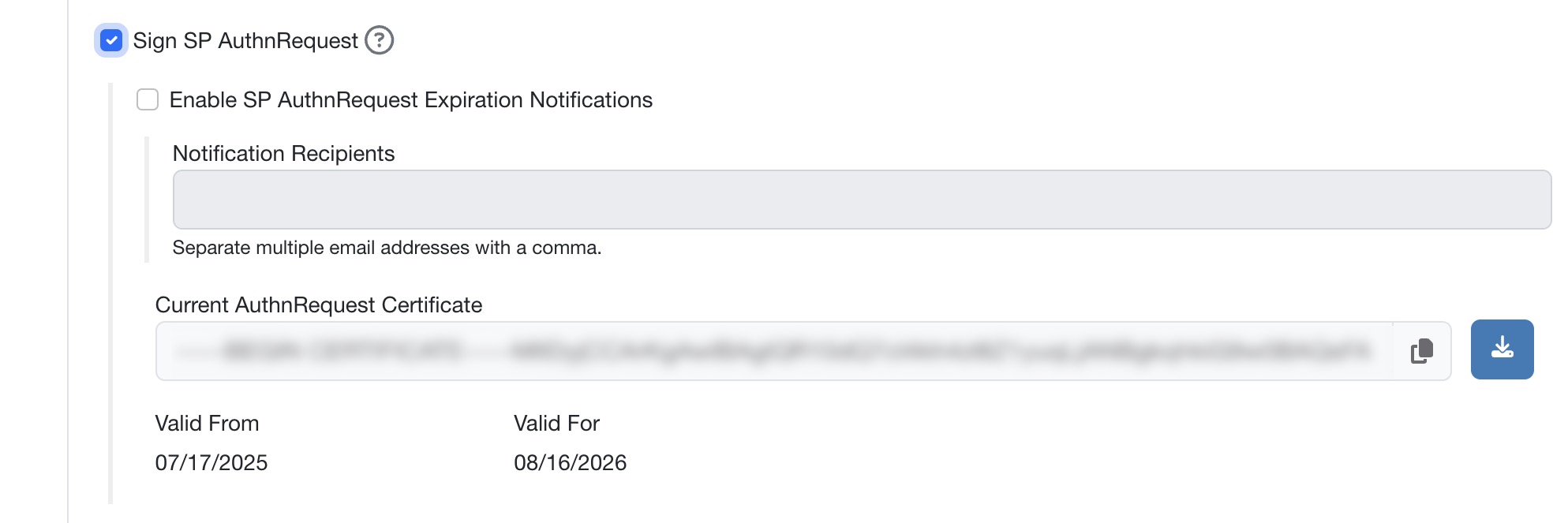
(Optional) Aktivieren Sie das Kontrollkästchen Enable SP AuthnRequest Expiration Notifications. Diese Einstellung sendet eine E-Mail-Benachrichtigung an Benachrichtigungsempfänger, wenn Ihr AuthnRequest-Zertifikat abläuft, und eine zweite E-Mail-Benachrichtigung nach dessen Ablauf. Sie können im Feld Benachrichtigungsempfänger mehrere durch Komma getrennte E-Mail-Adressen eingeben.
- Das Feld Aktuelles AuthnRequest-Zertifikat zeigt Ihr aktuelles AuthnRequest-Zertifikat an. Sie können Ihr Zertifikat kopieren, herunterladen und sein Gültigkeits- und Ablaufdatum einsehen.
Hinzufügen Ihrer SAML-Anbieterinformationen
Als Nächstes müssen Sie die Informationen über Ihren SAML-Anbieter im Abschnitt „SAML-Anbieterkonfiguration“ Ihrer KSAT-Konsole hinzufügen.
- Klicken Sie in Ihrer KnowBe4-Konsole oben rechts auf Ihre E-Mail-Adresse und wählen Sie Kontoeinstellungen aus.
- Navigieren Sie zum Abschnitt SAML.
-
Klappen Sie das Feld SAML-Einstellungen auf. Weitere Informationen zu den verfügbaren SAML-Einstellungen finden Sie im Abschnitt SAML des Artikels KSAT-Kontoeinstellungen: Kontointegrationen.

- Geben Sie Ihre IdP SSO Ziel-URL ein.
- Wählen Sie entweder SHA-1 oder SHA-256 aus. Standardmäßig ist die Option „SHA-1“ ausgewählt.
- Klicken Sie auf das Kontrollkästchen SAML für SSO aktivieren am oberen Rand des Feldes SAML-Einstellungen.
- Wenn Sie fertig sind, klicken Sie auf SAML-Einstellungen speichern.
Wenn Sie ein Partner sind und SAML aktivieren möchten, folgen Sie bitte den Anweisungen in unserem Artikel MSP/Reseller/Mehrere Konten: Aktivieren von SAML in Ihrer KontoverwaltungskonsoleArtikel.
Testen Ihrer SAML-Integration
Testen Sie die SAML-Integration, um sicherzustellen, dass SSO in Ihrer KSAT-Konsole funktioniert.
Gehen Sie wie folgt vor, um Ihre SAML-Integration zu testen:
- Vergewissern Sie sich, dass das Kontrollkästchen SAML aktiviert aktiviert ist, und klicken Sie dann unten auf der Seite mit den Einstellungen auf die Schaltfläche Profil aktualisieren.
- Öffnen Sie ein Inkognito-Fenster und rufen Sie Ihre KnowBe4-Anmeldeseite auf.
- Eine vollständige Liste der Anmeldelinks finden Sie im Artikel KnowBe4-Trainingsinstanzen.
- Geben Sie die E-Mail-Adresse Ihres KnowBe4-Kontos ein.
- Sie werden zur Anmeldeseite Ihres SAML-Anbieters weitergeleitet.
- Nachdem Sie sich authentifiziert haben, werden Sie bei erfolgreicher Integration wieder bei Ihrem KSAT-Konto angemeldet.
Weitere Ressourcen
Sollten Sie weitere Unterstützung bei der Einrichtung von SAML Single Sign-on mit Ihrem spezifischen SSO-Anbieter benötigen, lesen Sie unseren Artikel SAML Single Sign-on für Ihren SSO-Anbieter aktivieren.