Die Reporting-Funktion für die Kontoverwaltung von KnowBe4 bietet verwertbare Kennzahlen und Einblicke in die Effektivität der Security-Awareness-Training-Programme von KnowBe4, die auf Ihren verwalteten Konten ausgeführt werden.

Erstellen von Reports
Um einen On-demand-Report zu erstellen, melden Sie sich bei Ihrer KSAT-Kontoverwaltungskonsole an und öffnen Sie auf der Registerkarte Reports die Unterregisterkarte Reports. Gehen Sie dann wie folgt vor:
- Suchen Sie den Report, den Sie anzeigen möchten, und klicken Sie auf den Reportnamen.
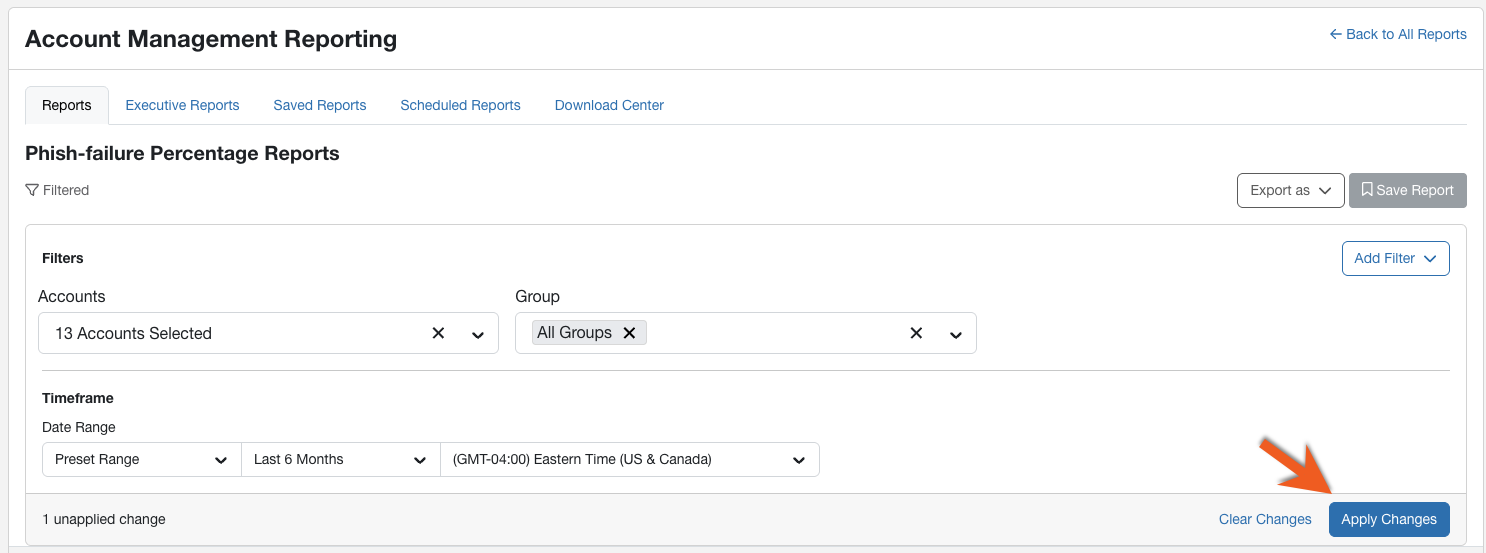
- Nach dem Öffnen des Reports können Sie die Daten filtern, indem Sie den Reporttyp und die Kriterien in den Drop-down-Menüs auswählen. Weitere Informationen zu den verfügbaren Reporttypen und Kriterien finden Sie im Abschnitt Reportkategorien und -typen dieses Artikels.
-
Klicken Sie nach Ihren Anpassungen auf Änderungen anwenden, um den Report zu aktualisieren.
Mit Ausnahme von Account Report Cards können alle Reports als PDF- oder CSV-Datei heruntergeladen werden.
Klicken Sie rechts oben auf der Seite auf das Drop-down-Menü Exportieren als, um den Report herunterzuladen. Mit CSV erstellen können Sie den Report als CSV-Datei herunterladen und mit PDF erstellen können Sie eine PDF-Datei herunterladen. Heruntergeladene Reports werden in der Sprache des Nutzers bzw. der Nutzerin angezeigt, der bzw. die den Report heruntergeladen hat. Wenn der heruntergeladene Report angezeigt werden kann, wird oben links in der Konsole das Symbol einer Glocke eingeblendet. Sobald Sie dieses Glockensymbol sehen, können Sie den Report im Download Center herunterladen. Weitere Informationen finden Sie unter Partnerkonten/Mehrere Konten: Leitfaden zum Download Center.
Reportkategorien und -typen
Es sind verschiedene Kategorien, Typen und Filter verfügbar, mit denen Sie Ihre Reports anpassen können.

Mit dem Filter Ergebnisse kombinieren, der in bestimmten Reports verfügbar ist, wird Ihre Auswahl zu einer Trendlinie zusammengefasst, sodass Sie die ausgewählten Daten als Gruppe analysieren können.
Klicken Sie für weitere Informationen zu den verfügbaren Kategorien, Typen und Filtern sowie Anwendungsbeispiele auf eine der nachfolgenden Reportkategorien oder auf einen bestimmten Report.
Account Report Cards
Account Report Card
Beschreibung: Dieser Report umfasst eine Zusammenfassung der folgenden Informationen:
- Risk Score nach Konto
- Kontospezifischer Phish-prone Percentage
- Nutzerzahlen
- Die 5 E-Mails mit den meisten Klicks
- Übersicht über Trainingsstatus nach Kampagne
Filter: Konto und Datumsbereich.
Anwendungsbeispiele: Diese Informationen können als Zusammenfassung für Führungskräfte dienen, um das Gesamtrisiko und den Status des KnowBe4 Security Awareness Training für Ihre verwalteten Konten aufzuzeigen. Dieser Report kann auch verwendet werden, um die Trainingsstatus eines Kontos einzuschätzen oder um zu bestimmen, auf welche Art Phishing-E-Mails die Nutzerinnen und Nutzer in diesem Konto häufig klicken.
Report zur Nutzerplattform
Alle Trainingsaktivitäten nach Plattform
Beschreibung: Zeigen Sie einen Report zu den abgeschlossenen Trainings Ihrer Nutzerinnen und Nutzer nach Plattform an.
Filter: Konten, Gruppen, Training – weitere Kriterien, Trainingskampagnen, Nutzerstatus, Datumsbereich, Trainingsformate und Plattform.
Anwendungsbeispiele: Nutzen Sie diese Informationen, um Ihre verwalteten Konten im Blick zu behalten und zu bestimmen, wann Trainingsbenachrichtigungen oder Erinnerungen gesendet werden sollen. Sie können diesen Report auch verwenden, um eine Zusammenfassung der abgeschlossenen Trainings anzuzeigen.
Reports zu Phishing-Aktivitäten
Die verfügbaren Reports zu Phishing-Aktivitäten werden unten aufgeführt. Weitere Informationen zu Reports zu Phishing-Aktivitäten finden Sie im Artikel „So können Sie Reports zu Phishing-Aktivitäten anpassen und anzeigen“.
Alle Phishing-Aktivitäten
Beschreibung: Zeigen Sie einen Report zur allgemeinen Phishing-Aktivität Ihrer verwalteten Konten nach Phishing Security Test (PST) an.
Filter: Konten, Gruppe, Phishing-Kampagnenkriterien, Phishing-Kampagnen, Ergebnis Phishing Security Test, Nutzerstatus, Datumsbereich, Vorlage „Angriffsvektoren“ und Nutzer suchen.
Anwendungsbeispiele: Mit diesem Report können Sie kombinierte Daten zu den allgemeinen PST-Ergebnissen Ihrer Konten anzeigen.
Alle Phishing-Aktivitäten gruppiert nach Nutzer
Beschreibung: Zeigen Sie einen Report über die Phishing Security Test (PST)-Aktivität Ihrer verwalteten Konten an, wobei die Ergebnisse nach Nutzerinnen und Nutzern gruppiert sind.
Filter: Konten, Gruppe, Phishing-Kampagnen, Nutzerstatus, Datumsbereich, Vorlage „Angriffsvektoren“ und Nutzer suchen.
Anwendungsbeispiele: Mit diesem Report können Sie kombinierte Daten zu den PST-Ergebnissen der Nutzergruppen Ihrer Konten anzeigen.
Benutzerspezifische Reports zu nicht bestandenen Phishing-Tests (Prozent)
Die verfügbaren Reports zu nicht bestandenen Phishing-Tests (Prozent) sind nachfolgend aufgeführt. Weitere Informationen zur Anzahl nicht bestandener Phishing-Tests (Prozent) finden Sie im Artikel So wird die Anzahl nicht bestandener Phishing-Tests (Prozent) berechnet.
Nutzer mit nicht bestandenem Phishing-Test (Prozent)
Beschreibung: In diesem Report wird die durchschnittliche Anzahl nicht bestandener Phishing-Tests (Prozent) für die ausgewählten Nutzer angezeigt.
Filter: Konten, Gruppe, Datumsbereich und Ergebnisse kombinieren.
Anwendungsbeispiele: Informieren Sie sich, mit welcher Wahrscheinlichkeit ausgewählte Konten einem Phishing-Angriff nicht widerstehen. Anhand dieser Informationen können Sie bestimmen, welche Ihrer Konten zusätzliches Training benötigen oder ob sich deren Prozentsatz an nicht bestandenen Phishing-Tests im Zeitverlauf verbessert hat.
Reports zum Phish-prone Percentage
Die verfügbaren Reports zum Phish-prone Percentage sind nachfolgend aufgeführt. Weitere Informationen zur Berechnung des Phish-prone Percentage finden Sie im Artikel Fehler und Phish-prone Percentage.
Phish-prone Percentage
Beschreibung: In diesem Report wird die durchschnittliche Phishing-Anfälligkeit (Prozent) für die ausgewählten Nutzer angezeigt.
Filter: Konten, Gruppe, Datumsbereich und Ergebnisse kombinieren.
Anwendungsbeispiele: Informieren Sie sich, wie anfällig bestimmte Konten für Phishing-Angriffe sind. Mit diesen Informationen können Sie bestimmen, ob eine Nutzerin bzw. ein Nutzer mehr Training benötigt oder ob sich der Phish-prone Percentage verbessert hat.
Phish-prone Percentage nach Trainingsdauer
Beschreibung: In diesem Report wird die für Trainings aufgewendete Zeit mit der durchschnittlichen Phish-prone Percentage für jede ausgewählte Gruppe verglichen.
Filter: Konten, Gruppe, Datumsbereich und Ergebnisse kombinieren.
Anwendungsbeispiele: Bestimmen Sie, welche Phishing-Kampagne zu den meisten fehlgeschlagenen Phishing-Tests geführt hat. Mit diesen Informationen können Sie die Art des Trainings, das Ihre Nutzerinnen und Nutzer am meisten benötigen, oder den Typ der Angriffsmethode, für den die Nutzerinnen und Nutzer besonders anfällig sind, präzise bestimmen.
Risk Score-Report
Weitere Informationen zum Risk Score finden Sie in unserem Leitfaden zu SmartRisk Agent™ und Risk Score.
Risk Score nach Konto
Beschreibung: In diesem Report wird der durchschnittliche Risk Score für die ausgewählten Konten angezeigt.
Filter: Konten und Datumsbereich.
Anwendungsbeispiele: Bestimmen Sie die Konten mit dem höchsten Risiko und passen Sie deren Security Awareness Training an.
Reports zu Trainingsaktivitäten
Die verfügbaren Reports zu Trainingsaktivitäten werden unten aufgeführt. Weitere Informationen über den Report zu Trainingsaktivitäten finden Sie im Artikel So können Sie Reports zu Trainingsaktivitäten anpassen und anzeigen.
Alle Trainingsaktivitäten
Beschreibung: Zeigen Sie einen Report über die Trainingsaktivitäten Ihrer Konten nach Registrierung an.
Filter: Konten, Gruppe, Training – weitere Kriterien, Trainingskampagnen, Trainingsformate, Nutzerstatus, Trainingsstatuskriterien, Trainingsfortschrittsstatus, Nutzer suchen, Datumsbereich für „Registriert am“, Datumsbereich für „Training gestartet“ und Datumsbereich für „Training abgeschlossen“.
Anwendungsbeispiele: Mit diesem Report können Sie kombinierte Daten zu den allgemeinen Trainingsaktivitäten der Nutzerinnen und Nutzer Ihrer Konten anzeigen.
Alle Trainingsaktivitäten gruppiert nach Nutzer
Beschreibung: Zeigen Sie einen Report über die Trainingsaktivitäten Ihrer Konten nach Registrierung und gruppiert nach Nutzerinnen und Nutzern an.
Filter: Konten, Gruppe, Training – weitere Kriterien, Trainingskampagnen, Trainingsformate, Nutzerstatus, Trainingsstatuskriterien, Trainingsfortschrittsstatus, Nutzer suchen, Datumsbereich für „Registriert am“, Datumsbereich für „Training gestartet“ und Datumsbereich für „Training abgeschlossen“.
Anwendungsbeispiele: Mit diesem Report können Sie kombinierte Daten zu den Trainingsaktivitäten der Nutzerinnen und Nutzer und Nutzergruppen Ihrer Konten anzeigen.
Trainingsvergleich-Reports
Vergleich Phishing-Anfälligkeit (Prozent)
Beschreibung: In diesem Report wird der durchschnittliche Phish-prone Percentage für geschulte und nicht geschulte Nutzer in den ausgewählten Konten oder Gruppen angezeigt.
Filter: Konten, Gruppe und Ergebnisse kombinieren.
Anwendungsbeispiele: Informieren Sie sich, wie sich das Training auf Ihre verwalteten Konten auswirkt, indem Sie den Phish-prone Percentage von nicht geschulten und geschulten Nutzerinnen und Nutzern vergleichen.
Vergleich Risk Score
Beschreibung: In diesem Report wird der durchschnittliche Risk Score für geschulte und nicht geschulte Nutzer in den ausgewählten Konten oder Gruppen angezeigt.
Filter: Konten, Gruppe und Ergebnisse kombinieren.
Anwendungsbeispiele: Informieren Sie sich, wie sich das Training auf bestimmte verwaltete Konten auswirkt, indem Sie die Risk Scores von nicht geschulten und geschulten Nutzerinnen und Nutzern vergleichen.
Reports zur Übersicht über Trainingsstatus
Übersicht über Trainingsstatus nach Kampagne
Beschreibung: In diesem Report werden die Nutzerinnen und Nutzer Ihrer Konten in den ausgewählten Kampagnen nach ihrem Trainingsstatus angezeigt.
Filter: Konten, Trainingskampagnen und Datumsbereich.
Anwendungsbeispiele: Nutzen Sie diese Informationen, um Ihre verwalteten Konten im Blick zu behalten und zu bestimmen, wann Trainingsbenachrichtigungen oder Erinnerungen gesendet werden sollen.
Übersicht über Trainingsstatus nach Kurs
Beschreibung: Dieser Report ist nach den Kursen in den ausgewählten Kampagnen sortiert. Unter dem jeweiligen Trainingsstatus wird die Gesamtzahl der Nutzer aufgeführt.
Filter: Konten, Trainingskampagnen und Datumsbereich.
Anwendungsbeispiele: Nutzen Sie diese Informationen, um Ihre verwalteten Konten im Blick zu behalten und zu bestimmen, wann Trainingsbenachrichtigungen oder Erinnerungen gesendet werden sollen.
Abdeckung nach Konto
Beschreibung: Dieser Report führt unter dem jeweiligen Trainingsstatus für alle Kampagnen die Gesamtzahl der Nutzerinnen und Nutzer nach Gruppe auf.
Filter: Konten, Gruppe und Datumsbereich.
Anwendungsbeispiele: Nutzen Sie diese Informationen, um alle oder bestimmte verwaltete Konten im Blick zu behalten und zu bestimmen, wann Trainingsbenachrichtigungen oder Erinnerungen gesendet werden sollen.
Reports zu Nutzerzahlen und -anmeldungen
Nutzeranzahl
Beschreibung: In diesem Report wird die Anzahl der aktiven Nutzerinnen und Nutzer in den ausgewählten Konten oder Gruppen angezeigt.
Filter: Konten, Gruppe, Datumsbereich und Ergebnisse kombinieren.
Anwendungsbeispiele: Verwenden Sie diese Informationen, um Änderungen an den Nutzerzahlen für all Ihre verwalteten Konten im Blick zu behalten oder die Anzahl der aktiven Nutzerinnen und Nutzer für jedes verwaltete Konto zu überprüfen.
Nutzeranmeldeaktivität
Beschreibung: In diesem Report wird die Anmeldeaktivität der aktiven Nutzerinnen und Nutzer in den ausgewählten Konten oder Gruppen angezeigt.
Filter: Konten, Gruppe und Datumsbereich.
Anwendungsbeispiele: Nutzen Sie diese Informationen, um alle Nutzeranmeldeaktivitäten über mehrere Gruppen und Konten hinweg anzuzeigen. Mit diesen Informationen können Sie gegebenenfalls bestimmen, welche Gruppen und Konten derzeit nicht aktiv an ihrem Security Awareness Training teilnehmen.
Häufig gestellte Fragen (FAQ)
Welche Filteroptionen für den Datumsbereich sind verfügbar?
Eine Erläuterung der verfügbaren Optionen für den Filter Datumsbereich finden Sie in der nachfolgenden Tabelle:
| Datumsbereich | Beschreibung |
|---|---|
| Voreingestellter Bereich | Wählen Sie einen voreingestellten Bereich aus einer Liste aus. Weitere Informationen finden Sie unten im folgenden Abschnitt: Welche Optionen für „Voreingestellter Bereich“ stehen für den Filter Datumsbereich zur Verfügung? |
| Monatsbereich | Wählen Sie aus, wie viele vorherige Monate in den Report-Ergebnissen berücksichtigt werden sollen. |
| Wochenbereich | Wählen Sie aus, wie viele vorherige Wochen in den Report-Ergebnissen berücksichtigt werden sollen. |
| Benutzerdefinierter Bereich | Wählen Sie einen benutzerdefinierten Datumsbereich aus, der in den Report-Ergebnissen berücksichtigt werden soll. |
Welche Optionen für „Voreingestellter Bereich“ stehen für den Filter Datumsbereich zur Verfügung?
Eine Erläuterung der verfügbaren Optionen für Voreingestellter Bereich für den Filter Datumsbereich finden Sie in der nachfolgenden Tabelle:
| Datumsbereich | Beschreibung |
|---|---|
| Laufende Woche | Ruft Daten mit den angegebenen Kriterien zwischen dem vergangenen Sonntag und jetzt ab. |
| Laufender Monat | Ruft Daten mit den angegebenen Kriterien zwischen dem letzten Tag des Monats und jetzt ab. |
| Letztes Jahr | Ruft Daten mit den angegebenen Kriterien zwischen dem ersten Januar des vergangenen Jahres und dem ersten Januar des aktuellen Jahres ab. |
| Letztes Quartal | Ruft Daten mit den angegebenen Kriterien für das vergangene Geschäftsquartal ab, d. h. die Daten stammen von Januar bis März, April bis Juni, Juli bis September oder Oktober bis Dezember. |
| Letzter Monat | Ruft Daten mit den angegebenen Kriterien für den vergangenen Kalendermonat ab. |
| Letzte 6 Monate | Ruft Daten mit den angegebenen Kriterien für die vergangenen sechs Monate einschließlich des aktuellen Monats ab. |
| Laufendes Jahr | Ruft Daten mit den angegebenen Kriterien zwischen dem ersten Januar des aktuellen Jahres und jetzt ab. |
| Letzte 30 Tage | Ruft Daten mit den angegebenen Kriterien für die letzten 30 Kalendertage ab. |
| Letzte 90 Tage | Ruft Daten mit den angegebenen Kriterien für die letzten 90 Kalendertage ab. |
Wie kann ich nach einem bestimmten Konto oder einer bestimmten Nutzergruppe suchen?
Im Filterfeld Konten können Sie den Namen des Kontos eingeben, nach dem Sie suchen möchten. Im Filterfeld Gruppe können Sie den Namen der Nutzergruppe eingeben, nach der Sie suchen möchten.
Wie kann ich nach allen Nutzerinnen und Nutzern in einem Konto suchen?
Erstellen Sie einfach eine Gruppe „Alle Nutzer“ für Ihre Konten, indem Sie für jedes Ihrer Kundenkonten Smart Groups erstellen. Erstellen Sie eine Smart Group „Alle Nutzer“ mithilfe der folgenden Smart Group-Kriterien:
-
Nutzerfeld: Die primäre E-Mail-Adresse muss ein „@“ enthalten.
