In der Kontoverwaltungskonsole finden Sie die untergeordnete Registerkarte Phishing-Vorlagen auf der Registerkarte Phishing. Auf dieser Unterregisterkarte können Sie unsere Auswahl an Systemvorlagen durchsuchen, um die Anforderungen für Ihre verwalteten Konten zu erfüllen. Nachfolgend erhalten Sie weitere Informationen zu dieser Unterregisterkarte. Sie können Systemvorlagen auch von Ihren verwalteten Phishing-Kampagnen ausschließen, Vorlagen verwalten, neue Vorlagen erstellen und Vorlagenthemen verwalten.
Verwaltete Vorlagen
Im Abschnitt Verwaltete Vorlagen der Unterregisterkarte Phishing-Vorlagen können Sie Ihre Vorlagen durchsuchen und Ihre Vorlagenthemen verwalten.
Funktionsweise von verwalteten Phishing-Themen
Ob Phishing-Vorlagen angezeigt werden, hängt davon ab, wer das Konto aufruft und wie die Vorlagen verwendet werden.
- Partnerkonten/Mehrere Konten: Wenn Sie auf das Konto von Kundinnen oder Kunden zugreifen, wird im Formular zur Kampagnenerstellung eine vollständige Liste der von Ihnen auf Partnerebene verwalteten Themen angezeigt, vorausgesetzt, Sie sind berechtigt, Phishing-Themen anzuzeigen. Sie können jedes dieser Elemente verwenden, um sofort eine Kampagne zu erstellen.
- Untergeordnete Konten: Untergeordnete Konten, die sich bei ihren eigenen Konten anmelden, haben standardmäßig keinen Zugriff auf die vollständige Partnerbibliothek. Ein Thema oder eine Vorlage wird erst dann angezeigt, wenn dieses/diese in einer Kampagne bereitgestellt wurde.
Suchen nach Ihren Vorlagen
Im Abschnitt Verwaltete Vorlagen können Sie mithilfe von Filtern nach Ihren Vorlagen suchen. Weitere Informationen zu diesen Filtern finden Sie im Screenshot und in der folgenden Liste.
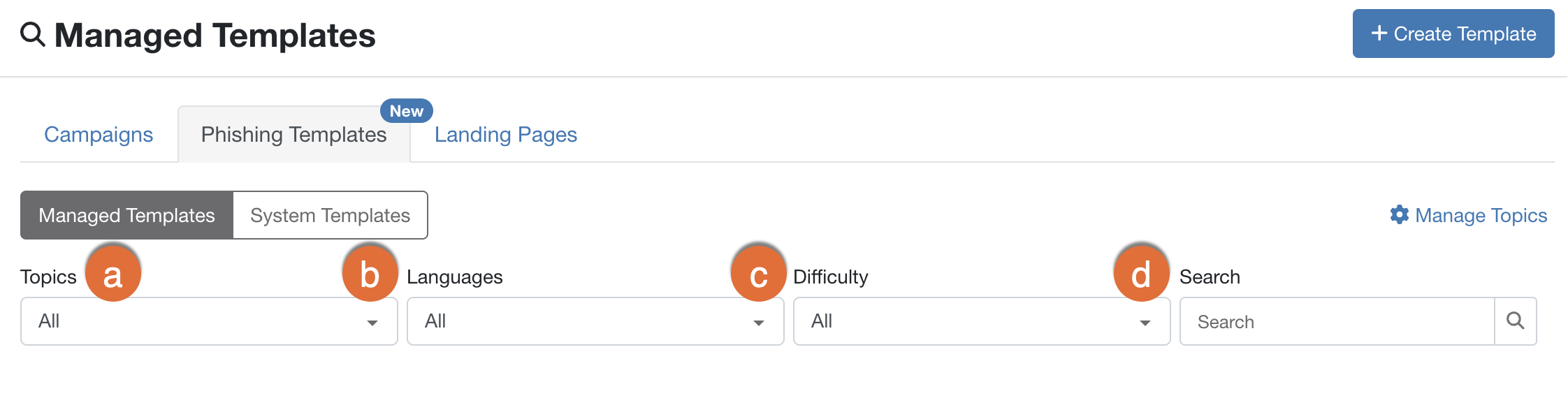
- Themen: Wählen Sie die Themen für Phishing-Vorlagen aus, die Sie verwenden möchten. Sie können ein oder mehrere Themen für Phishing-Vorlagen auswählen. Standardmäßig sind alle Vorlagenthemen ausgewählt und die Vorlagen werden nach dem Zufallsprinzip angezeigt.
- Sprachen: Mit diesem Filter können Sie nach Vorlagen suchen, die in die ausgewählten Sprachen lokalisiert wurden.
- Schwierigkeit: Mit diesem Filter können Sie nach Vorlagen mit dem ausgewählten Schwierigkeitsgrad suchen. Weitere Informationen finden Sie in unserem Artikel mit der Übersicht zu den Schwierigkeitsgraden für Vorlagen.
- Suchen: Mit diesem Filter können Sie nach Vorlagen mit einem bestimmten Schlagwort im Titel suchen.
Anzeigen der Suchergebnisse
Wenn Sie im Abschnitt Verwaltete Vorlagen Filter auswählen, werden die Vorlagen, die Ihren Kriterien entsprechen, in der Ergebnistabelle angezeigt. In dieser Tabelle stehen der Name der Vorlage, die letzte Aktualisierung der Vorlage, die Sprache, der Schwierigkeitsgrad und die Themen. Sie können auch eine Vorschau der Vorlagen anzeigen und Ihre Filter löschen. Weitere Informationen finden Sie im Screenshot und in der folgenden Liste:

- Filter löschen: Klicken Sie auf diesen Link, um alle von Ihnen ausgewählten Filter zu entfernen und die Vorlagenliste zurückzusetzen.
- Vorschau: Über das Augensymbol können Sie eine Vorschau der Vorlage öffnen.
Systemvorlagen
Unter Systemvorlagen auf der Unterregisterkarte Phishing-Vorlagen können Sie anhand von Filtern Systemvorlagen durchsuchen und Vorlagen für Ihre verwalteten Phishing-Kampagnen klonen.
Suchen nach Systemvorlagen
Im Screenshot und der Liste weiter unten erfahren Sie, wie Sie im Abschnitt Systemvorlagen nach Vorlagen suchen:
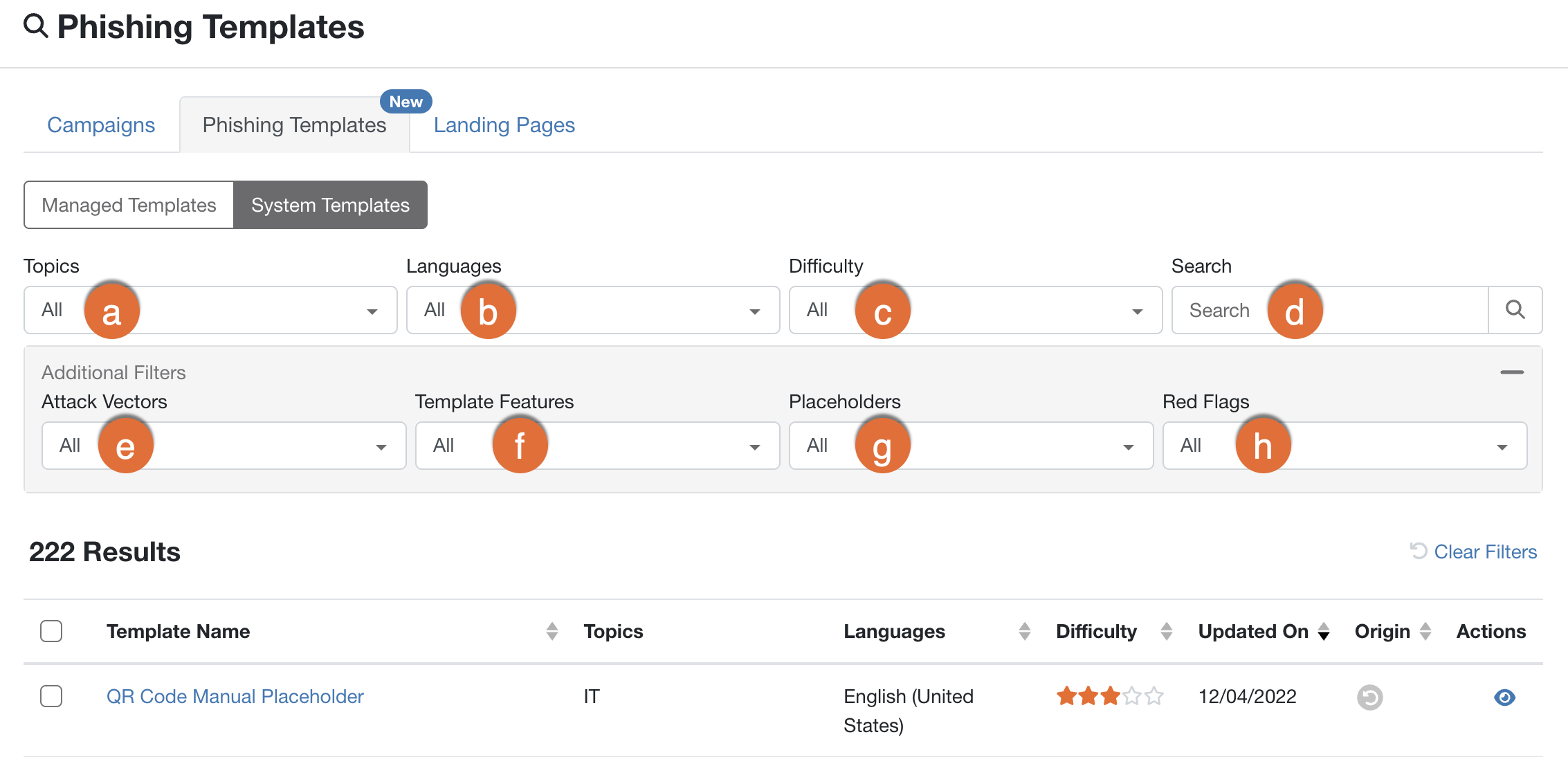
- Themen: Wählen Sie die Themen für Phishing-Vorlagen aus, die Sie verwenden möchten. Sie können ein oder mehrere Themen für Phishing-Vorlagen auswählen.
- Sprachen: Mit diesem Filter können Sie nach Vorlagen suchen, die in die ausgewählten Sprachen lokalisiert wurden.
- Schwierigkeit: Mit diesem Filter können Sie nach Vorlagen mit dem ausgewählten Schwierigkeitsgrad suchen. Weitere Informationen finden Sie in unserem Artikel mit der Übersicht zu den Schwierigkeitsgraden für Vorlagen.
- Suchen: Mit diesem Filter können Sie nach Vorlagen mit einem bestimmten Schlagwort im Titel suchen.
- Angriffsvektoren: Mit diesem Filter können Sie nach Vorlagen suchen, die bestimmte Angriffsvektoren enthalten, wie z. B. Vorlagen mit Dateneingabe. Klicken Sie zum Anzeigen dieses Filters auf die Schaltfläche + Zusätzliche Filter.
- Vorlagenfunktionen: Mit diesem Filter können Sie nach Vorlagen mit bestimmten Merkmalen suchen, wie z. B. gefälschten Anhängen. Klicken Sie zum Anzeigen dieses Filters auf die Schaltfläche + Zusätzliche Filter.
- Platzhalter: Mit diesem Filter können Sie nach Vorlagen suchen, die bestimmte Platzhalter enthalten, wie z. B. den Platzhalter Name des Unternehmens. Klicken Sie zum Anzeigen dieses Filters auf die Schaltfläche + Zusätzliche Filter.
- Warnsignale: Mit diesem Filter können Sie nach Vorlagen suchen, die bestimmte Warnsignale enthalten, wie z. B. das Warnsignal „Aggressiver Content“. Klicken Sie zum Anzeigen dieses Filters auf die Schaltfläche + Zusätzliche Filter.
Anzeigen der Suchergebnisse
Nachdem Sie die Filter ausgewählt haben, wird in der Ergebnistabelle eine Liste der Vorlagen angezeigt, die Ihren Kriterien entsprechen. Hier können Sie Informationen zur Vorlage anzeigen, darunter den Namen, die Themen, die Sprache, den Schwierigkeitsgrad, das Datum der letzten Aktualisierung und den Ursprung der Vorlage. Sie können Vorlagen auch klonen, eine Vorschau der Vorlagen anzeigen und die Filter löschen.
Weitere Informationen finden Sie im Screenshot und in der folgenden Liste:
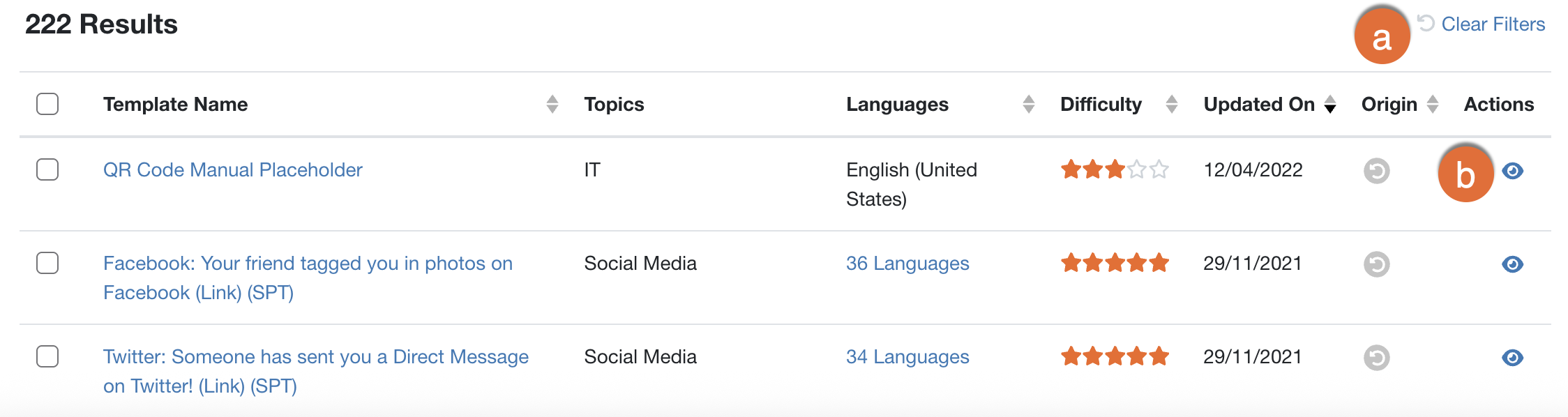
- Filter löschen: Klicken Sie auf diesen Link, um alle von Ihnen ausgewählten Filter zu entfernen und die Vorlagenliste zurückzusetzen.
- Vorschau: Über das Augensymbol können Sie eine Vorschau der Vorlage öffnen.
Klonen von Vorlagen
Auf der untergeordneten Registerkarte Phishing-Vorlagen können Sie eine Vorlage klonen, um diese in Ihren verwalteten Phishing-Kampagnen zu verwenden. Beim Klonen einer Vorlage wird diese automatisch im Abschnitt Verwaltete Vorlagen der Unterregisterkarte Phishing-Vorlagen gespeichert.
Gehen Sie wie folgt vor, um eine Vorlage zu klonen und anschließend zu verwenden:
- Melden Sie sich bei Ihrer KSAT-Konsole an.
- Navigieren Sie zu Phishing > Phishing-Vorlagen.
-
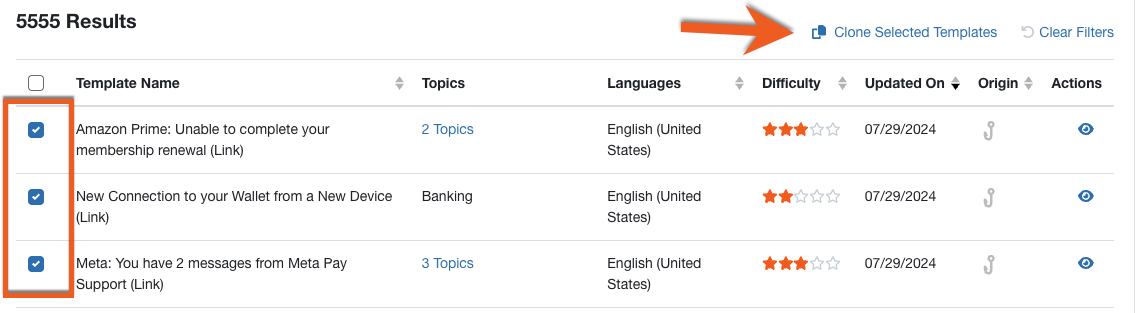
Aktivieren Sie das Kontrollkästchen neben den Vorlagen, die Sie klonen möchten. Klicken Sie dann auf Ausgewählte Vorlagen klonen.
- Daraufhin wird das Pop-up-Fenster Ausgewählte Vorlagen klonen geöffnet. Wählen Sie eine Sprache und ein Thema für die Vorlagen aus.
-
Klicken Sie am unteren Rand des Pop-up-Fensters auf Klonen, sobald Sie Ihre Auswahl getroffen haben.
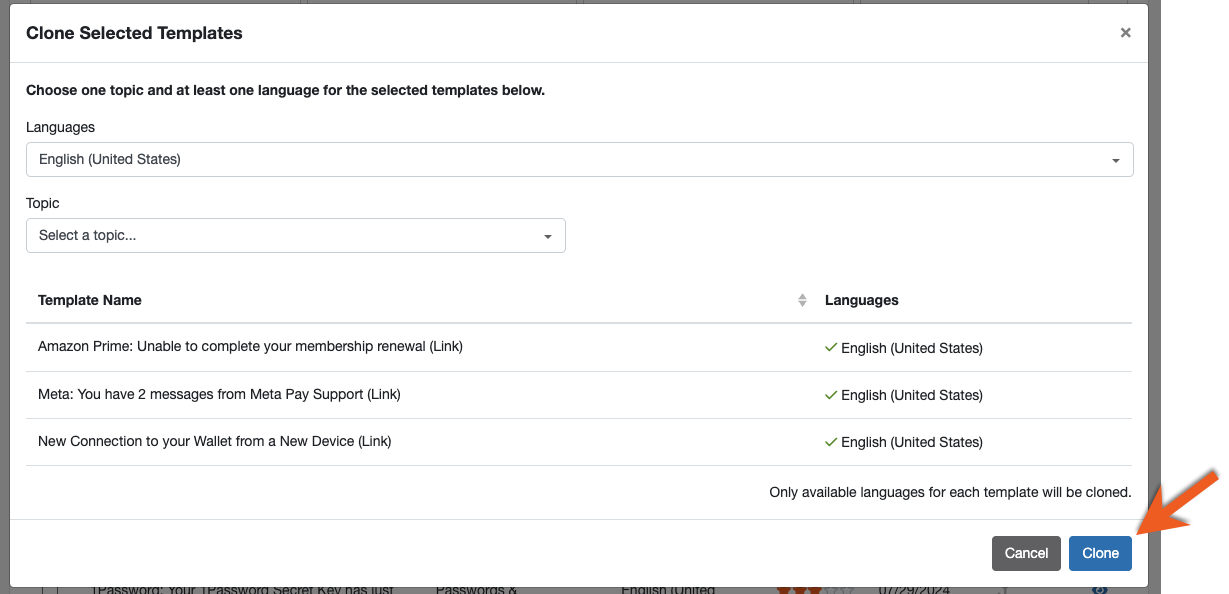
- Diese Vorlagen werden jetzt im Abschnitt Verwaltete Vorlagen angezeigt.
Erstellen von verwalteten Phishing-Kampagnen mit Vorlagenthemen
Wenn Sie Phishing-Kampagnen erstellen, haben Sie Zugriff auf die aktualisierte Seite Neue verwaltete Phishing-Kampagnen mit dem Drop-down-Menü Vorlagenthemen. Über dieses Drop-down-Menü können Sie Themen anstelle von Vorlagenkategorien für Ihre Phishing-Vorlagen auswählen.
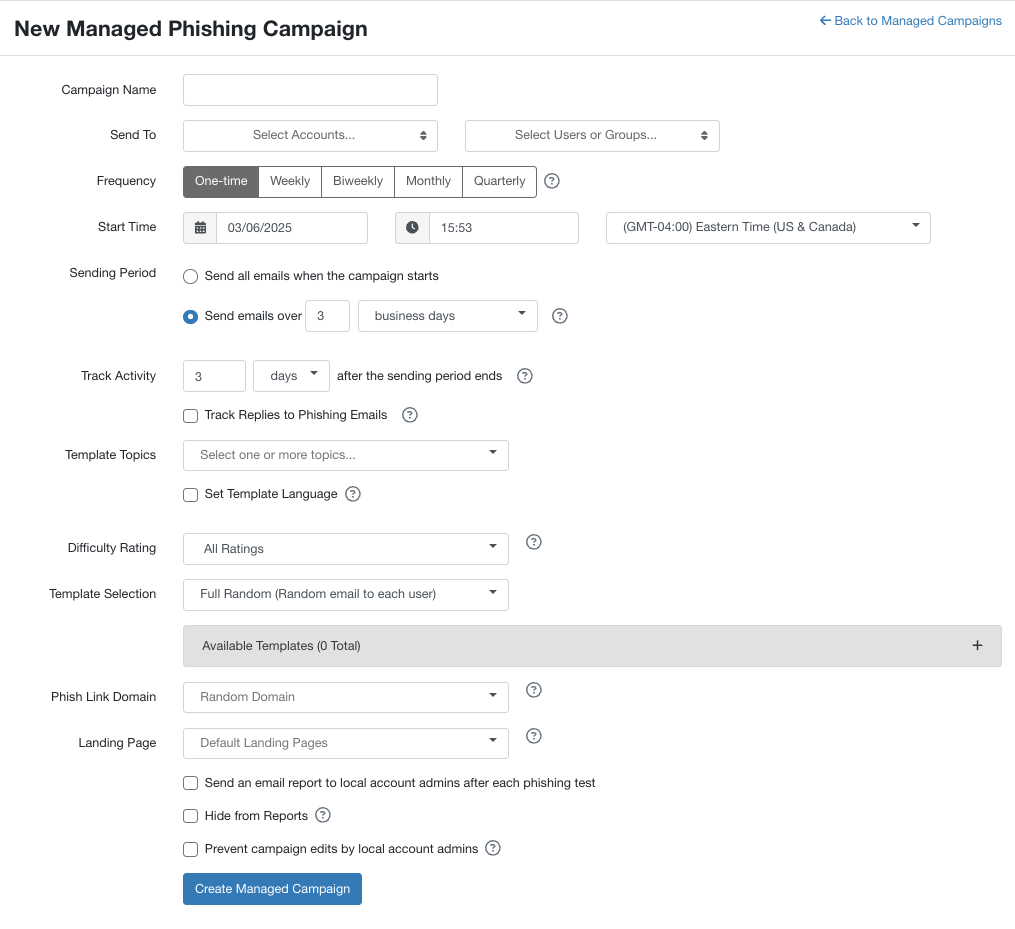
Es gibt auch einen neuen Drop-down-Bereich für die Vorlagenauswahl. Hier können Sie auswählen, wie Ihre Nutzerinnen und Nutzer E-Mails erhalten sollen. Sie haben die Wahl zwischen den Optionen Zufällig, Vollständig zufällig und Von AIDA ausgewählt. Weitere Informationen zu den Optionen der Vorlagenauswahl finden Sie in unserem Artikel mit der Übersicht über die automatische Vorlagenauswahl.
Dieser Abschnitt enthält auch den Drop-down-Unterabschnitt Verfügbare Vorlagen. Wenn Sie diesen erweitern, wird die Liste der Vorlagen angezeigt, die an Ihre Nutzerinnen und Nutzer gesendet werden. In dieser Liste wird angezeigt, in welchen Sprachen die Vorlagen verfügbar sind. Eine Vorschau steht ebenfalls zur Verfügung.
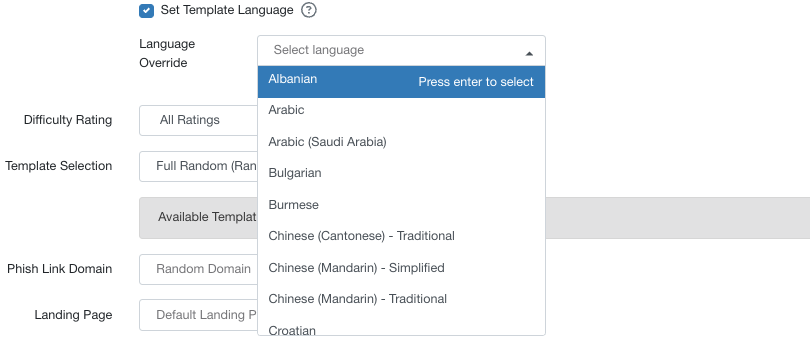
Sie können mit der Einstellung Vorlagensprache festlegen auch die Vorlagensprache Ihrer Organisation festlegen. Aktivieren Sie dieses Kontrollkästchen, um die Sprachen für diese Phishing-Kampagne auszuwählen. Wenn mehrere Sprachen ausgewählt sind, erhalten die Nutzerinnen und Nutzer Vorlagen in allen ausgewählten Sprachen. Diese Einstellung überschreibt die Standardsprache für Phishing des Kontos und die im Profil der Nutzerinnen und Nutzer festgelegte Sprache. Wenn dieses Kontrollkästchen aktiviert ist, wird das Drop-down-Menü Sprachüberschreibungsauswahl angezeigt. Sie können bis zu fünf Sprachen auswählen.
Weitere Informationen zum Anpassen von Phishing-E-Mail-Vorlagen finden Sie im Artikel So erstellen und bearbeiten Sie E-Mail-Vorlagen und Landingpages oder im Video Anpassen von Phishing-Vorlagen und Landingpages.