Das Phish Alert Button(PAB)-Add-in für die Microsoft Outlook Mobile-App (iOS und Android) und Microsoft 365 ermöglicht Ihren Nutzerinnen und Nutzern, verdächtige E-Mail nicht nur über den Computer, sondern auf über ihren Posteingang auf Mobilgeräten melden. So können Ihre Mitarbeitenden eine aktive Rolle bei der Abwehr von Phishing-Angriffen und anderen schädlichen E-Mails übernehmen.
Kostenpflichtige Integration: Wenn Sie unserer Konsole für Phishing und Training mit allen Funktionen verwenden, zeichnet der PAB auch auf, ob Ihre Nutzerinnen und Nutzer unsere simulierten Phishing-E-Mails melden. So können Sie ermitteln, welche Nutzerinnen und Nutzer erfolgreich potenziell schädliche E-Mails melden.
Wir empfehlen Ihnen, die Nutzerinnen und Nutzer über dieses Tool zu informieren, bevor Sie es zur Verfügung stellen. Im Folgenden finden Sie hilfreiche Ressourcen, die Ihnen bei der Implementierung des PAB helfen:
- Bewährte Methoden für die PAB-Implementierung (für Admins)
- Leitfaden zum Phish Alert Button (PAB) für Microsoft 365 (für Nutzerinnen und Nutzer)
Anweisungen zum Aktivieren und Konfigurieren des PAB im Administratorportal finden Sie in unserem Hauptartikel über den PAB.
Voraussetzungen für die Installation
Für die Installation ist einer der folgenden Server erforderlich:
- Microsoft 365
-
Exchange Server 2016 (nur Hybrid) – Version 15.1.544.27 (CU3) oder später
Wichtig: Nur E-Mail-Konten, die in Microsoft 365 oder Cloud-Exchange-Servern gehostet werden, werden für Mobilgeräte unterstützt. Wenn ein E-Mail-Konto vor Ort gehostet wird, werden Mobilgeräte nicht unterstützt. Zusätzliche Informationen finden Sie in der Dokumentation von Microsoft Dokumentation von Microsoft (Link wird in einem neuen Fenster geöffnet).
Diese Version kann für die folgenden E-Mail-Clients verwendet werden:
- Microsoft 365 OWA
- Outlook 2016 für Windows (nur Click-to-Run-Installation)
- Outlook 2019 für Windows
- Outlook 2016 für Mac
- Outlook für iOS
- Outlook für Android
Sie müssen die folgende Datei herunterladen, um Ihren PAB im KnowBe4-Administratorportal zu installieren, zu aktivieren und zu konfigurieren:
- PhishAlertManifest.xml
Bei Nutzung eines Proxys müssen Sie die folgenden Verbindungen einrichten, um den Proxyserver oder die Proxyauthentifizierung zu umgehen:
- outlook.office365.com
- outlook.office.com
-
us.pab.knowbe4.com, eu.pab.knowbe4.com oder ca.pab.knowbe4.com
Die verwendete Domain ist abhängig vom Standort Ihres KnowBe4-Kontos.
Installationsanweisungen
Um den PAB verwenden zu können, müssen Sie die Option Verbundene Erfahrungen/Vernetzte Funktionen in Outlook aktivieren. Gehen Sie wie folgt vor:
- Navigieren Sie zu Datei > Einstellungen > Allgemein > Datenschutz und Daten > Datenschutzeinstellungen.
- Navigieren Sie in den Datenschutzeinstellungen zum Abschnitt Optionale verbundene Erfahrungen/Optionale vernetzte Funktionen.
- Aktivieren Sie Optionale verbundene Erfahrungen/Optionale vernetzte Funktionen aktivieren.
Gehen Sie nach dem Aktivieren dieser Option wie folgt vor, um den PAB zu installieren:
- Melden Sie sich beim Administratorportal Ihres E-Mail-Servers an. Klicken Sie im Menü Einstellungen auf Integrierte Apps.
-
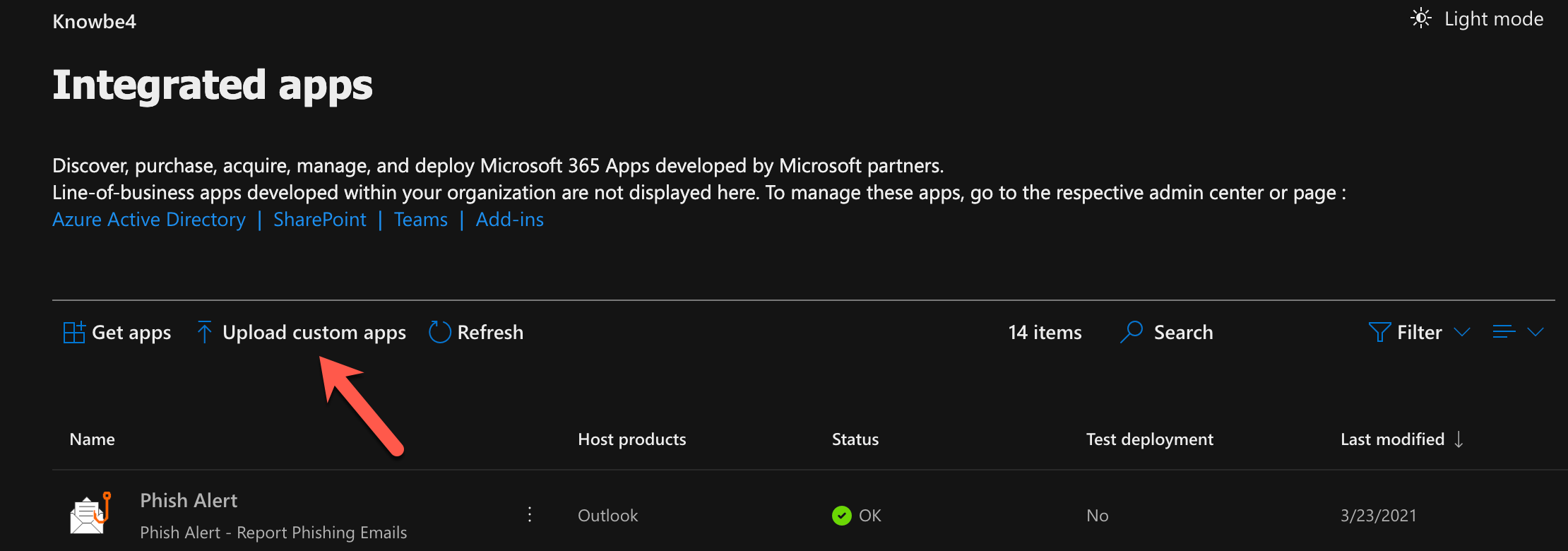
Klicken Sie auf dem Bildschirm Integrierte Apps auf Benutzerdefinierte Apps hochladen. Der Bildschirm für die zentralisierte Bereitstellung des Add-ins wird geöffnet.
-
Klicken Sie im Bereich Zentralisierte Bereitstellung auf Die Manifestdatei (.xml) befindet sich auf diesem Gerät und wählen Sie dann die Option Durchsuchen aus.

- Ein Fenster zur Navigation zu Dateien wird geöffnet. Navigieren Sie zur PhishAlertManifest.xml-Datei in Ihren Kontoeinstellungen, fügen Sie sie hinzu und klicken Sie auf Weiter.
-
Wählen Sie die Bereitstellungsmethode und die Nutzerinnen und Nutzer aus, die auf das Add-in zugreifen können. Wir empfehlen die Methode „Feste Bereitstellung“ und „Alle“ (Nutzerinnen und Nutzer). Wenn Sie die Bereitstellungsmethode bearbeiten möchten, klicken Sie auf (Optionen anzeigen).
Hinweis: Wenn Sie nur diese Version des PAB für bestimmte Verteilungsgruppen aktivieren möchten, finden Sie die entsprechenden Anweisungen in Schritt 6 des Artikels Mehrere Phish Alert Button-Instanzen (Multi-PAB): Microsoft 365 oder Exchange.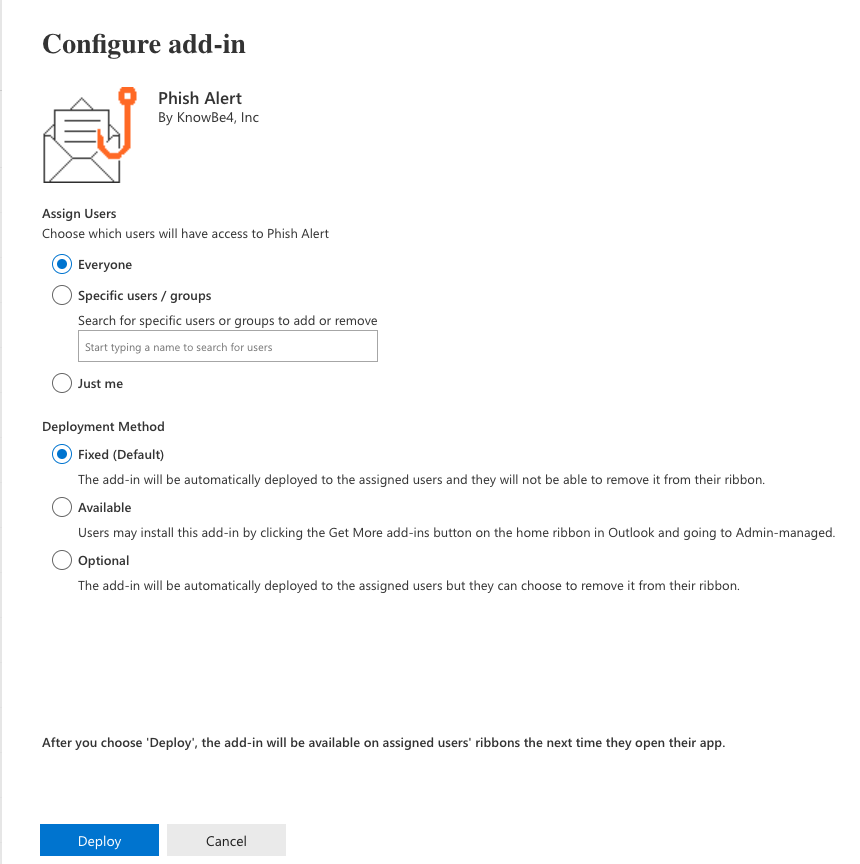
-
Das Add-in wird nach der Konfiguration im Bereich „Dienste und Add-ins“ wie folgt angezeigt:
Hinweis: Es kann bis zu eine Stunde dauern, bis das PAB-Add-in in Ihrem Microsoft 365-Posteingang angezeigt wird.
Wenn das Add-in nicht wie oben dargestellt angezeigt wird, versuchen Sie es mit den unten aufgeführten alternativen Methoden.
-
Melden Sie sich beim Administratorportal Ihres E-Mail-Servers an. Klicken Sie im Menü Einstellungen auf Integrierte Apps und dann oben auf der Seite auf Add-ins.

- Klicken Sie auf dem Bildschirm Add-ins auf Add-in bereitstellen. Ein Assistent wird geöffnet. Klicken Sie auf Weiter, um fortzufahren.
-
Klicken Sie im Fenster Neues Add-in bereitstellen auf die Option Benutzerdefinierte Apps hochladen.

- Schließen Sie die Installation ab, indem Sie die Schritte 4 bis 6 befolgen.
Deinstallation
Gehen Sie wie folgt vor, um den PAB für Microsoft 365 zu deinstallieren:
- Rufen Sie im Microsoft 365 Admin Center Microsoft 365 Admin Center (Link wird in einem neuen Fenster geöffnet) unter Einstellungen > Integrierte Apps > Add-ins auf.
- Suchen Sie in der Liste nach dem PAB-Add-in.
- Wählen Sie das Add-in und Add-in entfernen aus.
Nutzerbereich
Nach der Installation steht das PAB-Add-in in kompatiblen E-Mail-Clients in allen geöffneten E-Mails zur Verfügung, einschließlich der Outlook-App für iOS und Android.
Der Phish Alert Button wird im App-Launcher einer geöffneten E-Mail angezeigt. Um auf den App-Launcher zuzugreifen, klicken Sie auf das Apps-Symbol ganz oben rechts in einer geöffneten E-Mail. Wenn der PAB nicht im App-Launcher angezeigt wird, können Sie auf Apps hinzufügen klicken. Suchen Sie dann das PAB-Add-in und fügen Sie es hinzu.

Sie können das PAB-Add-in auch an die Symbolleiste oben in einer geöffneten E-Mail anheften. Klicken Sie auf das Ellipse-Symbol und wählen Sie Aktionen anpassen, um das Add-in anzuheften. Alternativ können Sie zu Einstellungen > Mail > Aktionen anpassen navigieren. Wählen Sie dann das Add-in Phish Alert aus und klicken Sie auf Speichern.
Wenn Sie ein kleinere Fenstergröße oder eine niedrige Auflösung verwenden, sind einige Elemente möglicherweise ausgeblendet. Stellen Sie beim Verwenden des Phish Alert Button sicher, dass Ihr Fenster im Vollbild angezeigt wird, oder legen Sie Ihre Auflösung auf die Standardgröße fest.
Nutzerinnen und Nutzer können jede E-Mail als Phishing-E-Mail melden. Die gemeldete E-Mail wird im Ordner „Gesendete Elemente“ als weitergeleitete Nachricht aufgeführt und aus dem Posteingang der Nutzerin bzw. des Nutzers gelöscht. Wenn eine Nutzerin bzw. ein Nutzer eine E-Mail fälschlicherweise meldet, kann die E-Mail aus dem Ordner „Gelöschte Elemente“ oder „Papierkorb“ erneut abgerufen werden.
Outlook Mobile-App (für Android)
Wenn Nutzerinnen und Nutzer eine E-Mail über den PAB in der Outlook-App auf einem Android-Gerät melden möchten, müssen Sie zuerst auf die drei Punkte oben rechts tippen (siehe unten).

Dann wird Phish Alert als Add-in aufgeführt.

Nach der Auswahl des Phish Alert-Add-ins werden die Nutzerinnen und Nutzer auf den unten dargestellten Bildschirm weitergeleitet. Dort müssen sie bestätigen, dass sie die E-Mail melden möchten. Auf diesem Bildschirm müssen die Nutzerinnen und Nutzer die Schaltfläche Mobile Phish Alert auswählen, um die Übermittlung zu bestätigen.

Nachdem die E-Mail gemeldet wurde, wird die Mitteilung angezeigt, die Sie in den Kontoeinstellungen festgelegt haben (siehe unten). Klicken Sie auf OK, um die Mitteilung zu verwerfen.

Outlook Mobile-App (für iOS)
Wenn Nutzerinnen und Nutzer eine E-Mail über den PAB in der Outlook-App auf einem Apple-Gerät melden möchten, müssen Sie zuerst auf die drei Punkte oben rechts tippen (siehe unten).
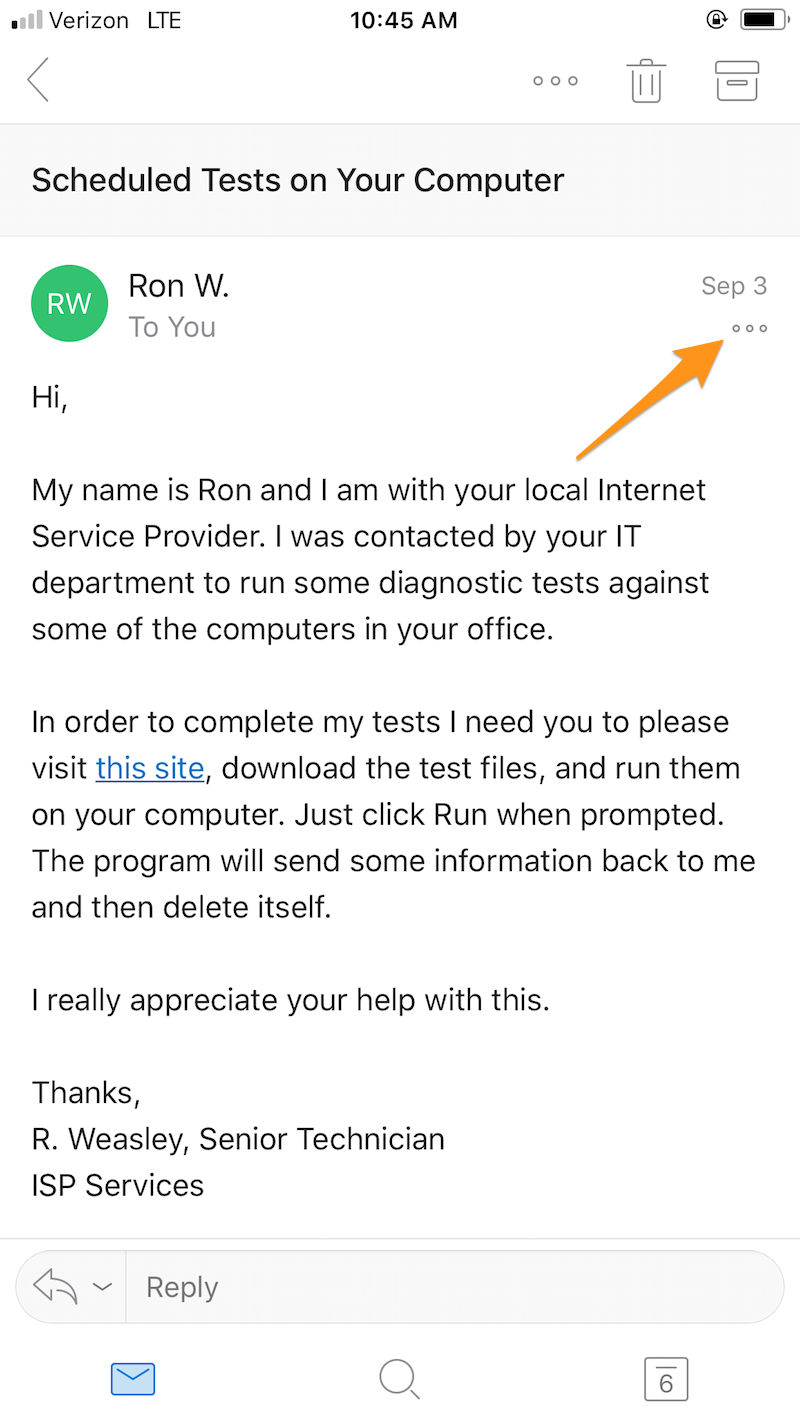
Dann wird Phish Alert als Add-in aufgeführt.

Nach der Auswahl des Phish Alert-Add-ins werden die Nutzerinnen und Nutzer auf den unten dargestellten Bildschirm weitergeleitet. Dort müssen sie bestätigen, dass sie die E-Mail melden möchten. Auf diesem Bildschirm müssen die Nutzerinnen und Nutzer die Schaltfläche Mobile Phish Alert auswählen, um die Übermittlung zu bestätigen.

Nachdem die E-Mail gemeldet wurde, wird die Mitteilung angezeigt, die Sie in den Kontoeinstellungen festgelegt haben (siehe unten). Klicken Sie auf OK, um die Mitteilung zu verwerfen.

Neues Outlook
Das Neue Outlook steht nur Microsoft 365-Kundinnen und -Kunden zur Verfügung. Wenn Sie den PAB für Exchange in einer Microsoft 365-Umgebung verwenden, ist der PAB für Exchange-Server nicht kompatibel und der Phish Alert Button wird nicht von der Outlook Web App unterstützt.
Weitere Ressourcen
- So ändern Sie den Phish Alert-Text für den Phish Alert Button (PAB) für Mobilgeräte
- Mehrere Phish Alert Button-Instanzen (Multi-PAB): Microsoft 365 oder Exchange
- PAB-Kompatibilitätsmatrix
- FAQ: Phish Alert Button (PAB)
- Microsoft-Artikel Verwenden von Outlook für iOS und Android in der Government Community Cloud in Exchange Online Verwenden von Outlook für iOS und Android in der Government Community Cloud in Exchange Online (Link wird in einem neuen Fenster geöffnet) (Bitte informieren Sie sich in diesem Artikel, wenn Sie eine Government Community Cloud verwenden.)