SAT Foundation-, SAT Advanced-, Platinum- oder Diamond-Kunden können mit unserer Smart-Group-Funktion Workflows (z. B. Registrierungen für unterstützendes Training) in ihrem KnowBe4-Konto automatisieren.
In diesem Artikel wird ein allgemeiner Ansatz zur Automatisierung von unterstützenden Trainings beschrieben, sofern Nutzerinnen und Nutzer Phishing Security Tests nicht bestehen. Wenn Sie Phishing-Simulationen und Registrierungen für unterstützendes Training automatisieren möchten, befolgen Sie stattdessen die Schritte in diesem Artikel: Smart Groups: Leitfaden zur Phishing-Automatisierung.
Allgemeine und weitere Informationen über Smart Groups finden Sie im Abschnitt Weitere Smart-Group-Ressourcen.
Vorab
Sie erstellen für automatisiertes unterstützendes Training mehrere Smart Groups und Trainingskampagnen. Der Fortschritt ist von zwei Nutzerevents abhängig:
- Nutzerinnen und Nutzer haben das zuvor zugewiesene unterstützende Training abgeschlossen
- Nutzerinnen und Nutzer haben einen Phishing-Test nicht bestanden, nachdem sie das zuvor zugewiesene unterstützende Training abgeschlossen haben
Sie müssen vor dem Erstellen von Smart Groups entscheiden, welche Trainingsinhalte Sie für jede Runde des unterstützenden Trainings zuweisen möchten. Durchsuchen Sie den ModStore in Ihrem Konto oder sehen Sie sich Ihr Automated Security Awareness Program (ASAP) an, um zu entscheiden, welche Trainingsinhalte zugewiesen werden sollen.
Schritt 1: Smart Group für jede Runde des unterstützenden Trainings erstellen
Erstellen Sie zunächst eine Smart Group für jede Runde des unterstützenden Trainings, das für Nutzerinnen und Nutzer vorgesehen ist, die zusätzliche Phishing-Tests nicht bestehen. Navigieren Sie zur Registerkarte Nutzer > Unterregisterkarte Gruppen. Wählen Sie die Schaltfläche + Neue Gruppe erstellen aus und erstellen Sie Ihre Smart Group. Benennen Sie die erste Smart Group für unterstützendes Training mit einem aussagekräftigen Namen, z. B. „Unterstützendes Training – Runde 1“.
Befolgen Sie die Schritte in diesem Abschnitt, um die entsprechenden Kriterienregeln zu den einzelnen Smart Groups für unterstützendes Training hinzuzufügen.
Unterstützendes Training – Runde 1
Suchen Sie die gewünschte Smart Group auf der Registerkarte Gruppen und wählen Sie den Namen der Smart Group aus. Sie werden auf eine Seite weitergeleitet, die so ähnlich aussieht wie die auf dem folgenden Screenshot abgebildete Seite.
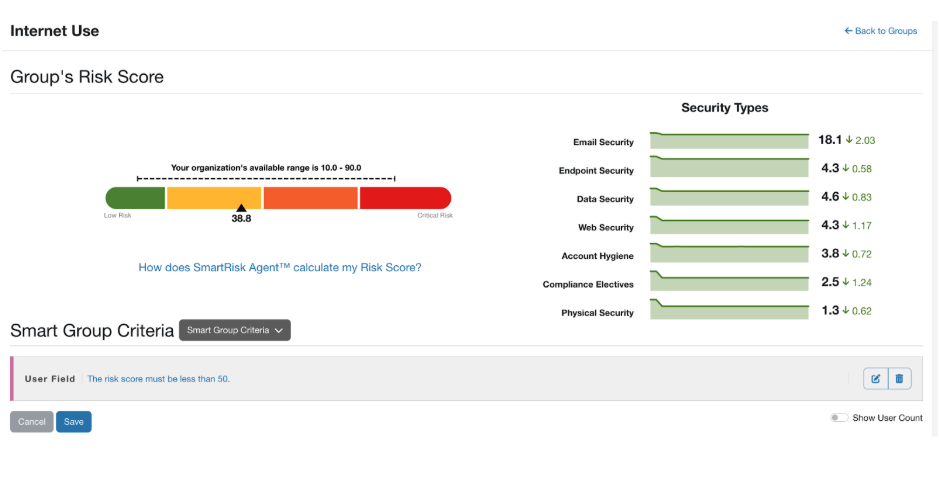
Klicken Sie auf das Drop-down-Menü Smart Group-Kriterien und geben Sie die folgenden Kriterien für diese Smart Group ein:
| Phish-Ereignis | Nutzer muss am oder nach dem XX.XX.XXXX mehr als 0-mal einen Phishing-Test nicht bestanden haben. |
|---|---|
| Training | Nutzer darf nicht [hier Trainingsmodul(e) „Unterstützende Runde 1“ einfügen] abgeschlossen haben. |

Mithilfe dieser Kriterien werden Parameter für alle Nutzerinnen und Nutzer erstellt, die einen Phishing Security Test nach dem Baseline Phishing-Test oder einem anderen Test nicht bestehen und das zugewiesene Trainingsmodul nicht abgeschlossen haben.
Wenn Sie die KnowBe4-Plattform gerade einführen, führen Sie am besten einen unangekündigten Baseline Phishing-Test durch, um den Phish-prone Percentage Ihrer Organisation zu bestimmen. Wenn Sie für die Kriterienregel Phish-Ereignis beliebige Fehler nach dem Baseline Phishing-Test angeben, werden keine Fehler berücksichtigt, die Nutzerinnen und Nutzer möglicherweise vor einem Security Awareness Training gemacht haben. In unserem Best-Practice-Leitfaden: So integrieren Sie KnowBe4 in Ihre Organisation finden Sie weitere Informationen zur Integration von KnowBe4 in Ihrer Organisation.
Unterstützendes Training – Runde 2
Richten Sie jetzt die zweite Smart Group für die Nutzerinnen und Nutzer ein, die einen weiteren Phishing Security Test nicht bestanden haben, nachdem sie die erste Runde des unterstützenden Trainings abgeschlossen haben.
Geben Sie der zweiten Smart Group für unterstützendes Training einen aussagekräftigen Namen, z. B. „Unterstützendes Training – Runde 2“.
Fügen Sie die folgenden Kriterien zu dieser Smart Group hinzu:
| Nach dem Training | Nutzer muss nach Abschluss von [hier unterstützende(s) Trainingsmodul(e) Runde 1 einfügen] einen Phishing-Test nicht bestanden haben. |
|---|---|
| Training: | Nutzer darf nicht [hier Trainingsmodul(e) „Unterstützende Runde 2“ einfügen] abgeschlossen haben. |
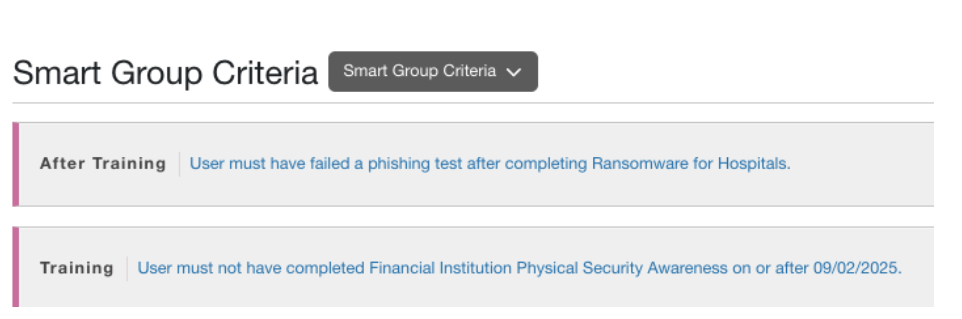
Mithilfe dieser Kriterien werden Parameter für Nutzerinnen und Nutzer erstellt, die erneut einen Phishing-Test nicht bestanden haben, nachdem sie die erste Runde des unterstützenden Trainings abgeschlossen haben.
Die Kriterienregel Training berücksichtigt, dass die Nutzerinnen und Nutzer kein Modul der zweiten Runde des unterstützenden Trainings abgeschlossen haben. Es ist wichtig, die Regel Training einzuschließen, da die Nutzerinnen und Nutzer durch diesen Parameter automatisch aus dieser Smart Group entfernt werden, sobald sie ihre zweite Runde des unterstützenden Trainings abgeschlossen haben.
Unterstützendes Training – Runde 3, 4 usw.
Sie können mithilfe dieser Schritte so viele Smart Groups für unterstützendes Training erstellen, wie Sie für notwendig halten.
Berücksichtigen Sie beim Erstellen von zusätzliche Gruppen Folgendes:
- Gewünschte Phishing-Häufigkeit der Nutzerinnen und Nutzer
- Wie oft möchten Sie die zugewiesenen Inhalte überprüfen und ggf. durch neue ersetzen?

In der folgenden Tabelle finden Sie Informationen zum Erstellen weiterer Smart Groups für unterstützendes Training.
Smart Group für unterstützendes Training
| Titel der unterstützenden Trainingskampagne | Titel der Smart Group | Smart-Group-Kriterien |
|---|---|---|
| Unterstützende Runde 1 | Unterstützendes Training – Runde 1 | Phish-Ereignis: Nutzer muss am oder nach dem XX.XX.XXXX mehr als 0-mal einen Phishing-Test nicht bestanden haben. |
| Training: Nutzer darf nicht [hier Trainingsmodul(e) „Unterstützende Runde 1“ einfügen] abgeschlossen haben. | ||
| Unterstützende Runde 2 | Unterstützendes Training – Runde 2 | Nach dem Training: Nutzer muss nach Abschluss von [hier Trainingsmodul(e) „Unterstützende Runde 1“ einfügen] einen Phishing-Test nicht bestanden haben. |
| Training: Nutzer hat nicht alle [hier Trainingsmodul(e) „Unterstützende Runde 2“ einfügen] abgeschlossen. | ||
| Unterstützende Runde 3 | Unterstützendes Training – Runde 3 | Nach dem Training: Nutzer muss nach dem Abschluss von [hier Trainingsmodul(e) aus Kampagne „Unterstützende Runde 2“ einfügen] einen Phishing-Test nicht bestanden haben. |
| Training: Nutzer hat nicht alle [hier Trainingsmodul(e) „Unterstützende Runde 3“ einfügen] abgeschlossen – jemals. | ||
| Unterstützende Runde 4 | Unterstützendes Training – Runde 4 | Nach dem Training: Nutzer muss nach dem Abschluss von [hier Trainingsmodul(e) aus Kampagne „Unterstützende Runde 3“ einfügen] einen Phishing-Test nicht bestanden haben. |
| Training: Nutzer hat nicht alle [hier Trainingsmodul(e) „Unterstützende Runde 4“ einfügen] abgeschlossen – jemals. | ||
| Unterstützende Runde 5 | Unterstützendes Training – Runde 5 | Nach dem Training: Nutzer muss nach dem Abschluss von [hier Trainingsmodul(e) aus Kampagne „Unterstützende Runde 4“ einfügen] einen Phishing-Test nicht bestanden haben. |
| Training: Nutzer hat nicht alle [hier Trainingsmodul(e) „Unterstützende Runde 5“ einfügen] abgeschlossen – jemals. |
Fahren Sie mit dem in der Tabelle oben aufgeführten Muster für Kriterienregeln fort, wenn Sie weitere Runden mit unterstützendem Training erstellen möchten.
Nachdem Sie Ihre Smart Groups für unterstützendes Training erstellt haben, erfahren Sie im nächsten Abschnitt, wie Sie unterstützende Trainingskampagnen erstellen.
Schritt 2: So erstellen Sie Trainingskampagnen für jede Smart Group für unterstützendes Training
Jetzt können Sie unterstützende Trainingskampagnen für jede unterstützende Smart Group einrichten.
Im Folgenden finden Sie ausführliche Informationen zu den Einstellungen der Trainingskampagne, die für automatisiertes unterstützendes Training mit den von Ihnen eingerichteten Smart Groups gelten.
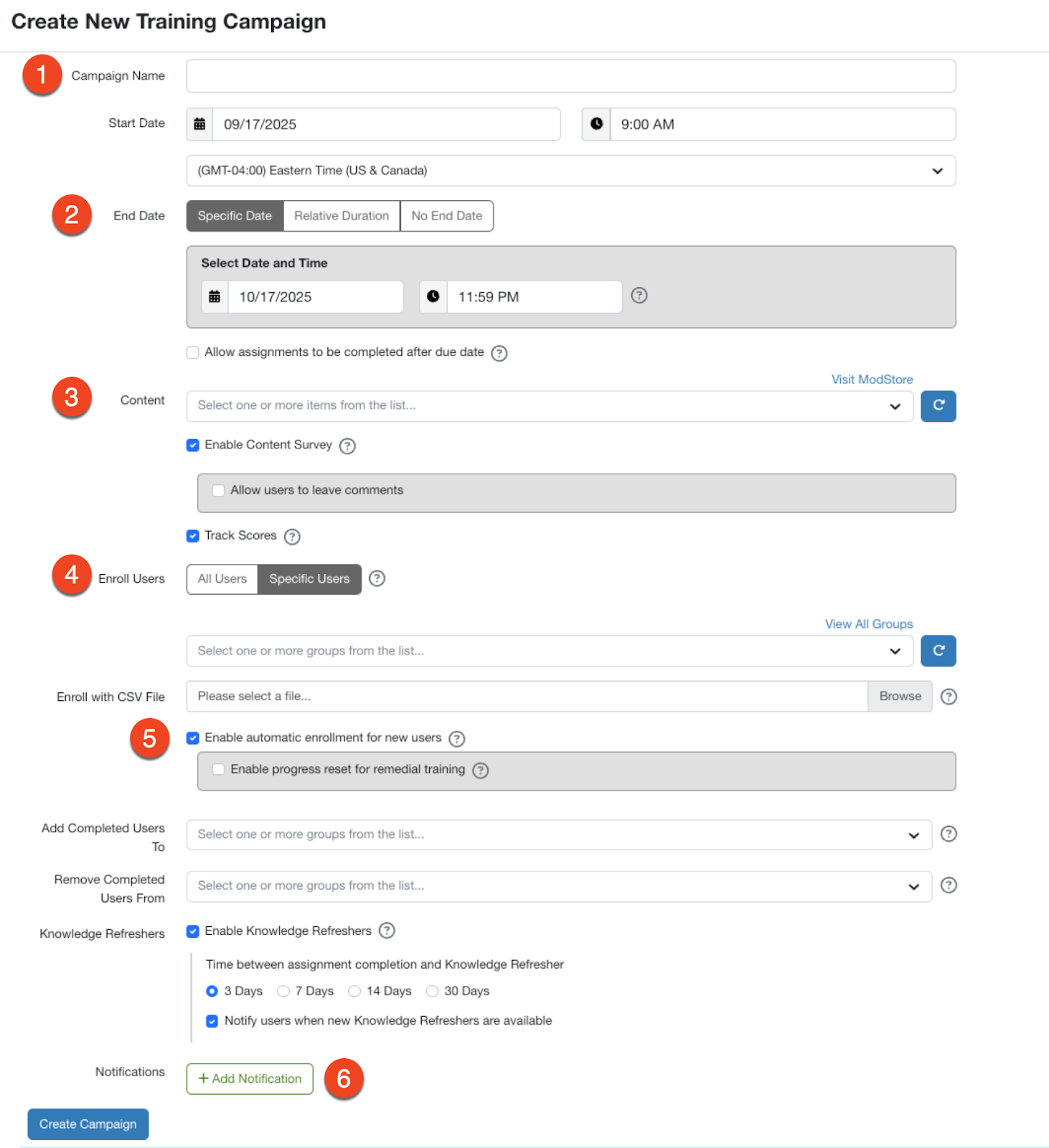
- Kampagnenname: Geben Sie der Trainingskampagne einen Namen, der sowohl für die Runde mit unterstützendem Training als auch die Smart Group, für die sie bestimmt ist, relevant ist. In der obigen Tabelle finden Sie ein Beispiel.
- Enddatum: Geben Sie ein Enddatum mit relativer Dauer ein, um eine fortlaufende Kampagne zu erstellen, bei der alle Nutzerinnen und Nutzer nach ihrer Registrierung gleich viel Zeit haben, das Training zu absolvieren.
- Content: Die hier ausgewählten Trainingsinhalte müssen mit den Kriterien übereinstimmen, die Sie in der zugehörigen Smart Group ausgewählt haben (siehe Beschreibung in der obigen Tabelle).
- Nutzer registrieren: Wählen Sie Bestimmte Nutzer und die passende Smart Group für die von Ihnen erstellte Runde des unterstützenden Trainings aus (siehe Beschreibung in der Tabelle oben).
- Aktivieren Sie das Kontrollkästchen Automatische Registrierung neuer Nutzer aktivieren. Dann werden Nutzerinnen und Nutzer nach einem Fehler automatisch für Training registriert und einer Smart Group hinzugefügt.
- Benachrichtigungen: Senden Sie Nutzerinnen und Nutzern zumindest eine Willkommensbenachrichtigung, nachdem diese für ein unterstützendes Training registriert wurden. Zudem ist es ratsam, eine oder zwei Erinnerungsbenachrichtigungen hinzuzufügen, um die Nutzerinnen und Nutzer anzuregen, das Training vor dem Fälligkeitsdatum abzuschließen. Verwenden Sie als Begrüßung eine Vorlage, in der darauf hingewiesen wird, dass die Nutzerin bzw. der Nutzer einen Phishing-Test nicht bestanden hat. Informieren Sie Ihre Nutzerinnen und Nutzer, warum sie für diese Trainingskampagne registriert wurden. In unserem System finden Sie eine Vorlage („Hoppla, Sie haben einen Phishing-Test nicht bestanden“), die Sie bearbeiten können. Klicken Sie hierfür auf den Link Benachrichtigungen für E-Mail-Vorlagen verwalten. Weitere Informationen zu Trainingsbenachrichtigungen finden Sie hier.
Fahren Sie mit der Erstellung von Trainingskampagnen für jede von Ihnen erstellte Smart Group fort. Sobald Sie diese Smart Groups und Trainingskampagnen eingerichtet haben, werden die Nutzerinnen und Nutzer nach jedem Fehler in einem Phishing-Test automatisch zum unterstützenden Training angemeldet, wenn sie die vorherige Runde des unterstützenden Trainings abgeschlossen haben, sofern zutreffend.
Weitere Ressourcen
In den folgenden Ressourcen finden Sie weitere Informationen zu den Möglichkeiten mit Smart Groups: