实时辅导是 KnowBe4 控制台安全意识培训 (SAT) 的一部分,允许您向用户提供即时、有针对性的辅导。在本指南中,您将学习如何通过三个简单步骤设置实时辅导,以开始检测用户行为并辅导您的用户。
第 1 步:集成安全供应商
要检测辅导机会,实时辅导需要连接至安全供应商。要配置安全供应商并将其连接到实时辅导,请参阅以下各部分。
Foundation 客户
实时辅导会自动与您的 KnowBe4 控制台 SAT 集成。无需进一步进行供应商设置,因此您可以直接进入下面的激活辅导类别部分。
Advanced 客户
实时辅导会自动与您的 KnowBe4 控制台 SAT 集成。为了充分利用实时辅导,我们还建议您集成其他安全供应商。要连接其他第三方安全供应商,请按照以下步骤操作:
- 登录您的 KnowBe4 SAT 控制台。
-
使用左侧边栏前往辅导 > 设置 > 安全供应商集成。打开安全供应商集成页面,前往添加集成。
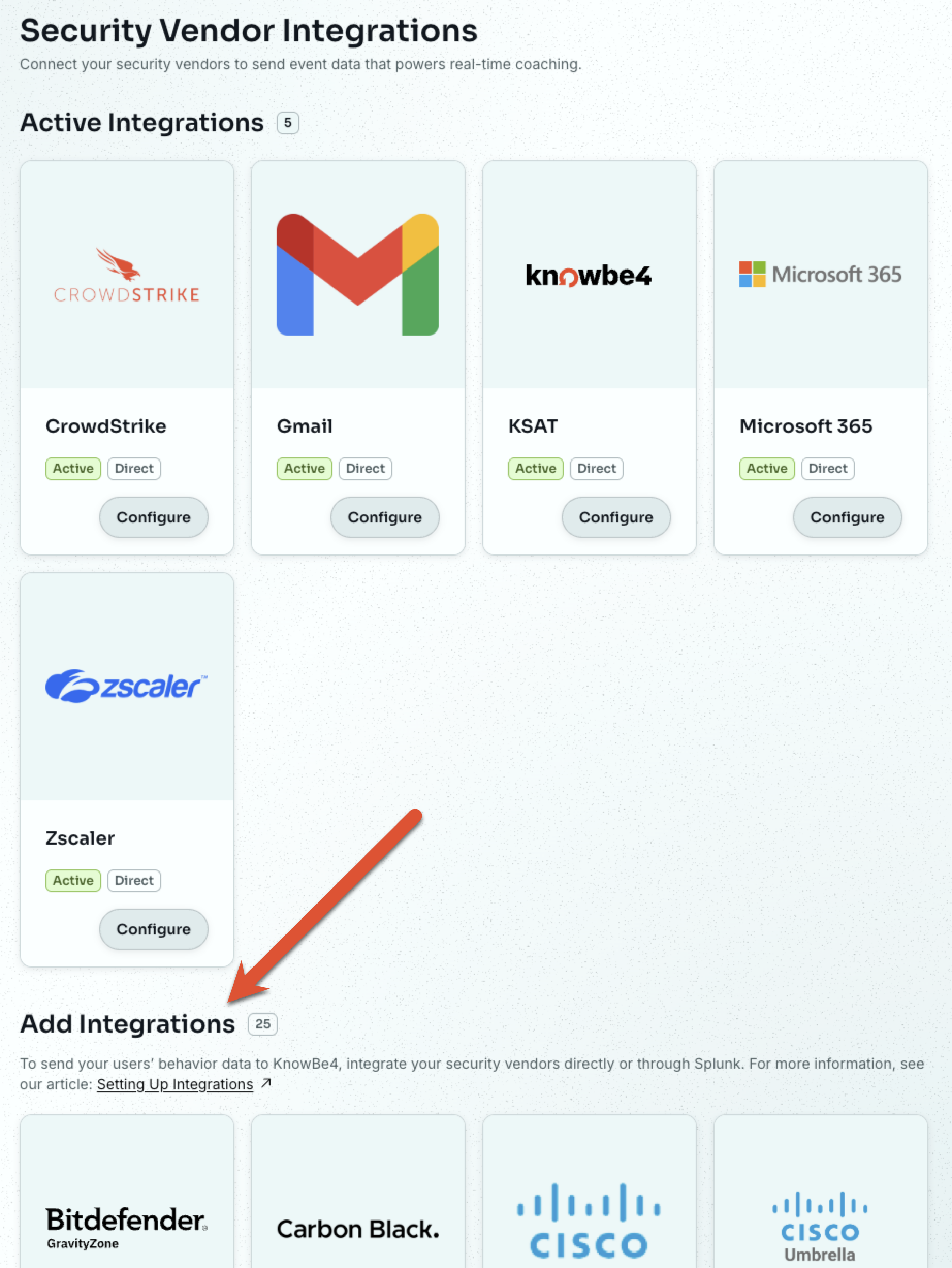
- 找到您的安全供应商,然后选择供应商卡片上的配置。
- 系统将打开配置页面,其中包含特定于您安全供应商的说明。按照所需步骤配置您的供应商。
如需了解设置特定集成的更多信息,请参阅我们的集成指南。
第 2 步:设置交付方式
实时辅导在连接到用户偏好的通信方式时效果最佳。电子邮件可自动用作交付方式。但是,我们还建议添加 Google Chat、Microsoft Teams 或 Slack,以便在用户最常交流的地方对其进行辅导。
要设置您偏好的交付方式,请按照以下步骤操作:
- 登录您的 KnowBe4 控制台。
- 使用左侧边栏前往辅导 > 设置 > 交付设置。
- 找到您偏好的通信交付方式,然后选择供应商卡片上的配置。
- 系统将打开配置页面,其中包含特定于您交付方式的说明。按照这些所需步骤配置您的交付方式。
有关更详细的说明,请参阅我们的交付方式指南。
第 3 步:激活辅导类别
为了精准识别特定用户行为和风险并提供有效辅导,实时辅导提供了多种系统类别用于辅导。这些类别针对特定的用户行为,并为每种行为提供精心挑选的辅导。类别以监控中模式启动,以便您在开始辅导之前了解组织中有多少活动。
KnowBe4 SAT 默认针对三个辅导类别:社交工程迹象、模拟网络钓鱼和密码安全。
要将您选择的类别切换为辅导模式并开始实时辅导您的用户,请按照以下步骤操作:
- 登录您的 KnowBe4 SAT 控制台。
- 使用左侧边栏前往辅导 > 实时辅导。
- 找到您要激活的类别,然后选择类别卡片上的设置辅导。
-
查看类别配置并确认其符合您组织的需求。
提示:系统类别已预先配置并可随时激活,您也可以根据组织的需求进行自定义。 - 在页面底部,选择开始辅导以将您的类别切换为辅导模式。
一旦类别进入辅导模式,您的用户将收到量身定制的 SecurityTips,以辅导目标用户行为。有关更多信息,请参阅我们的类别指南。