通过内容管理器,您可以管理 ModStore 培训内容,并为您的组织打造具有凝聚力的用户体验。
登录您的 KnowBe4 控制台,前往 ModStore 选项卡,然后从侧边菜单中选择自定义。将打开 Customization 页面。
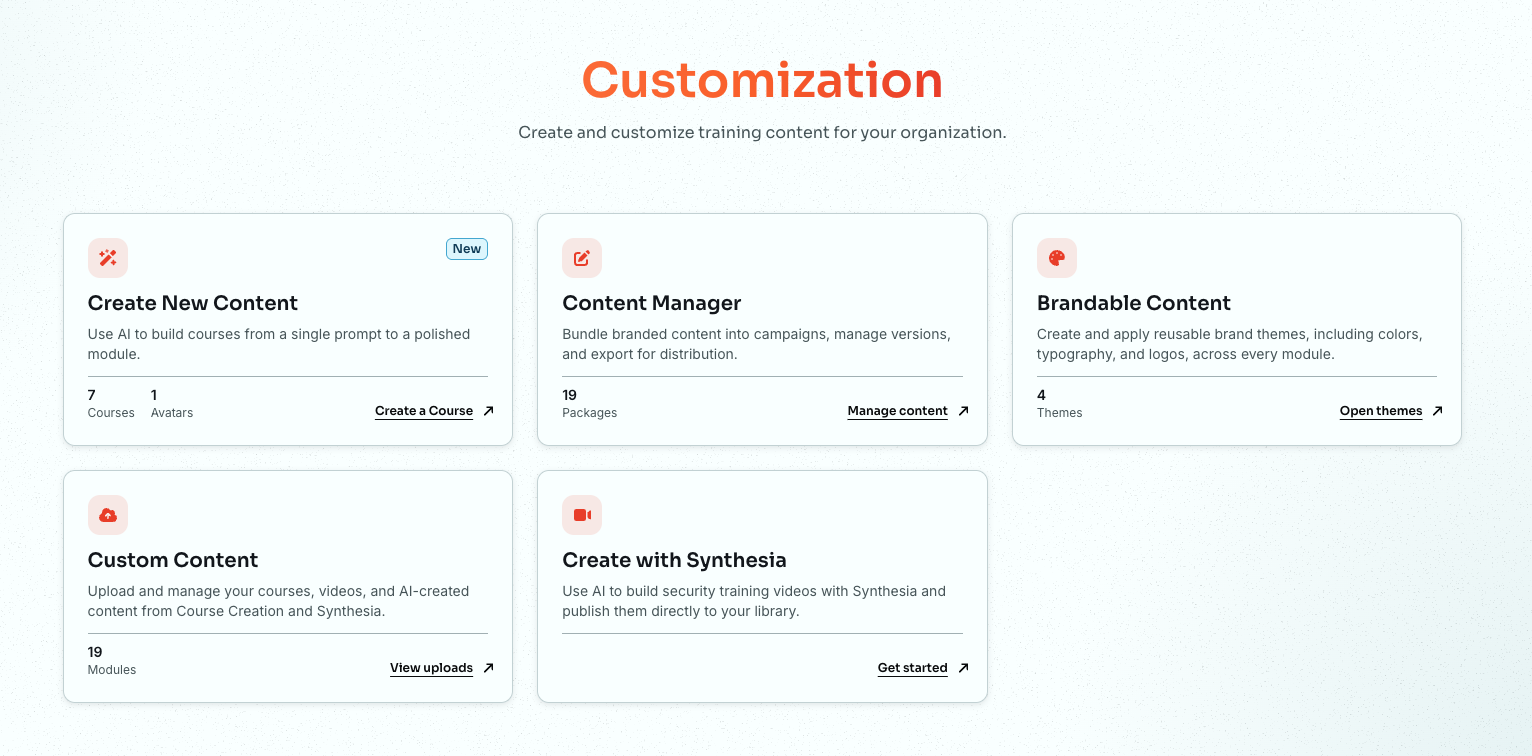
单击内容管理器卡片上的管理内容。将打开内容管理器页面。
您可使用内容管理器设置贵组织在品牌化的主题、及格分数等方面的首选项。您还可通过选择品牌化的主题和添加学习资料,对内容进行自定义。
内容管理器设置
可与内容管理器兼容的内容将具有一个或多个可调整的设置。有关这些设置的更多信息,请见下表。
| 内容设置 | 描述 |
|---|---|
| 品牌化的主题 |
通过此设置,您可以为内容选择品牌化的主题。此主题可用于替代活动主题或默认主题。
重要提示:只有您通过 ModStore 的品牌化的内容子选项卡创建了品牌化的主题,才能使用此设置。有关更多信息,请参阅文章查找和自定义品牌化的内容。 |
| 不可跳过 | 通过此设置,您可以防止用户跳过内容中的视频。启用此设置后,进度条将从视频中移除,这样用户便无法跳过视频。 |
| 原文字幕 | 通过此设置,您可以将培训视频字幕设为默认打开。用户仍然可以按个人偏好关闭字幕。 |
| 可调整及格分数 | 通过此设置,您可以调整内容中最终测验合格所需的默认及格分数。 |
| 达标测试 |
通过此设置,用户可以在达到及格分数时进行内容达标测试。您可为达标测试分数设置百分比,该百分比与测验及格分数不同。启用此设置后,用户将有一次机会进行内容达标测试。如果没有达到及格分数,用户必须从头开始学习内容并通过最终测验。 观看模块中的介绍视频后,系统会显示一条消息,询问用户是否要参加测试以跳过该模块。如果用户选择否或忽略消息,该消息会消失,不会再出现。用户也无法再选择参加测试以跳过模块。 |
有关更多信息,请查看下方截图和详细介绍:
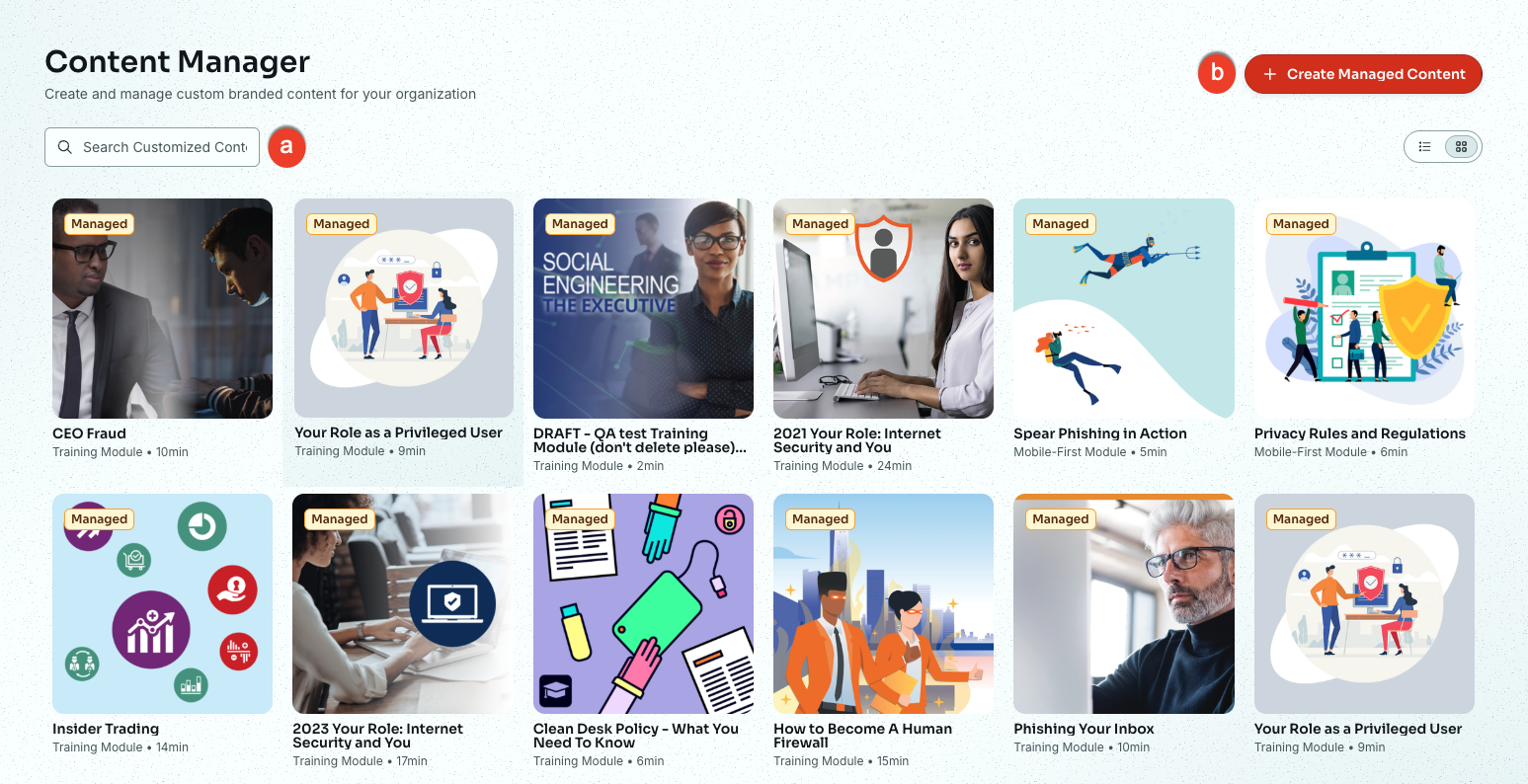
- 搜索:使用此字段搜索特定模块或主题。
- + 创建托管的内容:单击此按钮,选择内容并配置托管的内容设置。
内容选择与配置
要在 ModStore 中选择并配置内容,请按以下步骤操作:
- 前往 ModStore > 内容管理器。
- 单击页面右上角的 + 创建托管的内容。
- 搜索或选择特定培训模块。您选择的内容将以黑色边框显示。
-
单击页面底部的下一页按钮。
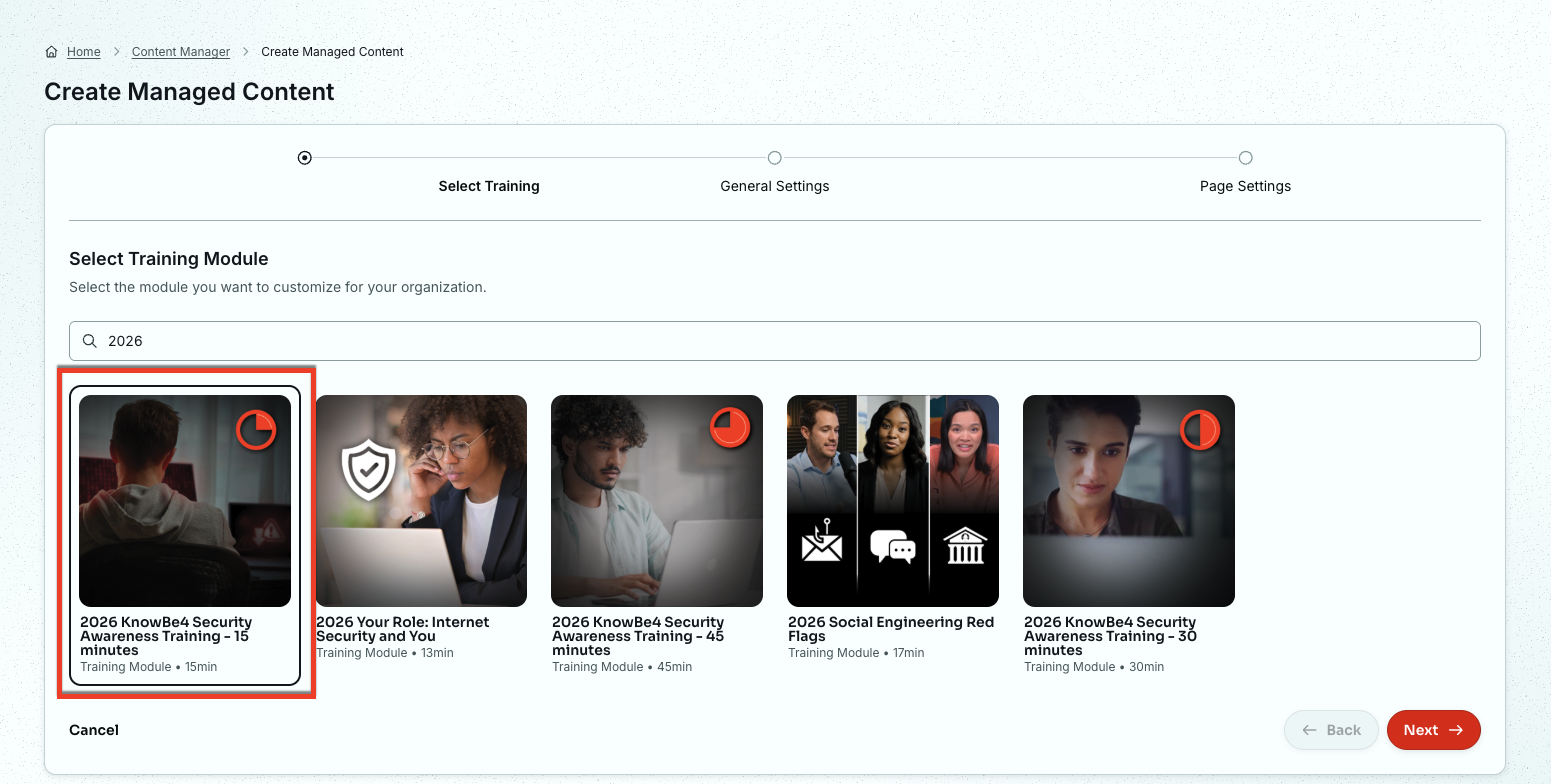
将进入通用设置页面。有关此页面的更多信息,请查看以下截图和详细介绍:
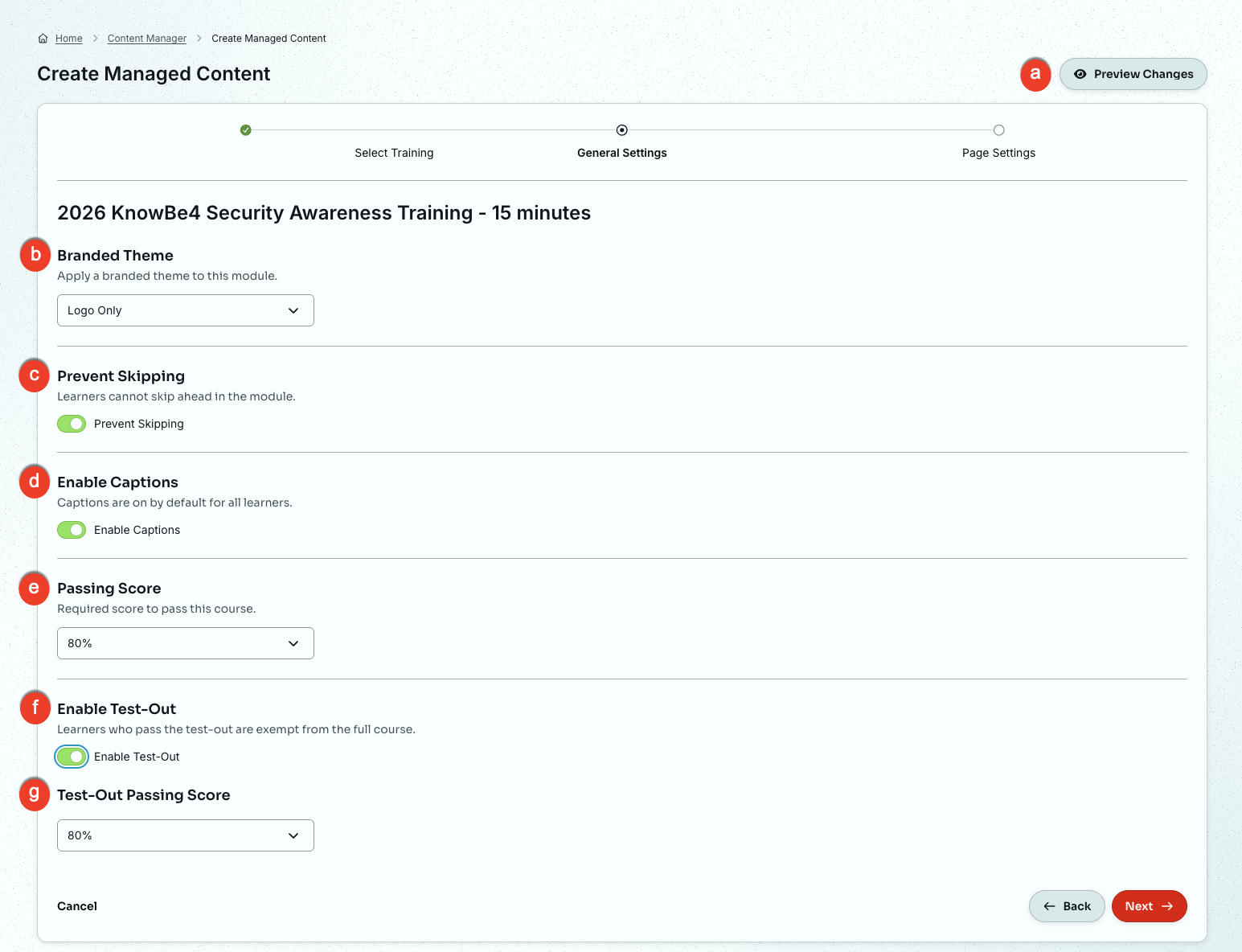
- 预览更改:您可单击此按钮,预览内容对用户的显示方式。
- 品牌化的主题:您可为此内容选择品牌化的主题。所选主题将覆盖任何活动主题或默认主题。
- 不可跳过:将此切换按钮切换到启用状态,可通过移除进度条来防止用户跳过此内容中的视频。
- 启用隐藏式字幕:将“启用隐藏式字幕”切换按钮切换到启用状态,可为培训视频启用隐藏式字幕。用户仍可按个人偏好关闭隐藏式字幕。
- 及格分数:使用此下拉菜单可为测验设置不同的及格分数。从下拉菜单中选择及格百分比,即可更改用户通过此内容中的测验所需达到的分数。
- 启用达标测试:将此切换按钮切换到启用状态,让用户能在开始培训之前进行课程测验。如果用户在测验中达到及格分数,则可跳过此培训课程。
- 达标测试及格分数:从下拉菜单中选择及格百分比,即可设置用户通过此内容中的达标测试所需达到的分数。
点击下一页按钮继续。您将进入页面设置。有关此页面的更多信息,请查看以下截图和详细介绍:
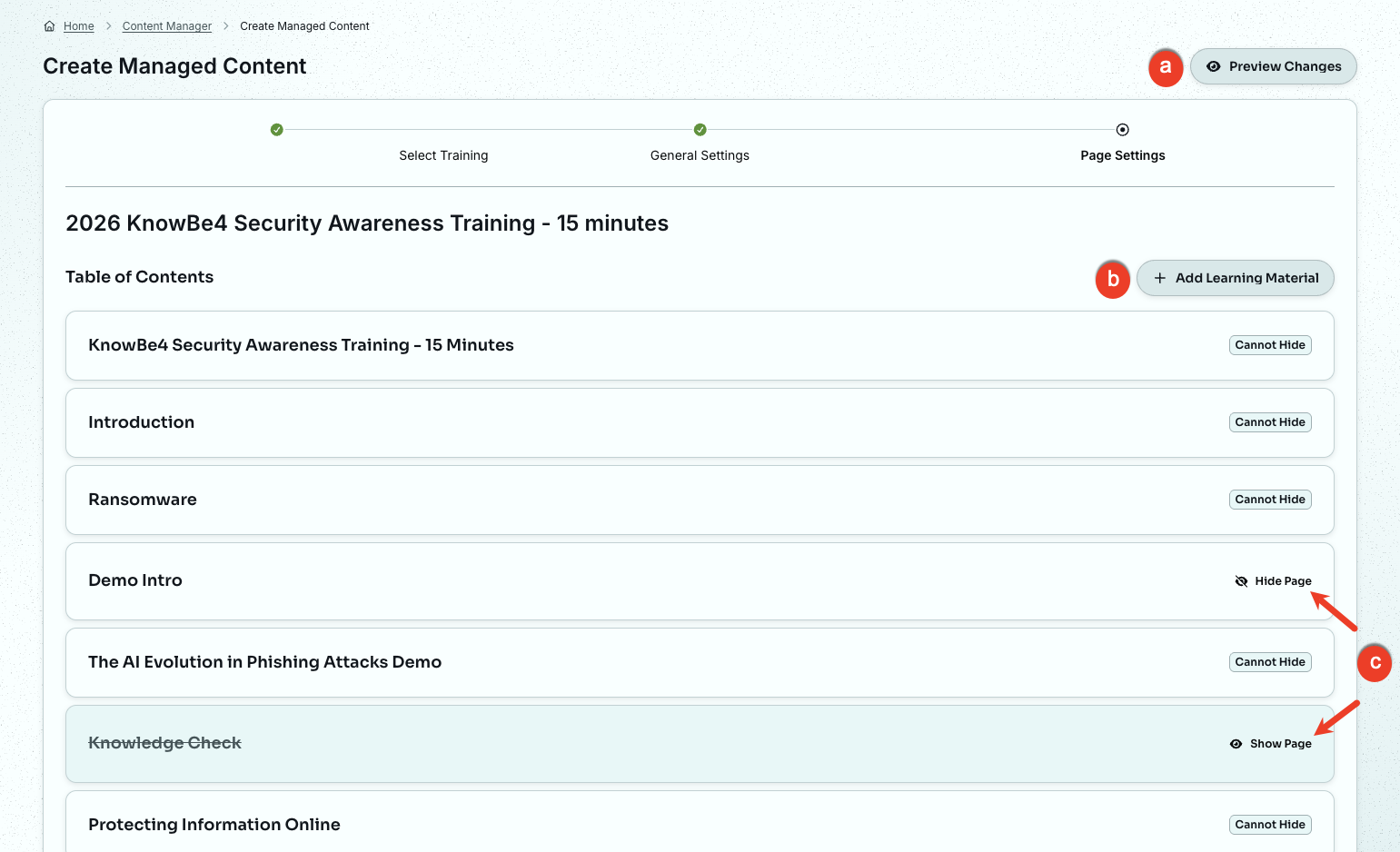
- 预览更改:您可单击此按钮,预览内容对用户的显示方式。
-
+ 添加学习资料:单击此按钮可添加内容页面,该页面将包含为用户提供的学习资料。

-
隐藏或显示页面:单击“隐藏页面”或“显示页面”可隐藏或显示模块中的页面。用户不会看到已隐藏的页面。
重要提示:某些内容页面可能会被作者或发布者标记为必读页面。必读页面不能被隐藏。
单击页面底部的创建按钮,将您的课程添加到托管的内容库。
编辑内容
要编辑内容,请使用内容管理器主页面右侧的页面视图切换按钮,切换到列表视图。

有关此页面的更多信息,请查看以下截图和详细介绍:
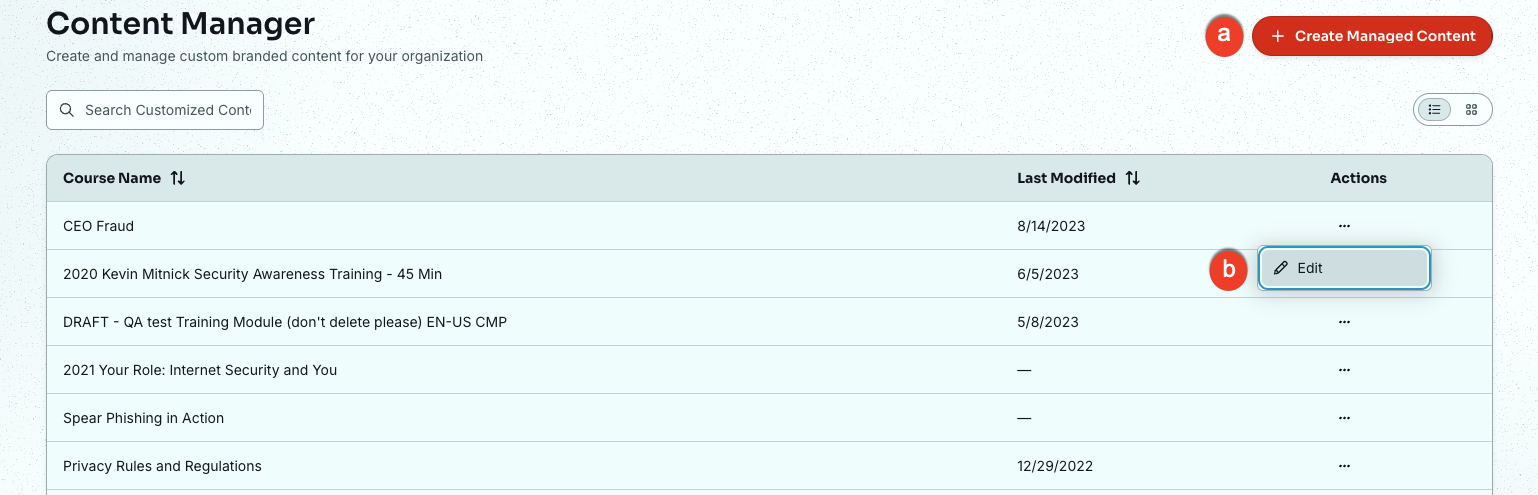
- + 创建托管的内容:单击此按钮,选择内容并配置托管的内容设置。
- 操作:选择“编辑”可更新托管的内容设置。有关更多信息,请参阅“选择和配置内容”部分。