托管的 ModStore 是一个包含 KnowBe4 所有培训内容的网络商店。ModStore 旨在帮助您迅速找到适合贵组织的培训内容。我们利用人工智能 (AI) 和先进的搜索工具,使内容发现更加轻松高效。
适用于您订阅等级的任何培训内容都可以保存到您的库中,或直接添加到培训活动中。
要访问 ModStore,请登录您的 KnowBe4 控制台,然后单击 ModStore 选项卡进入 ModStore 主页。
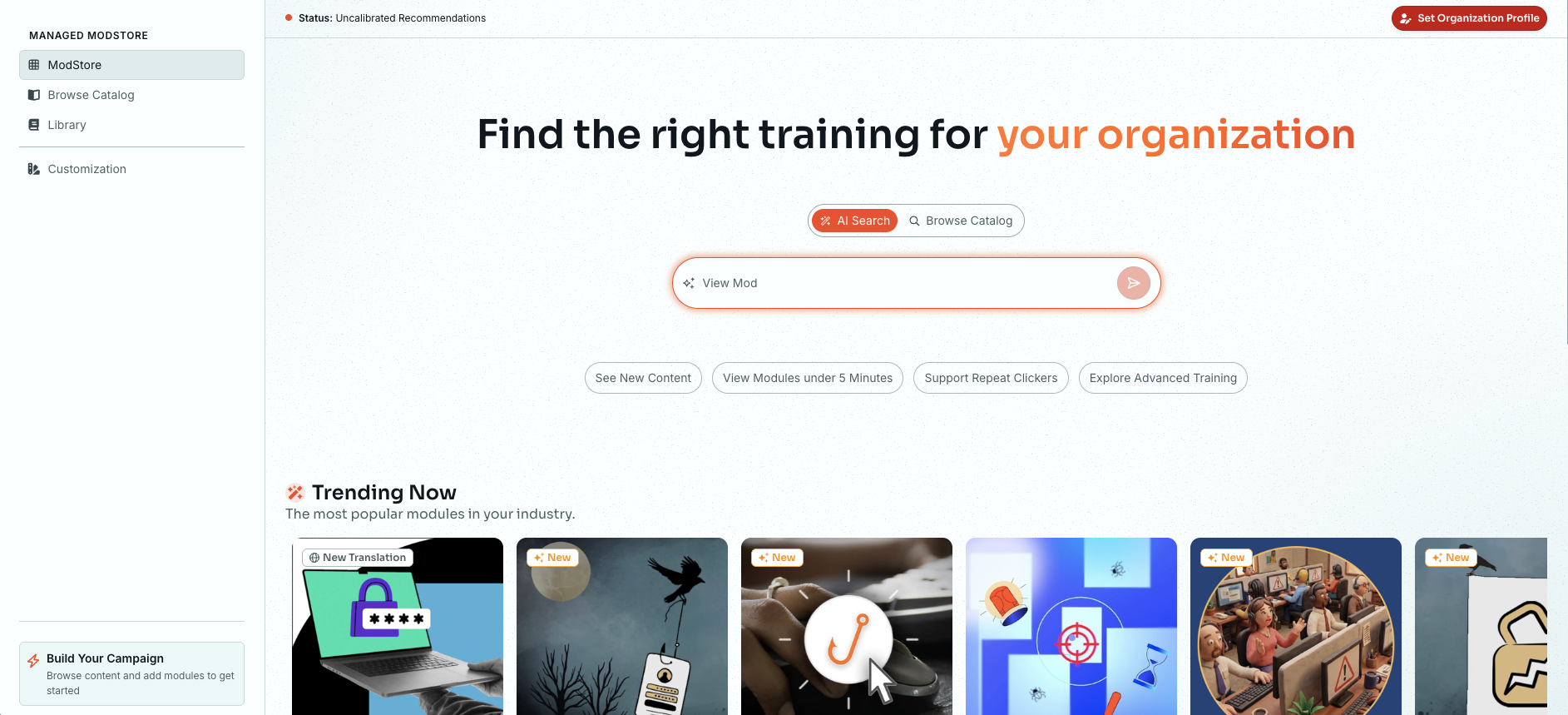
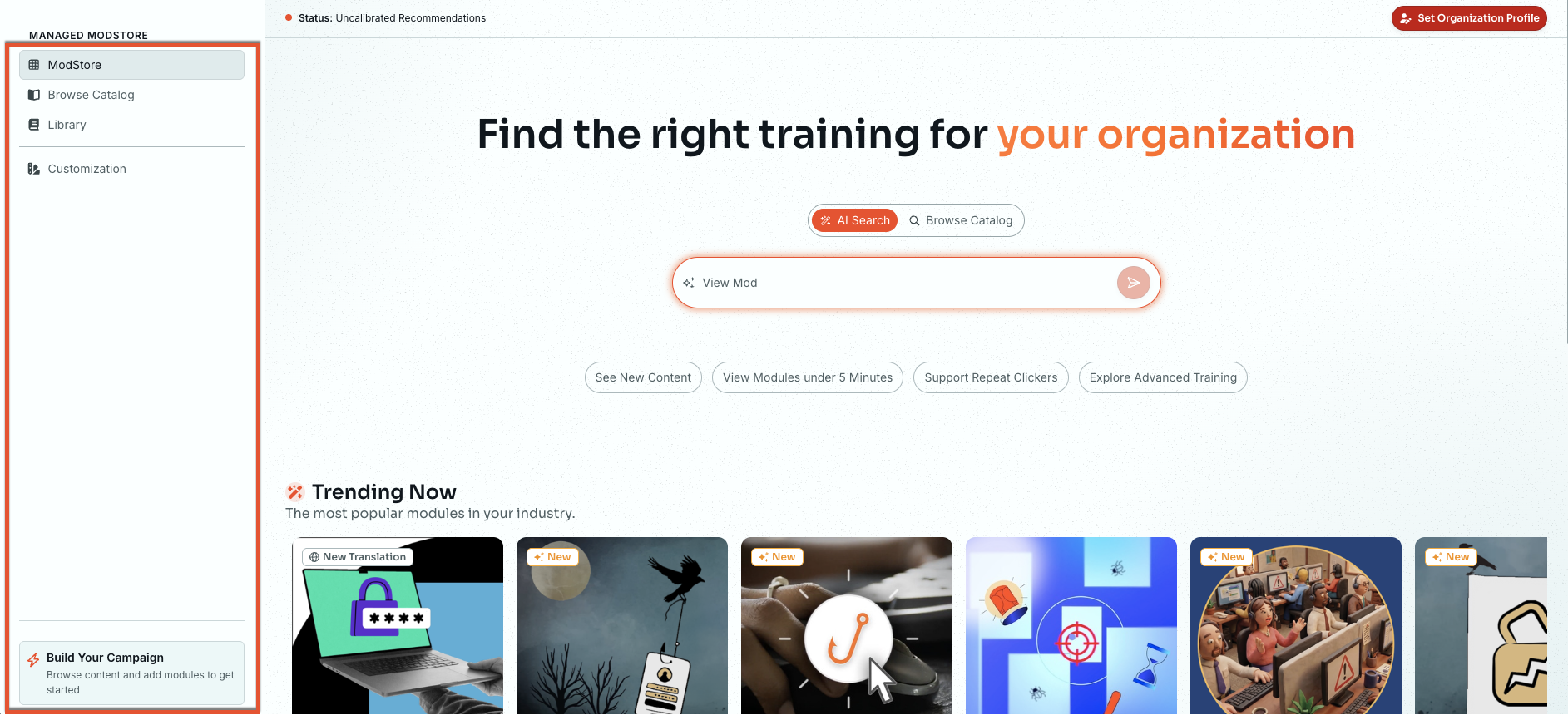
使用页面左侧的侧边栏可导航至 ModStore 的不同区域。
搜索内容
我们已改进搜索工具,帮助您立即找到合适的培训。在靠近页面顶部的位置,您可以选择查找内容的方式。
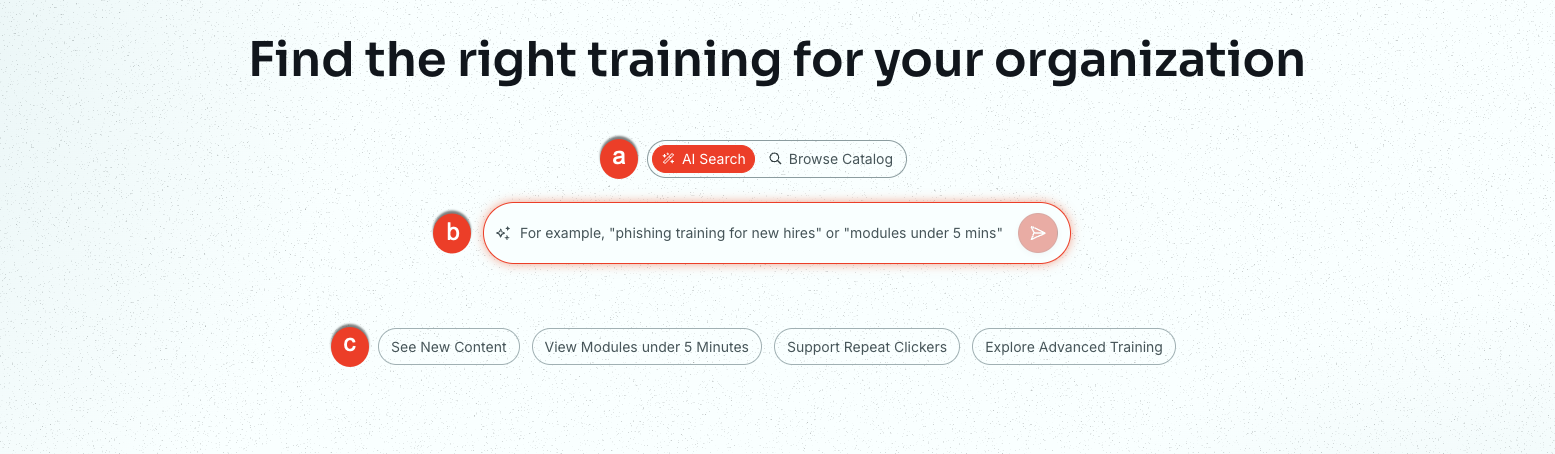
如需详细了解此页面上的选项,请查看下方截图和列表:
-
搜索切换:使用此切换在 AI Search 和 Browse Catalog 之间切换。
- AI Search 用于通过自然语言提示(例如“5 分钟以内的模块”)查找内容。
- Browse Catalog 用于搜索我们提供的所有培训课程。
-
搜索框:输入关键词或部分短语以查找特定内容。
注意:将根据您当前的订阅显示搜索结果。 - 快速搜索:使用这些按钮可以筛选特定内容类型,例如新模块或五分钟以内的培训。
发现内容
ModStore 首页的各个板块旨在帮助用户快速找到最有效的内容。
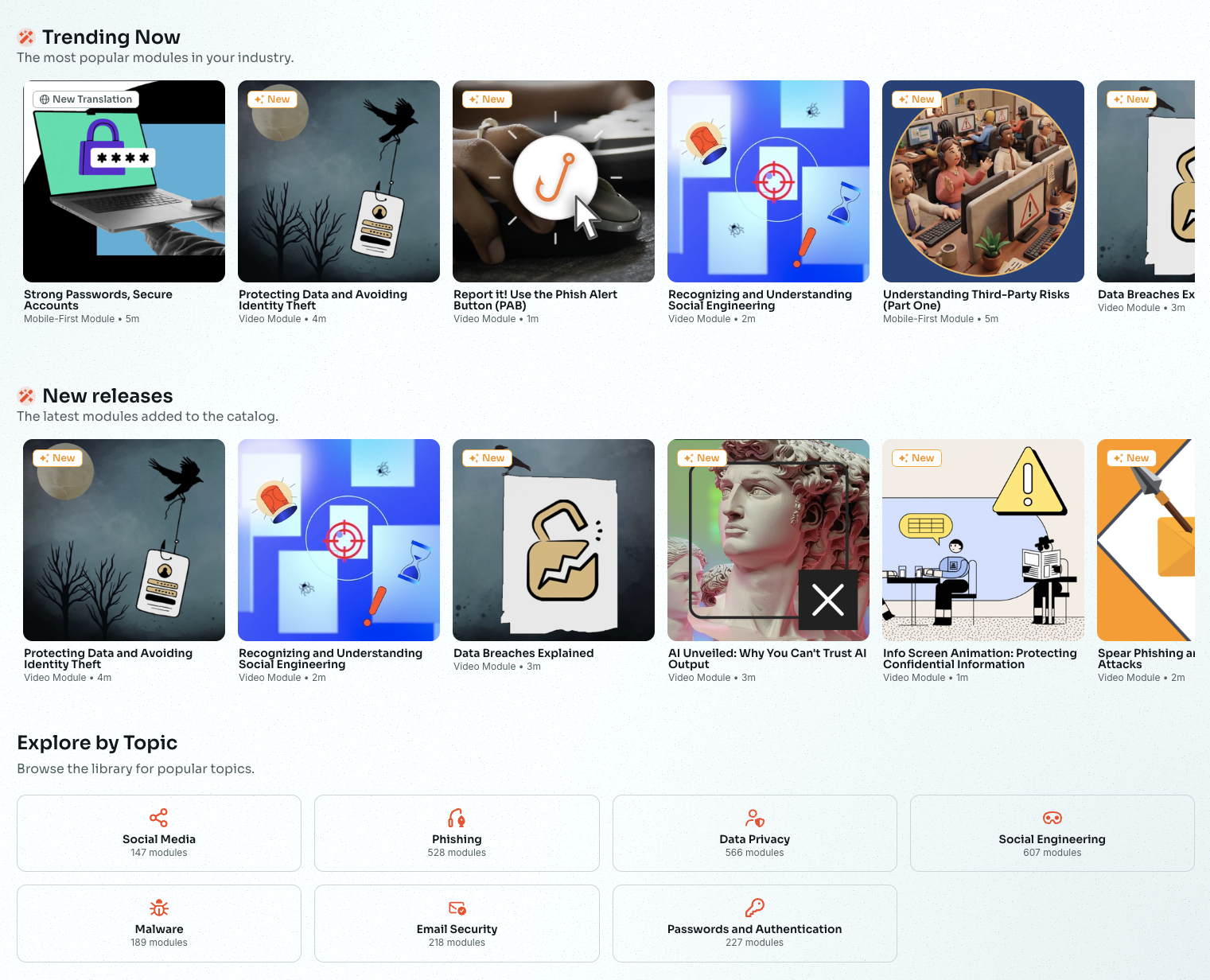
- Trending Now:此板块重点列出您所在行业中最受欢迎的模块。利用这些洞察,您可以了解与您类似的组织认为哪些培训主题目前具有相关性。
- New Releases:我们会定期更新此板块,显示最新添加到目录中的模块,以确保您的用户及时了解最新安全威胁。
- Explore by Topic:您可以按网络钓鱼、恶意软件、数据隐私等常见安全主题浏览我们的库。每个主题都会显示可用模块数量,帮助您规划培训活动。
如需详细了解某个内容,可单击相应卡片,在页面右侧打开一个面板。
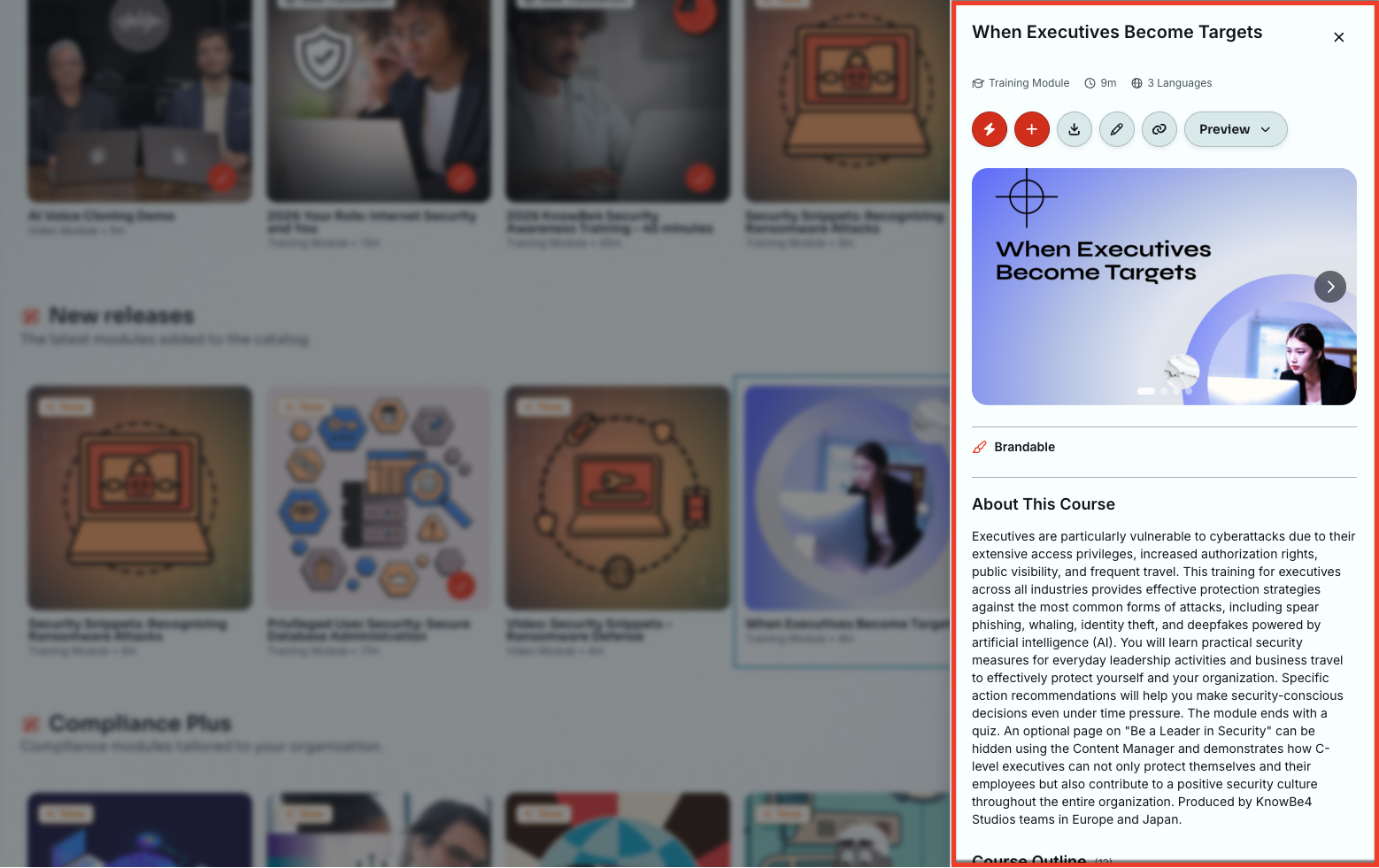
模块详情
您可以在模块详情页面阅读完整描述并预览内容。要预览内容,请单击预览下拉菜单,然后选择所需语言。相关内容将在新窗口中打开。
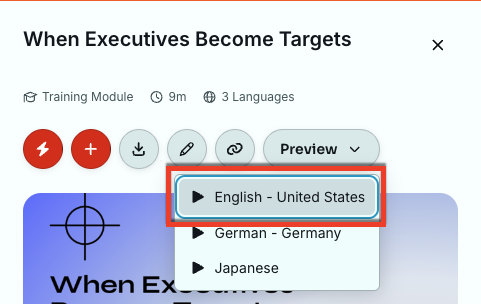
内容标签
模块卡片通过标签提供额外信息。共有四个标签:
- 可品牌化:表示内容可使用贵组织的设计主题进行品牌化。有关更多信息,请参阅“使用品牌化的内容”部分。
- 最新:表示内容最近刚添加到 ModStore。
- 新翻译:表示该特定内容已有新增翻译版本。
- 即将停用:表示该项状态为“活动”的内容即将从 ModStore 移除。有关更多信息,请参阅本指南的“已停用和已存档内容”部分。
浏览目录
您可以在 ModStore 的浏览目录选项卡上找到所有可用培训内容。使用此选项卡可手动浏览我们完整的安全意识内容库。如需详细了解此页面上的选项,请查看下方截图和列表。
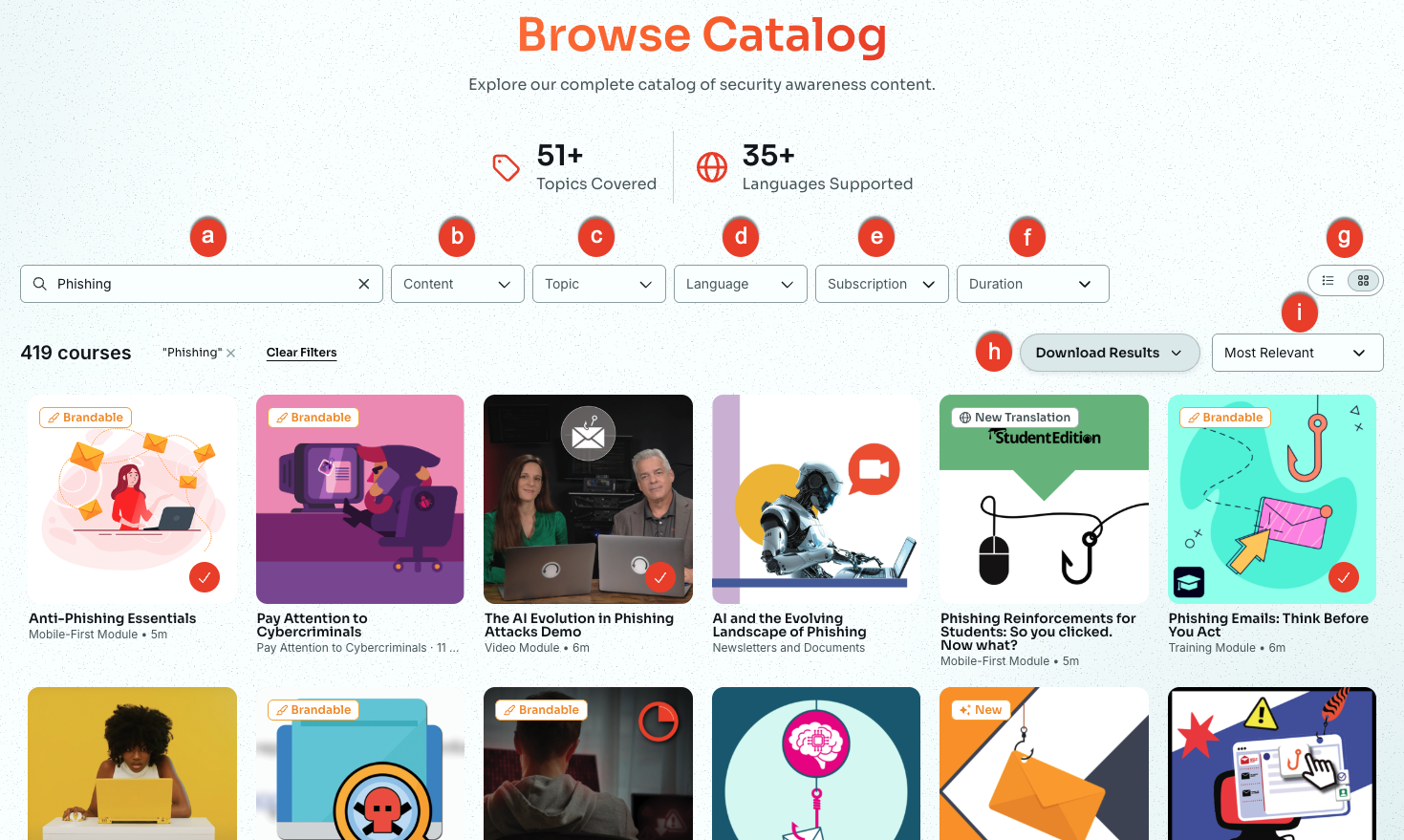
-
搜索:在此字段中输入特定模块名称或主题以筛选目录。
注意:虽然您可以看到从整个目录返回的结果,但只有属于您当前订阅的模块才能添加到您的库中。 - Content:使用此下拉菜单按特定类型(例如游戏或视频模块)筛选目录。请参阅下文中的相关部分,详细了解内容类型和呈现类型。
- 主题:按特定安全类别(例如网络钓鱼或恶意软件)筛选目录。
-
语言:使用此选项可按语言筛选搜索结果。语言筛选条件有四个子筛选条件可供选择。
- 已加字幕:选择此选项可显示音频保留原始语言但屏幕字幕以所选语言显示的内容。
- 已配音:选择此选项可显示用所选语言音频替换原始音频的内容。
- 已本地化:选择此选项可显示调整原始音频或配音音频以适应目标语言的文化和语言偏好的内容。
- 仅显示具有以下所有语言版本的内容:此筛选器仅显示已翻译成全部所选语言的内容。
- 订阅:使用此选项可按订阅等级(例如 1 级、2 级、3 级、Compliance Plus 和 Student Edition)筛选搜索结果。
- 持续时间:按培训模块时长缩小结果范围。
- 页面视图:在卡片视图和列表视图之间切换。
- Download Results:单击此按钮可以 PDF 或 CSV 文件的形式,下载筛选后的搜索结果。
- Most Relevant:使用此下拉菜单按相关性、评分或添加日期对结果进行排序。
内容类型
我们提供以下类型的培训内容:
- 海报和插图:海报和插图是可以采用数字化方式共享给用户的高质量图像和 PDF 文件。我们非常推荐您在办公室张贴海报,提醒用户在工作中注意安全。有关更多信息,请参阅文章 ModStore 海报概述。
- 时事通讯和安全文件:时事通讯和安全文件都是 PDF 文件,可以打印,也可以采用数字化方式共享给用户。这些文件涵盖了广泛的网络安全主题,帮助用户巩固培训活动中学到的技能。
- 游戏:游戏可以巩固用户正在学习的技能和知识,有趣且引人入胜。游戏符合 SCORM 标准,可以下载并托管到用户公司的自有学习管理系统(简称“LMS”)中使用。
- 视频模块:视频模块的视频都是 MP4 文件,用户可以在浏览器中观看或下载到设备观看。视频内容丰富多样,涵盖了广泛的网络安全主题。
- 培训模块:涵盖各种网络安全主题的交互式模块。培训模块符合 SCORM 标准,可以下载并托管到用户公司的自有学习管理系统(简称“LMS”)中使用。大多数培训模块都支持品牌化定制。如需详细了解品牌化的内容,请参阅文章查找和定制品牌化的内容。
- 移动设备优先模块:移动设备优先模块的内容专门针对移动端设备优化,用户可以很方便地使用移动端设备查看和操作。这些模块的长度不超过 5 分钟,专为移动端用户打造,趣味十足。移动设备优先模块支持品牌化定制且符合 SCORM 标准,因此允许下载并托管成到公司的自有 LMS 中使用。
- 音频播客:简短的音频课程,以便捷、易于理解的形式提供有针对性的见解,非常适合在忙碌途中学习。
使用剧集
ModStore 中的部分内容被划分为一个剧集,比如 The Inside Man。要查看某个剧集中的模块,请单击剧集卡片。

将打开描述面板。
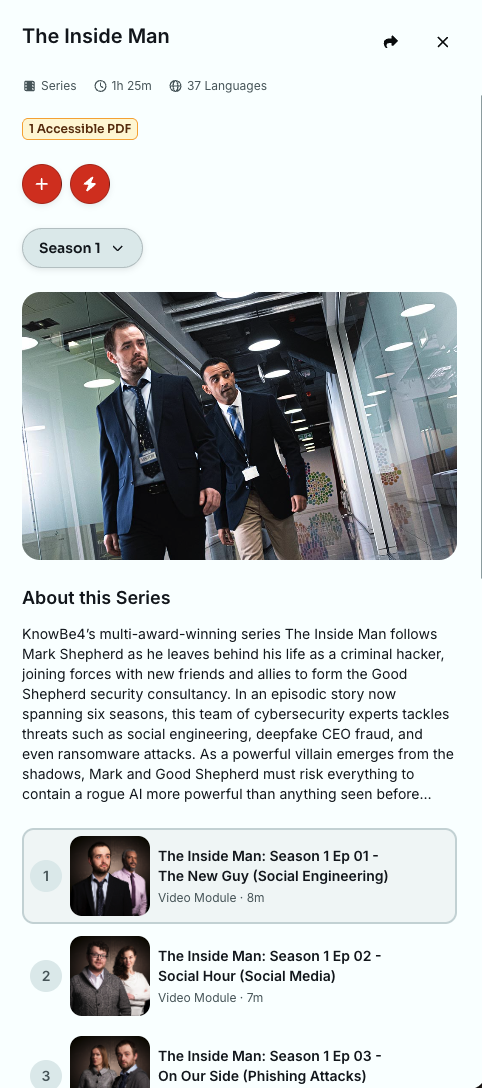
剧集的叙事弧线贯穿多集剧情,可让观众按顺序观看。每一集都续接上一集的剧情,采用一致的演员阵容和故事内容来讲解安全概念。
一个剧集可能会跨越多个季度,您可以通过剧集详情面板上的季度下拉菜单进行导航。示例包括 The Inside Man 和 Restricted Intelligence。
在详情面板中,您可以预览各集内容,将其添加到您的库中或直接添加到某一活动中。
呈现类型
我们还为培训内容提供以下呈现类型:
- 动画:使用计算机生成的效果与动态图形来阐释概念。示例包括 World Wild Web series。
- 实景真人:采用真人出镜与高品质制作,打造逼真的培训体验。示例包括 The Inside Man 和 Reality Bytes。
- 交互:通过知识检测和游戏化元素,鼓励学员主动参与。此内容包含所有培训模块、游戏以及移动优先模块。
- 幽默:通过喜剧和轻松诙谐的叙事方式吸引学员,让安全培训内容更难忘。示例包括 Security Snapshots 或 Restricted Intelligence。
- 电影式:提供高制作水准、电影品质视觉效果,打造沉浸式、以故事驱动的观看体验。示例包括 The Inside Man 系列。
- 商务式:提供传统、专业的培训,授课风格直白易懂。
- 模拟:还原真实场景,让学员在安全受控的环境中练习技能。示例包括 KnowBe4 安全意识旗舰模块。
- 文本式:通过书面内容提供培训。此内容非常适合快速阅读和移动优先式学习。示例包括我们的移动优先模块。
- 音频式:侧重于口语或听力内容(如音频播客),适合随行学习。我们的音频播客就是很好的例子。
- AI 强化式:利用 AI 生成的图像、视频或旁白,打造现代化、个性化的学习体验。示例包括《识别并报告合规违规行为》和《2026 年社会工程危险信号》。
知识检查和测验
我们的许多模块和游戏都采用知识检查和测验,帮助巩固重要安全概念。因为这些要素能够强化学习,所以我们将它们计入总培训时间。
- 知识检查可以出现在模块的任意位置,以帮助巩固关键概念。这些检查会提供解释,以便用户可以从正确和错误的答案中学习。
-
测验通常出现在模块末尾,用于评估用户掌握了多少信息。
- 及格分数:大多数测验的默认及格分数为 80%。
- 调整分数:您可以使用内容管理器更改某些内容的及格分数。
- 重考次数:如果用户未通过,可以回顾问题并重新参加测验。
达标测试选项
部分内容提供达标测试选项,您可以在内容管理器中进行配置。如果你启用达标测试切换按钮,用户可以在开始培训之前参加测验。达到及格分数的用户可以跳过该特定培训模块。
有关更多信息,请参阅使用内容管理器部分。
Compliance Plus
如果您订阅了 Compliance Plus,您可以获得涵盖性骚扰、歧视和商业道德等主题的专门培训。我们定期更新这些内容,以确保贵组织符合特定的法律法规要求。
我们的合规模块符合 SCORM 标准。您还可以使用内容管理器来定制这些模块,以满足贵组织的需求。
在浏览 ModStore 时,请寻找标题旁边带有橙色合规徽章的内容。要仅查看 Compliance Plus 内容,您可以按 Compliance Plus 订阅等级筛选结果。
Student Edition
如果您订阅了 KnowBe4 Student Edition,您可以访问专为学生设计的培训内容。这些内容从学生的视角,讲解安全意识主题。我们会定期更新这些内容,以确保涵盖最新的安全威胁。Student Edition 模块支持品牌化,并符合 SCORM 标准。
浏览 ModStore 时,请寻找标题下方标有 KnowBe4 Student Edition 徽章的内容。要仅查看 Student Edition 内容,您可以按相应的订阅等级筛选结果。
将内容添加到库
库是由您打算用于组织培训的内容构成的专用培训内容集合。将内容添加到库后,您可以轻松跟踪和管理模块,以及将模块分配给用户。
只要是您的订阅等级能够访问的内容,您都能添加到库中。有两种方式可以将内容添加到您的库:
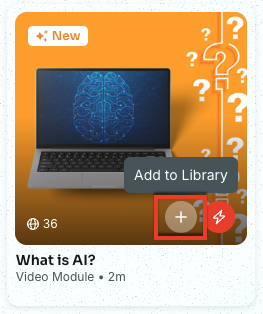
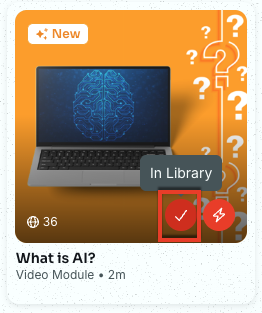
要从搜索结果中添加模块,请将鼠标悬停在内容卡片上,然后单击“Add to Library”按钮。相应项目成功添加后,该按钮将变为“In Library”。
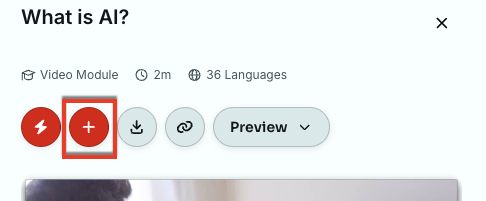
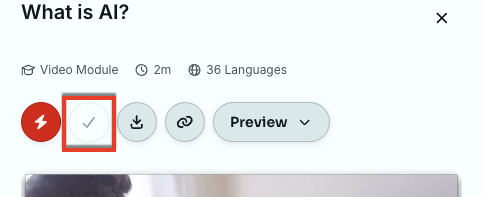
您也可以从项目详情页面添加内容。单击页面右上角的 Add to Library 按钮。
要了解如何管理库中的内容,请参阅“管理库”部分。
将内容添加到活动
只要是您的订阅等级能够访问的内容,您都能添加到库中。有两种方式可以将内容添加到您的库:
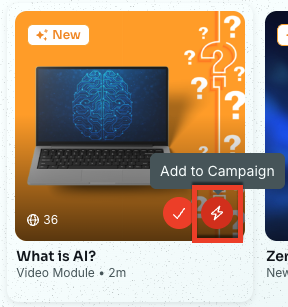
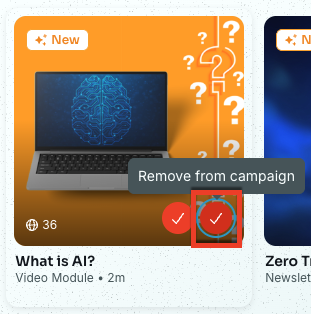
单击内容卡片上的“Add to Campaign”按钮。如果该内容已添加到您的库中,您会看到一个勾号,表示它已在您的库中。
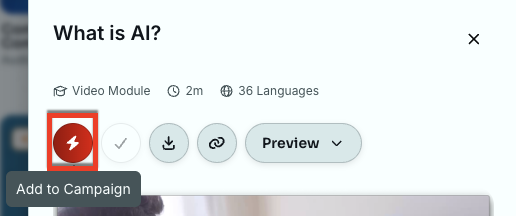
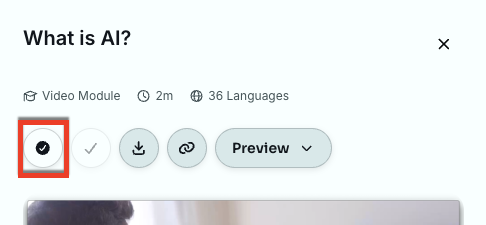
单击模块详情面板上的“Add to Campaign”按钮。如果该内容已添加到您的库中,您会看到一个勾号,表示它已在您的库中。
管理库
“Library”选项卡可用于管理从 ModStore 添加的培训内容。在此板块中,您可以组织内容、查看项目详情,并为您的培训活动准备模块。
有关库的更多信息,请查看下方截图和详细介绍:
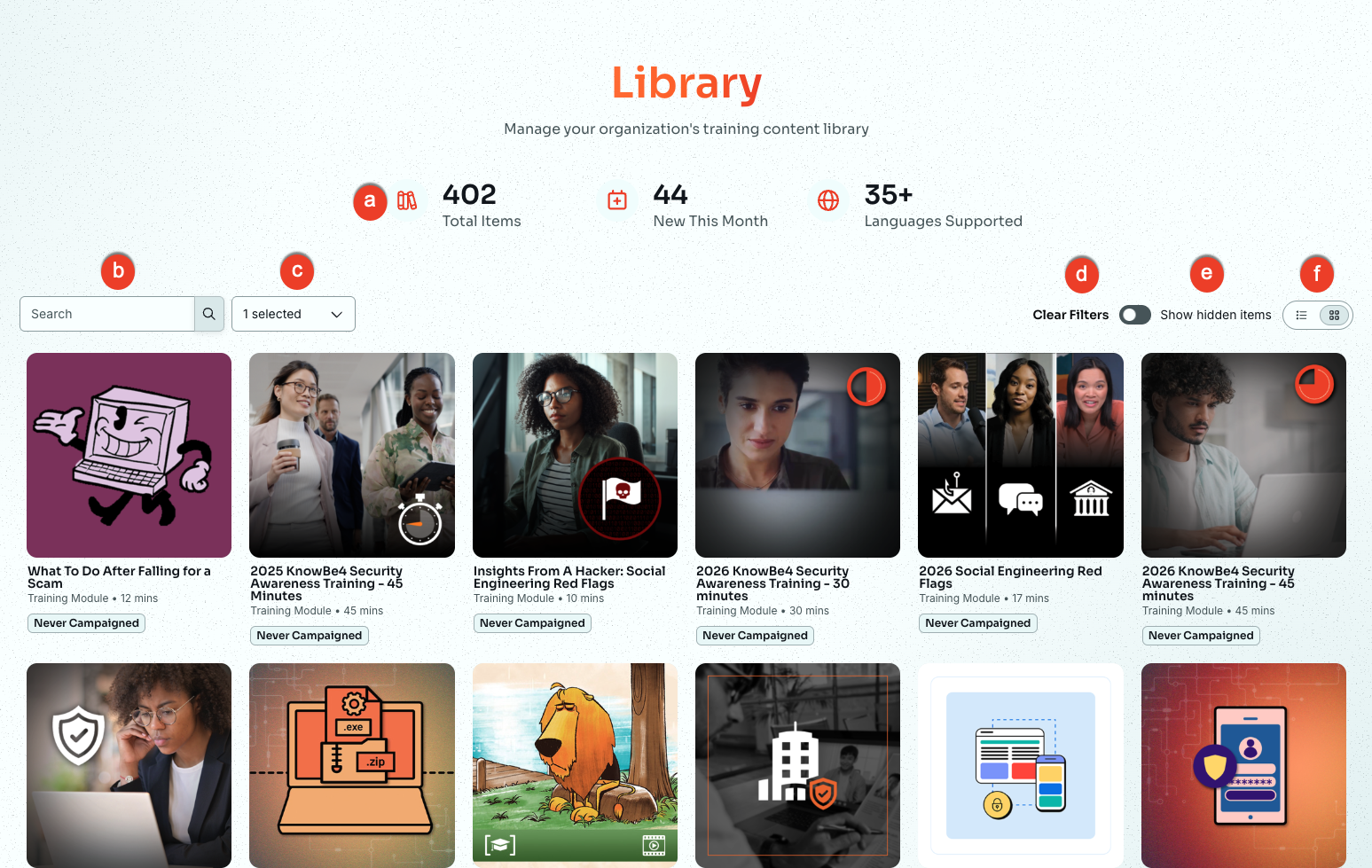
- 库信息:库中所有项目的总体概览、本月新增项目的数量,以及支持的语言数量。
- 搜索:输入内容标题所用的关键词,可筛选搜索结果。
- 内容类型:单击此下拉菜单,按您要查看的内容类型筛选内容。可选类型有视频模块、游戏和海报等。有关更多信息,请参阅“内容类型”部分。
- Clear Filters:单击此按钮可清除您应用的任何筛选条件。
- Show hidden items:启用此切换按钮可显示库中的隐藏项目。
-
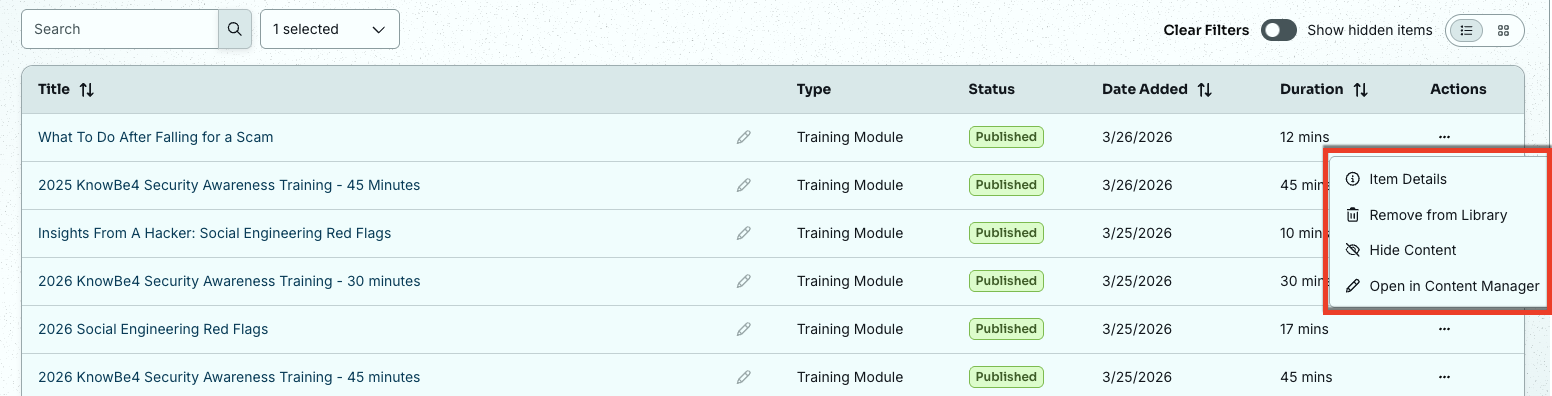
页面视图:在卡片视图和列表视图之间切换。切换到列表视图后,您将可以访问更多信息和操作。
-
Actions:此列在列表视图中可见。它包含下方列出的图标和选项。
- Item Details:单击此图标可前往 ModStore 的内容项目详情页面。您可在此页面上查看和下载特定内容。
- Remove from Library:单击此图标可将项目从您的库中移除。您只能移除未包含在培训活动中的内容。
- 注意:在相关培训活动删除后 30 天,您才可以从 ModStore 库中移除模块。
- Hide Content:单击此图标可隐藏库中的项目而不将其从库中移除。
- Open in Content Manager:单击此图标可在内容管理器中自定义模块设置。
创建和自定义内容
自定义选项卡使您可以上传和管理您的培训内容。
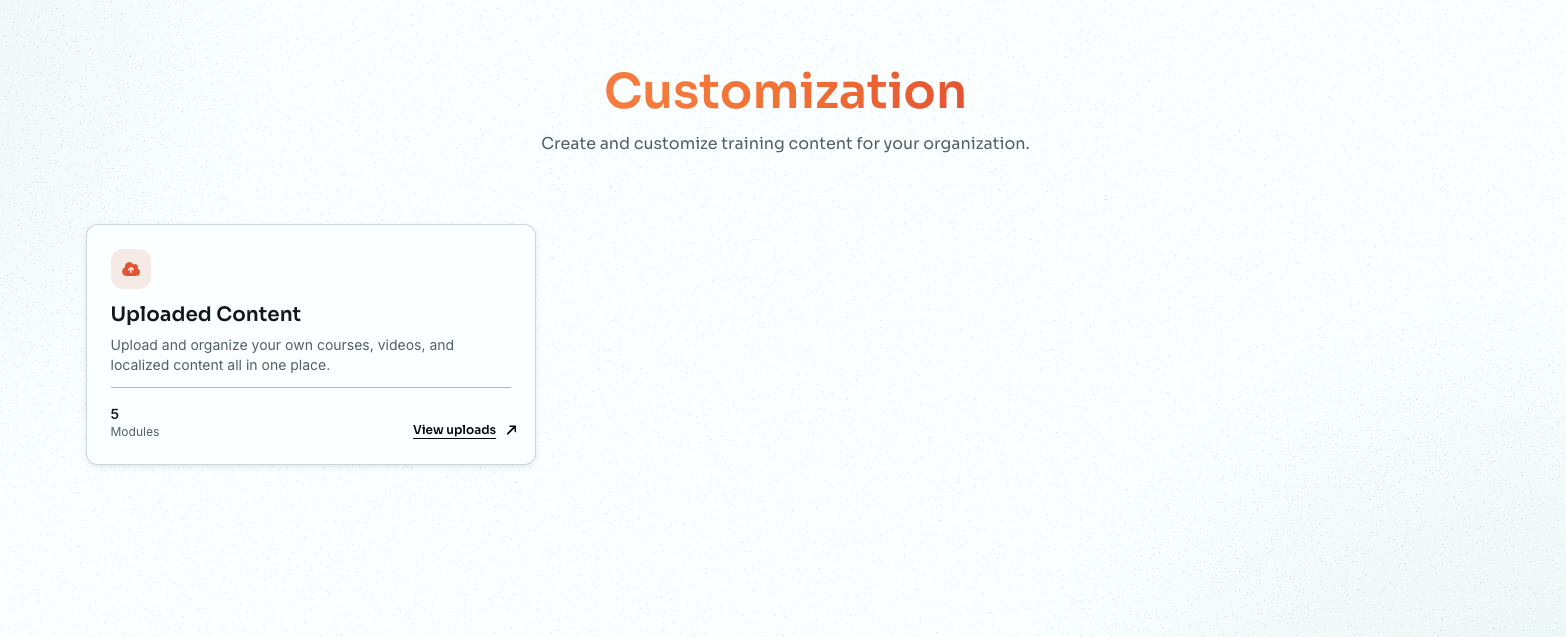
在一个井然有序的库中管理您的已上传和自定义课程、视频和本地化内容。有关此功能的完整详细信息,请参阅文章合作伙伴和多账户:上传自定义培训内容。
构建活动
任何您选择添加到活动的模块都会被加入到“构建您的活动”购物车中。您可以查看购物车中的模块数量和总培训时间概览。
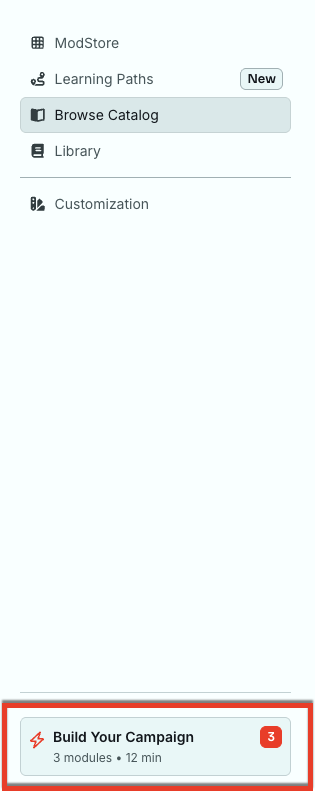
单击“Build Your Campaign”,将打开一个面板,列出您已选择的各个模块。
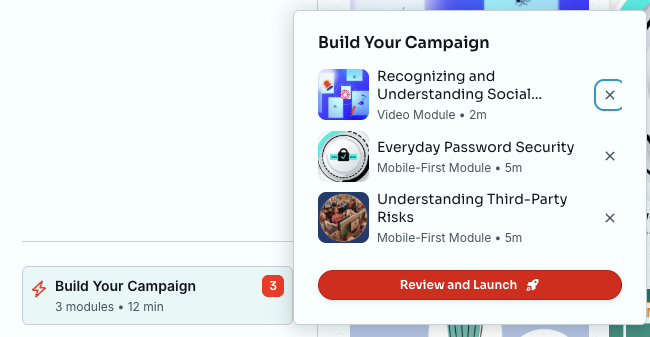
如果您想移除某个模块,请单击“x”图标。对选择满意后,单击“Review and Launch”按钮。单击此按钮将打开“Create New Training Campaign”页面。有关更多信息,请参阅培训活动指南。
您选择的模块显示在“Content”板块。您可以将一个模块拖放到其他模块的上方或下方,从而调整它们向学员显示的顺序。
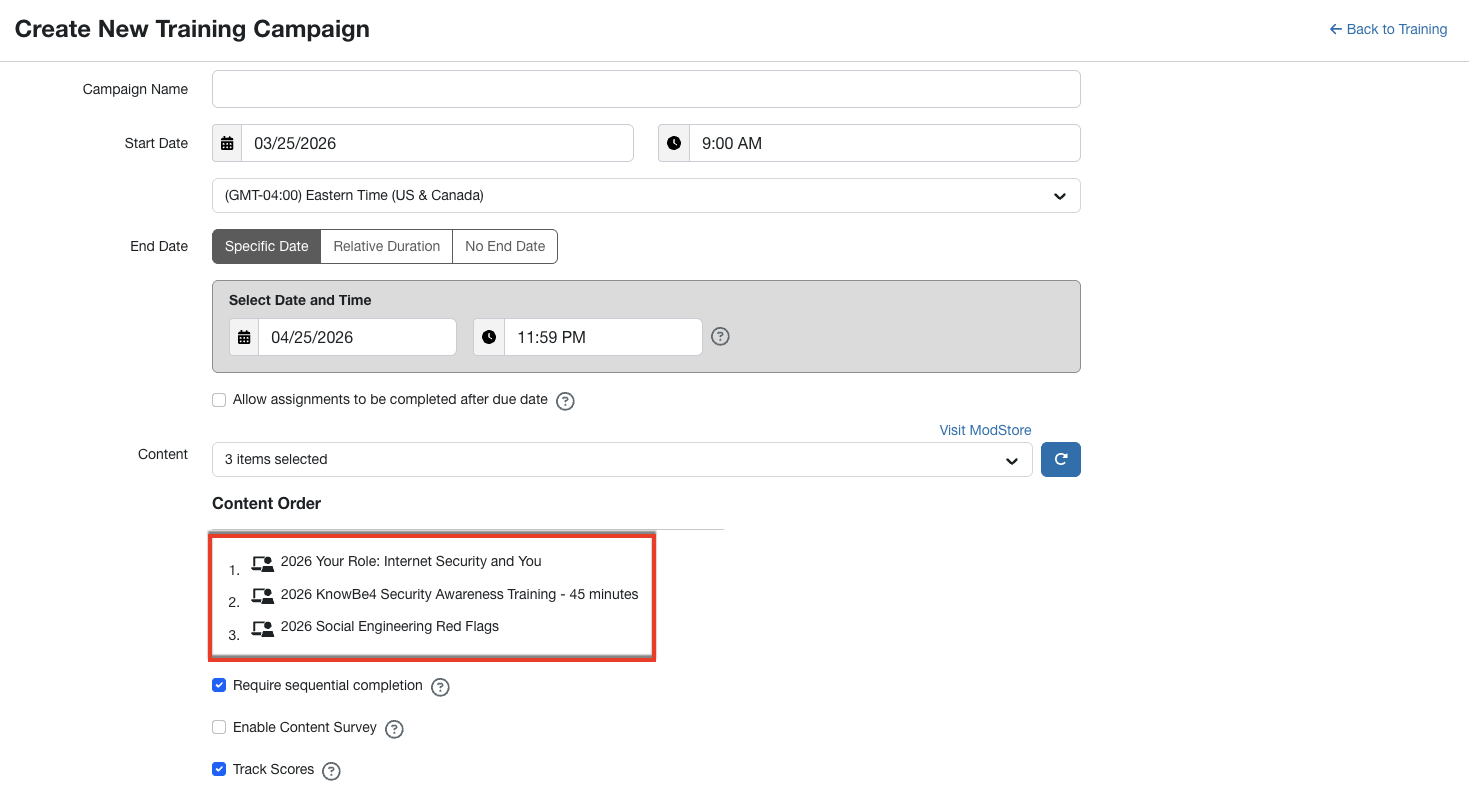
有关创建培训活动的更多信息,请参阅《培训活动指南》。
已停用和已存档内容
我们会定期淘汰过时的内容,确保 ModStore 中的所有培训内容都符合质量标准。如果培训内容由 KnowBe4 发布,我们通常会在停用旧的内容之前发布更新的内容版本,您可以在 ModStore 中找到。带有“即将停用”标签的内容将从 ModStore 中移除。
如果某个内容即将停用,用户在 KnowBe4 控制台管理任务时,全程也都会看到“即将停用”标签,表示这项当前状态为“活动”的内容即将从 ModStore 中移除。以下位置都可能显示“即将停用”标签:
- 在培训选项卡下的活动子选项卡中。如果培训活动包含即将停用的内容,即将停用标签会显示在内容列。
- 如果在新建培训活动页面的内容下拉菜单中选择任务,也可能看到“即将停用”标签。
如果培训内容由第三方发布,建议您在 ModStore 中搜索相同主题的内容,选择更新的版本。如需了解更多信息,请参阅文章已停用的第三方内容。
“已停用”状态表示内容在 ModStore 中不再可用,但仍可用于新的培训活动。已停用内容最终会被存档。“已存档”状态表示内容在 ModStore 中不再可用、不可下载,也不可用于新的培训活动。如果某项已启用的培训活动包括了 KnowBe4 发布的已存档内容,那么这项活动依然可以正常使用。
如果您在内容已停用或存档之前将该内容添加到库中,则该内容将被隐藏。您可查看和下载已停用的内容。亦可查看由 KnowBe4 发布的已存档内容。无论发布者是 KnowBe4 还是第三方,已存档内容都不可下载。